 LTS Connect Hilfecenter
Konfiguration von Verknüpfung & Entschärfung
So konfigurieren Sie die Parameter für Ereignisverknüpfungen (E-Mail, Audioverwaltung, IP-Lautsprecher, Alarmausgang, Kamera-Audio und -Licht, Sicherheitszentrale) und nutzen eine Entschärfungsvorlage, um Kanäle auf dem NVR im Stapel zu entschärfen.
Konfiguration der Verknüpfung
Konfigurieren Sie die Parameter für Ereignisverknüpfungen.
Schritte
-
Gehen Sie zu Event Center →
 → Event Configuration → Linkage Configuration oder System → Event Configuration → → Event Configuration → Linkage Configuration.
 -
Klicken Sie auf Email, um die E-Mail-Parameter zu konfigurieren.
Tabelle 13-15 E-Mail-Verknüpfung
Element Beschreibung Server Authentication Aktivieren Sie diese Option, wenn der SMTP-Server eine Benutzerauthentifizierung erfordert, und geben Sie Benutzernamen und Passwort entsprechend ein. SMTP Server Die IP-Adresse des SMTP-Servers oder der Hostname (smtp.263xmail.com). SMTP Port Der SMTP-Port. Der standardmäßig verwendete TCP/IP-Port f… Enable SSL/TLS Aktivieren Sie SSL/TLS, wenn der SMTP-Server die entsprech… Sender Der Name des Absenders. Sender's Address Die Adresse des Absenders. Select Receivers Wählen Sie den Empfänger aus. Es können bis zu 3 Empfänger ko… Attached Image E-Mail mit angehängten Alarmbildern senden. Enable 3 Attached Images for Perimeter Protection Wenn ein Perimeterschutz-Ereignis ausgelöst wird… würde eine E-Mail mit 3 angehängten Alarmbild… gesendet. Interval Das Zeitintervall für die Erfassung der angehängten Bil… -
Klicken Sie auf Audio Management, um Audiodateien für die Alarmverknüpfung zu verwalten.
Die Liste enthält 3 Standard-Audiodateien, die nicht gelöscht werden können. Sie können Audiodateien von einem USB-Stick importieren. Die Dateien müssen im AAC- oder MP3-Format vorliegen, und jede Datei darf höchstens 1 MB groß sein.
-
Wenn Sie IP-Lautsprecher angeschlossen haben, klicken Sie auf IP Speaker, um Audiodateien für die Alarmverknüpfung in die ausgewählten IP-Lautsprecher zu importieren.
- Diese Verknüpfungsaktion ist nur für wenige Ereignistypen verfügbar.
- Die hochgeladene Audiodatei muss im MP3-, WAV- oder ACC-Format vorliegen, und die Dateigröße muss kleiner als 1 MB sein.
-
Klicken Sie auf Alarm Output, um die Parameter des Alarmausgangs festzulegen.
- Klicken Sie auf den Namen des jeweiligen Alarmausgangs, um ihn zu bearbeiten.
- Die Nummer des Alarmausgangs entspricht derjenigen an der Geräterückseite. Beispielsweise bedeutet Local->1 den Alarmausgang Nr. 1 an der Geräterückseite.
Delay
Die Dauer des Alarmsignals.
Alarm Status
Klicken Sie auf Trigger, um den Status umzuschalten.
-
Wenn Sie Audio- und Lichtkameras angeschlossen haben, klicken Sie auf Camera Audio and Light Configuration, um die Parameter für das Blinklicht und den Lautsprecher der Kamera für die Alarmverknüpfung zu konfigurieren.
Diese Verknüpfungsaktion ist nur für wenige Ereignistypen verfügbar.
-
Klicken Sie auf Security Control Panel, um die Parameter der angeschlossenen Sicherheitszentrale festzulegen.
Konfiguration der Entschärfung
Nachdem eine Entschärfungsvorlage konfiguriert wurde, können Sie die Vorlage verwenden, um Kanäle im Stapel zu entschärfen. Die Kanäle, für die Allow Disarming aktiviert wurde, lösen die Alarmverknüpfungselemente gemäß der Entschärfungsvorlage nicht aus.
Schritte
-
Gehen Sie zu Event Center →
→ Event Configuration → Linkage Configuration oder System → Event Configuration → → Event Configuration → Linkage Configuration.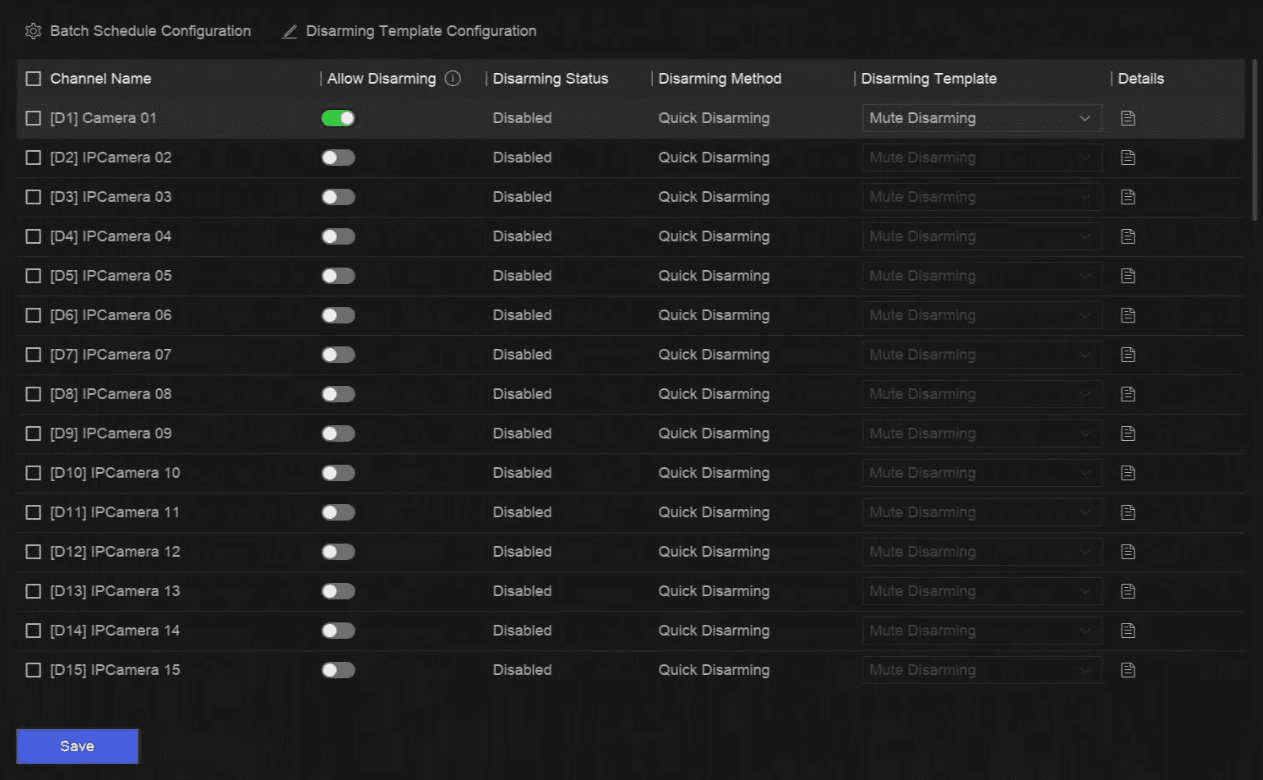
Abbildung 13-7 Konfiguration der Entschärfung
-
Wählen Sie die Kanäle aus, für die das Entschärfen zugelassen ist.
-
Klicken Sie auf Batch Schedule Configuration.
-
Schalten Sie Enable ein.
-
Wählen Sie Disarming Template aus. Es stehen nur zwei Typen zur Verfügung.
Derzeit stehen nur zwei Vorlagentypen zur Verfügung, und die Parameter der einzelnen Vorlagen können nicht konfiguriert werden.
-
Klicken Sie auf OK.
Audioanalyse-Ereignisse
So konfigurieren Sie Audioanalyse-Ereignisse auf dem NVR, einschließlich der Audio-Ausnahmeerkennung mit Schallintensitätsregeln, Aktivierungszeitplänen und Verknüpfungsmethoden.
Stapelkonfiguration, Ereignissuche und Alarme
So aktivieren oder deaktivieren Sie Ereignisse im Stapel, suchen nach Ereignisvideos und -bildern und zeigen Echtzeit-Alarme auf dem NVR an.