 LTS Connect Hilfecenter
Perimeterschutz
So konfigurieren Sie Perimeterschutz-Ereignisse auf dem NVR, einschließlich Linienüberquerung, Eindringen, Bereichsbetreten und Bereichsverlassen, mit den zugehörigen Regeleinstellungen, Überwachungszeitplänen und Verknüpfungsmethoden.
Perimeterschutz
Zu den Perimeterschutz-Ereignissen gehören die Erkennung von Linienüberquerung, Eindringen, Bereichsbetreten und Bereichsverlassen.
Erkennung der Linienüberquerung konfigurieren
Die Erkennung der Linienüberquerung erkennt Personen, Fahrzeuge und Objekte, die eine festgelegte virtuelle Linie überqueren. Die Erkennungsrichtung kann als bidirektional, von links nach rechts oder von rechts nach links eingestellt werden.
Schritte
Ein Teil der folgenden Schritte ist nur bei bestimmten NVR- oder Kameramodellen verfügbar.
-
Gehen Sie zu Event Center →
 → Event Configuration → Perimeter Protection.
 -
Wählen Sie eine Kamera aus.
-
Optional: Schalten Sie Secondary Analysis ein. Die entsprechende Geräte-Engine analysiert dieses Ereignis ein zweites Mal, um Fehlalarme zu reduzieren.
Mindestens eine Geräte-Engine sollte die Secondary Analysis für den Perimeter-Protection-Algorithmus ausführen. Sie können auf der rechten Seite auf Allocate Engine klicken, um schnell eine Engine zuzuweisen, oder zu System → Smart Settings → Algorithm Configuration → Algorithm Management gehen, um die Secondary Analysis für den Perimeter-Protection-Algorithmus zu aktivieren.
-
Optional: Schalten Sie AI by NVR ein. Die entsprechende Geräte-Engine analysiert das Video, und die Kameras übertragen nur den Videostream.
Mindestens eine Geräte-Engine sollte den Perimeter-Protection-Algorithmus ausführen. Sie können auf der rechten Seite auf Allocate Engine klicken, um schnell eine Engine zuzuweisen, oder zu System → Smart Settings → Algorithm Configuration → Algorithm Management gehen, um den Perimeter-Protection-Algorithmus zu aktivieren.
-
Wählen Sie Line Crossing aus.
-
Schalten Sie Enable ein.
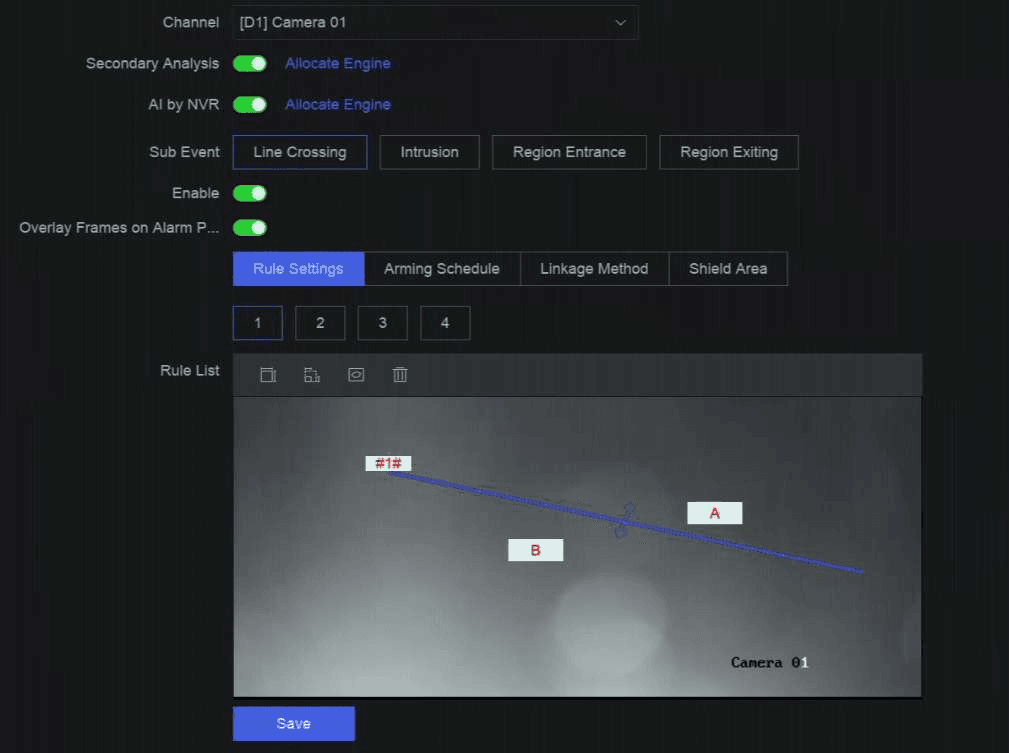
Abbildung 13-1 Erkennung der Linienüberquerung
-
Klicken Sie auf Rule Settings, um die Erkennungsregeln festzulegen.
-
Wählen Sie eine Regelnummer aus. Wählen Sie beispielsweise 1.
-
Klicken Sie auf
 und klicken Sie zweimal auf das Bild, um jeweils den Start- und Endpunkt der Erkennungslinie zu zeichnen.
 -
Stellen Sie Direction, Sensitivity und Detection Target ein.
A<->B
Es wird nur der Pfeil auf der B-Seite angezeigt. Wenn ein Objekt die konfigurierte Linie überquert, können beide Richtungen erkannt werden und es werden Alarme ausgelöst.
A->B
Es kann nur das Objekt erkannt werden, das die konfigurierte Linie von der A-Seite zur B-Seite überquert.
B->A
Es kann nur das Objekt erkannt werden, das die konfigurierte Linie von der B-Seite zur A-Seite überquert.
Sensitivity
Je höher der Wert ist, desto leichter kann der Erkennungsalarm ausgelöst werden.
Detection Target
Wählen Sie als Detection Target Human oder Vehicle aus, um Alarme zu verwerfen, die nicht durch eine Person oder ein Fahrzeug ausgelöst werden. Detection Target ist nur bei bestimmten Modellen verfügbar.
-
Optional: Klicken Sie auf
 , um Max. Size oder Min. Size zu zeichnen. Nur Ziele, die die Größenanforderung erfüllen, können Alarme auslösen.
 -
Optional: Wiederholen Sie die obigen Schritte, um weitere Regeln zu zeichnen. Es werden bis zu 4 Regeln unterstützt.
-
-
Klicken Sie auf Arming Schedule, um einen Typ des Überwachungszeitplans auszuwählen.
Wenn Sie Arming Schedule auf Custom einstellen, können Sie den Cursor auf der Zeitleiste ziehen, um einen benutzerdefinierten Überwachungszeitplan festzulegen, oder den Cursor auf die Zeitleiste bewegen und auf
 klicken, um einen bestimmten Zeitplan festzulegen.
 -
Klicken Sie auf Linkage Method, um die Verknüpfungsmethoden festzulegen.
Tabelle 13-3 Beschreibung der Verknüpfungsmethoden
Linkage Method Beschreibung Notify Surveillance Center Das Gerät kann beim Auftreten eines Ereignisses ein Ausnahme- oder Alarmsignal an den entfernten Alarmhost senden. Der Alarmhost bezeichnet den PC, auf dem die Client-Software installiert ist (z. B. NVMS V3, XVMS). Alarm Pop-Up Window Wenn ein Alarm ausgelöst wird, zeigt der lokale Monitor das Alarm-Pop-up-Fenster an. Buzzer Wenn ein Alarm erkannt wird, gibt der Summer einen hörbaren Signalton aus. Send Email Das System kann eine E-Mail mit Alarminformationen an einen oder mehrere Benutzer senden, wenn ein Alarm erkannt wird. Alarm Output Der Alarmausgang kann durch den Alarmeingang, die Bewegungserkennung, die Erkennung von Videomanipulation, die Gesichtserkennung, die Erkennung der Linienüberquerung und alle anderen Ereignisse ausgelöst werden. Record Wenn ein Alarm erkannt wird, zeichnet der ausgewählte Kanal Videos auf.
Hinweis
Der Videoaufzeichnungszeitplan muss für den Kanal aktiviert sein, andernfalls ist diese Verknüpfung ungültig. Sie können zu System → Storage Management → Storage Schedule → Video Recording gehen, um den Videoaufzeichnungszeitplan zu konfigurieren. -
Optional: Legen Sie Shield Area fest, wenn AI by NVR aktiviert ist. Nachdem ein Abschirmungsbereich festgelegt wurde, analysiert das Gerät das Zielverhalten in diesem Bereich nicht, sodass die Perimeterschutz-Ereignisse innerhalb des Bereichs nicht ausgelöst werden.
-
Klicken Sie auf Save.
Nächste Schritte
Sie können zu Live View gehen und auf Target klicken, um Alarme in Echtzeit anzuzeigen.
Erkennung des Eindringens konfigurieren
Die Funktion zur Erkennung des Eindringens erkennt Personen, Fahrzeuge oder andere Objekte, die einen vordefinierten virtuellen Bereich betreten und sich darin aufhalten. Bei Auslösung eines Alarms können bestimmte Aktionen ausgeführt werden.
Schritte
Ein Teil der folgenden Schritte ist nur bei bestimmten NVR- oder Kameramodellen verfügbar.
-
Gehen Sie zu Event Center →
→ Event Configuration → Perimeter Protection. -
Wählen Sie eine Kamera aus.
-
Optional: Schalten Sie Secondary Analysis ein. Die entsprechende Geräte-Engine analysiert dieses Ereignis ein zweites Mal, um Fehlalarme zu reduzieren.
Mindestens eine Geräte-Engine sollte die Secondary Analysis für den Perimeter-Protection-Algorithmus ausführen. Sie können auf der rechten Seite auf Allocate Engine klicken, um schnell eine Engine zuzuweisen, oder zu System → Smart Settings → Algorithm Configuration → Algorithm Management gehen, um die Secondary Analysis für den Perimeter-Protection-Algorithmus zu aktivieren.
-
Optional: Schalten Sie AI by NVR ein. Die entsprechende Geräte-Engine analysiert das Video, und die Kameras übertragen nur den Videostream.
Mindestens eine Geräte-Engine sollte den Perimeter-Protection-Algorithmus ausführen. Sie können auf der rechten Seite auf Allocate Engine klicken, um schnell eine Engine zuzuweisen, oder zu System → Smart Settings → Algorithm Configuration → Algorithm Management gehen, um den Perimeter-Protection-Algorithmus zu aktivieren.
-
Wählen Sie Intrusion aus.
-
Schalten Sie Enable ein.
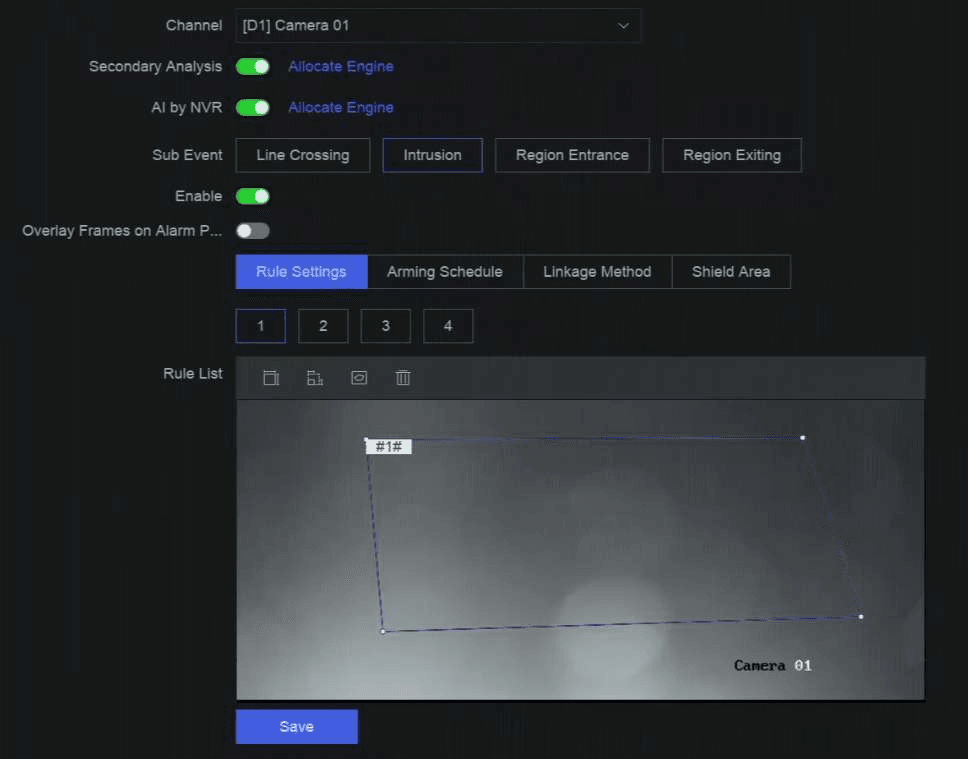
Abbildung 13-2 Erkennung des Eindringens
-
Klicken Sie auf Rule Settings, um die Erkennungsregeln festzulegen.
-
Wählen Sie eine Regelnummer aus. Wählen Sie beispielsweise 1.
-
Klicken Sie auf
und klicken Sie viermal auf das Bild, um jeweils einen Punkt eines viereckigen Bereichs zu zeichnen. -
Stellen Sie Time Threshold, Sensitivity und Detection Target ein.
Time Threshold
Die Zeit, die sich ein Objekt im Bereich aufhält. Wenn die Verweildauer des Objekts im festgelegten Erkennungsbereich den Schwellenwert überschreitet, löst das Gerät einen Alarm aus.
Sensitivity
Je höher der Wert ist, desto leichter kann der Erkennungsalarm ausgelöst werden.
Detection Target
Wählen Sie als Detection Target Human oder Vehicle aus, um Alarme zu verwerfen, die nicht durch eine Person oder ein Fahrzeug ausgelöst werden. Detection Target ist nur bei bestimmten Modellen verfügbar.
-
Optional: Klicken Sie auf
, um Max. Size oder Min. Size zu zeichnen. Nur Ziele, die die Größenanforderung erfüllen, können Alarme auslösen. -
Optional: Wiederholen Sie die obigen Schritte, um weitere Regeln zu zeichnen. Es werden bis zu 4 Regeln unterstützt.
-
-
Klicken Sie auf Arming Schedule, um einen Typ des Überwachungszeitplans auszuwählen.
Wenn Sie Arming Schedule auf Custom einstellen, können Sie den Cursor auf der Zeitleiste ziehen, um einen benutzerdefinierten Überwachungszeitplan festzulegen, oder den Cursor auf die Zeitleiste bewegen und auf
klicken, um einen bestimmten Zeitplan festzulegen. -
Klicken Sie auf Linkage Method, um die Verknüpfungsmethoden festzulegen.
Tabelle 13-4 Beschreibung der Verknüpfungsmethoden
Linkage Method Beschreibung Notify Surveillance Center Das Gerät kann beim Auftreten eines Ereignisses ein Ausnahme- oder Alarmsignal an den entfernten Alarmhost senden. Der Alarmhost bezeichnet den PC, auf dem die Client-Software installiert ist (z. B. NVMS V3, XVMS). Alarm Pop-Up Window Wenn ein Alarm ausgelöst wird, zeigt der lokale Monitor das Alarm-Pop-up-Fenster an. Buzzer Wenn ein Alarm erkannt wird, gibt der Summer einen hörbaren Signalton aus. Send Email Das System kann eine E-Mail mit Alarminformationen an einen oder mehrere Benutzer senden, wenn ein Alarm erkannt wird. Alarm Output Der Alarmausgang kann durch den Alarmeingang, die Bewegungserkennung, die Erkennung von Videomanipulation, die Gesichtserkennung, die Erkennung der Linienüberquerung und alle anderen Ereignisse ausgelöst werden. Record Wenn ein Alarm erkannt wird, zeichnet der ausgewählte Kanal Videos auf.
Hinweis
Der Videoaufzeichnungszeitplan muss für den Kanal aktiviert sein, andernfalls ist diese Verknüpfung ungültig. Sie können zu System → Storage Management → Storage Schedule → Video Recording gehen, um den Videoaufzeichnungszeitplan zu konfigurieren. -
Optional: Legen Sie Shield Area fest, wenn AI by NVR aktiviert ist. Nachdem ein Abschirmungsbereich festgelegt wurde, analysiert das Gerät das Zielverhalten in diesem Bereich nicht, sodass die Perimeterschutz-Ereignisse innerhalb des Bereichs nicht ausgelöst werden.
-
Klicken Sie auf Save.
Nächste Schritte
Sie können zu Live View gehen und auf Target klicken, um Alarme in Echtzeit anzuzeigen.
Erkennung des Bereichsbetretens konfigurieren
Die Erkennung des Bereichsbetretens erkennt Objekte, die einen vordefinierten virtuellen Bereich betreten.
Schritte
Ein Teil der folgenden Schritte ist nur bei bestimmten NVR- oder Kameramodellen verfügbar.
-
Gehen Sie zu Event Center →
→ Event Configuration → Perimeter Protection. -
Wählen Sie eine Kamera aus.
-
Optional: Schalten Sie Secondary Analysis ein. Die entsprechende Geräte-Engine analysiert dieses Ereignis ein zweites Mal, um Fehlalarme zu reduzieren.
Mindestens eine Geräte-Engine sollte die Secondary Analysis für den Perimeter-Protection-Algorithmus ausführen. Sie können auf der rechten Seite auf Allocate Engine klicken, um schnell eine Engine zuzuweisen, oder zu System → Smart Settings → Algorithm Configuration → Algorithm Management gehen, um die Secondary Analysis für den Perimeter-Protection-Algorithmus zu aktivieren.
-
Optional: Schalten Sie AI by NVR ein. Die entsprechende Geräte-Engine analysiert das Video, und die Kameras übertragen nur den Videostream.
Mindestens eine Geräte-Engine sollte den Perimeter-Protection-Algorithmus ausführen. Sie können auf der rechten Seite auf Allocate Engine klicken, um schnell eine Engine zuzuweisen, oder zu System → Smart Settings → Algorithm Configuration → Algorithm Management gehen, um den Perimeter-Protection-Algorithmus zu aktivieren.
-
Wählen Sie Region Entrance aus.
-
Schalten Sie Enable ein.
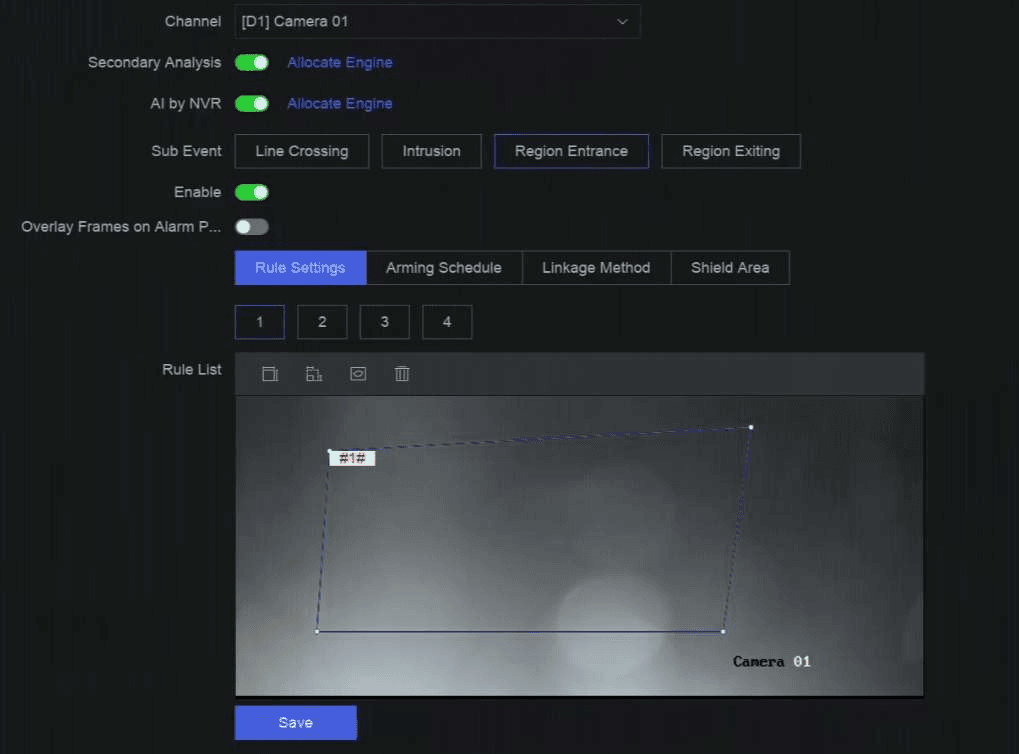
Abbildung 13-3 Erkennung des Bereichsbetretens
-
Klicken Sie auf Rule Settings, um die Erkennungsregeln festzulegen.
-
Wählen Sie eine Regelnummer aus. Wählen Sie beispielsweise 1.
-
Klicken Sie auf
und klicken Sie viermal auf das Bild, um jeweils einen Punkt eines viereckigen Bereichs zu zeichnen. -
Stellen Sie Sensitivity und Detection Target ein.
Sensitivity
Je höher der Wert ist, desto leichter kann der Erkennungsalarm ausgelöst werden.
Detection Target
Wählen Sie als Detection Target Human oder Vehicle aus, um Alarme zu verwerfen, die nicht durch eine Person oder ein Fahrzeug ausgelöst werden. Detection Target ist nur bei bestimmten Modellen verfügbar.
-
Optional: Wiederholen Sie die obigen Schritte, um weitere Regeln zu zeichnen. Es werden bis zu 4 Regeln unterstützt.
-
-
Klicken Sie auf Arming Schedule, um einen Typ des Überwachungszeitplans auszuwählen.
Wenn Sie Arming Schedule auf Custom einstellen, können Sie den Cursor auf der Zeitleiste ziehen, um einen benutzerdefinierten Überwachungszeitplan festzulegen, oder den Cursor auf die Zeitleiste bewegen und auf
klicken, um einen bestimmten Zeitplan festzulegen. -
Klicken Sie auf Linkage Method, um die Verknüpfungsmethoden festzulegen.
Tabelle 13-5 Beschreibung der Verknüpfungsmethoden
Linkage Method Beschreibung Notify Surveillance Center Das Gerät kann beim Auftreten eines Ereignisses ein Ausnahme- oder Alarmsignal an den entfernten Alarmhost senden. Der Alarmhost bezeichnet den PC, auf dem die Client-Software installiert ist (z. B. NVMS V3, XVMS). Alarm Pop-Up Window Wenn ein Alarm ausgelöst wird, zeigt der lokale Monitor das Alarm-Pop-up-Fenster an. Buzzer Wenn ein Alarm erkannt wird, gibt der Summer einen hörbaren Signalton aus. Send Email Das System kann eine E-Mail mit Alarminformationen an einen oder mehrere Benutzer senden, wenn ein Alarm erkannt wird. Alarm Output Der Alarmausgang kann durch den Alarmeingang, die Bewegungserkennung, die Erkennung von Videomanipulation, die Gesichtserkennung, die Erkennung der Linienüberquerung und alle anderen Ereignisse ausgelöst werden. Record Wenn ein Alarm erkannt wird, zeichnet der ausgewählte Kanal Videos auf.
Hinweis
Der Videoaufzeichnungszeitplan muss für den Kanal aktiviert sein, andernfalls ist diese Verknüpfung ungültig. Sie können zu System → Storage Management → Storage Schedule → Video Recording gehen, um den Videoaufzeichnungszeitplan zu konfigurieren. -
Optional: Legen Sie Shield Area fest, wenn AI by NVR aktiviert ist. Nachdem ein Abschirmungsbereich festgelegt wurde, analysiert das Gerät das Zielverhalten in diesem Bereich nicht, sodass die Perimeterschutz-Ereignisse innerhalb des Bereichs nicht ausgelöst werden.
-
Klicken Sie auf Save.
Nächste Schritte
Sie können zu Live View gehen und auf Target klicken, um Alarme in Echtzeit anzuzeigen.
Erkennung des Bereichsverlassens konfigurieren
Die Erkennung des Bereichsverlassens erkennt Objekte, die einen vordefinierten virtuellen Bereich verlassen.
Schritte
Ein Teil der folgenden Schritte ist nur bei bestimmten NVR- oder Kameramodellen verfügbar.
-
Gehen Sie zu Event Center →
→ Event Configuration → Perimeter Protection. -
Wählen Sie eine Kamera aus.
-
Optional: Schalten Sie Secondary Analysis ein. Die entsprechende Geräte-Engine analysiert dieses Ereignis ein zweites Mal, um Fehlalarme zu reduzieren.
Mindestens eine Geräte-Engine sollte die Secondary Analysis für den Perimeter-Protection-Algorithmus ausführen. Sie können auf der rechten Seite auf Allocate Engine klicken, um schnell eine Engine zuzuweisen, oder zu System → Smart Settings → Algorithm Configuration → Algorithm Management gehen, um die Secondary Analysis für den Perimeter-Protection-Algorithmus zu aktivieren.
-
Optional: Schalten Sie AI by NVR ein. Die entsprechende Geräte-Engine analysiert das Video, und die Kameras übertragen nur den Videostream.
Mindestens eine Geräte-Engine sollte den Perimeter-Protection-Algorithmus ausführen. Sie können auf der rechten Seite auf Allocate Engine klicken, um schnell eine Engine zuzuweisen, oder zu System → Smart Settings → Algorithm Configuration → Algorithm Management gehen, um den Perimeter-Protection-Algorithmus zu aktivieren.
-
Wählen Sie Region Exiting aus.
-
Schalten Sie Enable ein.
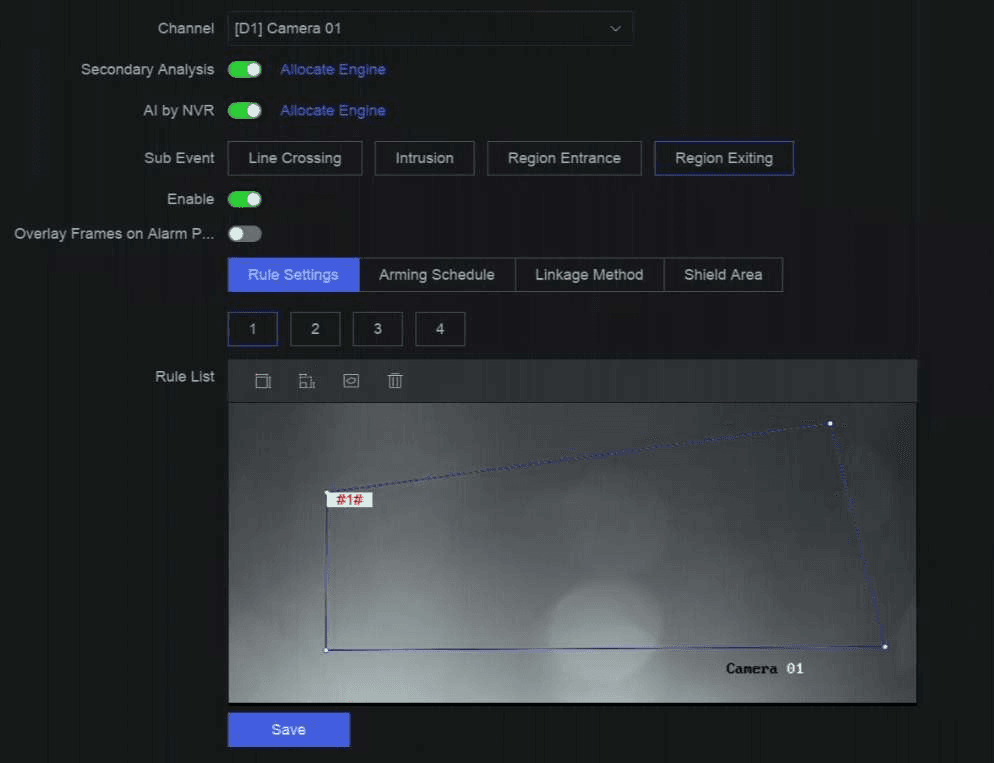
Abbildung 13-4 Erkennung des Bereichsverlassens
-
Klicken Sie auf Rule Settings, um die Erkennungsregeln festzulegen.
-
Wählen Sie eine Regelnummer aus. Wählen Sie beispielsweise 1.
-
Klicken Sie auf
und klicken Sie viermal auf das Bild, um jeweils einen Punkt eines viereckigen Bereichs zu zeichnen. -
Stellen Sie Sensitivity und Detection Target ein.
Sensitivity
Je höher der Wert ist, desto leichter kann der Erkennungsalarm ausgelöst werden.
Detection Target
Wählen Sie als Detection Target Human oder Vehicle aus, um Alarme zu verwerfen, die nicht durch eine Person oder ein Fahrzeug ausgelöst werden. Detection Target ist nur bei bestimmten Modellen verfügbar.
-
Optional: Wiederholen Sie die obigen Schritte, um weitere Regeln zu zeichnen. Es werden bis zu 4 Regeln unterstützt.
-
-
Klicken Sie auf Arming Schedule, um einen Typ des Überwachungszeitplans auszuwählen.
Wenn Sie Arming Schedule auf Custom einstellen, können Sie den Cursor auf der Zeitleiste ziehen, um einen benutzerdefinierten Überwachungszeitplan festzulegen, oder den Cursor auf die Zeitleiste bewegen und auf
klicken, um einen bestimmten Zeitplan festzulegen. -
Klicken Sie auf Linkage Method, um die Verknüpfungsmethoden festzulegen.
Tabelle 13-6 Beschreibung der Verknüpfungsmethoden
Linkage Method Beschreibung Notify Surveillance Center Das Gerät kann beim Auftreten eines Ereignisses ein Ausnahme- oder Alarmsignal an den entfernten Alarmhost senden. Der Alarmhost bezeichnet den PC, auf dem die Client-Software installiert ist (z. B. NVMS V3, XVMS). Alarm Pop-Up Window Wenn ein Alarm ausgelöst wird, zeigt der lokale Monitor das Alarm-Pop-up-Fenster an. Buzzer Wenn ein Alarm erkannt wird, gibt der Summer einen hörbaren Signalton aus. Send Email Das System kann eine E-Mail mit Alarminformationen an einen oder mehrere Benutzer senden, wenn ein Alarm erkannt wird. Alarm Output Der Alarmausgang kann durch den Alarmeingang, die Bewegungserkennung, die Erkennung von Videomanipulation, die Gesichtserkennung, die Erkennung der Linienüberquerung und alle anderen Ereignisse ausgelöst werden. Record Wenn ein Alarm erkannt wird, zeichnet der ausgewählte Kanal Videos auf.
Hinweis
Der Videoaufzeichnungszeitplan muss für den Kanal aktiviert sein, andernfalls ist diese Verknüpfung ungültig. Sie können zu System → Storage Management → Storage Schedule → Video Recording gehen, um den Videoaufzeichnungszeitplan zu konfigurieren. -
Optional: Legen Sie Shield Area fest, wenn AI by NVR aktiviert ist. Nachdem ein Abschirmungsbereich festgelegt wurde, analysiert das Gerät das Zielverhalten in diesem Bereich nicht, sodass die Perimeterschutz-Ereignisse innerhalb des Bereichs nicht ausgelöst werden.
-
Klicken Sie auf Save.
Nächste Schritte
Sie können zu Live View gehen und auf Target klicken, um Alarme in Echtzeit anzuzeigen.
Basisereignisse & generische Ereignisse
Konfigurieren Sie Basisereignisse und generische Ereignisse auf dem NVR, darunter Bewegungserkennung, Videomanipulation, Videoverlust, Audioausnahme, Defokussierung und plötzlicher Szenenwechsel, mit Scharfschaltungsplänen und Verknüpfungsmethoden.
Erkennung von ungewöhnlichem Verhalten
So konfigurieren Sie Ereignisse für ungewöhnliches Verhalten auf dem NVR, einschließlich der Erkennung von Herumlungern, Parken, unbeaufsichtigtem Gepäck, entfernten Objekten, schneller Bewegung und Personenansammlungen, mit den zugehörigen Regeleinstellungen, dem Scharfschaltungszeitplan und den Verknüpfungsmethoden.