 Centrum pomocy LTS Connect
Konfiguracja powiązań i rozbrajania
Jak skonfigurować parametry powiązań zdarzeń (e-mail, zarządzanie dźwiękiem, głośnik IP, wyjście alarmowe, dźwięk i światło kamery, panel sterowania zabezpieczeniami) oraz jak użyć szablonu rozbrajania do wsadowego rozbrajania kanałów w rejestratorze NVR.
Konfiguracja powiązań
Skonfiguruj parametry powiązań zdarzeń.
Kroki
-
Przejdź do Event Center →
 → Event Configuration → Linkage Configuration lub System → Event Configuration → → Event Configuration → Linkage Configuration.
 -
Kliknij Email, aby skonfigurować parametry poczty e-mail.
Tabela 13-15 Powiązanie e-mail
Pozycja Opis Server Authentication Włącz tę opcję, jeśli serwer SMTP wymaga uwierzytelniania użytkownika, i wprowadź odpowiednio nazwę użytkownika oraz hasło. SMTP Server Adres IP serwera SMTP lub nazwa hosta (smtp.263xmail.com). SMTP Port Port SMTP. Domyślny port TCP/IP używany f… Enable SSL/TLS Włącz SSL/TLS, jeśli serwer SMTP tego wymaga… Sender Nazwa nadawcy. Sender's Address Adres nadawcy. Select Receivers Wybierz odbiorcę. Można skonfigurować maksymalnie 3 odbiorców… Attached Image Wyślij wiadomość e-mail z załączonymi obrazami alarmu. Enable 3 Attached Images for Perimeter Protection Gdy zostanie wyzwolone zdarzenie ochrony obwodowej… zostanie wysłana wiadomość e-mail z 3 załączonymi obrazami alarmu… Interval Odstęp czasu między przechwytywaniem załączonych obrazów… -
Kliknij Audio Management, aby zarządzać plikami dźwiękowymi powiązań alarmowych.
Na liście znajdują się 3 domyślne pliki dźwiękowe, których nie można usunąć. Pliki dźwiękowe można zaimportować z pamięci USB. Pliki muszą być w formacie AAC lub MP3, a rozmiar każdego pliku nie może przekraczać 1 MB.
-
Jeśli podłączono głośniki IP, kliknij IP Speaker, aby zaimportować pliki dźwiękowe do wybranych głośników IP na potrzeby powiązań alarmowych.
- To działanie powiązania jest dostępne tylko dla nielicznych typów zdarzeń.
- Przesłany plik dźwiękowy powinien być w formacie MP3, WAV lub ACC, a jego rozmiar powinien być mniejszy niż 1 MB.
-
Kliknij Alarm Output, aby ustawić parametry wyjścia alarmowego.
- Kliknij nazwę poszczególnego wyjścia alarmowego, aby je edytować.
- Numer wyjścia alarmowego jest taki sam jak na tylnym panelu urządzenia. Na przykład Local->1 oznacza wyjście alarmowe nr 1 na tylnym panelu urządzenia.
Delay
Czas trwania sygnału alarmowego.
Alarm Status
Kliknij Trigger, aby przełączyć status.
-
Jeśli podłączono kamery z dźwiękiem i światłem, kliknij Camera Audio and Light Configuration, aby skonfigurować parametry lampy błyskowej kamery oraz głośnika kamery na potrzeby powiązań alarmowych.
To działanie powiązania jest dostępne tylko dla nielicznych typów zdarzeń.
-
Kliknij Security Control Panel, aby ustawić parametry podłączonego panelu sterowania zabezpieczeniami.
Konfiguracja rozbrajania
Po skonfigurowaniu szablonu rozbrajania można go użyć do wsadowego rozbrajania kanałów. Kanały, dla których włączono opcję Allow Disarming, nie wyzwalają elementów powiązań alarmowych zgodnie z szablonem rozbrajania.
Kroki
-
Przejdź do Event Center →
→ Event Configuration → Linkage Configuration lub System → Event Configuration → → Event Configuration → Linkage Configuration.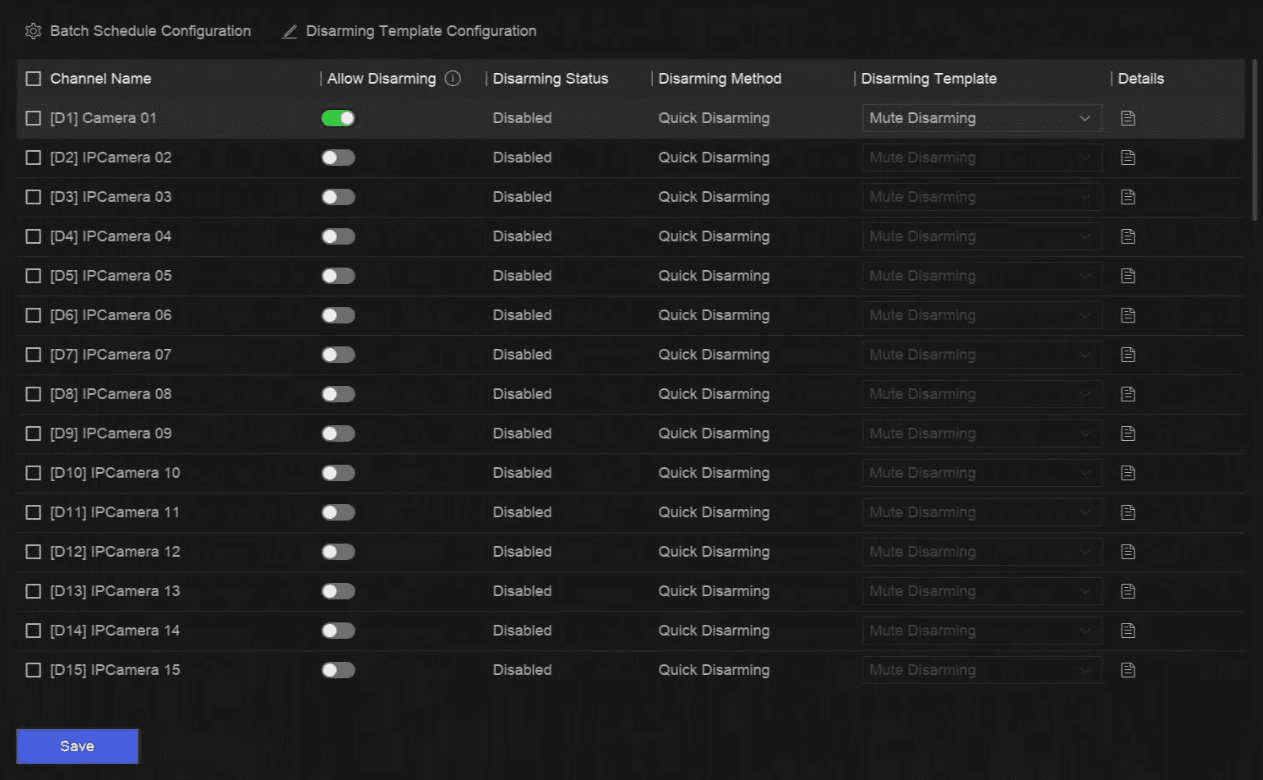
Rysunek 13-7 Konfiguracja rozbrajania
-
Wybierz kanały, dla których dozwolone jest rozbrajanie.
-
Kliknij Batch Schedule Configuration.
-
Włącz opcję Enable.
-
Wybierz Disarming Template. Dostępne są tylko dwa typy.
Obecnie dostępne są tylko dwa typy szablonów, a parametrów żadnego z szablonów nie można konfigurować.
-
Kliknij OK.
Zdarzenia analizy dźwięku
Jak skonfigurować zdarzenia analizy dźwięku w rejestratorze NVR, w tym wykrywanie nieprawidłowości dźwięku z regułami natężenia dźwięku, harmonogramy uzbrojenia oraz metody powiązania.
Konfiguracja wsadowa, wyszukiwanie zdarzeń i alarmy
Jak włączać i wyłączać zdarzenia wsadowo, wyszukiwać nagrania i zdjęcia zdarzeń oraz przeglądać alarmy w czasie rzeczywistym w rejestratorze NVR.