 Centrum pomocy LTS Connect
Ochrona obwodowa
Jak skonfigurować zdarzenia ochrony obwodowej w rejestratorze NVR, w tym wykrywanie przekroczenia linii, wtargnięcia, wejścia do strefy oraz opuszczenia strefy, wraz z ustawieniami reguł, harmonogramami uzbrojenia i metodami powiązania.
Ochrona obwodowa
Zdarzenia ochrony obwodowej obejmują wykrywanie przekroczenia linii, wykrywanie wtargnięcia, wykrywanie wejścia do strefy oraz wykrywanie opuszczenia strefy.
Konfigurowanie wykrywania przekroczenia linii
Wykrywanie przekroczenia linii wykrywa osoby, pojazdy i obiekty przekraczające ustawioną wirtualną linię. Kierunek wykrywania można ustawić jako dwukierunkowy, z lewej do prawej lub z prawej do lewej.
Kroki
Część poniższych kroków jest dostępna tylko dla niektórych modeli rejestratorów NVR lub kamer.
-
Przejdź do Event Center →
 → Event Configuration → Perimeter Protection.
 -
Wybierz kamerę.
-
Opcjonalnie: Włącz opcję Secondary Analysis. Odpowiedni silnik urządzenia przeanalizuje to zdarzenie po raz drugi, aby ograniczyć liczbę fałszywych alarmów.
Co najmniej jeden silnik urządzenia powinien uruchamiać funkcję Secondary Analysis dla algorytmu Perimeter Protection. Możesz kliknąć Allocate Engine po prawej stronie, aby szybko przydzielić silnik, lub przejść do System → Smart Settings → Algorithm Configuration → Algorithm Management, aby włączyć funkcję Secondary Analysis dla algorytmu Perimeter Protection.
-
Opcjonalnie: Włącz opcję AI by NVR. Odpowiedni silnik urządzenia przeanalizuje obraz wideo, a kamery przesyłają jedynie strumień wideo.
Co najmniej jeden silnik urządzenia powinien uruchamiać algorytm Perimeter Protection. Możesz kliknąć Allocate Engine po prawej stronie, aby szybko przydzielić silnik, lub przejść do System → Smart Settings → Algorithm Configuration → Algorithm Management, aby włączyć algorytm Perimeter Protection.
-
Wybierz opcję Line Crossing.
-
Włącz opcję Enable.
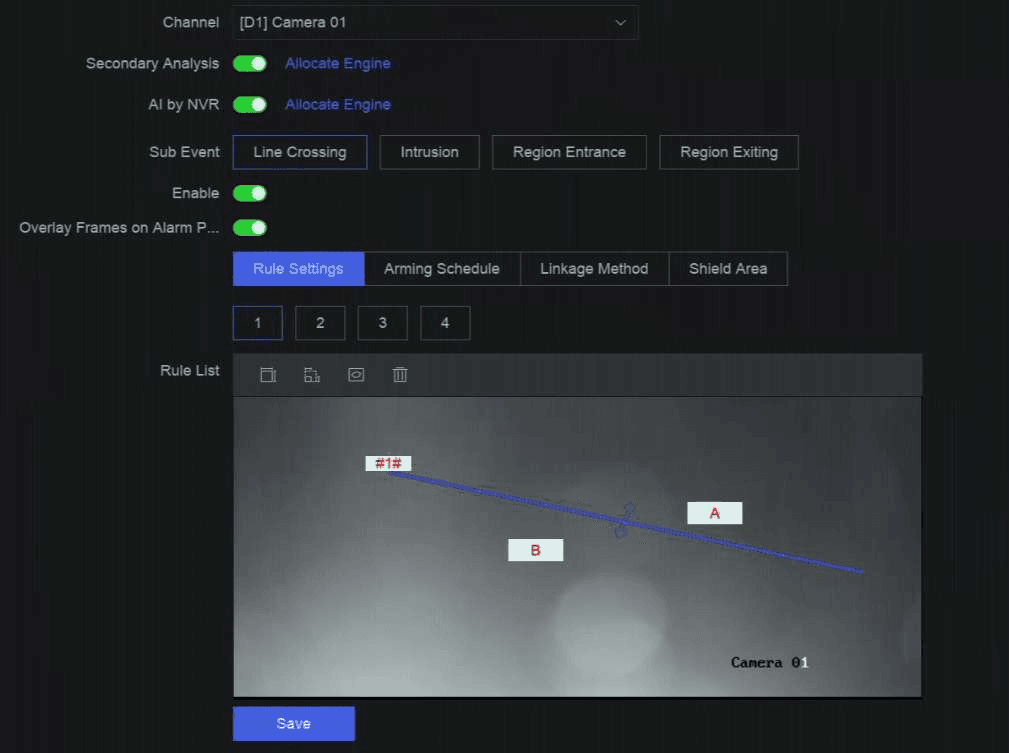
Rysunek 13-1 Wykrywanie przekroczenia linii
-
Kliknij Rule Settings, aby ustawić reguły wykrywania.
-
Wybierz numer reguły. Na przykład wybierz 1.
-
Kliknij
 , a następnie kliknij obraz dwukrotnie, aby narysować punkt początkowy i punkt końcowy linii wykrywania.
 -
Ustaw parametry Direction, Sensitivity oraz Detection Target.
A<->B
Wyświetlana jest tylko strzałka po stronie B. Obiekt przekraczający skonfigurowaną linię może zostać wykryty w obu kierunkach i wyzwalany jest alarm.
A->B
Wykrywany jest tylko obiekt przekraczający skonfigurowaną linię ze strony A na stronę B.
B->A
Wykrywany jest tylko obiekt przekraczający skonfigurowaną linię ze strony B na stronę A.
Sensitivity
Im wyższa wartość, tym łatwiej można wyzwolić alarm wykrywania.
Detection Target
Wybierz parametr Detection Target jako Human lub Vehicle, aby odrzucić alarmy, które nie zostały wyzwolone przez osobę lub pojazd. Parametr Detection Target jest dostępny tylko dla niektórych modeli.
-
Opcjonalnie: Kliknij
 , aby narysować obszar Max. Size lub Min. Size. Alarm mogą wyzwalać tylko cele spełniające wymagania dotyczące rozmiaru.
 -
Opcjonalnie: Powtórz powyższe kroki, aby narysować więcej reguł. Obsługiwane są maksymalnie 4 reguły.
-
-
Kliknij Arming Schedule, aby wybrać typ harmonogramu uzbrojenia.
Jeśli ustawisz parametr Arming Schedule na Custom, możesz przeciągnąć kursor na pasku czasu, aby ustawić niestandardowy harmonogram uzbrojenia, lub przesunąć kursor na pasek czasu i kliknąć
 , aby ustawić określony harmonogram czasowy.
 -
Kliknij Linkage Method, aby ustawić metody powiązania.
Tabela 13-3 Opis metody powiązania
Linkage Method Opis Notify Surveillance Center Urządzenie może wysłać sygnał wyjątku lub alarmu do zdalnego hosta alarmowego w momencie wystąpienia zdarzenia. Host alarmowy to komputer z zainstalowanym oprogramowaniem klienckim (np. NVMS V3, XVMS). Alarm Pop-Up Window Po wyzwoleniu alarmu lokalny monitor wyświetla wyskakujące okno alarmu. Buzzer Po wykryciu alarmu brzęczyk wyemituje słyszalny sygnał dźwiękowy. Send Email System może wysłać wiadomość e-mail z informacją o alarmie do jednego lub wielu użytkowników po wykryciu alarmu. Alarm Output Wyjście alarmowe może zostać wyzwolone przez wejście alarmowe, wykrywanie ruchu, wykrywanie sabotażu wideo, wykrywanie twarzy, wykrywanie przekroczenia linii oraz wszelkie inne zdarzenia. Record Po wykryciu alarmu wybrany kanał będzie nagrywał obraz wideo.
Uwaga
Dla kanału należy włączyć harmonogram nagrywania wideo, w przeciwnym razie to powiązanie będzie nieaktywne. Aby skonfigurować harmonogram nagrywania wideo, możesz przejść do System → Storage Management → Storage Schedule → Video Recording. -
Opcjonalnie: Ustaw parametr Shield Area, gdy włączona jest funkcja AI by NVR. Po ustawieniu obszaru osłony urządzenie nie będzie analizować zachowania celów w tym obszarze, dzięki czemu zdarzenia ochrony obwodowej nie będą w nim wyzwalane.
-
Kliknij Save.
Co dalej
Możesz przejść do Live View i kliknąć Target, aby wyświetlić alarmy w czasie rzeczywistym.
Konfigurowanie wykrywania wtargnięcia
Funkcja wykrywania wtargnięcia wykrywa osoby, pojazdy lub inne obiekty, które wkraczają i przebywają w predefiniowanej strefie wirtualnej. Po wyzwoleniu alarmu można podjąć określone działania.
Kroki
Część poniższych kroków jest dostępna tylko dla niektórych modeli rejestratorów NVR lub kamer.
-
Przejdź do Event Center →
→ Event Configuration → Perimeter Protection. -
Wybierz kamerę.
-
Opcjonalnie: Włącz opcję Secondary Analysis. Odpowiedni silnik urządzenia przeanalizuje to zdarzenie po raz drugi, aby ograniczyć liczbę fałszywych alarmów.
Co najmniej jeden silnik urządzenia powinien uruchamiać funkcję Secondary Analysis dla algorytmu Perimeter Protection. Możesz kliknąć Allocate Engine po prawej stronie, aby szybko przydzielić silnik, lub przejść do System → Smart Settings → Algorithm Configuration → Algorithm Management, aby włączyć funkcję Secondary Analysis dla algorytmu Perimeter Protection.
-
Opcjonalnie: Włącz opcję AI by NVR. Odpowiedni silnik urządzenia przeanalizuje obraz wideo, a kamery przesyłają jedynie strumień wideo.
Co najmniej jeden silnik urządzenia powinien uruchamiać algorytm Perimeter Protection. Możesz kliknąć Allocate Engine po prawej stronie, aby szybko przydzielić silnik, lub przejść do System → Smart Settings → Algorithm Configuration → Algorithm Management, aby włączyć algorytm Perimeter Protection.
-
Wybierz opcję Intrusion.
-
Włącz opcję Enable.
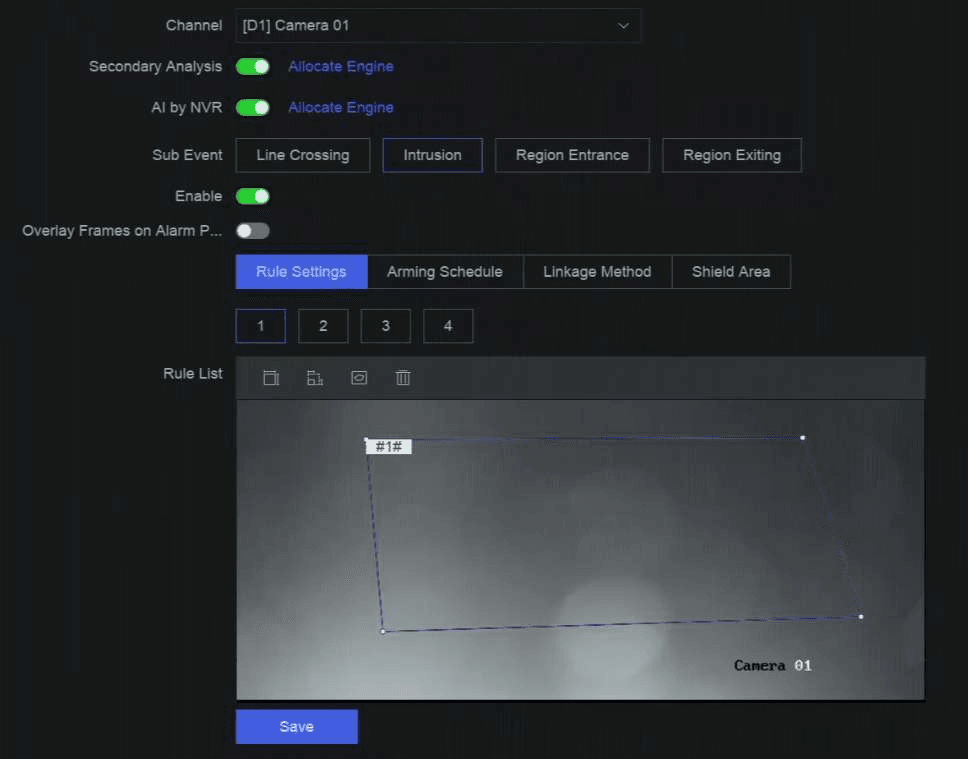
Rysunek 13-2 Wykrywanie wtargnięcia
-
Kliknij Rule Settings, aby ustawić reguły wykrywania.
-
Wybierz numer reguły. Na przykład wybierz 1.
-
Kliknij
, a następnie kliknij obraz 4 razy, aby narysować poszczególne punkty obszaru czworokątnego. -
Ustaw parametry Time Threshold, Sensitivity oraz Detection Target.
Time Threshold
Czas, przez jaki obiekt przebywa w strefie. Gdy czas przebywania obiektu w zdefiniowanym obszarze wykrywania przekroczy próg, urządzenie wyzwoli alarm.
Sensitivity
Im wyższa wartość, tym łatwiej można wyzwolić alarm wykrywania.
Detection Target
Wybierz parametr Detection Target jako Human lub Vehicle, aby odrzucić alarmy, które nie zostały wyzwolone przez osobę lub pojazd. Parametr Detection Target jest dostępny tylko dla niektórych modeli.
-
Opcjonalnie: Kliknij
, aby narysować obszar Max. Size lub Min. Size. Alarm mogą wyzwalać tylko cele spełniające wymagania dotyczące rozmiaru. -
Opcjonalnie: Powtórz powyższe kroki, aby narysować więcej reguł. Obsługiwane są maksymalnie 4 reguły.
-
-
Kliknij Arming Schedule, aby wybrać typ harmonogramu uzbrojenia.
Jeśli ustawisz parametr Arming Schedule na Custom, możesz przeciągnąć kursor na pasku czasu, aby ustawić niestandardowy harmonogram uzbrojenia, lub przesunąć kursor na pasek czasu i kliknąć
, aby ustawić określony harmonogram czasowy. -
Kliknij Linkage Method, aby ustawić metody powiązania.
Tabela 13-4 Opis metody powiązania
Linkage Method Opis Notify Surveillance Center Urządzenie może wysłać sygnał wyjątku lub alarmu do zdalnego hosta alarmowego w momencie wystąpienia zdarzenia. Host alarmowy to komputer z zainstalowanym oprogramowaniem klienckim (np. NVMS V3, XVMS). Alarm Pop-Up Window Po wyzwoleniu alarmu lokalny monitor wyświetla wyskakujące okno alarmu. Buzzer Po wykryciu alarmu brzęczyk wyemituje słyszalny sygnał dźwiękowy. Send Email System może wysłać wiadomość e-mail z informacją o alarmie do jednego lub wielu użytkowników po wykryciu alarmu. Alarm Output Wyjście alarmowe może zostać wyzwolone przez wejście alarmowe, wykrywanie ruchu, wykrywanie sabotażu wideo, wykrywanie twarzy, wykrywanie przekroczenia linii oraz wszelkie inne zdarzenia. Record Po wykryciu alarmu wybrany kanał będzie nagrywał obraz wideo.
Uwaga
Dla kanału należy włączyć harmonogram nagrywania wideo, w przeciwnym razie to powiązanie będzie nieaktywne. Aby skonfigurować harmonogram nagrywania wideo, możesz przejść do System → Storage Management → Storage Schedule → Video Recording. -
Opcjonalnie: Ustaw parametr Shield Area, gdy włączona jest funkcja AI by NVR. Po ustawieniu obszaru osłony urządzenie nie będzie analizować zachowania celów w tym obszarze, dzięki czemu zdarzenia ochrony obwodowej nie będą w nim wyzwalane.
-
Kliknij Save.
Co dalej
Możesz przejść do Live View i kliknąć Target, aby wyświetlić alarmy w czasie rzeczywistym.
Konfigurowanie wykrywania wejścia do strefy
Wykrywanie wejścia do strefy wykrywa obiekty wkraczające do predefiniowanej strefy wirtualnej.
Kroki
Część poniższych kroków jest dostępna tylko dla niektórych modeli rejestratorów NVR lub kamer.
-
Przejdź do Event Center →
→ Event Configuration → Perimeter Protection. -
Wybierz kamerę.
-
Opcjonalnie: Włącz opcję Secondary Analysis. Odpowiedni silnik urządzenia przeanalizuje to zdarzenie po raz drugi, aby ograniczyć liczbę fałszywych alarmów.
Co najmniej jeden silnik urządzenia powinien uruchamiać funkcję Secondary Analysis dla algorytmu Perimeter Protection. Możesz kliknąć Allocate Engine po prawej stronie, aby szybko przydzielić silnik, lub przejść do System → Smart Settings → Algorithm Configuration → Algorithm Management, aby włączyć funkcję Secondary Analysis dla algorytmu Perimeter Protection.
-
Opcjonalnie: Włącz opcję AI by NVR. Odpowiedni silnik urządzenia przeanalizuje obraz wideo, a kamery przesyłają jedynie strumień wideo.
Co najmniej jeden silnik urządzenia powinien uruchamiać algorytm Perimeter Protection. Możesz kliknąć Allocate Engine po prawej stronie, aby szybko przydzielić silnik, lub przejść do System → Smart Settings → Algorithm Configuration → Algorithm Management, aby włączyć algorytm Perimeter Protection.
-
Wybierz opcję Region Entrance.
-
Włącz opcję Enable.
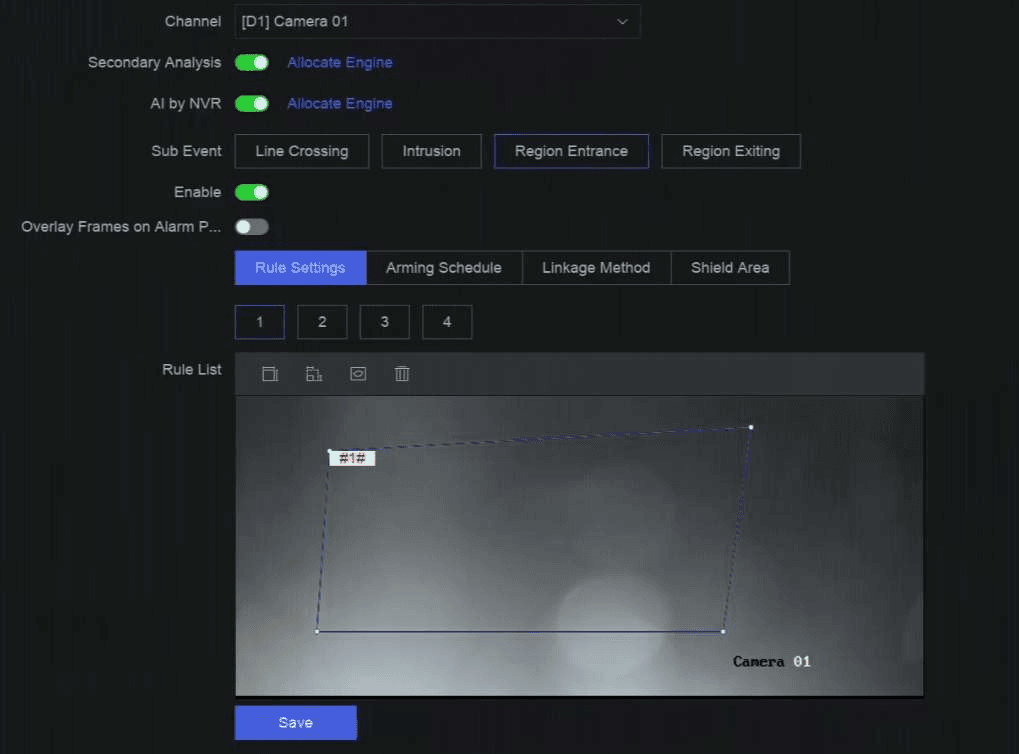
Rysunek 13-3 Wykrywanie wejścia do strefy
-
Kliknij Rule Settings, aby ustawić reguły wykrywania.
-
Wybierz numer reguły. Na przykład wybierz 1.
-
Kliknij
, a następnie kliknij obraz 4 razy, aby narysować poszczególne punkty obszaru czworokątnego. -
Ustaw parametry Sensitivity oraz Detection Target.
Sensitivity
Im wyższa wartość, tym łatwiej można wyzwolić alarm wykrywania.
Detection Target
Wybierz parametr Detection Target jako Human lub Vehicle, aby odrzucić alarmy, które nie zostały wyzwolone przez osobę lub pojazd. Parametr Detection Target jest dostępny tylko dla niektórych modeli.
-
Opcjonalnie: Powtórz powyższe kroki, aby narysować więcej reguł. Obsługiwane są maksymalnie 4 reguły.
-
-
Kliknij Arming Schedule, aby wybrać typ harmonogramu uzbrojenia.
Jeśli ustawisz parametr Arming Schedule na Custom, możesz przeciągnąć kursor na pasku czasu, aby ustawić niestandardowy harmonogram uzbrojenia, lub przesunąć kursor na pasek czasu i kliknąć
, aby ustawić określony harmonogram czasowy. -
Kliknij Linkage Method, aby ustawić metody powiązania.
Tabela 13-5 Opis metody powiązania
Linkage Method Opis Notify Surveillance Center Urządzenie może wysłać sygnał wyjątku lub alarmu do zdalnego hosta alarmowego w momencie wystąpienia zdarzenia. Host alarmowy to komputer z zainstalowanym oprogramowaniem klienckim (np. NVMS V3, XVMS). Alarm Pop-Up Window Po wyzwoleniu alarmu lokalny monitor wyświetla wyskakujące okno alarmu. Buzzer Po wykryciu alarmu brzęczyk wyemituje słyszalny sygnał dźwiękowy. Send Email System może wysłać wiadomość e-mail z informacją o alarmie do jednego lub wielu użytkowników po wykryciu alarmu. Alarm Output Wyjście alarmowe może zostać wyzwolone przez wejście alarmowe, wykrywanie ruchu, wykrywanie sabotażu wideo, wykrywanie twarzy, wykrywanie przekroczenia linii oraz wszelkie inne zdarzenia. Record Po wykryciu alarmu wybrany kanał będzie nagrywał obraz wideo.
Uwaga
Dla kanału należy włączyć harmonogram nagrywania wideo, w przeciwnym razie to powiązanie będzie nieaktywne. Aby skonfigurować harmonogram nagrywania wideo, możesz przejść do System → Storage Management → Storage Schedule → Video Recording. -
Opcjonalnie: Ustaw parametr Shield Area, gdy włączona jest funkcja AI by NVR. Po ustawieniu obszaru osłony urządzenie nie będzie analizować zachowania celów w tym obszarze, dzięki czemu zdarzenia ochrony obwodowej nie będą w nim wyzwalane.
-
Kliknij Save.
Co dalej
Możesz przejść do Live View i kliknąć Target, aby wyświetlić alarmy w czasie rzeczywistym.
Konfigurowanie wykrywania opuszczenia strefy
Wykrywanie opuszczenia strefy wykrywa obiekty opuszczające predefiniowaną strefę wirtualną.
Kroki
Część poniższych kroków jest dostępna tylko dla niektórych modeli rejestratorów NVR lub kamer.
-
Przejdź do Event Center →
→ Event Configuration → Perimeter Protection. -
Wybierz kamerę.
-
Opcjonalnie: Włącz opcję Secondary Analysis. Odpowiedni silnik urządzenia przeanalizuje to zdarzenie po raz drugi, aby ograniczyć liczbę fałszywych alarmów.
Co najmniej jeden silnik urządzenia powinien uruchamiać funkcję Secondary Analysis dla algorytmu Perimeter Protection. Możesz kliknąć Allocate Engine po prawej stronie, aby szybko przydzielić silnik, lub przejść do System → Smart Settings → Algorithm Configuration → Algorithm Management, aby włączyć funkcję Secondary Analysis dla algorytmu Perimeter Protection.
-
Opcjonalnie: Włącz opcję AI by NVR. Odpowiedni silnik urządzenia przeanalizuje obraz wideo, a kamery przesyłają jedynie strumień wideo.
Co najmniej jeden silnik urządzenia powinien uruchamiać algorytm Perimeter Protection. Możesz kliknąć Allocate Engine po prawej stronie, aby szybko przydzielić silnik, lub przejść do System → Smart Settings → Algorithm Configuration → Algorithm Management, aby włączyć algorytm Perimeter Protection.
-
Wybierz opcję Region Exiting.
-
Włącz opcję Enable.
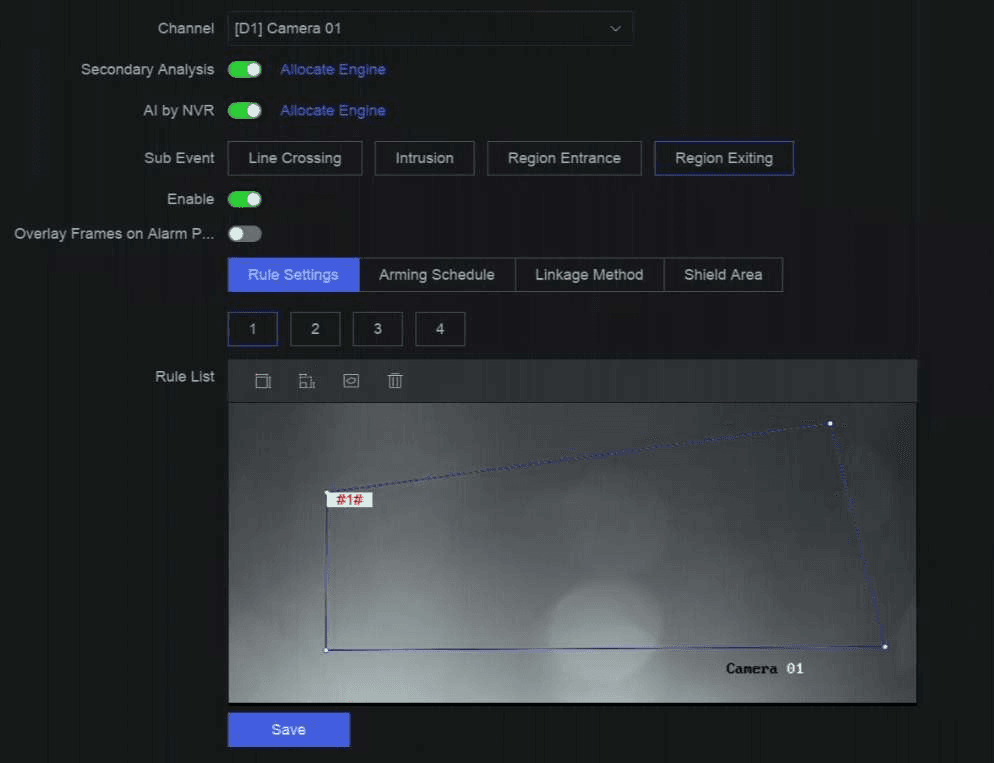
Rysunek 13-4 Wykrywanie opuszczenia strefy
-
Kliknij Rule Settings, aby ustawić reguły wykrywania.
-
Wybierz numer reguły. Na przykład wybierz 1.
-
Kliknij
, a następnie kliknij obraz 4 razy, aby narysować poszczególne punkty obszaru czworokątnego. -
Ustaw parametry Sensitivity oraz Detection Target.
Sensitivity
Im wyższa wartość, tym łatwiej można wyzwolić alarm wykrywania.
Detection Target
Wybierz parametr Detection Target jako Human lub Vehicle, aby odrzucić alarmy, które nie zostały wyzwolone przez osobę lub pojazd. Parametr Detection Target jest dostępny tylko dla niektórych modeli.
-
Opcjonalnie: Powtórz powyższe kroki, aby narysować więcej reguł. Obsługiwane są maksymalnie 4 reguły.
-
-
Kliknij Arming Schedule, aby wybrać typ harmonogramu uzbrojenia.
Jeśli ustawisz parametr Arming Schedule na Custom, możesz przeciągnąć kursor na pasku czasu, aby ustawić niestandardowy harmonogram uzbrojenia, lub przesunąć kursor na pasek czasu i kliknąć
, aby ustawić określony harmonogram czasowy. -
Kliknij Linkage Method, aby ustawić metody powiązania.
Tabela 13-6 Opis metody powiązania
Linkage Method Opis Notify Surveillance Center Urządzenie może wysłać sygnał wyjątku lub alarmu do zdalnego hosta alarmowego w momencie wystąpienia zdarzenia. Host alarmowy to komputer z zainstalowanym oprogramowaniem klienckim (np. NVMS V3, XVMS). Alarm Pop-Up Window Po wyzwoleniu alarmu lokalny monitor wyświetla wyskakujące okno alarmu. Buzzer Po wykryciu alarmu brzęczyk wyemituje słyszalny sygnał dźwiękowy. Send Email System może wysłać wiadomość e-mail z informacją o alarmie do jednego lub wielu użytkowników po wykryciu alarmu. Alarm Output Wyjście alarmowe może zostać wyzwolone przez wejście alarmowe, wykrywanie ruchu, wykrywanie sabotażu wideo, wykrywanie twarzy, wykrywanie przekroczenia linii oraz wszelkie inne zdarzenia. Record Po wykryciu alarmu wybrany kanał będzie nagrywał obraz wideo.
Uwaga
Dla kanału należy włączyć harmonogram nagrywania wideo, w przeciwnym razie to powiązanie będzie nieaktywne. Aby skonfigurować harmonogram nagrywania wideo, możesz przejść do System → Storage Management → Storage Schedule → Video Recording. -
Opcjonalnie: Ustaw parametr Shield Area, gdy włączona jest funkcja AI by NVR. Po ustawieniu obszaru osłony urządzenie nie będzie analizować zachowania celów w tym obszarze, dzięki czemu zdarzenia ochrony obwodowej nie będą w nim wyzwalane.
-
Kliknij Save.
Co dalej
Możesz przejść do Live View i kliknąć Target, aby wyświetlić alarmy w czasie rzeczywistym.
Zdarzenia podstawowe i ogólne
Konfiguracja zdarzeń podstawowych i ogólnych w rejestratorze NVR, w tym wykrywania ruchu, sabotażu obrazu, utraty wideo, anomalii dźwiękowych, rozogniskowania oraz nagłej zmiany sceny, wraz z harmonogramami uzbrojenia i metodami powiązania.
Wykrywanie nietypowych zachowań
Jak skonfigurować na rejestratorze NVR zdarzenia związane z nietypowymi zachowaniami, w tym wykrywanie włóczęgostwa, parkowania, pozostawionego bagażu, usunięcia obiektu, szybkiego przemieszczania się oraz gromadzenia się osób, wraz z ustawieniami reguł, harmonogramem uzbrojenia i metodami powiązania.