 ศูนย์ช่วยเหลือ LTS Connect
การป้องกันแนวเขต
วิธีตั้งค่าเหตุการณ์การป้องกันแนวเขตบน NVR ครอบคลุมการตรวจจับการข้ามเส้น การบุกรุก การเข้าพื้นที่ และการออกจากพื้นที่ พร้อมการตั้งค่ากฎ ตารางการเฝ้าระวัง และวิธีเชื่อมโยงการทำงาน
การป้องกันแนวเขต
เหตุการณ์การป้องกันแนวเขตประกอบด้วยการตรวจจับการข้ามเส้น การตรวจจับการบุกรุก การตรวจจับการเข้าพื้นที่ และการตรวจจับการออกจากพื้นที่
ตั้งค่าการตรวจจับการข้ามเส้น
การตรวจจับการข้ามเส้นจะตรวจจับบุคคล ยานพาหนะ และวัตถุที่ข้ามเส้นเสมือนที่กำหนดไว้ สามารถตั้งทิศทางการตรวจจับได้เป็นแบบสองทิศทาง จากซ้ายไปขวา หรือจากขวาไปซ้าย
ขั้นตอน
ขั้นตอนบางส่วนต่อไปนี้ใช้ได้เฉพาะกับ NVR หรือกล้องบางรุ่นเท่านั้น
-
ไปที่ Event Center →
 → Event Configuration → Perimeter Protection
 -
เลือกกล้อง
-
เลือกได้ตามต้องการ: เปิด Secondary Analysis เอนจินของอุปกรณ์ที่เกี่ยวข้องจะวิเคราะห์เหตุการณ์นี้เป็นครั้งที่สองเพื่อลดการแจ้งเตือนผิดพลาด
ควรมีเอนจินของอุปกรณ์อย่างน้อยหนึ่งตัวที่รัน Secondary Analysis สำหรับอัลกอริทึม Perimeter Protection คุณสามารถคลิก Allocate Engine ที่ด้านขวาเพื่อจัดสรรเอนจินอย่างรวดเร็ว หรือไปที่ System → Smart Settings → Algorithm Configuration → Algorithm Management เพื่อเปิด Secondary Analysis สำหรับอัลกอริทึม Perimeter Protection
-
เลือกได้ตามต้องการ: เปิด AI by NVR เอนจินของอุปกรณ์ที่เกี่ยวข้องจะวิเคราะห์วิดีโอ ส่วนกล้องจะส่งเฉพาะสตรีมวิดีโอเท่านั้น
ควรมีเอนจินของอุปกรณ์อย่างน้อยหนึ่งตัวที่รันอัลกอริทึม Perimeter Protection คุณสามารถคลิก Allocate Engine ที่ด้านขวาเพื่อจัดสรรเอนจินอย่างรวดเร็ว หรือไปที่ System → Smart Settings → Algorithm Configuration → Algorithm Management เพื่อเปิดอัลกอริทึม Perimeter Protection
-
เลือก Line Crossing
-
เปิด Enable
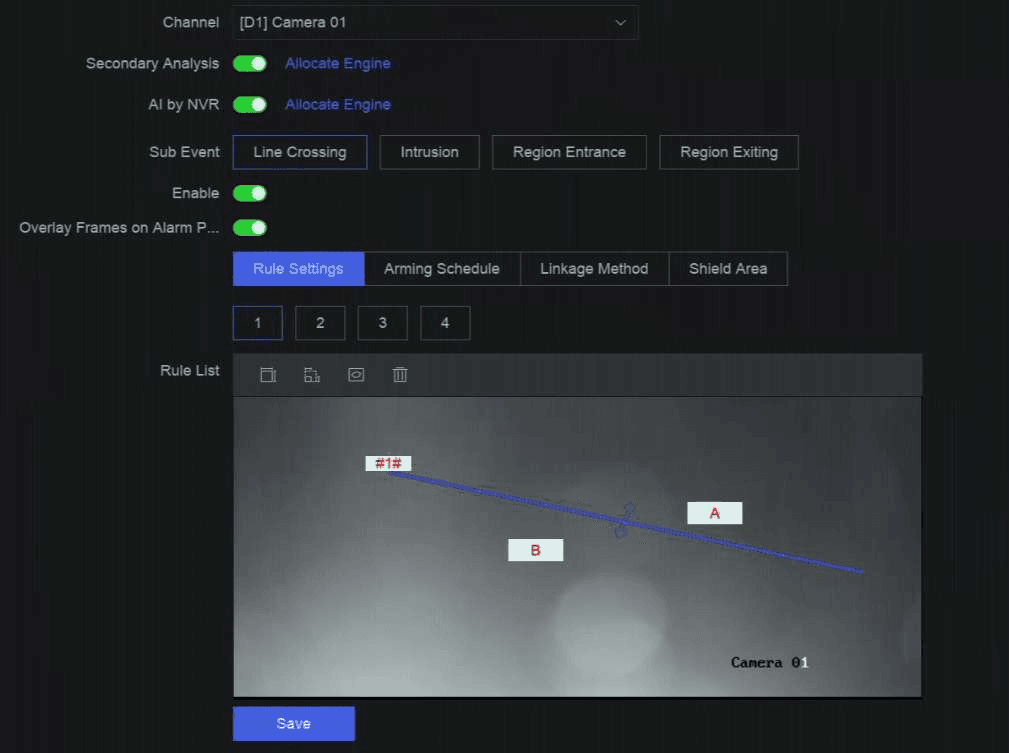
รูปที่ 13-1 การตรวจจับการข้ามเส้น
-
คลิก Rule Settings เพื่อตั้งค่ากฎการตรวจจับ
-
เลือกหมายเลขกฎ ตัวอย่างเช่น เลือก 1
-
คลิก
 แล้วคลิกบนภาพสองครั้งเพื่อกำหนดจุดเริ่มต้นและจุดสิ้นสุดของเส้นตรวจจับตามลำดับ
 -
ตั้งค่า Direction, Sensitivity และ Detection Target
A<->B
จะแสดงเฉพาะลูกศรด้าน B เท่านั้น เมื่อมีวัตถุข้ามเส้นที่กำหนดไว้ จะตรวจจับได้ทั้งสองทิศทางและทำให้เกิดการแจ้งเตือน
A->B
ตรวจจับได้เฉพาะวัตถุที่ข้ามเส้นที่กำหนดไว้จากด้าน A ไปยังด้าน B เท่านั้น
B->A
ตรวจจับได้เฉพาะวัตถุที่ข้ามเส้นที่กำหนดไว้จากด้าน B ไปยังด้าน A เท่านั้น
Sensitivity
ยิ่งค่าสูงเท่าใด การแจ้งเตือนการตรวจจับก็จะยิ่งถูกกระตุ้นได้ง่ายขึ้นเท่านั้น
Detection Target
เลือก Detection Target เป็น Human หรือ Vehicle เพื่อตัดการแจ้งเตือนที่ไม่ได้เกิดจากคนหรือยานพาหนะออก Detection Target ใช้ได้เฉพาะบางรุ่นเท่านั้น
-
เลือกได้ตามต้องการ: คลิก
 เพื่อกำหนด Max. Size หรือ Min. Size เฉพาะเป้าหมายที่ตรงตามข้อกำหนดด้านขนาดเท่านั้นที่จะทำให้เกิดการแจ้งเตือนได้
 -
เลือกได้ตามต้องการ: ทำซ้ำขั้นตอนข้างต้นเพื่อกำหนดกฎเพิ่มเติม รองรับได้สูงสุด 4 กฎ
-
-
คลิก Arming Schedule เพื่อเลือกประเภทตารางการเฝ้าระวัง
หากคุณตั้งค่า Arming Schedule เป็น Custom คุณสามารถลากเคอร์เซอร์บนแถบเวลาเพื่อตั้งตารางการเฝ้าระวังแบบกำหนดเอง หรือเลื่อนเคอร์เซอร์บนแถบเวลาแล้วคลิก
 เพื่อตั้งตารางเวลาที่ระบุไว้โดยเฉพาะ
 -
คลิก Linkage Method เพื่อตั้งค่าวิธีเชื่อมโยงการทำงาน
ตารางที่ 13-3 คำอธิบายวิธีเชื่อมโยงการทำงาน
Linkage Method คำอธิบาย Notify Surveillance Center อุปกรณ์สามารถส่งสัญญาณข้อยกเว้นหรือสัญญาณแจ้งเตือนไปยังโฮสต์แจ้งเตือนระยะไกลเมื่อเกิดเหตุการณ์ขึ้น โฮสต์แจ้งเตือนหมายถึงพีซีที่ติดตั้งซอฟต์แวร์ไคลเอนต์ (เช่น NVMS V3, XVMS) Alarm Pop-Up Window เมื่อมีการแจ้งเตือนเกิดขึ้น จอภาพในเครื่องจะแสดงหน้าต่างป๊อปอัปแจ้งเตือน Buzzer เมื่อตรวจพบการแจ้งเตือน บัซเซอร์จะส่งเสียงร้องเตือน Send Email ระบบสามารถส่งอีเมลพร้อมข้อมูลการแจ้งเตือนไปยังผู้ใช้รายเดียวหรือหลายรายเมื่อตรวจพบการแจ้งเตือน Alarm Output เอาต์พุตแจ้งเตือนสามารถถูกกระตุ้นได้จากอินพุตแจ้งเตือน การตรวจจับการเคลื่อนไหว การตรวจจับการบดบังวิดีโอ การตรวจจับใบหน้า การตรวจจับการข้ามเส้น และเหตุการณ์อื่น ๆ ทั้งหมด Record เมื่อตรวจพบการแจ้งเตือน ช่องสัญญาณที่เลือกไว้จะบันทึกวิดีโอ
หมายเหตุ
ต้องเปิดใช้งานตารางการบันทึกวิดีโอสำหรับช่องสัญญาณนั้น มิฉะนั้นการเชื่อมโยงนี้จะไม่มีผล คุณสามารถไปที่ System → Storage Management → Storage Schedule → Video Recording เพื่อตั้งค่าตารางการบันทึกวิดีโอ -
เลือกได้ตามต้องการ: ตั้งค่า Shield Area เมื่อเปิดใช้งาน AI by NVR หลังจากตั้งค่าพื้นที่กำบังแล้ว อุปกรณ์จะไม่วิเคราะห์พฤติกรรมของเป้าหมายในพื้นที่ดังกล่าว ดังนั้นเหตุการณ์การป้องกันแนวเขตจะไม่ถูกกระตุ้นภายในพื้นที่นั้น
-
คลิก Save
สิ่งที่ต้องทำต่อไป
คุณสามารถไปที่ Live View แล้วคลิก Target เพื่อดูการแจ้งเตือนแบบเรียลไทม์
ตั้งค่าการตรวจจับการบุกรุก
ฟังก์ชันการตรวจจับการบุกรุกจะตรวจจับบุคคล ยานพาหนะ หรือวัตถุอื่น ๆ ที่เข้ามาและวนเวียนอยู่ในพื้นที่เสมือนที่กำหนดไว้ล่วงหน้า สามารถดำเนินการตามที่กำหนดได้เมื่อมีการแจ้งเตือนเกิดขึ้น
ขั้นตอน
ขั้นตอนบางส่วนต่อไปนี้ใช้ได้เฉพาะกับ NVR หรือกล้องบางรุ่นเท่านั้น
-
ไปที่ Event Center →
→ Event Configuration → Perimeter Protection -
เลือกกล้อง
-
เลือกได้ตามต้องการ: เปิด Secondary Analysis เอนจินของอุปกรณ์ที่เกี่ยวข้องจะวิเคราะห์เหตุการณ์นี้เป็นครั้งที่สองเพื่อลดการแจ้งเตือนผิดพลาด
ควรมีเอนจินของอุปกรณ์อย่างน้อยหนึ่งตัวที่รัน Secondary Analysis สำหรับอัลกอริทึม Perimeter Protection คุณสามารถคลิก Allocate Engine ที่ด้านขวาเพื่อจัดสรรเอนจินอย่างรวดเร็ว หรือไปที่ System → Smart Settings → Algorithm Configuration → Algorithm Management เพื่อเปิด Secondary Analysis สำหรับอัลกอริทึม Perimeter Protection
-
เลือกได้ตามต้องการ: เปิด AI by NVR เอนจินของอุปกรณ์ที่เกี่ยวข้องจะวิเคราะห์วิดีโอ ส่วนกล้องจะส่งเฉพาะสตรีมวิดีโอเท่านั้น
ควรมีเอนจินของอุปกรณ์อย่างน้อยหนึ่งตัวที่รันอัลกอริทึม Perimeter Protection คุณสามารถคลิก Allocate Engine ที่ด้านขวาเพื่อจัดสรรเอนจินอย่างรวดเร็ว หรือไปที่ System → Smart Settings → Algorithm Configuration → Algorithm Management เพื่อเปิดอัลกอริทึม Perimeter Protection
-
เลือก Intrusion
-
เปิด Enable
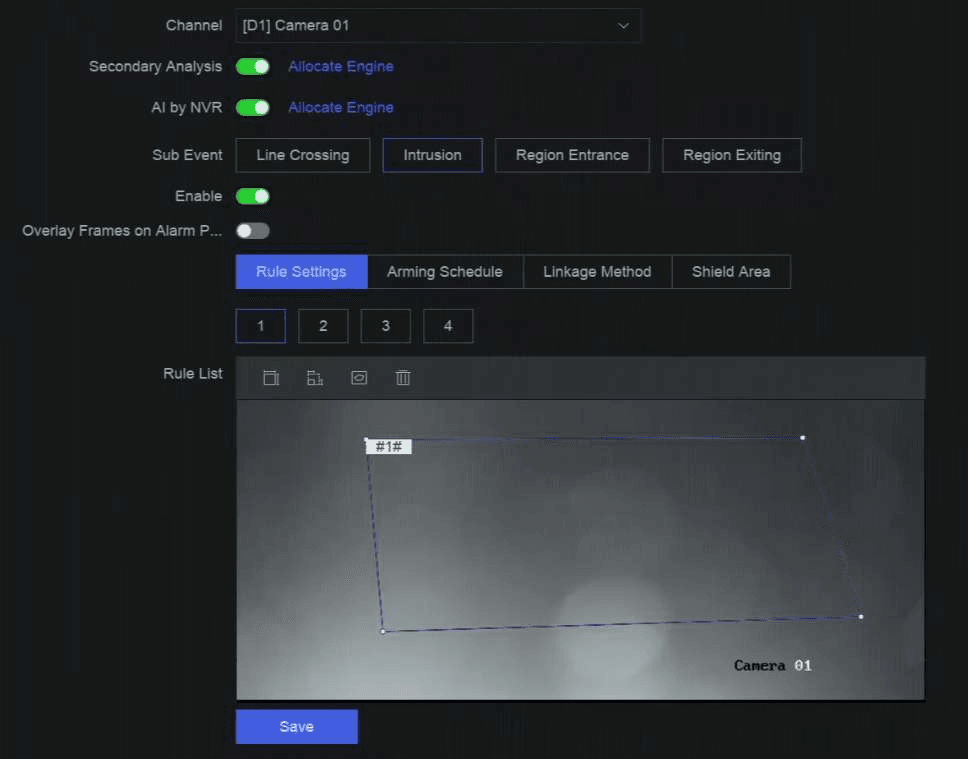
รูปที่ 13-2 การตรวจจับการบุกรุก
-
คลิก Rule Settings เพื่อตั้งค่ากฎการตรวจจับ
-
เลือกหมายเลขกฎ ตัวอย่างเช่น เลือก 1
-
คลิก
แล้วคลิกบนภาพ 4 ครั้งเพื่อกำหนดแต่ละจุดของพื้นที่รูปสี่เหลี่ยมตามลำดับ -
ตั้งค่า Time Threshold, Sensitivity และ Detection Target
Time Threshold
ระยะเวลาที่วัตถุวนเวียนอยู่ในพื้นที่ เมื่อระยะเวลาที่วัตถุอยู่ในพื้นที่ตรวจจับที่กำหนดไว้เกินค่าเกณฑ์นี้ อุปกรณ์จะทำให้เกิดการแจ้งเตือน
Sensitivity
ยิ่งค่าสูงเท่าใด การแจ้งเตือนการตรวจจับก็จะยิ่งถูกกระตุ้นได้ง่ายขึ้นเท่านั้น
Detection Target
เลือก Detection Target เป็น Human หรือ Vehicle เพื่อตัดการแจ้งเตือนที่ไม่ได้เกิดจากคนหรือยานพาหนะออก Detection Target ใช้ได้เฉพาะบางรุ่นเท่านั้น
-
เลือกได้ตามต้องการ: คลิก
เพื่อกำหนด Max. Size หรือ Min. Size เฉพาะเป้าหมายที่ตรงตามข้อกำหนดด้านขนาดเท่านั้นที่จะทำให้เกิดการแจ้งเตือนได้ -
เลือกได้ตามต้องการ: ทำซ้ำขั้นตอนข้างต้นเพื่อกำหนดกฎเพิ่มเติม รองรับได้สูงสุด 4 กฎ
-
-
คลิก Arming Schedule เพื่อเลือกประเภทตารางการเฝ้าระวัง
หากคุณตั้งค่า Arming Schedule เป็น Custom คุณสามารถลากเคอร์เซอร์บนแถบเวลาเพื่อตั้งตารางการเฝ้าระวังแบบกำหนดเอง หรือเลื่อนเคอร์เซอร์บนแถบเวลาแล้วคลิก
เพื่อตั้งตารางเวลาที่ระบุไว้โดยเฉพาะ -
คลิก Linkage Method เพื่อตั้งค่าวิธีเชื่อมโยงการทำงาน
ตารางที่ 13-4 คำอธิบายวิธีเชื่อมโยงการทำงาน
Linkage Method คำอธิบาย Notify Surveillance Center อุปกรณ์สามารถส่งสัญญาณข้อยกเว้นหรือสัญญาณแจ้งเตือนไปยังโฮสต์แจ้งเตือนระยะไกลเมื่อเกิดเหตุการณ์ขึ้น โฮสต์แจ้งเตือนหมายถึงพีซีที่ติดตั้งซอฟต์แวร์ไคลเอนต์ (เช่น NVMS V3, XVMS) Alarm Pop-Up Window เมื่อมีการแจ้งเตือนเกิดขึ้น จอภาพในเครื่องจะแสดงหน้าต่างป๊อปอัปแจ้งเตือน Buzzer เมื่อตรวจพบการแจ้งเตือน บัซเซอร์จะส่งเสียงร้องเตือน Send Email ระบบสามารถส่งอีเมลพร้อมข้อมูลการแจ้งเตือนไปยังผู้ใช้รายเดียวหรือหลายรายเมื่อตรวจพบการแจ้งเตือน Alarm Output เอาต์พุตแจ้งเตือนสามารถถูกกระตุ้นได้จากอินพุตแจ้งเตือน การตรวจจับการเคลื่อนไหว การตรวจจับการบดบังวิดีโอ การตรวจจับใบหน้า การตรวจจับการข้ามเส้น และเหตุการณ์อื่น ๆ ทั้งหมด Record เมื่อตรวจพบการแจ้งเตือน ช่องสัญญาณที่เลือกไว้จะบันทึกวิดีโอ
หมายเหตุ
ต้องเปิดใช้งานตารางการบันทึกวิดีโอสำหรับช่องสัญญาณนั้น มิฉะนั้นการเชื่อมโยงนี้จะไม่มีผล คุณสามารถไปที่ System → Storage Management → Storage Schedule → Video Recording เพื่อตั้งค่าตารางการบันทึกวิดีโอ -
เลือกได้ตามต้องการ: ตั้งค่า Shield Area เมื่อเปิดใช้งาน AI by NVR หลังจากตั้งค่าพื้นที่กำบังแล้ว อุปกรณ์จะไม่วิเคราะห์พฤติกรรมของเป้าหมายในพื้นที่ดังกล่าว ดังนั้นเหตุการณ์การป้องกันแนวเขตจะไม่ถูกกระตุ้นภายในพื้นที่นั้น
-
คลิก Save
สิ่งที่ต้องทำต่อไป
คุณสามารถไปที่ Live View แล้วคลิก Target เพื่อดูการแจ้งเตือนแบบเรียลไทม์
ตั้งค่าการตรวจจับการเข้าพื้นที่
การตรวจจับการเข้าพื้นที่จะตรวจจับวัตถุที่เข้าสู่พื้นที่เสมือนที่กำหนดไว้ล่วงหน้า
ขั้นตอน
ขั้นตอนบางส่วนต่อไปนี้ใช้ได้เฉพาะกับ NVR หรือกล้องบางรุ่นเท่านั้น
-
ไปที่ Event Center →
→ Event Configuration → Perimeter Protection -
เลือกกล้อง
-
เลือกได้ตามต้องการ: เปิด Secondary Analysis เอนจินของอุปกรณ์ที่เกี่ยวข้องจะวิเคราะห์เหตุการณ์นี้เป็นครั้งที่สองเพื่อลดการแจ้งเตือนผิดพลาด
ควรมีเอนจินของอุปกรณ์อย่างน้อยหนึ่งตัวที่รัน Secondary Analysis สำหรับอัลกอริทึม Perimeter Protection คุณสามารถคลิก Allocate Engine ที่ด้านขวาเพื่อจัดสรรเอนจินอย่างรวดเร็ว หรือไปที่ System → Smart Settings → Algorithm Configuration → Algorithm Management เพื่อเปิด Secondary Analysis สำหรับอัลกอริทึม Perimeter Protection
-
เลือกได้ตามต้องการ: เปิด AI by NVR เอนจินของอุปกรณ์ที่เกี่ยวข้องจะวิเคราะห์วิดีโอ ส่วนกล้องจะส่งเฉพาะสตรีมวิดีโอเท่านั้น
ควรมีเอนจินของอุปกรณ์อย่างน้อยหนึ่งตัวที่รันอัลกอริทึม Perimeter Protection คุณสามารถคลิก Allocate Engine ที่ด้านขวาเพื่อจัดสรรเอนจินอย่างรวดเร็ว หรือไปที่ System → Smart Settings → Algorithm Configuration → Algorithm Management เพื่อเปิดอัลกอริทึม Perimeter Protection
-
เลือก Region Entrance
-
เปิด Enable
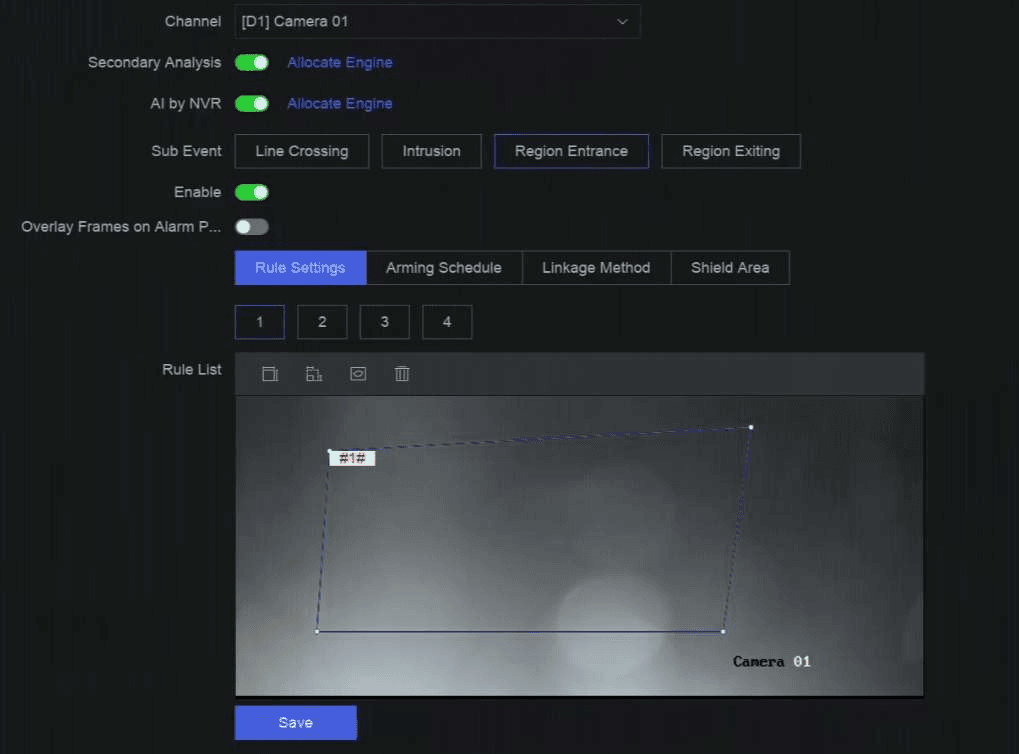
รูปที่ 13-3 การตรวจจับการเข้าพื้นที่
-
คลิก Rule Settings เพื่อตั้งค่ากฎการตรวจจับ
-
เลือกหมายเลขกฎ ตัวอย่างเช่น เลือก 1
-
คลิก
แล้วคลิกบนภาพ 4 ครั้งเพื่อกำหนดแต่ละจุดของพื้นที่รูปสี่เหลี่ยมตามลำดับ -
ตั้งค่า Sensitivity และ Detection Target
Sensitivity
ยิ่งค่าสูงเท่าใด การแจ้งเตือนการตรวจจับก็จะยิ่งถูกกระตุ้นได้ง่ายขึ้นเท่านั้น
Detection Target
เลือก Detection Target เป็น Human หรือ Vehicle เพื่อตัดการแจ้งเตือนที่ไม่ได้เกิดจากคนหรือยานพาหนะออก Detection Target ใช้ได้เฉพาะบางรุ่นเท่านั้น
-
เลือกได้ตามต้องการ: ทำซ้ำขั้นตอนข้างต้นเพื่อกำหนดกฎเพิ่มเติม รองรับได้สูงสุด 4 กฎ
-
-
คลิก Arming Schedule เพื่อเลือกประเภทตารางการเฝ้าระวัง
หากคุณตั้งค่า Arming Schedule เป็น Custom คุณสามารถลากเคอร์เซอร์บนแถบเวลาเพื่อตั้งตารางการเฝ้าระวังแบบกำหนดเอง หรือเลื่อนเคอร์เซอร์บนแถบเวลาแล้วคลิก
เพื่อตั้งตารางเวลาที่ระบุไว้โดยเฉพาะ -
คลิก Linkage Method เพื่อตั้งค่าวิธีเชื่อมโยงการทำงาน
ตารางที่ 13-5 คำอธิบายวิธีเชื่อมโยงการทำงาน
Linkage Method คำอธิบาย Notify Surveillance Center อุปกรณ์สามารถส่งสัญญาณข้อยกเว้นหรือสัญญาณแจ้งเตือนไปยังโฮสต์แจ้งเตือนระยะไกลเมื่อเกิดเหตุการณ์ขึ้น โฮสต์แจ้งเตือนหมายถึงพีซีที่ติดตั้งซอฟต์แวร์ไคลเอนต์ (เช่น NVMS V3, XVMS) Alarm Pop-Up Window เมื่อมีการแจ้งเตือนเกิดขึ้น จอภาพในเครื่องจะแสดงหน้าต่างป๊อปอัปแจ้งเตือน Buzzer เมื่อตรวจพบการแจ้งเตือน บัซเซอร์จะส่งเสียงร้องเตือน Send Email ระบบสามารถส่งอีเมลพร้อมข้อมูลการแจ้งเตือนไปยังผู้ใช้รายเดียวหรือหลายรายเมื่อตรวจพบการแจ้งเตือน Alarm Output เอาต์พุตแจ้งเตือนสามารถถูกกระตุ้นได้จากอินพุตแจ้งเตือน การตรวจจับการเคลื่อนไหว การตรวจจับการบดบังวิดีโอ การตรวจจับใบหน้า การตรวจจับการข้ามเส้น และเหตุการณ์อื่น ๆ ทั้งหมด Record เมื่อตรวจพบการแจ้งเตือน ช่องสัญญาณที่เลือกไว้จะบันทึกวิดีโอ
หมายเหตุ
ต้องเปิดใช้งานตารางการบันทึกวิดีโอสำหรับช่องสัญญาณนั้น มิฉะนั้นการเชื่อมโยงนี้จะไม่มีผล คุณสามารถไปที่ System → Storage Management → Storage Schedule → Video Recording เพื่อตั้งค่าตารางการบันทึกวิดีโอ -
เลือกได้ตามต้องการ: ตั้งค่า Shield Area เมื่อเปิดใช้งาน AI by NVR หลังจากตั้งค่าพื้นที่กำบังแล้ว อุปกรณ์จะไม่วิเคราะห์พฤติกรรมของเป้าหมายในพื้นที่ดังกล่าว ดังนั้นเหตุการณ์การป้องกันแนวเขตจะไม่ถูกกระตุ้นภายในพื้นที่นั้น
-
คลิก Save
สิ่งที่ต้องทำต่อไป
คุณสามารถไปที่ Live View แล้วคลิก Target เพื่อดูการแจ้งเตือนแบบเรียลไทม์
ตั้งค่าการตรวจจับการออกจากพื้นที่
การตรวจจับการออกจากพื้นที่จะตรวจจับวัตถุที่ออกจากพื้นที่เสมือนที่กำหนดไว้ล่วงหน้า
ขั้นตอน
ขั้นตอนบางส่วนต่อไปนี้ใช้ได้เฉพาะกับ NVR หรือกล้องบางรุ่นเท่านั้น
-
ไปที่ Event Center →
→ Event Configuration → Perimeter Protection -
เลือกกล้อง
-
เลือกได้ตามต้องการ: เปิด Secondary Analysis เอนจินของอุปกรณ์ที่เกี่ยวข้องจะวิเคราะห์เหตุการณ์นี้เป็นครั้งที่สองเพื่อลดการแจ้งเตือนผิดพลาด
ควรมีเอนจินของอุปกรณ์อย่างน้อยหนึ่งตัวที่รัน Secondary Analysis สำหรับอัลกอริทึม Perimeter Protection คุณสามารถคลิก Allocate Engine ที่ด้านขวาเพื่อจัดสรรเอนจินอย่างรวดเร็ว หรือไปที่ System → Smart Settings → Algorithm Configuration → Algorithm Management เพื่อเปิด Secondary Analysis สำหรับอัลกอริทึม Perimeter Protection
-
เลือกได้ตามต้องการ: เปิด AI by NVR เอนจินของอุปกรณ์ที่เกี่ยวข้องจะวิเคราะห์วิดีโอ ส่วนกล้องจะส่งเฉพาะสตรีมวิดีโอเท่านั้น
ควรมีเอนจินของอุปกรณ์อย่างน้อยหนึ่งตัวที่รันอัลกอริทึม Perimeter Protection คุณสามารถคลิก Allocate Engine ที่ด้านขวาเพื่อจัดสรรเอนจินอย่างรวดเร็ว หรือไปที่ System → Smart Settings → Algorithm Configuration → Algorithm Management เพื่อเปิดอัลกอริทึม Perimeter Protection
-
เลือก Region Exiting
-
เปิด Enable
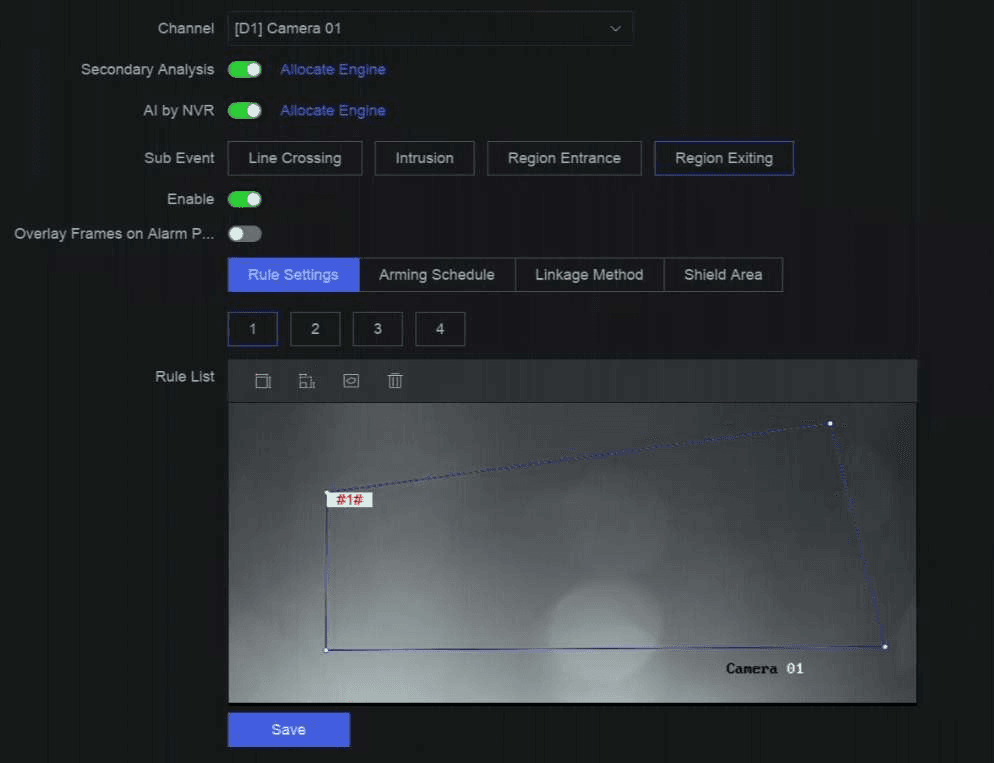
รูปที่ 13-4 การตรวจจับการออกจากพื้นที่
-
คลิก Rule Settings เพื่อตั้งค่ากฎการตรวจจับ
-
เลือกหมายเลขกฎ ตัวอย่างเช่น เลือก 1
-
คลิก
แล้วคลิกบนภาพ 4 ครั้งเพื่อกำหนดแต่ละจุดของพื้นที่รูปสี่เหลี่ยมตามลำดับ -
ตั้งค่า Sensitivity และ Detection Target
Sensitivity
ยิ่งค่าสูงเท่าใด การแจ้งเตือนการตรวจจับก็จะยิ่งถูกกระตุ้นได้ง่ายขึ้นเท่านั้น
Detection Target
เลือก Detection Target เป็น Human หรือ Vehicle เพื่อตัดการแจ้งเตือนที่ไม่ได้เกิดจากคนหรือยานพาหนะออก Detection Target ใช้ได้เฉพาะบางรุ่นเท่านั้น
-
เลือกได้ตามต้องการ: ทำซ้ำขั้นตอนข้างต้นเพื่อกำหนดกฎเพิ่มเติม รองรับได้สูงสุด 4 กฎ
-
-
คลิก Arming Schedule เพื่อเลือกประเภทตารางการเฝ้าระวัง
หากคุณตั้งค่า Arming Schedule เป็น Custom คุณสามารถลากเคอร์เซอร์บนแถบเวลาเพื่อตั้งตารางการเฝ้าระวังแบบกำหนดเอง หรือเลื่อนเคอร์เซอร์บนแถบเวลาแล้วคลิก
เพื่อตั้งตารางเวลาที่ระบุไว้โดยเฉพาะ -
คลิก Linkage Method เพื่อตั้งค่าวิธีเชื่อมโยงการทำงาน
ตารางที่ 13-6 คำอธิบายวิธีเชื่อมโยงการทำงาน
Linkage Method คำอธิบาย Notify Surveillance Center อุปกรณ์สามารถส่งสัญญาณข้อยกเว้นหรือสัญญาณแจ้งเตือนไปยังโฮสต์แจ้งเตือนระยะไกลเมื่อเกิดเหตุการณ์ขึ้น โฮสต์แจ้งเตือนหมายถึงพีซีที่ติดตั้งซอฟต์แวร์ไคลเอนต์ (เช่น NVMS V3, XVMS) Alarm Pop-Up Window เมื่อมีการแจ้งเตือนเกิดขึ้น จอภาพในเครื่องจะแสดงหน้าต่างป๊อปอัปแจ้งเตือน Buzzer เมื่อตรวจพบการแจ้งเตือน บัซเซอร์จะส่งเสียงร้องเตือน Send Email ระบบสามารถส่งอีเมลพร้อมข้อมูลการแจ้งเตือนไปยังผู้ใช้รายเดียวหรือหลายรายเมื่อตรวจพบการแจ้งเตือน Alarm Output เอาต์พุตแจ้งเตือนสามารถถูกกระตุ้นได้จากอินพุตแจ้งเตือน การตรวจจับการเคลื่อนไหว การตรวจจับการบดบังวิดีโอ การตรวจจับใบหน้า การตรวจจับการข้ามเส้น และเหตุการณ์อื่น ๆ ทั้งหมด Record เมื่อตรวจพบการแจ้งเตือน ช่องสัญญาณที่เลือกไว้จะบันทึกวิดีโอ
หมายเหตุ
ต้องเปิดใช้งานตารางการบันทึกวิดีโอสำหรับช่องสัญญาณนั้น มิฉะนั้นการเชื่อมโยงนี้จะไม่มีผล คุณสามารถไปที่ System → Storage Management → Storage Schedule → Video Recording เพื่อตั้งค่าตารางการบันทึกวิดีโอ -
เลือกได้ตามต้องการ: ตั้งค่า Shield Area เมื่อเปิดใช้งาน AI by NVR หลังจากตั้งค่าพื้นที่กำบังแล้ว อุปกรณ์จะไม่วิเคราะห์พฤติกรรมของเป้าหมายในพื้นที่ดังกล่าว ดังนั้นเหตุการณ์การป้องกันแนวเขตจะไม่ถูกกระตุ้นภายในพื้นที่นั้น
-
คลิก Save
สิ่งที่ต้องทำต่อไป
คุณสามารถไปที่ Live View แล้วคลิก Target เพื่อดูการแจ้งเตือนแบบเรียลไทม์
เหตุการณ์พื้นฐานและเหตุการณ์ทั่วไป
ตั้งค่าเหตุการณ์พื้นฐานและเหตุการณ์ทั่วไปบน NVR ได้แก่ การตรวจจับความเคลื่อนไหว การงัดแงะภาพ การสูญหายของภาพ เสียงผิดปกติ ภาพหลุดโฟกัส และการเปลี่ยนฉากอย่างฉับพลัน พร้อมตารางการเฝ้าระวังและวิธีการเชื่อมโยงการตอบสนอง
การตรวจจับพฤติกรรมผิดปกติ
วิธีตั้งค่าเหตุการณ์พฤติกรรมผิดปกติบน NVR ครอบคลุมการตรวจจับการเดินวนเวียน การจอดรถ สัมภาระที่ถูกทิ้งไว้ การเคลื่อนย้ายวัตถุ การเคลื่อนที่อย่างรวดเร็ว และการรวมตัวของผู้คน พร้อมการตั้งค่ากฎ ตารางการเฝ้าระวัง และวิธีการเชื่อมโยง