 ศูนย์ช่วยเหลือ LTS Connect
เหตุการณ์ตรวจจับเป้าหมาย
ตั้งค่าเหตุการณ์เป้าหมายบน NVR ซีรีส์ LTS Platinum รวมถึงการจับภาพใบหน้า การเปรียบเทียบภาพใบหน้า และการตรวจจับเป้าหมายหลายประเภท พร้อมกฎเหตุการณ์ ตารางการเฝ้าระวัง และวิธีการเชื่อมโยง
เหตุการณ์เป้าหมาย
ก่อนเริ่มต้น
ตรวจสอบให้แน่ใจว่ากล้องที่เชื่อมต่อรองรับฟังก์ชันนี้ หรือเอนจินของอุปกรณ์ได้เปิดใช้งานอัลกอริทึม Target Recognition หรือ Video Structuralization ใน System → Smart Settings → Algorithm Configuration → Algorithm Management แล้ว
ขั้นตอน
-
ไปที่ Event Center →
 → Event Configuration → Target Event
 -
เลือกกล้อง
-
เลือกเหตุการณ์
-
เปิดใช้งาน Enable
-
ตั้งค่ากฎของเหตุการณ์
ชื่อเหตุการณ์ คำอธิบายเหตุการณ์ การตั้งค่ากฎ Face Capture การจับภาพใบหน้าจะตรวจจับและจับภาพใบหน้าที่ปรากฏในฉาก สามารถกระตุ้นการกระทำเชื่อมโยงได้เมื่อตรวจพบใบหน้าของมนุษย์ - Face Picture Comparison ฟังก์ชันนี้จะเปรียบเทียบภาพใบหน้าที่ตรวจพบกับคลังรายชื่อที่กำหนด และกระตุ้นการแจ้งเตือนเมื่อเปรียบเทียบสำเร็จ ดู Face Picture Comparison ด้านล่าง Multi-Target-Type Detection การตรวจจับเป้าหมายหลายประเภทช่วยให้อุปกรณ์สามารถตรวจจับใบหน้า ร่างกายของมนุษย์ และยานพาหนะในฉากได้พร้อมกัน - Face Picture Comparison
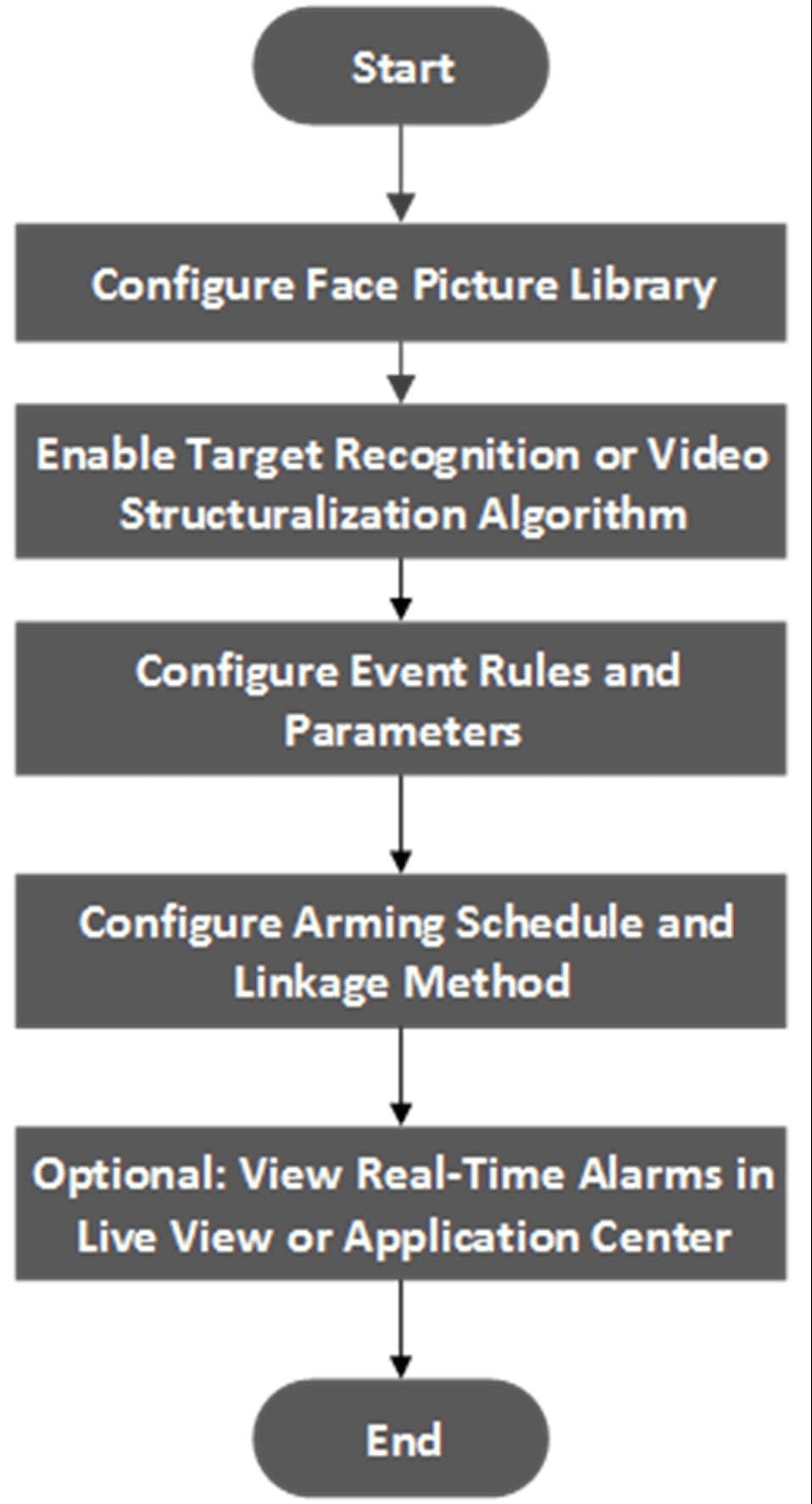
รูปที่ 13-5 ไดอะแกรมขั้นตอนการเปรียบเทียบภาพใบหน้า
Target Grading
การจัดระดับใบหน้าใช้สำหรับการคัดเลือกภาพใบหน้า โดยจะพิจารณาจากระยะห่างระหว่างรูม่านตา มุมก้ม-เงย และมุมหัน และจะใช้เฉพาะภาพใบหน้าที่ผ่านเกณฑ์การจัดระดับสำหรับการวิเคราะห์เท่านั้น ยิ่งระยะห่างระหว่างรูม่านตามากขึ้น และมุมก้ม-เงยกับมุมหันเล็กลงเท่าใด ก็ยิ่งเหมาะสำหรับการวิเคราะห์มากขึ้นเท่านั้น
Non-Real-Time Mode
สำหรับสถานที่ที่มีผู้คนพลุกพล่าน ความเร็วในการประมวลผลของอุปกรณ์อาจไม่เร็วพอ Non-Real-Time Mode จะบันทึกภาพแบบเรียลไทม์ไว้เป็นแคช แล้วประมวลผลในภายหลังเมื่อเอนจินมีทรัพยากรว่าง หลังจากเปิดใช้งานฟังก์ชันนี้ ทุกช่องสัญญาณจะสามารถรองรับการเปรียบเทียบภาพใบหน้าได้ Non-Real-Time Mode จะไม่กระตุ้นการแจ้งเตือนแบบเรียลไทม์ ดังนั้นจึงไม่สามารถใช้ Arming Schedule ได้
Linkage Succeeded / Linkage Failed
เมื่อการเปรียบเทียบสำเร็จหรือล้มเหลว การกระทำเชื่อมโยงที่เกี่ยวข้องจะถูกกระตุ้น คุณสามารถดูผลการเปรียบเทียบแบบเรียลไทม์ได้ใน Target ของ Live View
-
คลิก Arming Schedule เพื่อเลือกประเภทตารางการเฝ้าระวัง
หากคุณตั้งค่า Arming Schedule เป็น Custom คุณสามารถลากเคอร์เซอร์บนแถบเวลาเพื่อกำหนดตารางการเฝ้าระวังแบบกำหนดเอง หรือเลื่อนเคอร์เซอร์ไปบนแถบเวลาแล้วคลิก
 เพื่อกำหนดตารางเวลาเฉพาะได้
 -
คลิก Linkage Method เพื่อตั้งค่าวิธีการเชื่อมโยง
ตารางที่ 13-9 คำอธิบายวิธีการเชื่อมโยง
วิธีการเชื่อมโยง คำอธิบาย Notify Surveillance Center อุปกรณ์สามารถส่งสัญญาณข้อยกเว้นหรือสัญญาณแจ้งเตือนไปยังโฮสต์แจ้งเตือนระยะไกลเมื่อเกิดเหตุการณ์ขึ้น โฮสต์แจ้งเตือนหมายถึงเครื่องพีซีที่ติดตั้งซอฟต์แวร์ไคลเอนต์ (เช่น NVMS V3, XVMS) Alarm Pop-Up Window เมื่อมีการกระตุ้นการแจ้งเตือน จอภาพในเครื่องจะแสดงหน้าต่างป๊อปอัปแจ้งเตือน Buzzer เมื่อตรวจพบการแจ้งเตือน บัซเซอร์จะส่งเสียงบี๊บที่ได้ยิน Send Email ระบบสามารถส่งอีเมลพร้อมข้อมูลการแจ้งเตือนไปยังผู้ใช้คนเดียวหรือหลายคนเมื่อตรวจพบการแจ้งเตือน Alarm Output เอาต์พุตแจ้งเตือนสามารถถูกกระตุ้นโดยอินพุตแจ้งเตือน การตรวจจับการเคลื่อนไหว การตรวจจับการก่อกวนวิดีโอ การตรวจจับใบหน้า การตรวจจับการข้ามเส้น และเหตุการณ์อื่น ๆ ทั้งหมด Record เมื่อตรวจพบการแจ้งเตือน ช่องสัญญาณที่เลือกจะบันทึกวิดีโอ
หมายเหตุ: ต้องเปิดใช้งานตารางการบันทึกวิดีโอสำหรับช่องสัญญาณนั้น มิฉะนั้นการเชื่อมโยงนี้จะไม่มีผล คุณสามารถไปที่ System → Storage Management → Storage Schedule → Video Recording เพื่อตั้งค่าตารางการบันทึกวิดีโอได้ -
คลิก Save
การตรวจจับพฤติกรรมผิดปกติ
วิธีตั้งค่าเหตุการณ์พฤติกรรมผิดปกติบน NVR ครอบคลุมการตรวจจับการเดินวนเวียน การจอดรถ สัมภาระที่ถูกทิ้งไว้ การเคลื่อนย้ายวัตถุ การเคลื่อนที่อย่างรวดเร็ว และการรวมตัวของผู้คน พร้อมการตั้งค่ากฎ ตารางการเฝ้าระวัง และวิธีการเชื่อมโยง
การตรวจจับด้วยกล้องเทอร์มอล
ตั้งค่าการตรวจจับเหตุการณ์ของกล้องเครือข่ายเทอร์มอลบน NVR รวมถึงการตรวจจับไฟและควัน การตรวจจับอุณหภูมิ และการตรวจจับความต่างของอุณหภูมิ