 Помощен център за LTS Connect
Директно търсене
Извлечете човешко лице или тяло от видеосцена по време на живо наблюдение или възпроизвеждане, сравнете го със записаните видеоклипове и открийте записите, в които присъства търсеният обект, на NVR от серия Platinum на LTS.
Функцията за директно търсене първо извлича изображения на човешко лице или тяло от видеосцена по време на живо наблюдение или възпроизвеждане, след това сравнява извлеченото изображение със записаните видеоклипове и накрая открива записите, в които присъства търсеният обект.
Преди да започнете
Уверете се, че вашето устройство или камера поддържа тази функция.
Стъпки
-
Отидете на Event Configuration → Smart Settings → Algorithm Configuration → Algorithm Management, за да активирате алгоритъма за директно търсене.
- AI by Camera: Камерата ще извърши анализа за директно търсене.
- AI by NVR: Устройството ще извърши анализа за директно търсене, като за анализа са необходими ресурси на енджина.
-
Отидете на Live View или Playback и щракнете върху
 в долния ляв ъгъл по време на възпроизвеждане на видеото.
- Ако обектите трудно се откриват по време на възпроизвеждане, препоръчително е да използвате Smart Search (
 ), за да откриете сцените, в които присъстват обектите.
 - Човешкото лице и тялото се ограждат с различни цветове.
- След като щракнете върху , можете също да плъзнете курсора върху изображението, за да оградите ръчно даден обект, или да коригирате ръчно зоната на рамката.
- Ако обектите трудно се откриват по време на възпроизвеждане, препоръчително е да използвате Smart Search (
-
Щракнете върху
 за избрания обект.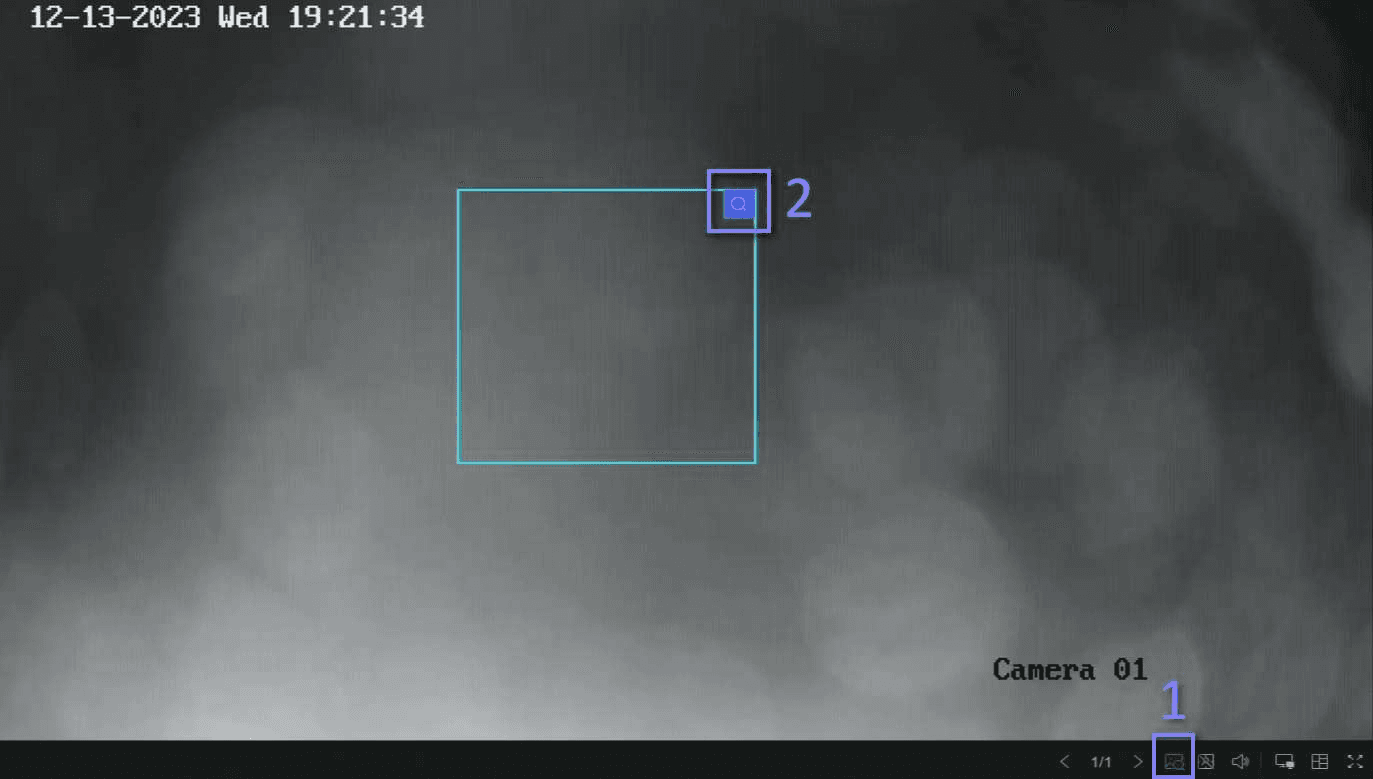
Фигура 15-1 Директно търсене
Ако бъдат намерени съответстващи видеоклипове, устройството ще ви пренасочи към интерфейса за директно търсене.
-
Прегледайте резултатите от търсенето.
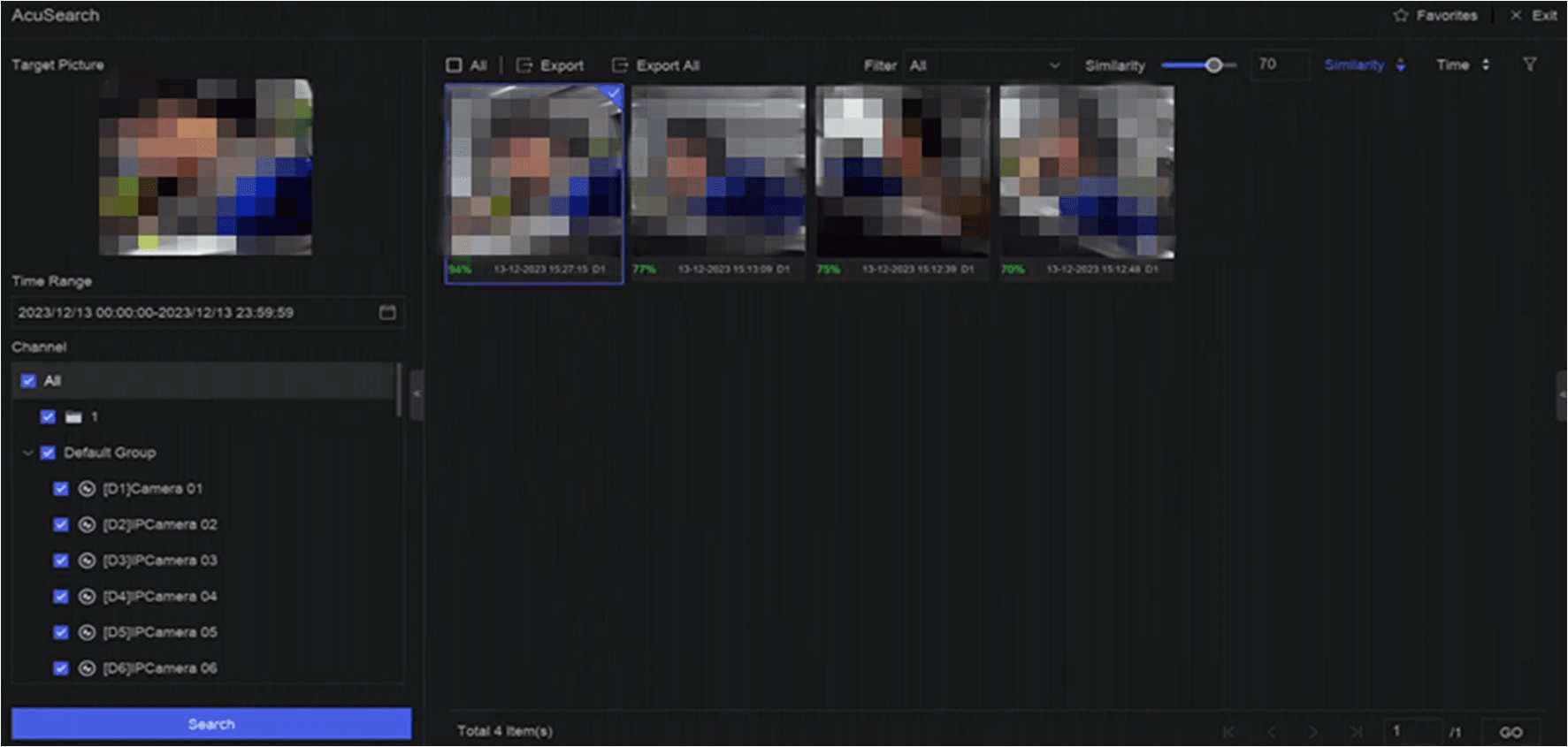
Фигура 15-2 Резултат от директно търсене
-
По избор: Ако резултатите не са желаните, можете да коригирате параметри като Time Range, Channel или Similarity, за да търсите отново.
-
По избор: Изберете елемент от списъка с резултати и съответстващото му видео ще се възпроизведе от дясната страна, маркирано в червен цвят. Можете да щракнете върху иконите в лентата с инструменти, за да изпълните различни функции.
Търсене и архивиране
Търсете записани файлове по тип, събитие, време или етикет и експортирайте резултатите на USB флаш памет на LTN NVR от серия Platinum.
Интелигентни настройки
Управлявайте алгоритмите за интелигентен анализ, машините, плановете за задачи и библиотеките със списъци на NVR, включително качване на снимки на лица за сравнение на цели.