 LTS Connect ヘルプセンター
ManualPlatinum Series - LTD DVR / LTN NVRNetwork Video Recorder User Manual (V5.03)
ダイレクト検索
LTS Platinum シリーズ NVR で、ライブビューや再生中の映像シーンから人物の顔や全身を抽出し、録画映像と照合して対象を含む映像を見つけ出します。
ダイレクト検索機能では、まずライブビューや再生中の映像シーンから人物の顔や全身の画像を抽出し、抽出した画像を録画映像と照合して、最終的に対象を含む映像を見つけ出します。
Before you start
お使いのデバイスまたはカメラがこの機能に対応していることを確認してください。
Steps
-
Event Configuration → Smart Settings → Algorithm Configuration → Algorithm Management に移動し、ダイレクト検索アルゴリズムを有効にします。
- AI by Camera: カメラがダイレクト検索の解析を実行します。
- AI by NVR: デバイスがダイレクト検索の解析を実行し、解析にはエンジンリソースが必要です。
-
Live View または Playback に移動し、映像の再生中に左下隅の
 をクリックします。
- 再生中に対象を見つけにくい場合は、スマート検索(
 )を使用して対象を含むシーンを見つけることをおすすめします。
 - 人物の顔と全身は、それぞれ異なる色の枠で囲まれます。
- をクリックした後、画像上でカーソルをドラッグして対象を手動で枠囲みしたり、枠の範囲を手動で調整したりすることもできます。
- 再生中に対象を見つけにくい場合は、スマート検索(
-
選択した対象の
 をクリックします。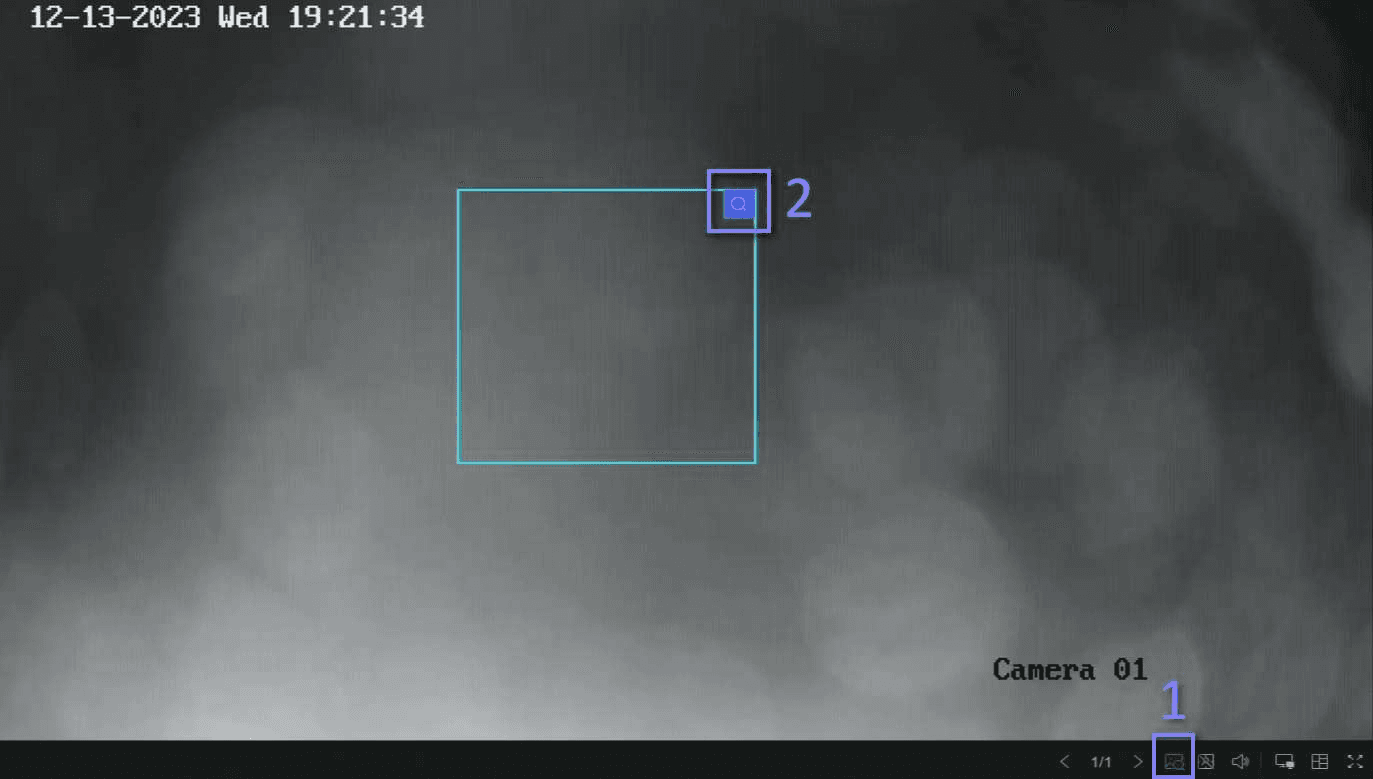
図 15-1 ダイレクト検索
照合した映像が見つかると、デバイスはダイレクト検索画面に切り替わります。
-
検索結果を確認します。
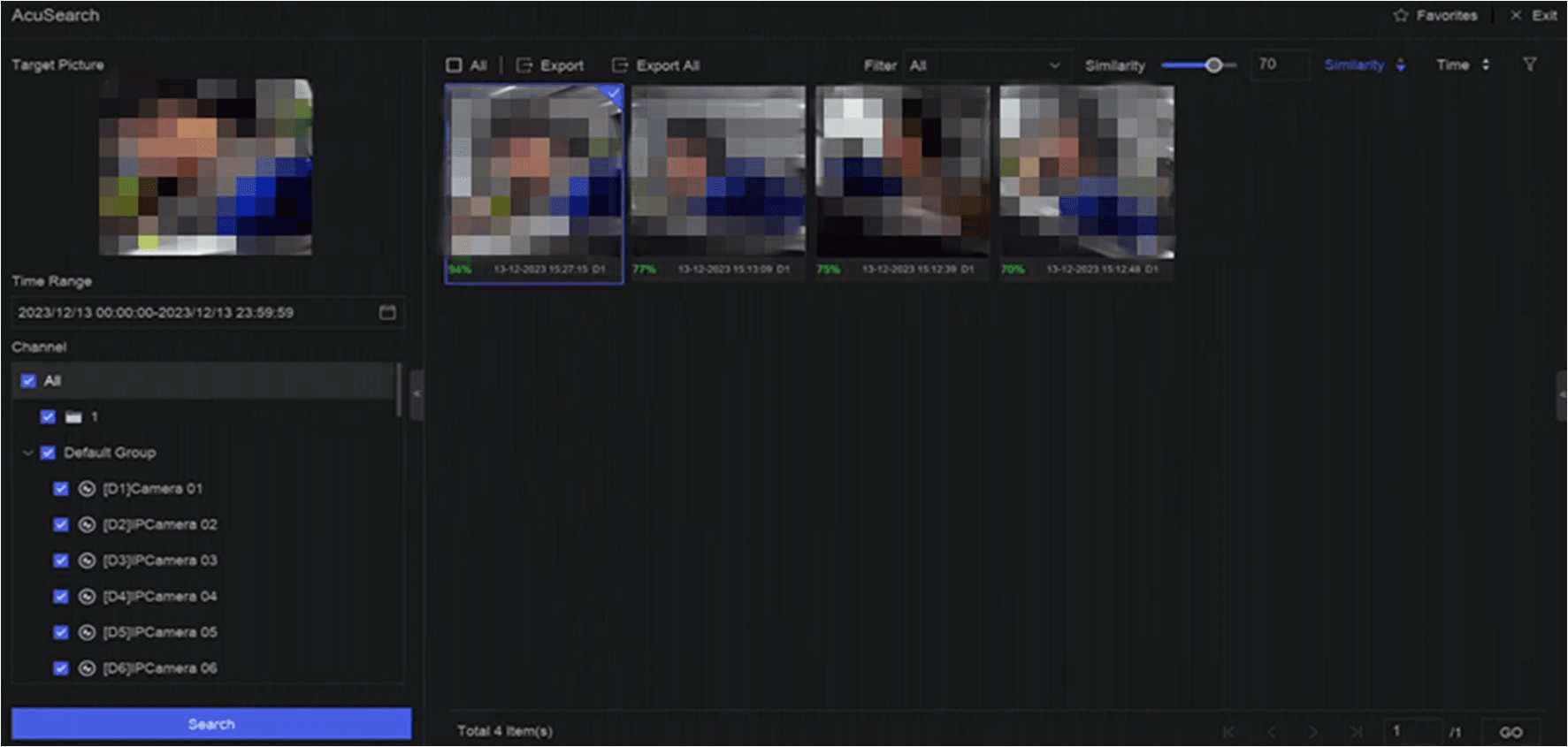
図 15-2 ダイレクト検索結果
-
任意: 期待した結果が得られない場合は、Time Range、Channel、Similarity などのパラメーターを調整して再検索できます。
-
任意: 結果リストから項目を選択すると、対応する映像が右側で再生され、赤色でマークされます。ツールバーのアイコンをクリックして各機能を実行できます。