 LTS Connect ヘルプセンター
ManualPlatinum Series - LTD DVR / LTN NVRNetwork Video Recorder User Manual (V5.03)
検索とバックアップ
Platinum シリーズ LTN NVR で、ファイルの種類、イベント、時刻、タグなどの条件で録画ファイルを検索し、検索結果を USB フラッシュドライブにエクスポートします。
ファイルの種類、イベントの種類、時刻、タグなど、さまざまな検索条件に従ってファイルを検索できます。検索結果は、USB フラッシュドライブなどの別のデバイスにエクスポートできます。
Before you start
HDD が正しく取り付けられ、録画パラメーターが適切に設定されていることを確認してください。
手順
- Backup に移動します。
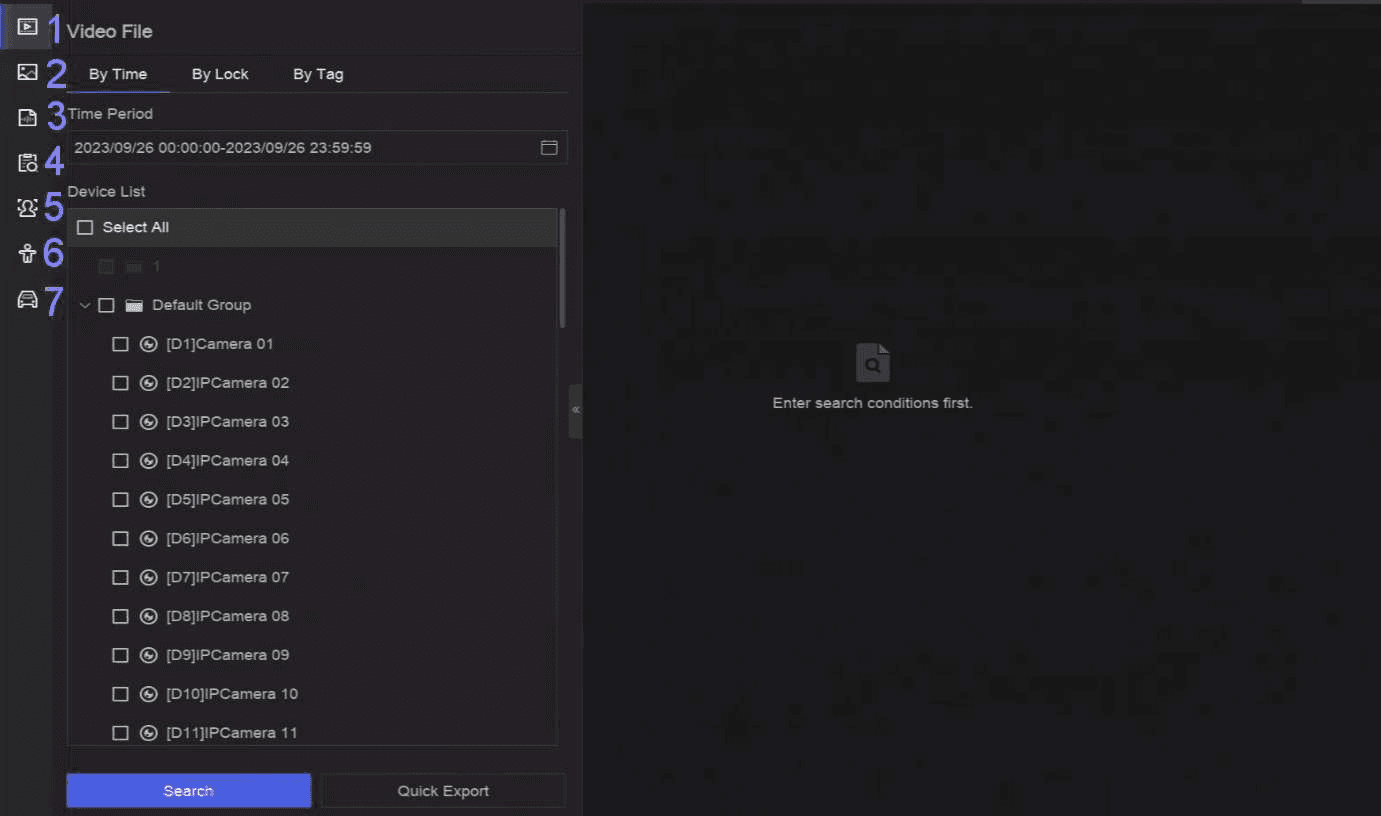
図 14-1 検索とバックアップ
-
左側から希望する検索方法を選択します。7 種類の方法に対応しています。
検索条件は、選択した検索方法に応じて異なります。
-
検索条件を設定します。
-
Search をクリックします。
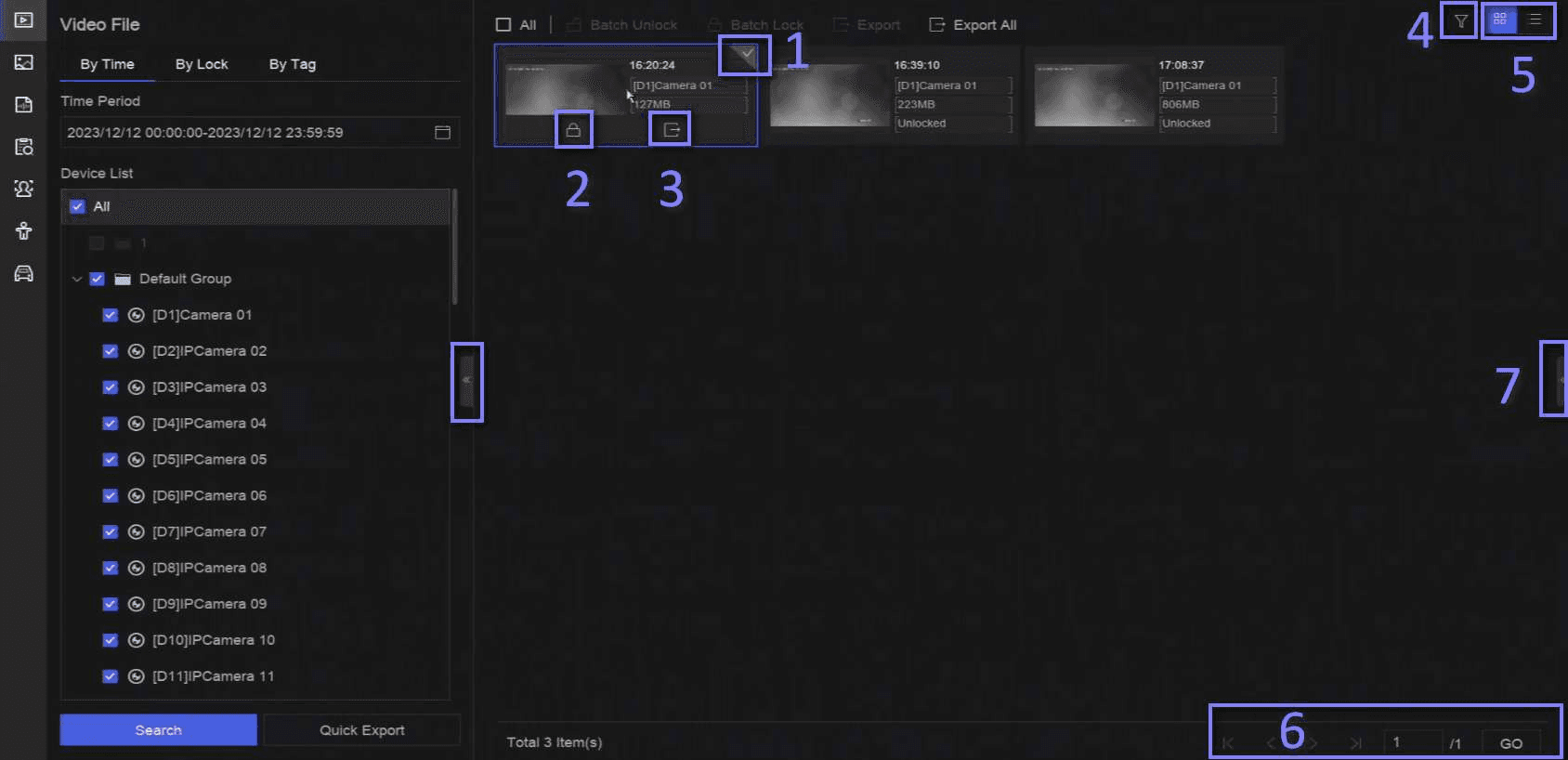
図 14-2 検索結果
-
オプション:以下の操作を実行します。
No. 操作 1 クリックしてファイルを選択します。 2 クリックしてファイルをロックします。ファイルをロックすると、上書きされなくなります。 3 クリックしてファイルをエクスポートします。 4 上部のツールバーを使用して、チャンネルで結果を絞り込みます。 5 上部のツールバーを使用して、表示効果を切り替えます。 6 別の結果ページに移動します。 7 インターフェイスを展開または折りたたみます。結果リストから動画を選択すると、すぐに再生できます。 -
バックアップ用に、USB フラッシュドライブをデバイスに挿入します。
-
ファイルを USB フラッシュドライブにエクスポートします。
- 結果リストでファイルを選択し、Export をクリックします。
- Export All をクリックすると、すべてのファイルがエクスポートされます。