 Центр довідки LTS Connect
Захист периметра
Як налаштувати на NVR події захисту периметра, зокрема виявлення перетину лінії, вторгнення, входу в зону та виходу із зони, разом із налаштуваннями правил, розкладами охорони та методами зв'язування.
Захист периметра
Події захисту периметра охоплюють виявлення перетину лінії, виявлення вторгнення, виявлення входу в зону та виявлення виходу із зони.
Налаштування виявлення перетину лінії
Виявлення перетину лінії розпізнає людей, транспортні засоби та об'єкти, що перетинають задану віртуальну лінію. Напрямок виявлення можна задати як двосторонній, зліва направо або справа наліво.
Кроки
Частина наведених нижче кроків доступна лише для певних моделей NVR або камер.
-
Перейдіть до Event Center →
 → Event Configuration → Perimeter Protection.
 -
Виберіть камеру.
-
Додатково: увімкніть Secondary Analysis. Відповідний механізм пристрою проаналізує цю подію вдруге, щоб зменшити кількість хибних спрацювань.
Щонайменше один механізм пристрою має виконувати Secondary Analysis для алгоритму Perimeter Protection. Ви можете натиснути Allocate Engine праворуч, щоб швидко призначити механізм, або перейти до System → Smart Settings → Algorithm Configuration → Algorithm Management, щоб увімкнути Secondary Analysis для алгоритму Perimeter Protection.
-
Додатково: увімкніть AI by NVR. Відповідний механізм пристрою проаналізує відео, а камери лише передаватимуть відеопотік.
Щонайменше один механізм пристрою має виконувати алгоритм Perimeter Protection. Ви можете натиснути Allocate Engine праворуч, щоб швидко призначити механізм, або перейти до System → Smart Settings → Algorithm Configuration → Algorithm Management, щоб увімкнути алгоритм Perimeter Protection.
-
Виберіть Line Crossing.
-
Увімкніть Enable.
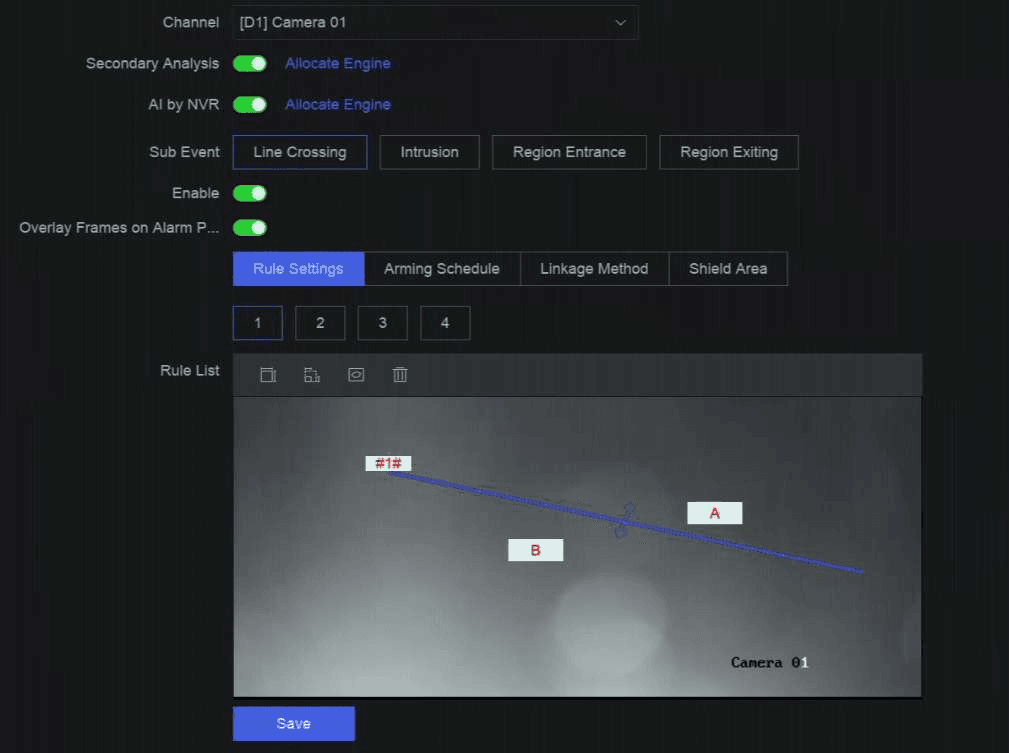
Рисунок 13-1 Виявлення перетину лінії
-
Натисніть Rule Settings, щоб задати правила виявлення.
-
Виберіть номер правила. Наприклад, виберіть 1.
-
Натисніть
 та двічі клацніть на зображенні, щоб намалювати відповідно початкову й кінцеву точки лінії виявлення.
 -
Задайте Direction, Sensitivity та Detection Target.
A<->B
Відображається лише стрілка з боку B. Об'єкт можна виявити, коли він перетинає налаштовану лінію в обох напрямках, і при цьому спрацьовують сигнали тривоги.
A->B
Можна виявити лише об'єкт, що перетинає налаштовану лінію з боку A в бік B.
B->A
Можна виявити лише об'єкт, що перетинає налаштовану лінію з боку B в бік A.
Sensitivity
Чим вище значення, тим легше спрацьовує сигнал виявлення.
Detection Target
Виберіть для Detection Target значення Human або Vehicle, щоб відхиляти сигнали тривоги, спричинені не людиною чи транспортним засобом. Detection Target доступний лише для певних моделей.
-
Додатково: натисніть
 , щоб намалювати Max. Size або Min. Size. Лише цілі, що відповідають вимогам до розміру, можуть викликати сигнали тривоги.
 -
Додатково: повторіть наведені вище кроки, щоб намалювати більше правил. Підтримується до 4 правил.
-
-
Натисніть Arming Schedule, щоб вибрати тип розкладу охорони.
Якщо ви встановите для Arming Schedule значення Custom, ви можете перетягувати курсор на смузі часу, щоб задати власний розклад охорони, або навести курсор на смугу часу та натиснути
 , щоб задати конкретний розклад часу.
 -
Натисніть Linkage Method, щоб задати методи зв'язування.
Таблиця 13-3 Опис методів зв'язування
Linkage Method Опис Notify Surveillance Center Пристрій може надсилати сигнал винятку або тривоги на віддалений хост сигналізації, коли виникає подія. Хост сигналізації — це ПК зі встановленим клієнтським програмним забезпеченням (наприклад, NVMS V3, XVMS). Alarm Pop-Up Window Коли спрацьовує сигнал тривоги, на локальному моніторі відображається спливне вікно тривоги. Buzzer Коли виявлено тривогу, зумер видає звуковий сигнал. Send Email Коли виявлено тривогу, система може надіслати користувачеві або користувачам електронний лист з інформацією про тривогу. Alarm Output Вихід тривоги можна активувати за допомогою входу тривоги, виявлення руху, виявлення саботажу відео, виявлення обличчя, виявлення перетину лінії та будь-яких інших подій. Record Коли виявлено тривогу, вибраний канал записуватиме відео.
Примітка
Для каналу має бути увімкнено розклад відеозапису, інакше це зв'язування буде недійсним. Ви можете перейти до System → Storage Management → Storage Schedule → Video Recording, щоб налаштувати розклад відеозапису. -
Додатково: задайте Shield Area, коли увімкнено AI by NVR. Після того як задано зону екранування, пристрій не аналізуватиме поведінку цілей у цій зоні, тож події захисту периметра в межах цієї зони не спрацьовуватимуть.
-
Натисніть Save.
Подальші дії
Ви можете перейти до Live View і натиснути Target, щоб переглядати сигнали тривоги в реальному часі.
Налаштування виявлення вторгнення
Функція виявлення вторгнення розпізнає людей, транспортні засоби чи інші об'єкти, що входять у попередньо визначену віртуальну зону та затримуються в ній. Коли спрацьовує сигнал тривоги, можуть виконуватися певні дії.
Кроки
Частина наведених нижче кроків доступна лише для певних моделей NVR або камер.
-
Перейдіть до Event Center →
→ Event Configuration → Perimeter Protection. -
Виберіть камеру.
-
Додатково: увімкніть Secondary Analysis. Відповідний механізм пристрою проаналізує цю подію вдруге, щоб зменшити кількість хибних спрацювань.
Щонайменше один механізм пристрою має виконувати Secondary Analysis для алгоритму Perimeter Protection. Ви можете натиснути Allocate Engine праворуч, щоб швидко призначити механізм, або перейти до System → Smart Settings → Algorithm Configuration → Algorithm Management, щоб увімкнути Secondary Analysis для алгоритму Perimeter Protection.
-
Додатково: увімкніть AI by NVR. Відповідний механізм пристрою проаналізує відео, а камери лише передаватимуть відеопотік.
Щонайменше один механізм пристрою має виконувати алгоритм Perimeter Protection. Ви можете натиснути Allocate Engine праворуч, щоб швидко призначити механізм, або перейти до System → Smart Settings → Algorithm Configuration → Algorithm Management, щоб увімкнути алгоритм Perimeter Protection.
-
Виберіть Intrusion.
-
Увімкніть Enable.
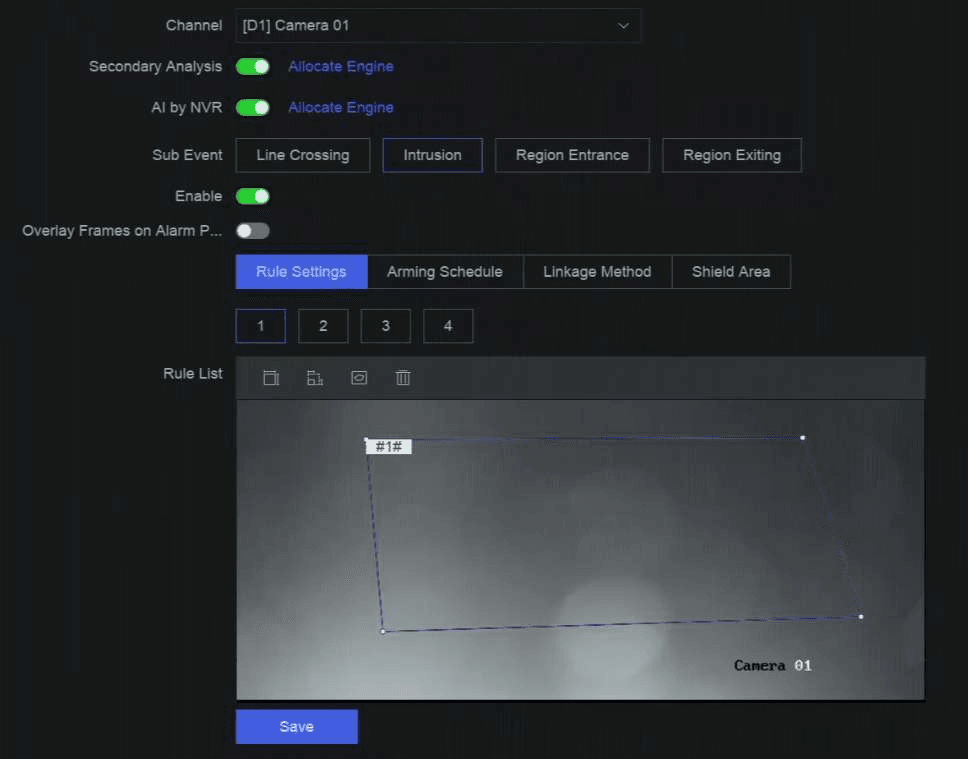
Рисунок 13-2 Виявлення вторгнення
-
Натисніть Rule Settings, щоб задати правила виявлення.
-
Виберіть номер правила. Наприклад, виберіть 1.
-
Натисніть
та клацніть на зображенні 4 рази, щоб намалювати відповідно кожну точку чотирикутної зони. -
Задайте Time Threshold, Sensitivity та Detection Target.
Time Threshold
Час перебування об'єкта в зоні. Коли тривалість перебування об'єкта у визначеній зоні виявлення перевищує порогове значення, пристрій спричинить спрацювання сигналу тривоги.
Sensitivity
Чим вище значення, тим легше спрацьовує сигнал виявлення.
Detection Target
Виберіть для Detection Target значення Human або Vehicle, щоб відхиляти сигнали тривоги, спричинені не людиною чи транспортним засобом. Detection Target доступний лише для певних моделей.
-
Додатково: натисніть
, щоб намалювати Max. Size або Min. Size. Лише цілі, що відповідають вимогам до розміру, можуть викликати сигнали тривоги. -
Додатково: повторіть наведені вище кроки, щоб намалювати більше правил. Підтримується до 4 правил.
-
-
Натисніть Arming Schedule, щоб вибрати тип розкладу охорони.
Якщо ви встановите для Arming Schedule значення Custom, ви можете перетягувати курсор на смузі часу, щоб задати власний розклад охорони, або навести курсор на смугу часу та натиснути
, щоб задати конкретний розклад часу. -
Натисніть Linkage Method, щоб задати методи зв'язування.
Таблиця 13-4 Опис методів зв'язування
Linkage Method Опис Notify Surveillance Center Пристрій може надсилати сигнал винятку або тривоги на віддалений хост сигналізації, коли виникає подія. Хост сигналізації — це ПК зі встановленим клієнтським програмним забезпеченням (наприклад, NVMS V3, XVMS). Alarm Pop-Up Window Коли спрацьовує сигнал тривоги, на локальному моніторі відображається спливне вікно тривоги. Buzzer Коли виявлено тривогу, зумер видає звуковий сигнал. Send Email Коли виявлено тривогу, система може надіслати користувачеві або користувачам електронний лист з інформацією про тривогу. Alarm Output Вихід тривоги можна активувати за допомогою входу тривоги, виявлення руху, виявлення саботажу відео, виявлення обличчя, виявлення перетину лінії та будь-яких інших подій. Record Коли виявлено тривогу, вибраний канал записуватиме відео.
Примітка
Для каналу має бути увімкнено розклад відеозапису, інакше це зв'язування буде недійсним. Ви можете перейти до System → Storage Management → Storage Schedule → Video Recording, щоб налаштувати розклад відеозапису. -
Додатково: задайте Shield Area, коли увімкнено AI by NVR. Після того як задано зону екранування, пристрій не аналізуватиме поведінку цілей у цій зоні, тож події захисту периметра в межах цієї зони не спрацьовуватимуть.
-
Натисніть Save.
Подальші дії
Ви можете перейти до Live View і натиснути Target, щоб переглядати сигнали тривоги в реальному часі.
Налаштування виявлення входу в зону
Виявлення входу в зону розпізнає об'єкти, що входять у попередньо визначену віртуальну зону.
Кроки
Частина наведених нижче кроків доступна лише для певних моделей NVR або камер.
-
Перейдіть до Event Center →
→ Event Configuration → Perimeter Protection. -
Виберіть камеру.
-
Додатково: увімкніть Secondary Analysis. Відповідний механізм пристрою проаналізує цю подію вдруге, щоб зменшити кількість хибних спрацювань.
Щонайменше один механізм пристрою має виконувати Secondary Analysis для алгоритму Perimeter Protection. Ви можете натиснути Allocate Engine праворуч, щоб швидко призначити механізм, або перейти до System → Smart Settings → Algorithm Configuration → Algorithm Management, щоб увімкнути Secondary Analysis для алгоритму Perimeter Protection.
-
Додатково: увімкніть AI by NVR. Відповідний механізм пристрою проаналізує відео, а камери лише передаватимуть відеопотік.
Щонайменше один механізм пристрою має виконувати алгоритм Perimeter Protection. Ви можете натиснути Allocate Engine праворуч, щоб швидко призначити механізм, або перейти до System → Smart Settings → Algorithm Configuration → Algorithm Management, щоб увімкнути алгоритм Perimeter Protection.
-
Виберіть Region Entrance.
-
Увімкніть Enable.
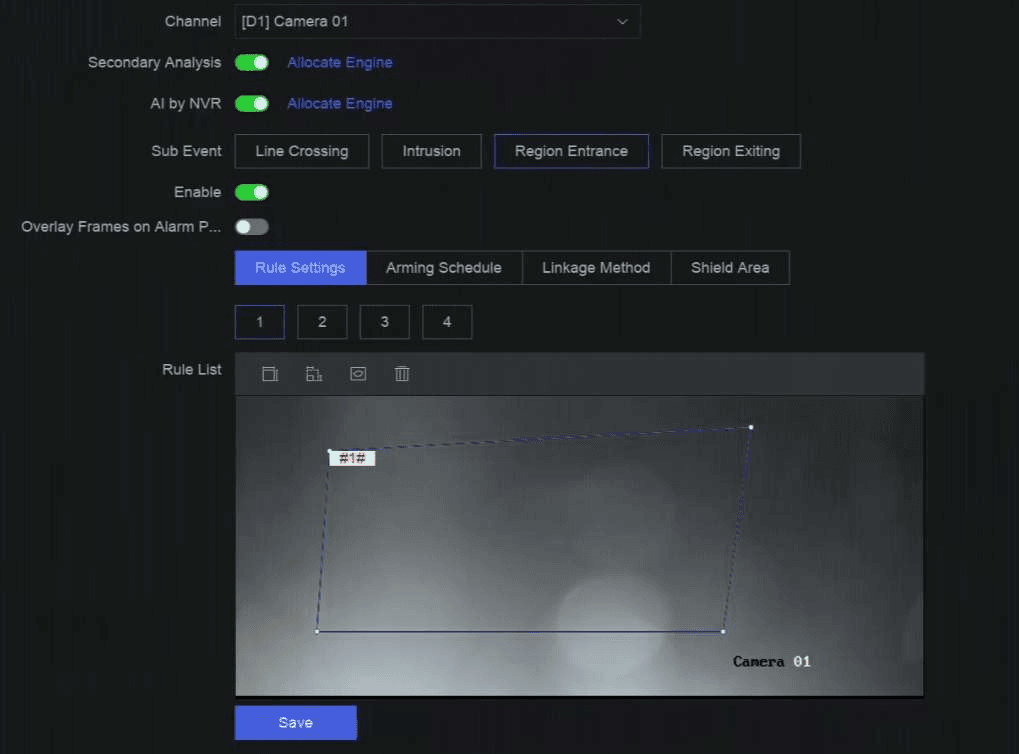
Рисунок 13-3 Виявлення входу в зону
-
Натисніть Rule Settings, щоб задати правила виявлення.
-
Виберіть номер правила. Наприклад, виберіть 1.
-
Натисніть
та клацніть на зображенні 4 рази, щоб намалювати відповідно кожну точку чотирикутної зони. -
Задайте Sensitivity та Detection Target.
Sensitivity
Чим вище значення, тим легше спрацьовує сигнал виявлення.
Detection Target
Виберіть для Detection Target значення Human або Vehicle, щоб відхиляти сигнали тривоги, спричинені не людиною чи транспортним засобом. Detection Target доступний лише для певних моделей.
-
Додатково: повторіть наведені вище кроки, щоб намалювати більше правил. Підтримується до 4 правил.
-
-
Натисніть Arming Schedule, щоб вибрати тип розкладу охорони.
Якщо ви встановите для Arming Schedule значення Custom, ви можете перетягувати курсор на смузі часу, щоб задати власний розклад охорони, або навести курсор на смугу часу та натиснути
, щоб задати конкретний розклад часу. -
Натисніть Linkage Method, щоб задати методи зв'язування.
Таблиця 13-5 Опис методів зв'язування
Linkage Method Опис Notify Surveillance Center Пристрій може надсилати сигнал винятку або тривоги на віддалений хост сигналізації, коли виникає подія. Хост сигналізації — це ПК зі встановленим клієнтським програмним забезпеченням (наприклад, NVMS V3, XVMS). Alarm Pop-Up Window Коли спрацьовує сигнал тривоги, на локальному моніторі відображається спливне вікно тривоги. Buzzer Коли виявлено тривогу, зумер видає звуковий сигнал. Send Email Коли виявлено тривогу, система може надіслати користувачеві або користувачам електронний лист з інформацією про тривогу. Alarm Output Вихід тривоги можна активувати за допомогою входу тривоги, виявлення руху, виявлення саботажу відео, виявлення обличчя, виявлення перетину лінії та будь-яких інших подій. Record Коли виявлено тривогу, вибраний канал записуватиме відео.
Примітка
Для каналу має бути увімкнено розклад відеозапису, інакше це зв'язування буде недійсним. Ви можете перейти до System → Storage Management → Storage Schedule → Video Recording, щоб налаштувати розклад відеозапису. -
Додатково: задайте Shield Area, коли увімкнено AI by NVR. Після того як задано зону екранування, пристрій не аналізуватиме поведінку цілей у цій зоні, тож події захисту периметра в межах цієї зони не спрацьовуватимуть.
-
Натисніть Save.
Подальші дії
Ви можете перейти до Live View і натиснути Target, щоб переглядати сигнали тривоги в реальному часі.
Налаштування виявлення виходу із зони
Виявлення виходу із зони розпізнає об'єкти, що виходять із попередньо визначеної віртуальної зони.
Кроки
Частина наведених нижче кроків доступна лише для певних моделей NVR або камер.
-
Перейдіть до Event Center →
→ Event Configuration → Perimeter Protection. -
Виберіть камеру.
-
Додатково: увімкніть Secondary Analysis. Відповідний механізм пристрою проаналізує цю подію вдруге, щоб зменшити кількість хибних спрацювань.
Щонайменше один механізм пристрою має виконувати Secondary Analysis для алгоритму Perimeter Protection. Ви можете натиснути Allocate Engine праворуч, щоб швидко призначити механізм, або перейти до System → Smart Settings → Algorithm Configuration → Algorithm Management, щоб увімкнути Secondary Analysis для алгоритму Perimeter Protection.
-
Додатково: увімкніть AI by NVR. Відповідний механізм пристрою проаналізує відео, а камери лише передаватимуть відеопотік.
Щонайменше один механізм пристрою має виконувати алгоритм Perimeter Protection. Ви можете натиснути Allocate Engine праворуч, щоб швидко призначити механізм, або перейти до System → Smart Settings → Algorithm Configuration → Algorithm Management, щоб увімкнути алгоритм Perimeter Protection.
-
Виберіть Region Exiting.
-
Увімкніть Enable.
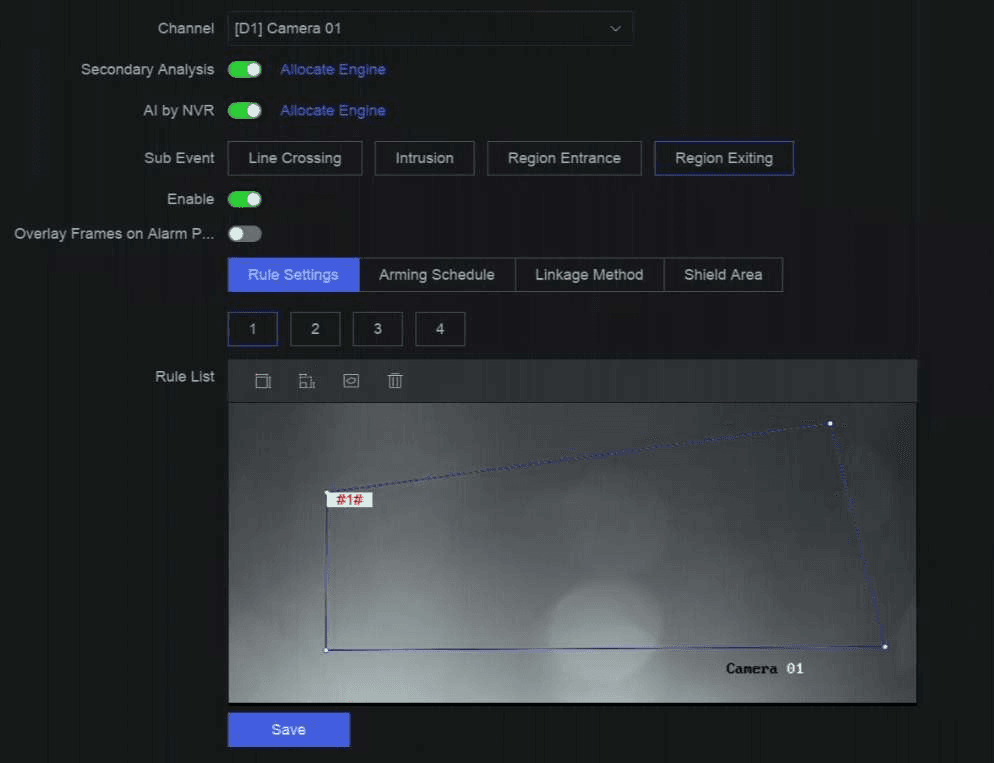
Рисунок 13-4 Виявлення виходу із зони
-
Натисніть Rule Settings, щоб задати правила виявлення.
-
Виберіть номер правила. Наприклад, виберіть 1.
-
Натисніть
та клацніть на зображенні 4 рази, щоб намалювати відповідно кожну точку чотирикутної зони. -
Задайте Sensitivity та Detection Target.
Sensitivity
Чим вище значення, тим легше спрацьовує сигнал виявлення.
Detection Target
Виберіть для Detection Target значення Human або Vehicle, щоб відхиляти сигнали тривоги, спричинені не людиною чи транспортним засобом. Detection Target доступний лише для певних моделей.
-
Додатково: повторіть наведені вище кроки, щоб намалювати більше правил. Підтримується до 4 правил.
-
-
Натисніть Arming Schedule, щоб вибрати тип розкладу охорони.
Якщо ви встановите для Arming Schedule значення Custom, ви можете перетягувати курсор на смузі часу, щоб задати власний розклад охорони, або навести курсор на смугу часу та натиснути
, щоб задати конкретний розклад часу. -
Натисніть Linkage Method, щоб задати методи зв'язування.
Таблиця 13-6 Опис методів зв'язування
Linkage Method Опис Notify Surveillance Center Пристрій може надсилати сигнал винятку або тривоги на віддалений хост сигналізації, коли виникає подія. Хост сигналізації — це ПК зі встановленим клієнтським програмним забезпеченням (наприклад, NVMS V3, XVMS). Alarm Pop-Up Window Коли спрацьовує сигнал тривоги, на локальному моніторі відображається спливне вікно тривоги. Buzzer Коли виявлено тривогу, зумер видає звуковий сигнал. Send Email Коли виявлено тривогу, система може надіслати користувачеві або користувачам електронний лист з інформацією про тривогу. Alarm Output Вихід тривоги можна активувати за допомогою входу тривоги, виявлення руху, виявлення саботажу відео, виявлення обличчя, виявлення перетину лінії та будь-яких інших подій. Record Коли виявлено тривогу, вибраний канал записуватиме відео.
Примітка
Для каналу має бути увімкнено розклад відеозапису, інакше це зв'язування буде недійсним. Ви можете перейти до System → Storage Management → Storage Schedule → Video Recording, щоб налаштувати розклад відеозапису. -
Додатково: задайте Shield Area, коли увімкнено AI by NVR. Після того як задано зону екранування, пристрій не аналізуватиме поведінку цілей у цій зоні, тож події захисту периметра в межах цієї зони не спрацьовуватимуть.
-
Натисніть Save.
Подальші дії
Ви можете перейти до Live View і натиснути Target, щоб переглядати сигнали тривоги в реальному часі.
Базові та загальні події
Налаштування базових і загальних подій на NVR, зокрема виявлення руху, саботажу відео, втрати відео, аудіовідхилень, розфокусування та раптової зміни сцени, з розкладами охорони та методами реагування.
Виявлення аномальної поведінки
Як налаштувати події аномальної поведінки на NVR, зокрема виявлення вештання, паркування, залишеного без нагляду багажу, винесення об'єктів, швидкого руху та скупчення людей, разом із налаштуваннями правил, розкладом охорони та методами реагування.