 Центр довідки LTS Connect
Події виявлення цілей
Налаштування подій виявлення цілей на відеореєстраторі LTS Platinum Series, зокрема захоплення облич, порівняння зображень облич і виявлення кількох типів цілей, з правилами подій, розкладом постановки на охорону та методами зв’язування.
Подія виявлення цілі
Перш ніж почати
Переконайтеся, що під’єднана камера підтримує цю функцію, або що в рушії пристрою ввімкнено алгоритм Target Recognition чи Video Structuralization у розділі System → Smart Settings → Algorithm Configuration → Algorithm Management.
Кроки
-
Перейдіть до Event Center →
 → Event Configuration → Target Event.
 -
Виберіть камеру.
-
Виберіть подію.
-
Увімкніть Enable.
-
Налаштуйте правила події.
Назва події Опис події Налаштування правила Face Capture Захоплення облич виявляє та фіксує обличчя, що з’являються у сцені. Дії зв’язування можуть запускатися під час виявлення людського обличчя. - Face Picture Comparison Функція порівнює виявлені зображення облич із зазначеною бібліотекою списків. Запускає тривогу в разі успішного порівняння. Див. Face Picture Comparison нижче. Multi-Target-Type Detection Виявлення кількох типів цілей дозволяє пристрою одночасно виявляти у сцені обличчя, людські тіла та транспортні засоби. - Face Picture Comparison
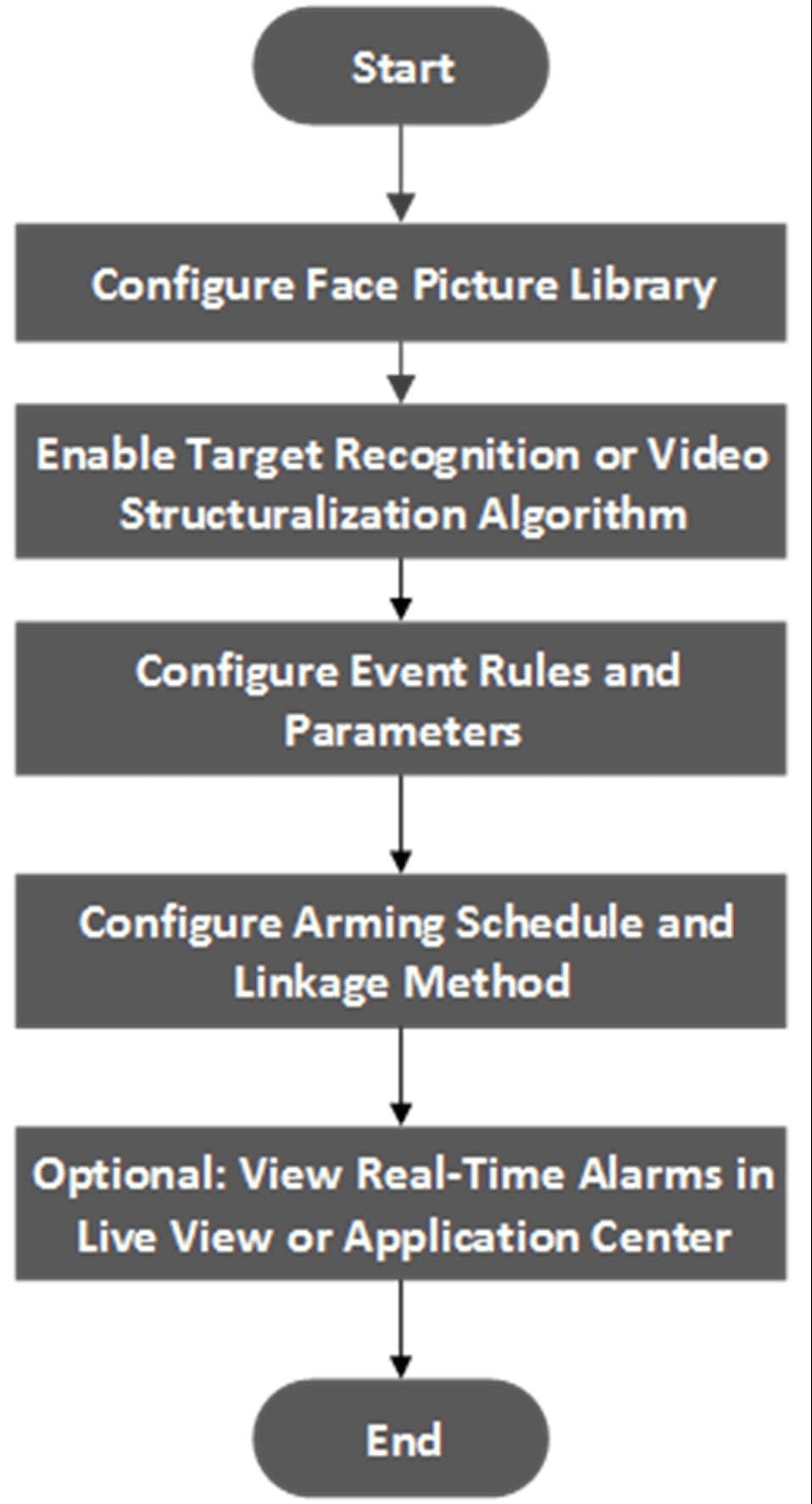
Рисунок 13-5 Блок-схема порівняння зображень облич
Оцінювання цілей
Оцінювання облич використовується для відбору зображень облич. Залежно від міжзіничної відстані, кута нахилу та кута повороту воно використовує для аналізу лише ті зображення облич, які відповідають вимогам оцінювання. Чим більша міжзінична відстань і чим менші кути нахилу та повороту, тим краще для аналізу.
Режим без реального часу
У місцях із великим потоком людей швидкості обробки пристрою може бути недостатньо. Режим без реального часу зберігатиме зображення реального часу в кеші та оброблятиме їх пізніше, коли рушій матиме вільні ресурси. Після ввімкнення цієї функції всі канали зможуть підтримувати порівняння зображень облич. Режим без реального часу не запускає тривогу в реальному часі, тому розклад постановки на охорону недоступний.
Зв’язування виконано успішно / Зв’язування не виконано
Коли порівняння виконано успішно або не виконано, запускаються відповідні дії зв’язування. Ви можете переглянути результат порівняння в реальному часі в розділі Target меню Live View.
-
Натисніть Arming Schedule, щоб вибрати тип розкладу постановки на охорону.
Якщо ви встановите Arming Schedule як Custom, ви можете перетягнути курсор на смузі часу, щоб задати власний розклад постановки на охорону, або навести курсор на смугу часу й натиснути
 , щоб задати конкретний розклад часу.
 -
Натисніть Linkage Method, щоб налаштувати методи зв’язування.
Таблиця 13-9 Опис методів зв’язування
Метод зв’язування Опис Notify Surveillance Center Пристрій може надіслати сигнал виключної ситуації або тривоги на віддалений хост тривоги під час виникнення події. Хост тривоги — це ПК зі встановленим клієнтським програмним забезпеченням (наприклад, NVMS V3, XVMS). Alarm Pop-Up Window Коли запускається тривога, локальний монітор відображає спливне вікно тривоги. Buzzer Коли виявлено тривогу, зумер подає звуковий сигнал. Send Email Система може надіслати електронний лист з інформацією про тривогу користувачеві або користувачам, коли виявлено тривогу. Alarm Output Вихід тривоги може запускатися входом тривоги, виявленням руху, виявленням саботажу відео, виявленням облич, виявленням перетину лінії та будь-якими іншими подіями. Record Коли виявлено тривогу, вибраний канал записуватиме відео.
Примітка: для каналу має бути ввімкнено розклад запису відео, інакше це зв’язування буде недійсним. Ви можете перейти до System → Storage Management → Storage Schedule → Video Recording, щоб налаштувати розклад запису відео. -
Натисніть Save.
Виявлення аномальної поведінки
Як налаштувати події аномальної поведінки на NVR, зокрема виявлення вештання, паркування, залишеного без нагляду багажу, винесення об'єктів, швидкого руху та скупчення людей, разом із налаштуваннями правил, розкладом охорони та методами реагування.
Виявлення тепловізійною камерою
Налаштування виявлення подій тепловізійною мережевою камерою на NVR, зокрема виявлення вогню та диму, виявлення температури та виявлення різниці температур.