 LTS Connect 說明中心
ManualPlatinum Series - LTD DVR / LTN NVRNetwork Video Recorder User Manual (V5.03)Event Center
警報輸入事件
說明如何在 NVR 上設定外部感測器警報輸入的處理動作,包含警報名稱、啟用、快速撤防、警報類型、佈防排程與連動方式。
警報輸入事件
設定外部感測器警報的處理動作。
操作步驟
- 前往 Event Center →
 → Event Configuration → Alarm Input Event。
 - 選取一個警報輸入名稱。
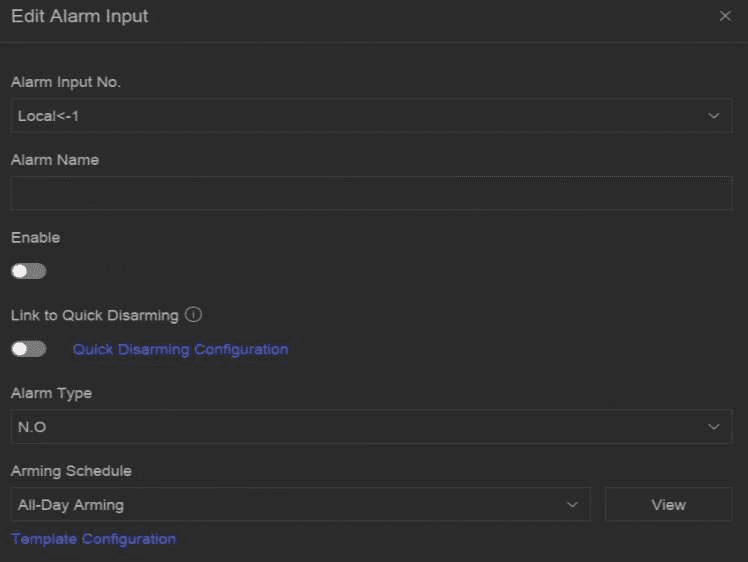
圖 13-6 設定警報輸入
舉例來說,Local<-1 表示裝置後面板上的警報輸入編號為 1。
-
編輯 Alarm Name。
-
開啟 Enable。
-
設定 Quick Disarming。快速撤防可一次批次停用選取的警報連動方式。
-
設定 Alarm Type。
請參照警報來源正確設定警報類型。
-
N.O
當接點處於自然且斷電狀態時,若兩個接點為斷開,即可稱為常開。
-
N.C
當接點處於自然且斷電狀態時,若兩個接點為導通,即可稱為常閉。
-
-
點選 Arming Schedule 以選取佈防排程類型。
若將 Arming Schedule 設定為 Custom,您可以在時間軸上拖曳游標來設定自訂的佈防排程,或將游標移到時間軸上並點選
 來設定指定的時間排程。
 -
點選 Linkage Method 以設定連動方式。
表 13-12 連動方式說明
連動方式 說明 Notify Surveillance Center 事件發生時,裝置可將異常或警報訊號傳送至遠端警報主機。警報主機是指安裝了用戶端軟體(例如 NVMS V3、XVMS)的電腦。 Alarm Pop-Up Window 觸發警報時,本機螢幕會顯示警報彈出視窗。 Buzzer 偵測到警報時,蜂鳴器會發出可聽見的嗶聲。 Send Email 偵測到警報時,系統可將含有警報資訊的電子郵件傳送給一位或多位使用者。 Alarm Output 警報輸出可由警報輸入、移動偵測、視訊竄改偵測、臉部偵測、越界偵測以及所有其他事件觸發。 Record 偵測到警報時,所選頻道會錄製影像。
註: 該頻道必須先啟用錄影排程,否則此連動將無效。您可以前往 System → Storage Management → Storage Schedule → Video Recording 來設定錄影排程。 -
點選 Save。