 LTS Connect 說明中心
連動與撤防設定
如何設定事件連動參數(電子郵件、音訊管理、IP 喇叭、警報輸出、攝影機音訊與燈光、安全控制面板),並使用撤防範本在 NVR 上批次撤防通道。
連動設定
設定事件連動的參數。
操作步驟
-
前往 Event Center →
 → Event Configuration → Linkage Configuration,或 System → Event Configuration → → Event Configuration → Linkage Configuration。
 -
點選 Email 以設定電子郵件參數。
表 13-15 電子郵件連動
項目 說明 Server Authentication 若 SMTP 伺服器需要使用者驗證,請啟用此項並輸入對應的使用者名稱與密碼。 SMTP Server SMTP 伺服器的 IP 位址或主機名稱(smtp.263xmail.com)。 SMTP Port SMTP 連接埠。預設使用的 TCP/IP 連接埠… Enable SSL/TLS 若 SMTP 伺服器有相關需求,請啟用 SSL/TLS… Sender 寄件者名稱。 Sender's Address 寄件者位址。 Select Receivers 選擇收件者。最多可設定 3 位收件者… Attached Image 傳送附帶警報影像的電子郵件。 Enable 3 Attached Images for Perimeter Protection 當觸發周界防護事件時…會傳送附帶 3 張警報影像的電子郵件… Interval 擷取附帶影像的時間間隔… -
點選 Audio Management 以管理用於警報連動的音訊檔案。
清單中有 3 個無法刪除的預設音訊檔案。您可以從 USB 隨身碟匯入音訊檔案。檔案須為 AAC 或 MP3 格式,且每個檔案大小應在 1 MB 以內。
-
若您已連接 IP 喇叭,請點選 IP Speaker 將音訊檔案匯入至所選的 IP 喇叭,以供警報連動使用。
- 此連動動作僅適用於少數事件類型。
- 上傳的音訊檔案應為 MP3、WAV 或 ACC 格式,且檔案大小應小於 1 MB。
-
點選 Alarm Output 以設定警報輸出參數。
- 點選各個警報輸出的名稱即可進行編輯。
- 警報輸出編號與裝置後面板上的編號相同。例如,Local->1 表示裝置後面板上的第 1 號警報輸出。
Delay
警報訊號的持續時間。
Alarm Status
點選 Trigger 以切換狀態。
-
若您已連接音訊與燈光攝影機,請點選 Camera Audio and Light Configuration 以設定攝影機閃光燈與攝影機喇叭的參數,供警報連動使用。
此連動動作僅適用於少數事件類型。
-
點選 Security Control Panel 以設定已連接的安全控制面板參數。
撤防設定
設定撤防範本後,您可以使用該範本批次撤防通道。已啟用 Allow Disarming 的通道,將依照撤防範本不觸發警報連動項目。
操作步驟
-
前往 Event Center →
→ Event Configuration → Linkage Configuration,或 System → Event Configuration → → Event Configuration → Linkage Configuration。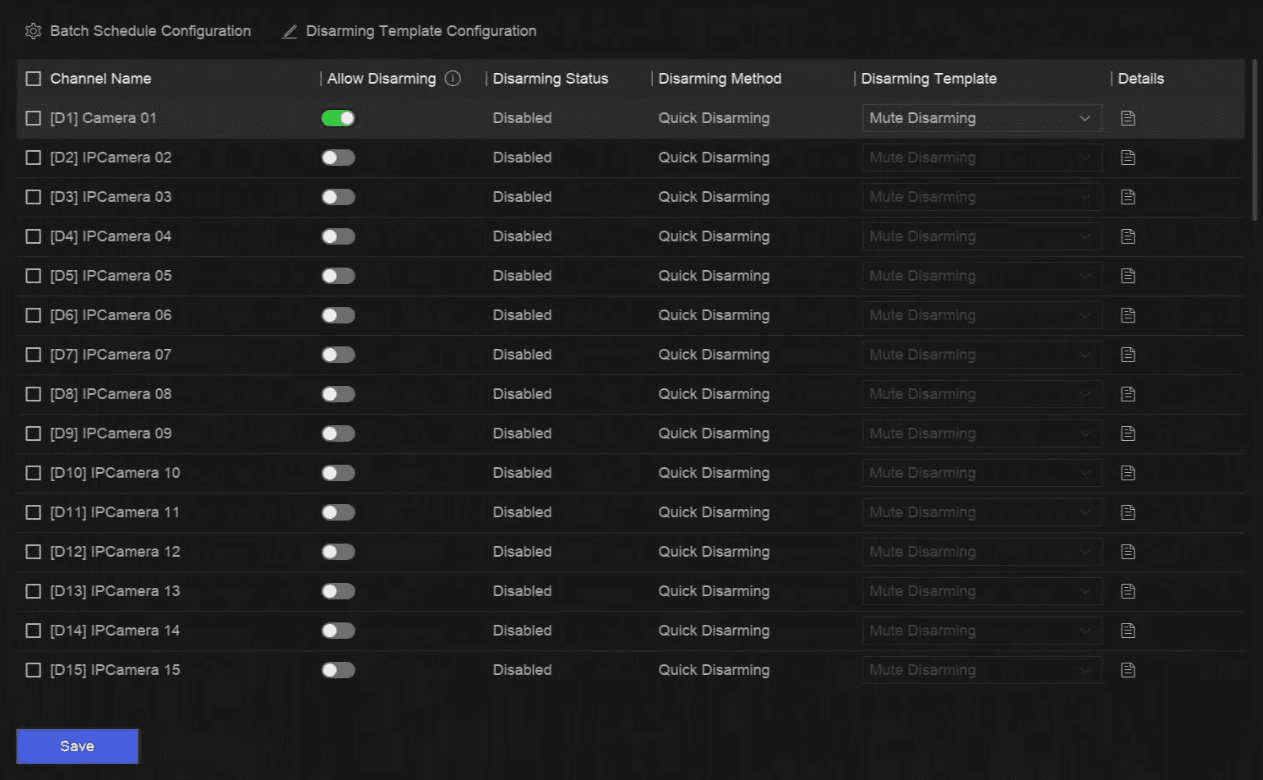
圖 13-7 撤防設定
-
選擇允許撤防的通道。
-
點選 Batch Schedule Configuration。
-
開啟 Enable。
-
選擇 Disarming Template。僅提供兩種類型。
目前僅提供兩種範本類型,且各範本的參數皆無法設定。
-
點選 OK。