 LTS Connect 說明中心
周界防護
說明如何在 NVR 上設定周界防護事件,包括越界偵測、入侵偵測、區域進入偵測與區域離開偵測,以及各自的規則設定、佈防排程與連動方式。
周界防護
周界防護事件包括越界偵測、入侵偵測、區域進入偵測與區域離開偵測。
設定越界偵測
越界偵測可偵測穿越所設定虛擬線的人員、車輛與物體。偵測方向可設定為雙向、由左至右或由右至左。
操作步驟
以下部分步驟僅適用於特定的 NVR 或攝影機型號。
-
前往 Event Center →
 → Event Configuration → Perimeter Protection。
 -
選擇一台攝影機。
-
選用:開啟 Secondary Analysis。對應的裝置引擎會對此事件進行二次分析,以降低誤報。
周界防護演算法至少需有一個裝置引擎執行 Secondary Analysis。您可以點選右側的 Allocate Engine 快速配置引擎,或前往 System → Smart Settings → Algorithm Configuration → Algorithm Management 為周界防護演算法啟用 Secondary Analysis。
-
選用:開啟 AI by NVR。對應的裝置引擎會分析影像,攝影機僅傳輸影像串流。
至少需有一個裝置引擎執行周界防護演算法。您可以點選右側的 Allocate Engine 快速配置引擎,或前往 System → Smart Settings → Algorithm Configuration → Algorithm Management 啟用周界防護演算法。
-
選擇 Line Crossing。
-
開啟 Enable。
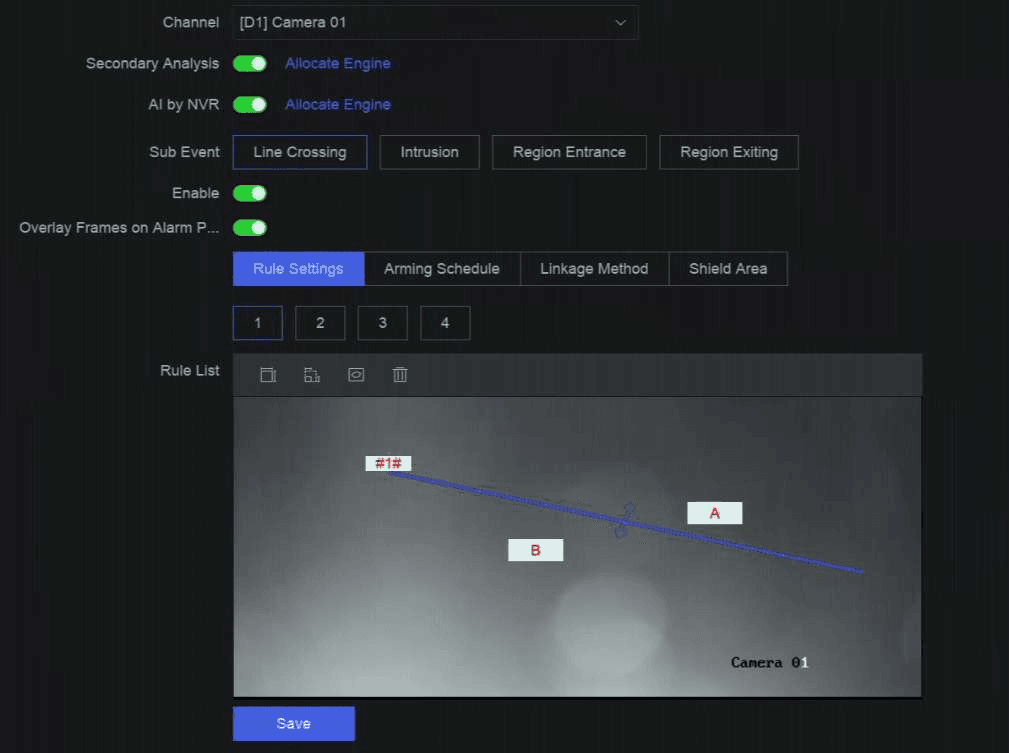
圖 13-1 越界偵測
-
點選 Rule Settings 以設定偵測規則。
-
選擇一個規則編號。例如選擇 1。
-
點選
 ,並在影像上分別點選兩次,以繪製偵測線的起點與終點。
 -
設定 Direction、Sensitivity 與 Detection Target。
A<->B
僅顯示 B 側的箭頭。當物體以任一方向穿越所設定的線時皆可被偵測並觸發警報。
A->B
僅偵測由 A 側穿越至 B 側的物體。
B->A
僅偵測由 B 側穿越至 A 側的物體。
Sensitivity
數值越高,越容易觸發偵測警報。
Detection Target
將 Detection Target 設定為 Human 或 Vehicle,以排除非由人員或車輛觸發的警報。Detection Target 僅適用於特定型號。
-
選用:點選
 以繪製 Max. Size 或 Min. Size。只有符合尺寸要求的目標才能觸發警報。
 -
選用:重複以上步驟以繪製更多規則。最多支援 4 條規則。
-
-
點選 Arming Schedule 以選擇佈防排程類型。
若將 Arming Schedule 設定為 Custom,您可以在時間軸上拖曳游標來設定自訂的佈防排程,或將游標移至時間軸上並點選
 來設定指定的時間排程。
 -
點選 Linkage Method 以設定連動方式。
表 13-3 連動方式說明
Linkage Method 說明 Notify Surveillance Center 事件發生時,裝置可向遠端警報主機傳送異常或警報訊號。警報主機是指安裝了用戶端軟體(例如 NVMS V3、XVMS)的 PC。 Alarm Pop-Up Window 警報觸發時,本機螢幕會顯示警報彈出視窗。 Buzzer 偵測到警報時,蜂鳴器會發出可聽見的嗶聲。 Send Email 偵測到警報時,系統可向一位或多位使用者傳送含有警報資訊的電子郵件。 Alarm Output 警報輸出可由警報輸入、移動偵測、影像竄改偵測、人臉偵測、越界偵測及其他所有事件觸發。 Record 偵測到警報時,所選通道會錄製影像。
Note
該通道必須啟用影像錄製排程,否則此連動將失效。您可以前往 System → Storage Management → Storage Schedule → Video Recording 設定影像錄製排程。 -
選用:當啟用 AI by NVR 時設定 Shield Area。設定遮蔽區域後,裝置將不會分析該區域內的目標行為,因此該區域內不會觸發周界防護事件。
-
點選 Save。
後續操作
您可以前往 Live View 並點選 Target 以檢視即時警報。
設定入侵偵測
入侵偵測功能可偵測進入並逗留於預先定義虛擬區域內的人員、車輛或其他物體。觸發警報時可採取特定的處置動作。
操作步驟
以下部分步驟僅適用於特定的 NVR 或攝影機型號。
-
前往 Event Center →
→ Event Configuration → Perimeter Protection。 -
選擇一台攝影機。
-
選用:開啟 Secondary Analysis。對應的裝置引擎會對此事件進行二次分析,以降低誤報。
周界防護演算法至少需有一個裝置引擎執行 Secondary Analysis。您可以點選右側的 Allocate Engine 快速配置引擎,或前往 System → Smart Settings → Algorithm Configuration → Algorithm Management 為周界防護演算法啟用 Secondary Analysis。
-
選用:開啟 AI by NVR。對應的裝置引擎會分析影像,攝影機僅傳輸影像串流。
至少需有一個裝置引擎執行周界防護演算法。您可以點選右側的 Allocate Engine 快速配置引擎,或前往 System → Smart Settings → Algorithm Configuration → Algorithm Management 啟用周界防護演算法。
-
選擇 Intrusion。
-
開啟 Enable。
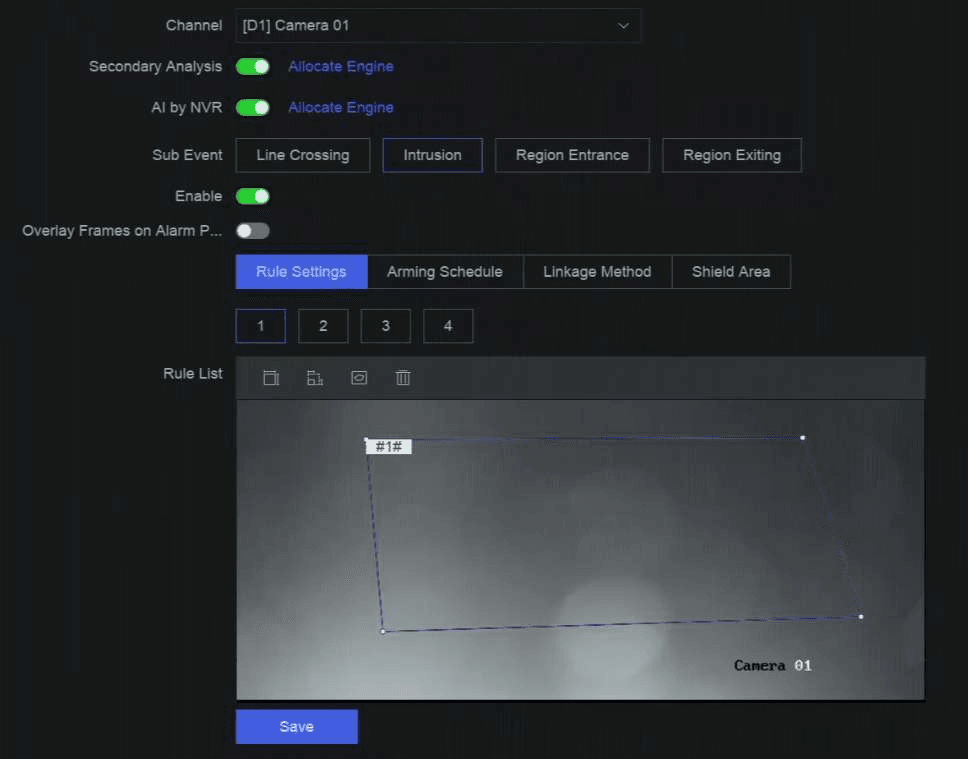
圖 13-2 入侵偵測
-
點選 Rule Settings 以設定偵測規則。
-
選擇一個規則編號。例如選擇 1。
-
點選
,並在影像上分別點選 4 次,以繪製四邊形區域的各個頂點。 -
設定 Time Threshold、Sensitivity 與 Detection Target。
Time Threshold
物體在區域內逗留的時間。當物體停留於所定義偵測區域的時長超過此閾值時,裝置將觸發警報。
Sensitivity
數值越高,越容易觸發偵測警報。
Detection Target
將 Detection Target 設定為 Human 或 Vehicle,以排除非由人員或車輛觸發的警報。Detection Target 僅適用於特定型號。
-
選用:點選
以繪製 Max. Size 或 Min. Size。只有符合尺寸要求的目標才能觸發警報。 -
選用:重複以上步驟以繪製更多規則。最多支援 4 條規則。
-
-
點選 Arming Schedule 以選擇佈防排程類型。
若將 Arming Schedule 設定為 Custom,您可以在時間軸上拖曳游標來設定自訂的佈防排程,或將游標移至時間軸上並點選
來設定指定的時間排程。 -
點選 Linkage Method 以設定連動方式。
表 13-4 連動方式說明
Linkage Method 說明 Notify Surveillance Center 事件發生時,裝置可向遠端警報主機傳送異常或警報訊號。警報主機是指安裝了用戶端軟體(例如 NVMS V3、XVMS)的 PC。 Alarm Pop-Up Window 警報觸發時,本機螢幕會顯示警報彈出視窗。 Buzzer 偵測到警報時,蜂鳴器會發出可聽見的嗶聲。 Send Email 偵測到警報時,系統可向一位或多位使用者傳送含有警報資訊的電子郵件。 Alarm Output 警報輸出可由警報輸入、移動偵測、影像竄改偵測、人臉偵測、越界偵測及其他所有事件觸發。 Record 偵測到警報時,所選通道會錄製影像。
Note
該通道必須啟用影像錄製排程,否則此連動將失效。您可以前往 System → Storage Management → Storage Schedule → Video Recording 設定影像錄製排程。 -
選用:當啟用 AI by NVR 時設定 Shield Area。設定遮蔽區域後,裝置將不會分析該區域內的目標行為,因此該區域內不會觸發周界防護事件。
-
點選 Save。
後續操作
您可以前往 Live View 並點選 Target 以檢視即時警報。
設定區域進入偵測
區域進入偵測可偵測進入預先定義虛擬區域的物體。
操作步驟
以下部分步驟僅適用於特定的 NVR 或攝影機型號。
-
前往 Event Center →
→ Event Configuration → Perimeter Protection。 -
選擇一台攝影機。
-
選用:開啟 Secondary Analysis。對應的裝置引擎會對此事件進行二次分析,以降低誤報。
周界防護演算法至少需有一個裝置引擎執行 Secondary Analysis。您可以點選右側的 Allocate Engine 快速配置引擎,或前往 System → Smart Settings → Algorithm Configuration → Algorithm Management 為周界防護演算法啟用 Secondary Analysis。
-
選用:開啟 AI by NVR。對應的裝置引擎會分析影像,攝影機僅傳輸影像串流。
至少需有一個裝置引擎執行周界防護演算法。您可以點選右側的 Allocate Engine 快速配置引擎,或前往 System → Smart Settings → Algorithm Configuration → Algorithm Management 啟用周界防護演算法。
-
選擇 Region Entrance。
-
開啟 Enable。
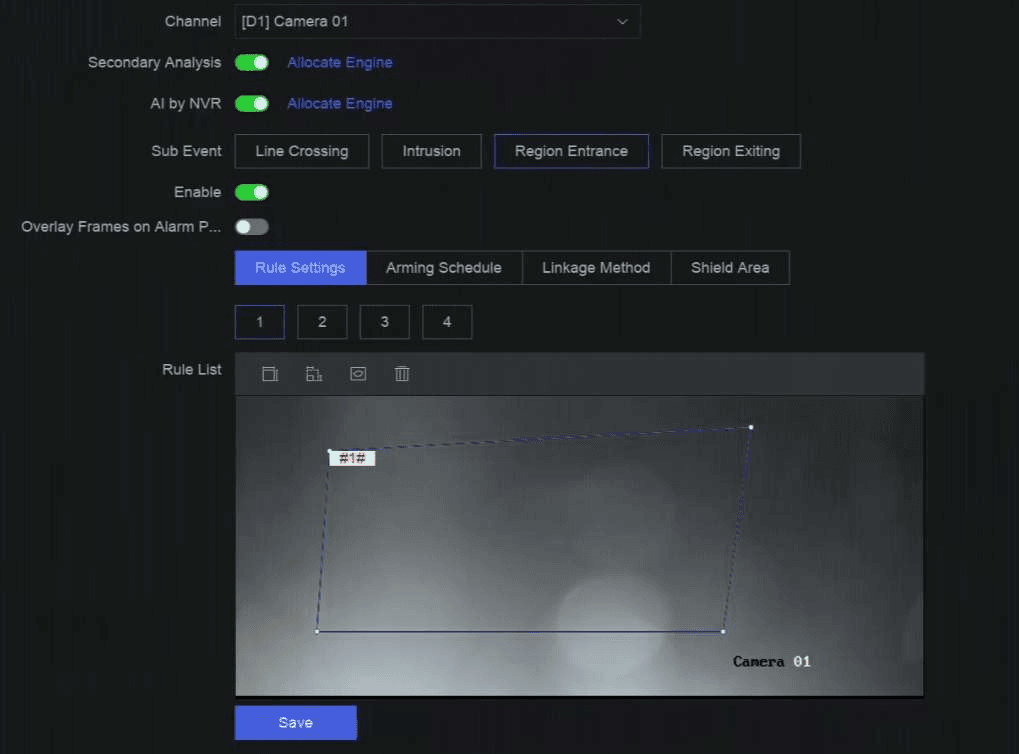
圖 13-3 區域進入偵測
-
點選 Rule Settings 以設定偵測規則。
-
選擇一個規則編號。例如選擇 1。
-
點選
,並在影像上分別點選 4 次,以繪製四邊形區域的各個頂點。 -
設定 Sensitivity 與 Detection Target。
Sensitivity
數值越高,越容易觸發偵測警報。
Detection Target
將 Detection Target 設定為 Human 或 Vehicle,以排除非由人員或車輛觸發的警報。Detection Target 僅適用於特定型號。
-
選用:重複以上步驟以繪製更多規則。最多支援 4 條規則。
-
-
點選 Arming Schedule 以選擇佈防排程類型。
若將 Arming Schedule 設定為 Custom,您可以在時間軸上拖曳游標來設定自訂的佈防排程,或將游標移至時間軸上並點選
來設定指定的時間排程。 -
點選 Linkage Method 以設定連動方式。
表 13-5 連動方式說明
Linkage Method 說明 Notify Surveillance Center 事件發生時,裝置可向遠端警報主機傳送異常或警報訊號。警報主機是指安裝了用戶端軟體(例如 NVMS V3、XVMS)的 PC。 Alarm Pop-Up Window 警報觸發時,本機螢幕會顯示警報彈出視窗。 Buzzer 偵測到警報時,蜂鳴器會發出可聽見的嗶聲。 Send Email 偵測到警報時,系統可向一位或多位使用者傳送含有警報資訊的電子郵件。 Alarm Output 警報輸出可由警報輸入、移動偵測、影像竄改偵測、人臉偵測、越界偵測及其他所有事件觸發。 Record 偵測到警報時,所選通道會錄製影像。
Note
該通道必須啟用影像錄製排程,否則此連動將失效。您可以前往 System → Storage Management → Storage Schedule → Video Recording 設定影像錄製排程。 -
選用:當啟用 AI by NVR 時設定 Shield Area。設定遮蔽區域後,裝置將不會分析該區域內的目標行為,因此該區域內不會觸發周界防護事件。
-
點選 Save。
後續操作
您可以前往 Live View 並點選 Target 以檢視即時警報。
設定區域離開偵測
區域離開偵測可偵測離開預先定義虛擬區域的物體。
操作步驟
以下部分步驟僅適用於特定的 NVR 或攝影機型號。
-
前往 Event Center →
→ Event Configuration → Perimeter Protection。 -
選擇一台攝影機。
-
選用:開啟 Secondary Analysis。對應的裝置引擎會對此事件進行二次分析,以降低誤報。
周界防護演算法至少需有一個裝置引擎執行 Secondary Analysis。您可以點選右側的 Allocate Engine 快速配置引擎,或前往 System → Smart Settings → Algorithm Configuration → Algorithm Management 為周界防護演算法啟用 Secondary Analysis。
-
選用:開啟 AI by NVR。對應的裝置引擎會分析影像,攝影機僅傳輸影像串流。
至少需有一個裝置引擎執行周界防護演算法。您可以點選右側的 Allocate Engine 快速配置引擎,或前往 System → Smart Settings → Algorithm Configuration → Algorithm Management 啟用周界防護演算法。
-
選擇 Region Exiting。
-
開啟 Enable。
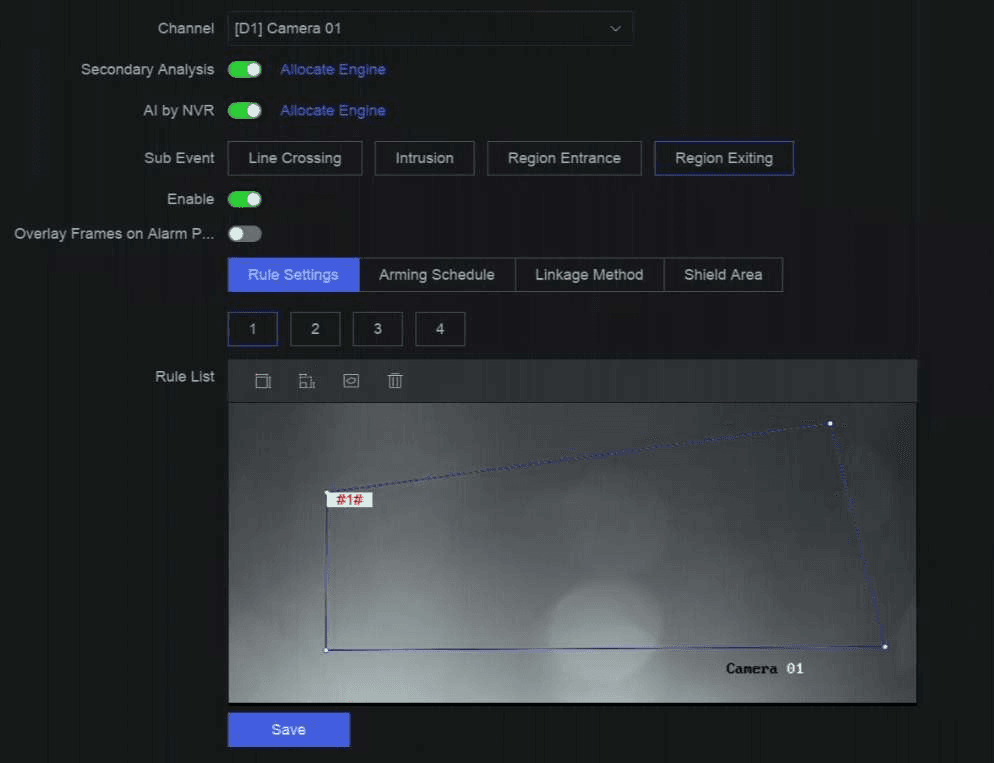
圖 13-4 區域離開偵測
-
點選 Rule Settings 以設定偵測規則。
-
選擇一個規則編號。例如選擇 1。
-
點選
,並在影像上分別點選 4 次,以繪製四邊形區域的各個頂點。 -
設定 Sensitivity 與 Detection Target。
Sensitivity
數值越高,越容易觸發偵測警報。
Detection Target
將 Detection Target 設定為 Human 或 Vehicle,以排除非由人員或車輛觸發的警報。Detection Target 僅適用於特定型號。
-
選用:重複以上步驟以繪製更多規則。最多支援 4 條規則。
-
-
點選 Arming Schedule 以選擇佈防排程類型。
若將 Arming Schedule 設定為 Custom,您可以在時間軸上拖曳游標來設定自訂的佈防排程,或將游標移至時間軸上並點選
來設定指定的時間排程。 -
點選 Linkage Method 以設定連動方式。
表 13-6 連動方式說明
Linkage Method 說明 Notify Surveillance Center 事件發生時,裝置可向遠端警報主機傳送異常或警報訊號。警報主機是指安裝了用戶端軟體(例如 NVMS V3、XVMS)的 PC。 Alarm Pop-Up Window 警報觸發時,本機螢幕會顯示警報彈出視窗。 Buzzer 偵測到警報時,蜂鳴器會發出可聽見的嗶聲。 Send Email 偵測到警報時,系統可向一位或多位使用者傳送含有警報資訊的電子郵件。 Alarm Output 警報輸出可由警報輸入、移動偵測、影像竄改偵測、人臉偵測、越界偵測及其他所有事件觸發。 Record 偵測到警報時,所選通道會錄製影像。
Note
該通道必須啟用影像錄製排程,否則此連動將失效。您可以前往 System → Storage Management → Storage Schedule → Video Recording 設定影像錄製排程。 -
選用:當啟用 AI by NVR 時設定 Shield Area。設定遮蔽區域後,裝置將不會分析該區域內的目標行為,因此該區域內不會觸發周界防護事件。
-
點選 Save。
後續操作
您可以前往 Live View 並點選 Target 以檢視即時警報。