 مرکز راهنمایی LTS Connect
مرکز اعلانها
مرور کلی مرکز اعلانهای LTS Platinum Partner، شامل اعلانهای تجاری، مرکز استثناها و پیامهای سیستمی.
ماژول مرکز اعلانها تمام تاریخچه اعلانهای تجاری و اعلانهای مربوط به استثناهای دستگاه/کانال را نمایش میدهد تا بتوانید بهموقع واکنش نشان دهید و دستگاهها بهروانی کار کنند. این ماژول همچنین شما را از پیامهای سیستمی (مانند آخرین نسخه سیستم، ویژگیهای تازه اضافهشده و تأیید موفق شرکت) و آخرین تخفیفها و پیشنهادها (مانند بستههای خدماتی رایگان) آگاه میکند.
- تمام انواع اعلانهای دریافتشده در مرکز اعلانها میتوانند بهصورت نوتیفیکیشن روی دستگاه موبایل شما ارسال شوند، به شرطی که نوتیفیکیشنهای Push برای Mobile Client فعال باشند. با ضربه زدن روی یک نوتیفیکیشن Push مستقیماً به صفحه جزئیات مربوطه بروید.
- تعداد کل اعلانهای خواندهنشده بهصورت یک نشان قرمز در گوشه بالا-راست آیکون Mobile Client نمایش داده میشود.
اعلانهای تجاری
در ماژول Business Notification میتوانید دعوتنامههای مدیریت دستگاه از کاربران LTS Connect برای مدیریت دستگاه در LTS Platinum Partner، اعلانهای مربوط به اشتراکگذاری سایت با شریک خدمات نگهداری و موارد دیگر را دریافت کنید.
در گوشه بالا-راست صفحه، روی  ضربه بزنید ← Business Notification تا به صفحه Business Notification دسترسی پیدا کنید.
دعوتنامههای مدیریت دستگاه
علاوه بر دریافت دعوتنامه مدیریت دستگاه از کاربران LTS Connect از طریق ایمیل، میتوانید آن را در Business Notification در LTS Platinum Partner نیز دریافت کنید. پس از پذیرش دعوتنامه، میتوانید دستگاه را در LTS Platinum Partner مدیریت کنید.
برای جزئیات مربوط به پذیرش دعوتنامه، به Accept a Device Management Invitation from Your Customer مراجعه کنید.
اعلانهای اشتراکگذاری سایت
هم شخصی که سایتها را به اشتراک میگذارد و هم شخصی که اشتراکگذاری سایت را میپذیرد (MSP/ISP) میتوانند اعلانهای مربوط به اشتراکگذاری سایت را مشاهده کنند.
برای شخصی که سایتها را به اشتراک میگذارد، میتوانید اعلانهای اشتراکگذاری سایت مربوط به مشتریان و/یا MSP/ISP را دریافت کنید. بهعنوان مثال، زمانی که MSP/ISP اشتراکگذاری سایت را میپذیرد یا لغو میکند، زمانی که مشتری مجوز اشتراکگذاری سایت به شما و/یا MSP را لغو میکند، یا زمانی که مشتری مجوزهای مدیریت دستگاه شما و/یا MSP را تغییر میدهد.
برای MSPها، میتوانید اعلانهای اشتراکگذاری سایت مربوط به نصاب و/یا مشتریان را دریافت کنید. بهعنوان مثال، زمانی که نصاب اشتراکگذاری سایت را لغو میکند، زمانی که نصاب یک سایت را با شما به اشتراک میگذارد و مجوزهای مدیریت دستگاه شما را تغییر میدهد، زمانی که مشتری مجوز اشتراکگذاری سایت به شما و/یا نصاب را لغو میکند، یا زمانی که مشتری مجوزهای مدیریت دستگاه شما و/یا نصاب را تغییر میدهد.
برای جزئیات مربوط به پذیرش اشتراکگذاری سایت، به Accept Site Collaboration مراجعه کنید.
تغییر مدیر سایت
هنگامی که مدیران سایت تغییر میکنند، بهعنوان مثال سایتها به مدیران جدید واگذار میشوند یا تخصیص سایتها منقضی میشود، مدیران سایت مربوطه اعلانهایی درباره تغییرات مدیر سایت دریافت خواهند کرد.
درخواست پیوستن کارمند
میتوانید درخواستهای کارمندان برای پیوستن به شرکت را در اپلیکیشن دریافت و مشاهده کنید. تنها افرادی که مجوز مدیریت کارمندان را دارند میتوانند درخواستها را تأیید یا رد کنند.
اگر درخواست تأیید شد، میتوانید یک نقش به آنها اختصاص دهید تا مجوزها را به آنها بدهید. بهطور پیشفرض، نقش ادمین انتخاب میشود.
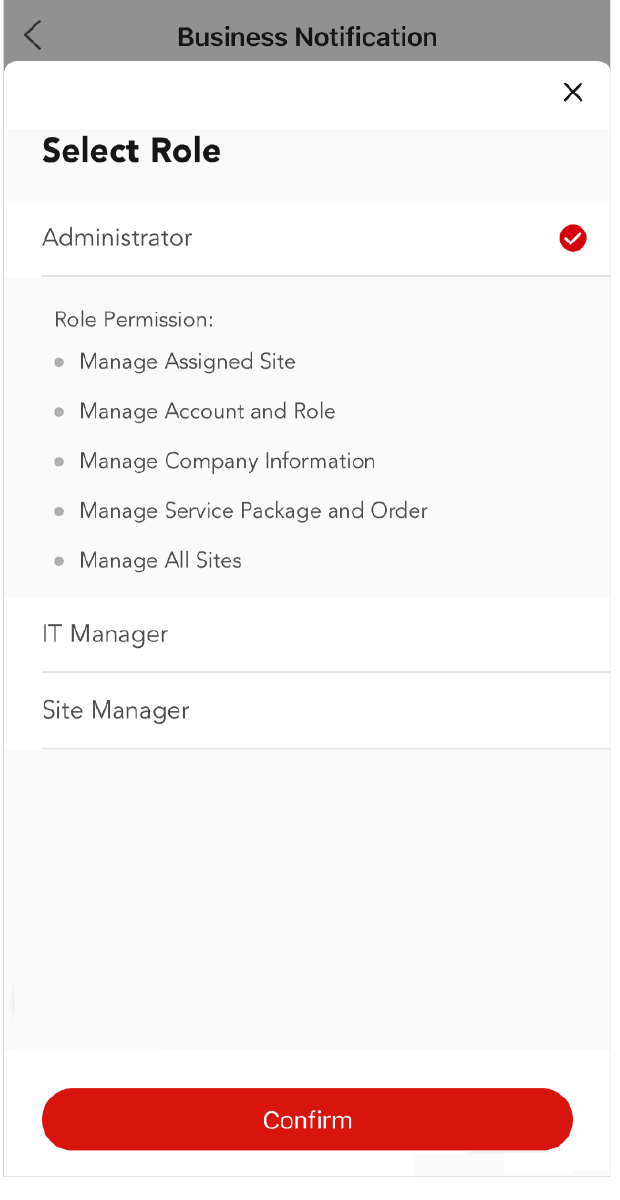
شکل ۹-۴ انتخاب نقش هنگام تأیید درخواست پیوستن کارمند
مرکز استثناها
اگر تشخیص استثنای دستگاه را فعال کرده باشید، هنگام بروز استثنای دستگاه، اعلانهای بلادرنگ به Mobile Client یا ایمیل ارسال میشوند. مرکز استثناها تمام تاریخچه اعلانهای استثناهای دستگاه و کانال را نمایش میدهد.
- این ویژگی تنها زمانی در دسترس است که سرویس Health Monitoring را فعال کرده باشید.
- برای ادمین نصاب، میتوانید تمام استثناهای دستگاههای موجود در تمام سایتهای اضافهشده را مشاهده کنید. برای نصابها، میتوانید استثناهای دستگاههای سایتی را که به شما اختصاص داده شده مشاهده کنید.
- ابتدا باید قانون استثنا را تنظیم کنید. برای جزئیات، به Add Exception Rule مراجعه کنید.
میتوانید از روشهای زیر به صفحه مرکز استثناها دسترسی پیدا کنید:
- در صفحه Home، روی ضربه بزنید ← Exception Center.
- در صفحه Home، روی More ← Maintenance ← Health Monitoring ← Exception Center ضربه بزنید.
- در صفحه Home، روی Health Monitoring ← Exception Center ضربه بزنید.
- روی Site ← Health Monitoring ← Exception Center ضربه بزنید تا به صفحه مرکز استثناها دسترسی پیدا کنید.
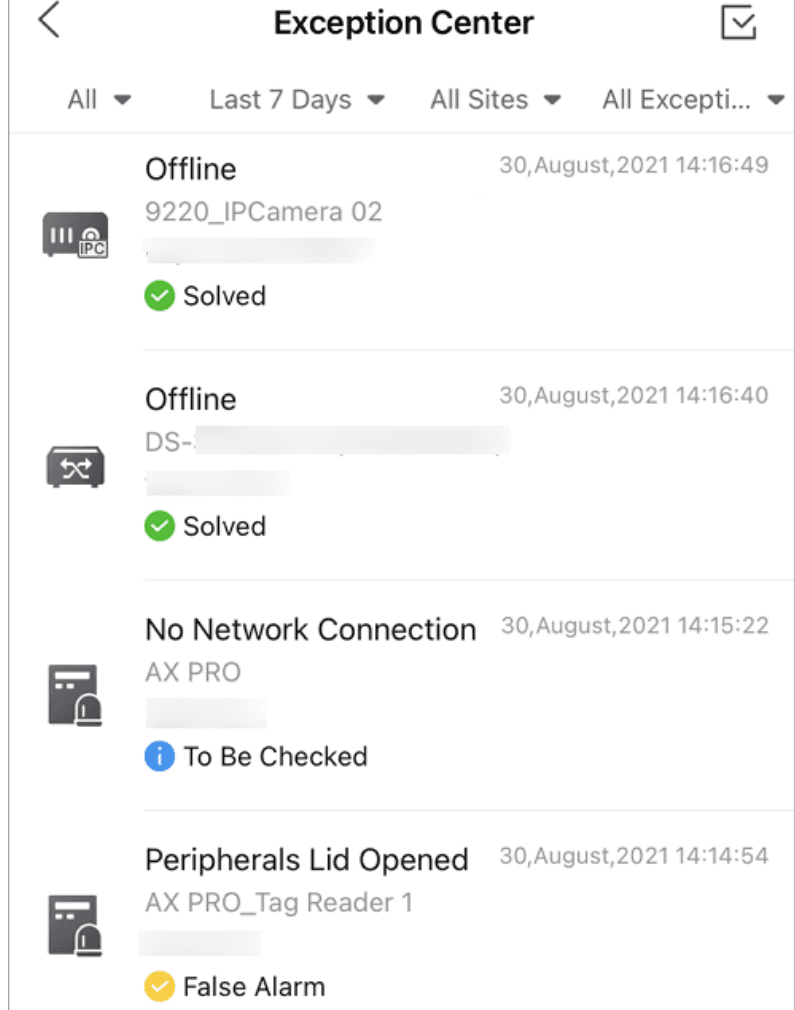
شکل ۹-۵ مرکز استثناها
میتوانید عملیاتهای زیر را برای مرکز استثناها انجام دهید.
فیلتر کردن استثناها
میتوانید استثناها را بر اساس نیازهای واقعی خود فیلتر کنید.
- نتایج رسیدگی را از میان همه، رسیدگینشده، حلشده، در انتظار بررسی و هشدار کاذب تنظیم کنید.
- بازه زمانی را بهصورت Today، Last 7 days، Last 30 Days، Last 60 Days یا Last 90 Days تنظیم کنید، یا یک بازه زمانی خاص سفارشی تعریف کنید. استثناهای دریافتشده در بازه زمانی تنظیمشده نمایش داده میشوند.
- یک منبع (شامل سایت، دستگاه و کانال) را از لیست کشویی انتخاب کنید تا استثناهای مربوطه نمایش داده شوند.
- انواع استثناهایی که میخواهید بررسی کنید را انتخاب کنید. انواع استثناها شامل استثنای دستگاه و استثنای کانال هستند.
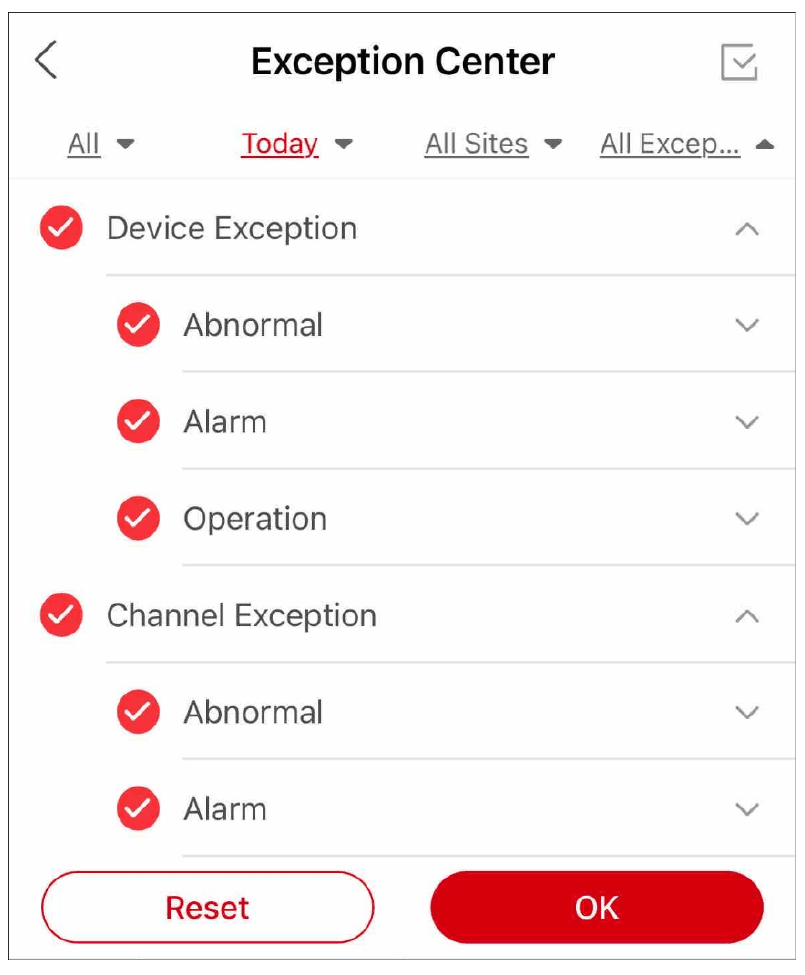
شکل ۹-۶ انواع استثناها
رسیدگی به یک استثنا
هنگامی که یک استثنا را حل کردهاید یا میخواهید آن را برای بررسیهای بیشتر علامتگذاری کنید، میتوانید نتایج رسیدگی را در LTS Platinum Partner انتخاب کنید. با رسیدگی به استثناها، میتوانید لیست استثناها را بهتر مرتب کنید و از نادیده گرفتن برخی استثناها جلوگیری کنید. مشتری شما (صاحب سایت) نیز از نتایج رسیدگی در LTS Connect مطلع خواهد شد.
برای رسیدگی به یک استثنا، مراحل زیر را دنبال کنید.
باز کردن صفحه Handle Exception
روی استثنا ضربه بزنید تا صفحه Handle Exception نمایش داده شود.
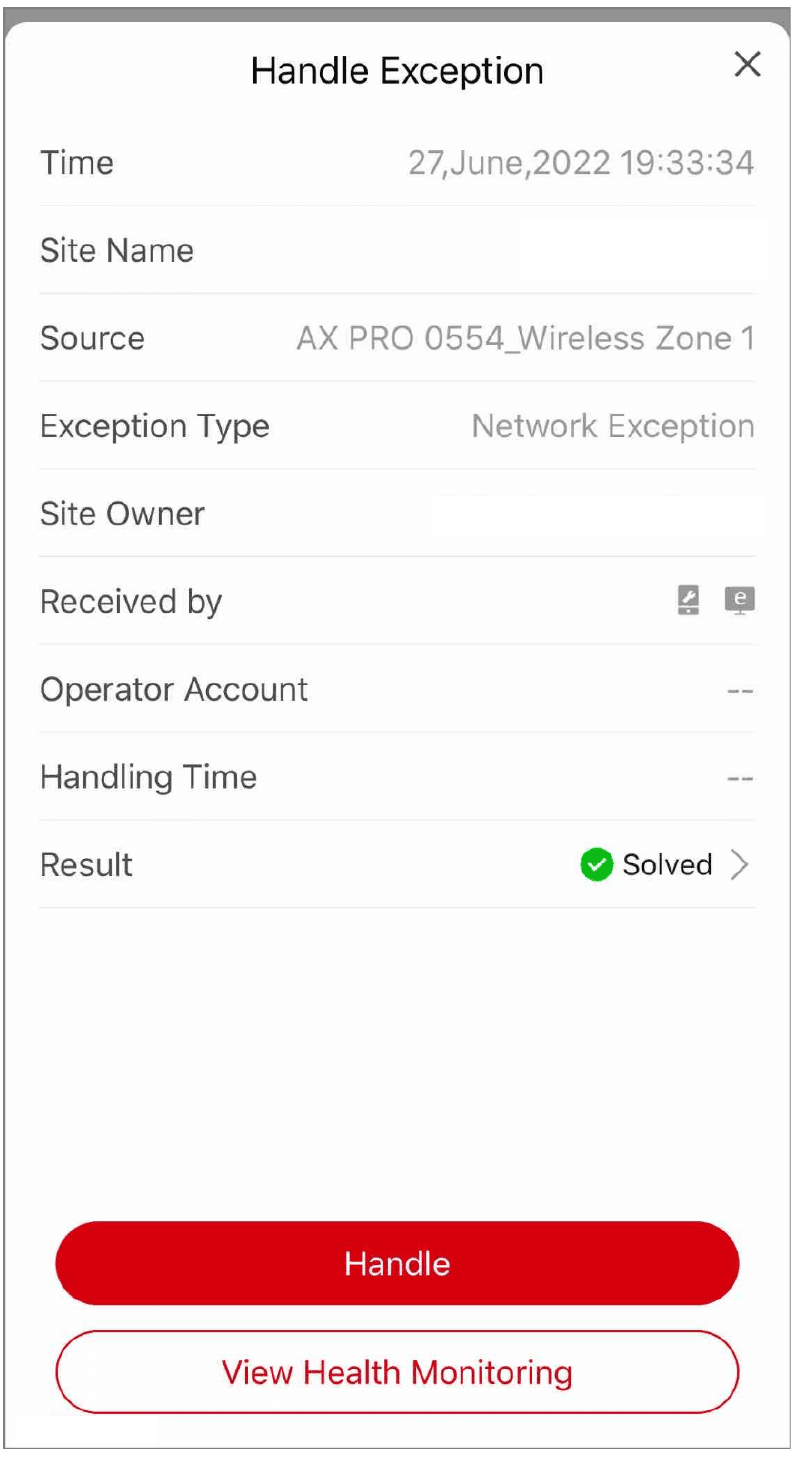
شکل ۹-۷ رسیدگی به استثنا
انتخاب نتیجه رسیدگی
یک نتیجه رسیدگی را در Result انتخاب کنید. میتوانید از Solved، To Be Checked و False Alarm انتخاب کنید.
ذخیره تغییرات
روی Handle ضربه بزنید تا تغییرات ذخیره شوند.
رفتن به Health Monitoring دستگاه
در صفحه Handle Exception، میتوانید روی View Health Monitoring ضربه بزنید تا به صفحه health monitoring دستگاه بروید و استثناها را عیبیابی کنید.
پیامهای سیستمی
تب System Message در مرکز اعلانها از نمایش پیامهای سیستمی پشتیبانی میکند تا شما را از هر گونه اطلاعات مرتبط با سیستم آگاه کند. میتوانید اطلاعات پایه پیامها را در لیست مشاهده کنید، شامل عنوان پیام، زمان ایجاد، وضعیت خواندهشده/خواندهنشده و محتوای پیام (به شکل متن یا تصویر).
در گوشه بالا-راست صفحه، روی ضربه بزنید ← System Message تا به صفحه System Message دسترسی پیدا کنید.
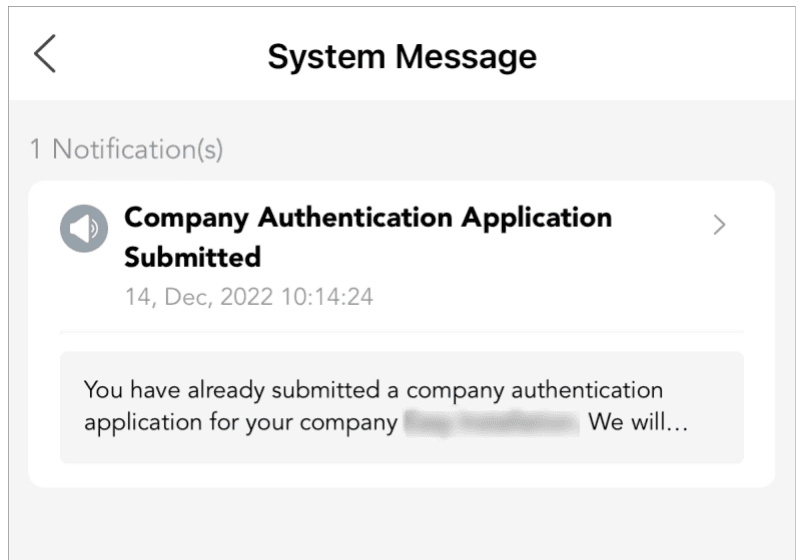
شکل ۹-۸ صفحه پیامهای سیستمی
بهروزرسانی ویژگیها و نسخه
میتوانید پیامهای مربوط به بهروزرسانیهای نسخه سیستم و ویژگیهای تازه اضافهشده را دریافت و مشاهده کنید.
بستههای خدماتی رایگان
میتوانید پیامهایی را دریافت و مشاهده کنید که شما را از بستههای خدمات ارزشافزوده رایگان صادرشده به حساب شما مطلع میکنند و نوع بستههای خدماتی و تعداد کل را به شما اطلاع میدهند.
مرتبط با درخواست احراز هویت شرکت
میتوانید پیامهای مرتبط با درخواستهای احراز هویت شرکت را دریافت و مشاهده کنید که شامل اطلاعات تغییر وضعیت مانند ارسال درخواست، تأیید درخواست و رد درخواست هستند. همچنین میتوانید پیامی را دریافت و مشاهده کنید که وضعیت احراز هویت شرکت شما از تأییدشده به تأییدنشده تغییر میکند، بهدلیل ناقص بودن اطلاعات شرکت یا انقضای اطلاعات شرکت.
- این موارد تنها برای درخواستهای آنلاین مرتبط هستند. اگر حساب خود را با کد احراز هویت تأیید میکنید، اطلاعات تغییر وضعیت در اینجا نمایش داده نمیشود.
- تنها کاربرانی که مجوز مدیریت اطلاعات شرکت را دارند میتوانند پیامهای تغییر وضعیت احراز هویت شرکت را مشاهده کنند.
تأیید درخواست پیوستن کارمند
پس از پیوستن موفقیتآمیز به یک شرکت، یک اعلان دریافت میکنید.
پایش سلامت
وضعیت تقریباً بلادرنگ دستگاهها را در تمام سایتها یا یک سایت مشخص پایش کنید، استثناها و گزارشهای زمانبندیشده را مشاهده کنید، دستگاههای رمزگذاری، کنترل دسترسی، آیفون تصویری و سوئیچ شبکه را بررسی نمایید، و پیوندها را از طریق توپولوژی شبکه در LPP Mobile Client به صورت تصویری مشاهده کنید.
خدمات ارزشافزوده
مشاهده، خرید و مدیریت خدمات ارزشافزوده LTS Platinum Partner، شامل بسته پایش سلامت، سرویسهای من و برندسازی مشترک در Mobile Client.