 Trung tâm trợ giúp LTS Connect
Tìm kiếm trực tiếp
Trích xuất khuôn mặt hoặc dáng người từ cảnh video trong khi xem trực tiếp hoặc phát lại, so sánh với các video đã ghi và tìm ra những video có chứa đối tượng cần tìm trên đầu ghi hình NVR LTS Platinum Series.
Chức năng Tìm kiếm trực tiếp trước tiên trích xuất hình ảnh khuôn mặt hoặc dáng người từ một cảnh video trong khi xem trực tiếp hoặc phát lại, sau đó so sánh hình ảnh đã trích xuất với các video đã ghi, và cuối cùng tìm ra những video có chứa đối tượng cần tìm.
Trước khi bắt đầu
Đảm bảo thiết bị hoặc camera của bạn hỗ trợ chức năng này.
Các bước thực hiện
-
Vào Event Configuration → Smart Settings → Algorithm Configuration → Algorithm Management để bật thuật toán Direct Search.
- AI by Camera: Camera sẽ thực hiện việc phân tích Tìm kiếm trực tiếp.
- AI by NVR: Thiết bị sẽ thực hiện việc phân tích Tìm kiếm trực tiếp, và cần có tài nguyên engine để phân tích.
-
Vào Live View hoặc Playback, rồi nhấp vào
 ở góc dưới bên trái trong khi video đang phát.
- Nếu khó tìm được đối tượng trong khi phát lại, bạn nên dùng Smart Search (
 ) để tìm những cảnh có chứa đối tượng.
 - Khuôn mặt và dáng người sẽ được khoanh khung bằng các màu khác nhau.
- Sau khi nhấp vào , bạn cũng có thể kéo con trỏ trên hình ảnh để khoanh khung đối tượng theo cách thủ công, hoặc tự điều chỉnh vùng khung.
- Nếu khó tìm được đối tượng trong khi phát lại, bạn nên dùng Smart Search (
-
Nhấp vào
 của đối tượng đã chọn.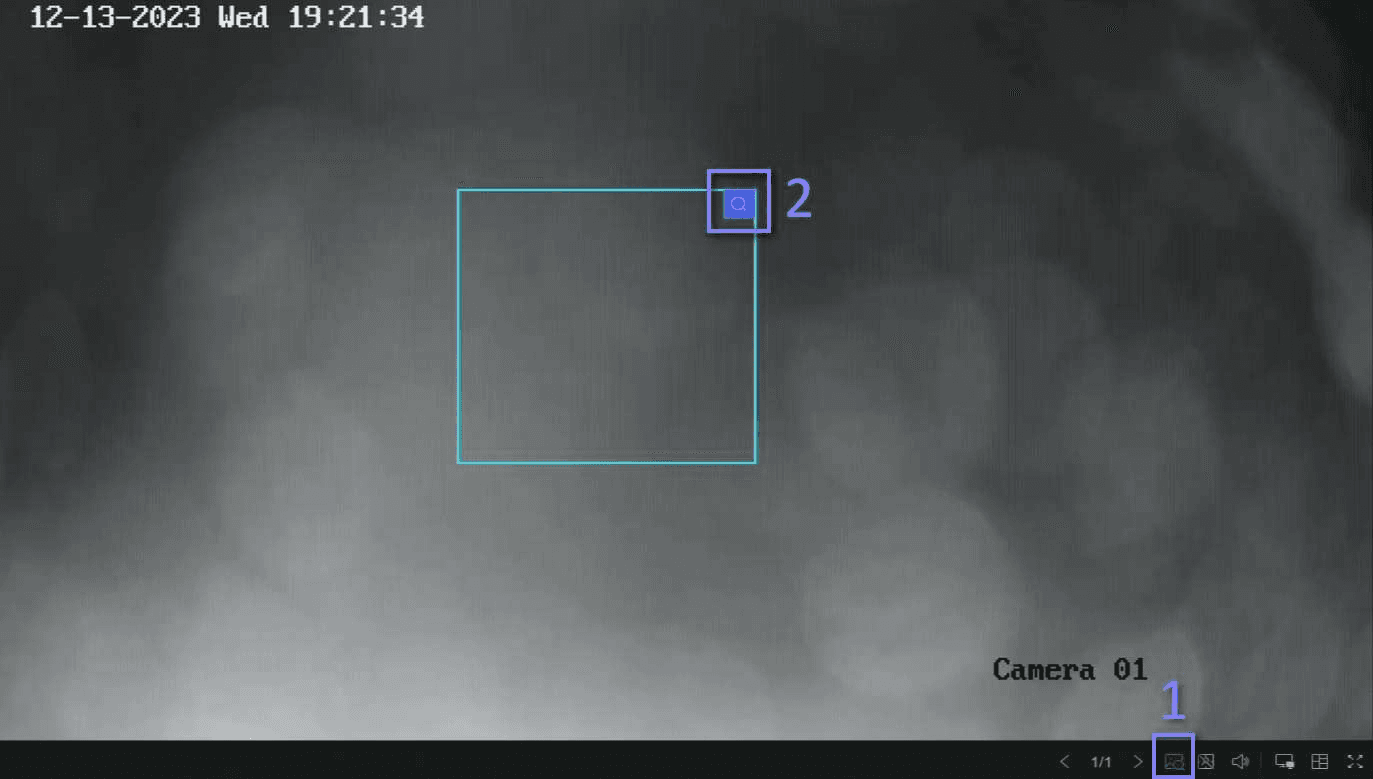
Hình 15-1 Tìm kiếm trực tiếp
Nếu tìm được các video so khớp, thiết bị sẽ chuyển đến giao diện Direct Search.
-
Xem kết quả tìm kiếm.
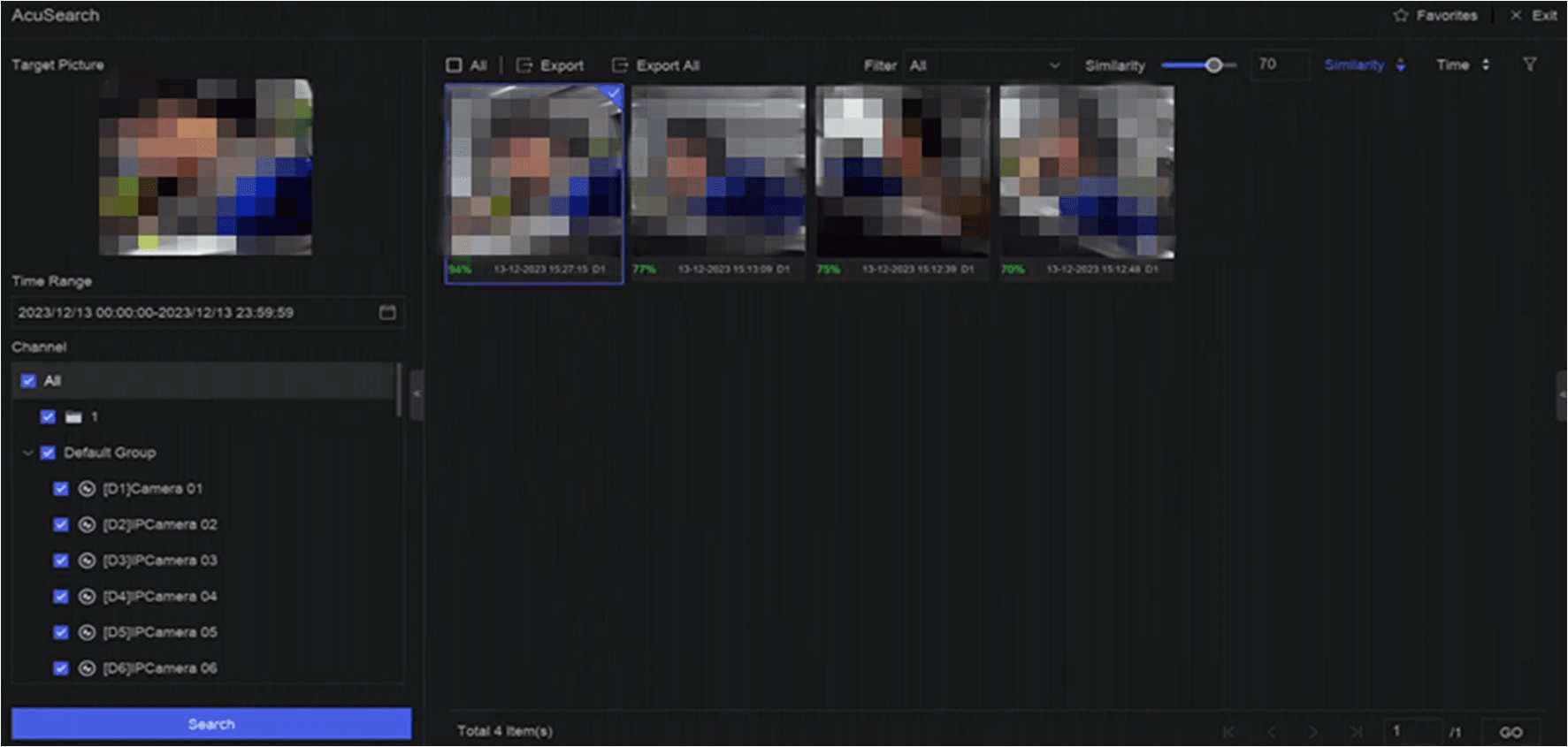
Hình 15-2 Kết quả Tìm kiếm trực tiếp
-
Tùy chọn: Nếu kết quả không như mong muốn, bạn có thể điều chỉnh các tham số như Time Range, Channel hoặc Similarity để tìm lại.
-
Tùy chọn: Chọn một mục từ danh sách kết quả, video tương ứng của mục đó sẽ được phát lại ở phía bên phải và được đánh dấu bằng màu đỏ. Bạn có thể nhấp vào các biểu tượng trên thanh công cụ để thực hiện các chức năng.
Tìm kiếm và Sao lưu
Tìm kiếm các tệp đã ghi theo loại, sự kiện, thời gian hoặc thẻ và xuất kết quả ra ổ USB trên đầu ghi NVR LTN dòng Platinum.
Cài đặt thông minh
Quản lý các thuật toán phân tích thông minh, công cụ xử lý, kế hoạch tác vụ và thư viện danh sách trên NVR, bao gồm việc tải lên ảnh khuôn mặt để so sánh đối tượng.