 Centro de ayuda de LTS Connect
Base de datos de IA
Configure la base de datos de IA en el NVR LTS Sapphire Series: cree una biblioteca de rostros, agregue imágenes de rostros de una en una o por lotes para el reconocimiento facial y administre las listas negra/blanca de matrículas.
Base de datos
Una vez que haya configurado correctamente la biblioteca de rostros, el rostro detectado se podrá comparar con las imágenes de la biblioteca de rostros. La configuración de la biblioteca de rostros incluye crear la biblioteca de rostros, agregar rostros y el modelado de rostros.
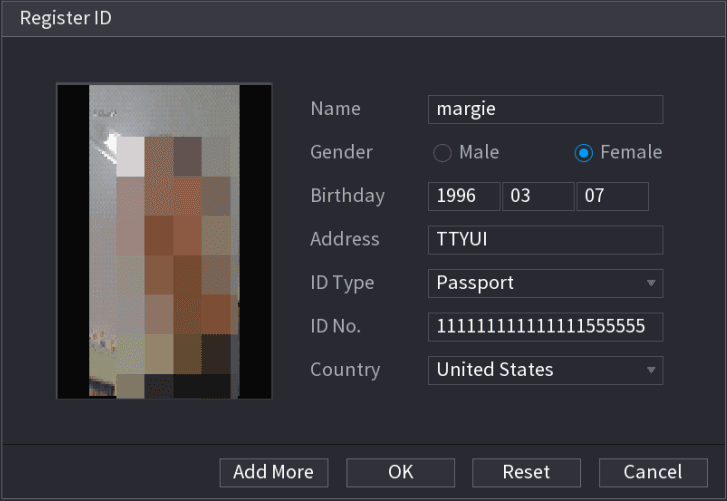
Por motivos de privacidad, el rostro aparece pixelado.
Crear una biblioteca de rostros
Abrir la interfaz BIBLIOTECA DE ROSTROS
Seleccione Menú principal > IA > BASE DE DATOS > BIBLIOTECA DE ROSTROS.
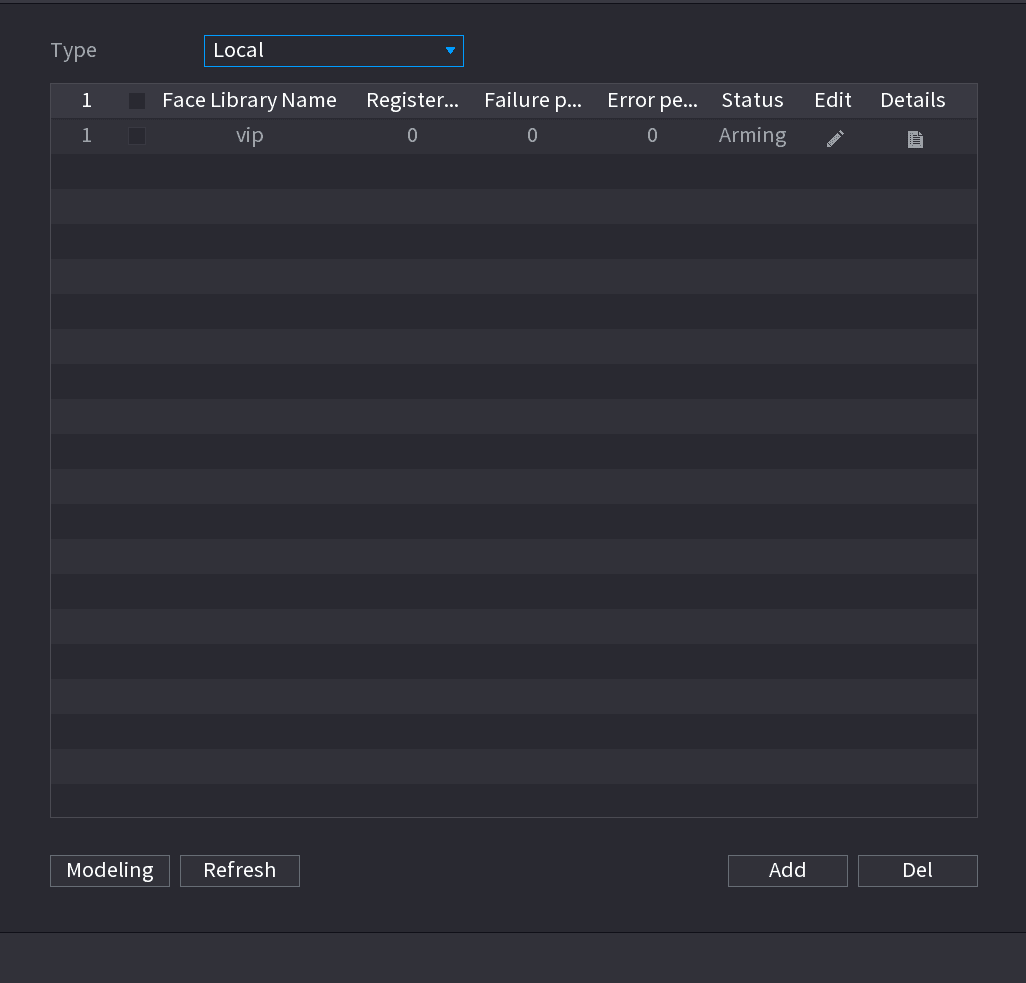
Se muestra la interfaz BIBLIOTECA DE ROSTROS. Consulte la Figura 4-153.
Agregar una biblioteca de rostros
Seleccione un canal y luego haga clic en Agregar.
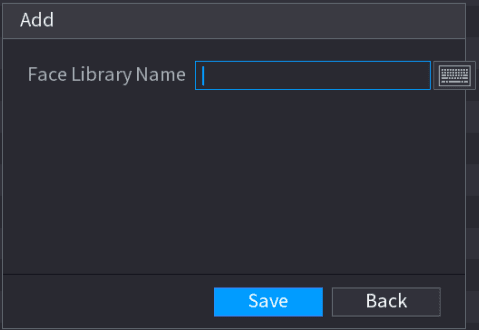
El sistema muestra la interfaz Agregar. Consulte la Figura 4-154.
Guardar la biblioteca de rostros
Introduzca el nombre de la biblioteca de rostros y luego haga clic en Guardar.
El sistema guarda correctamente la biblioteca de rostros.
Agregar imágenes de rostros
Puede agregar imágenes de rostros a las bibliotecas existentes de una en una o por lotes, o agregarlas a partir de los rostros detectados.
Para agregar imágenes de rostros de una en una o por lotes, debe obtener las imágenes desde el dispositivo de almacenamiento USB. El tamaño de la imagen debe ser inferior a 256K, con una resolución de entre 200×200 y 6000×5000.
Agregar una imagen de rostro
Puede agregar una imagen de rostro a la base de datos. Es adecuado para el caso en el que la cantidad de imágenes de rostros registradas es pequeña.
Abrir la interfaz BIBLIOTECA DE ROSTROS
Seleccione Menú principal > IA > BASE DE DATOS > BIBLIOTECA DE ROSTROS.
Se muestra la interfaz BIBLIOTECA DE ROSTROS.
Abrir los detalles de la biblioteca
Haga clic en el icono de detalles de la biblioteca que desea configurar.
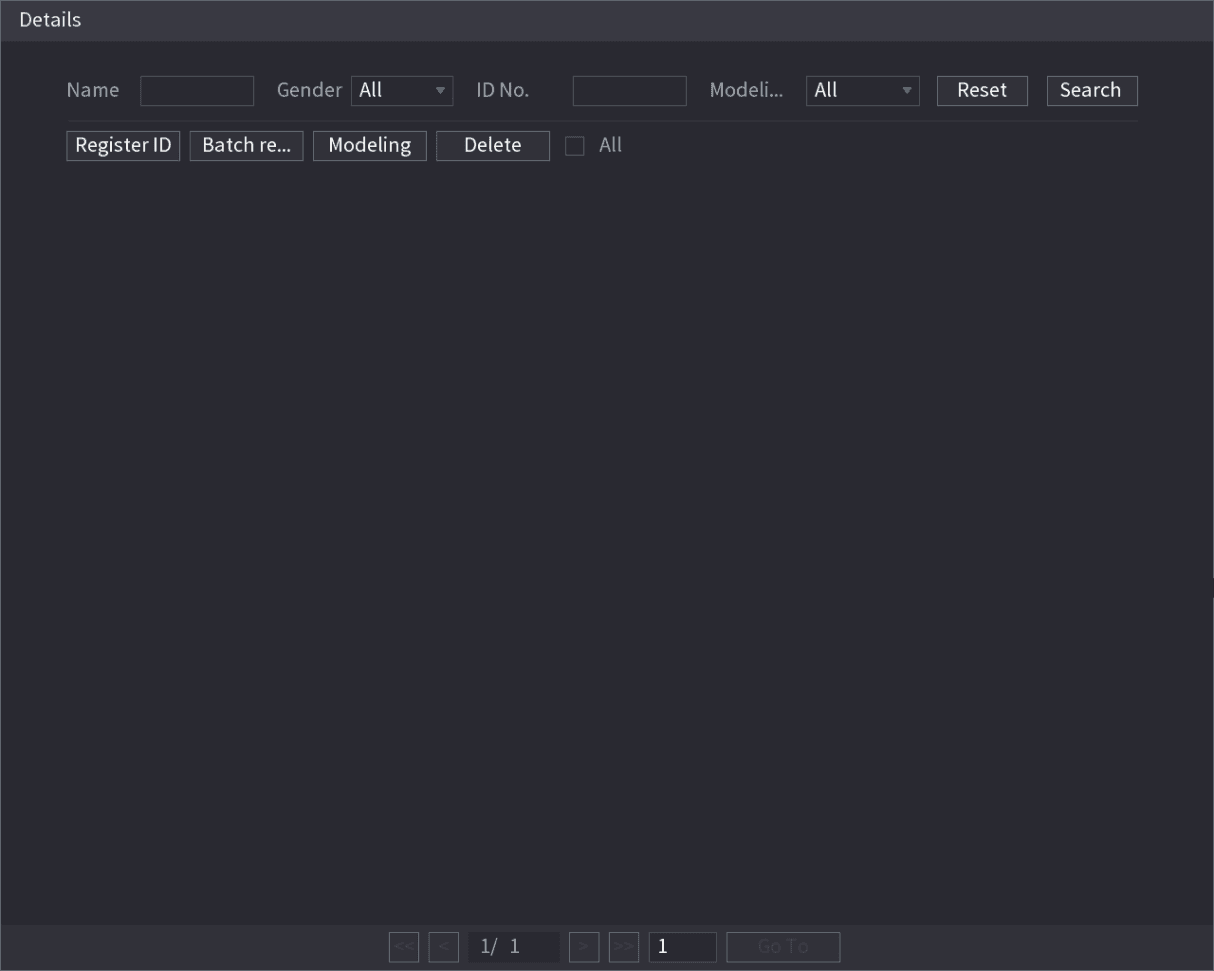
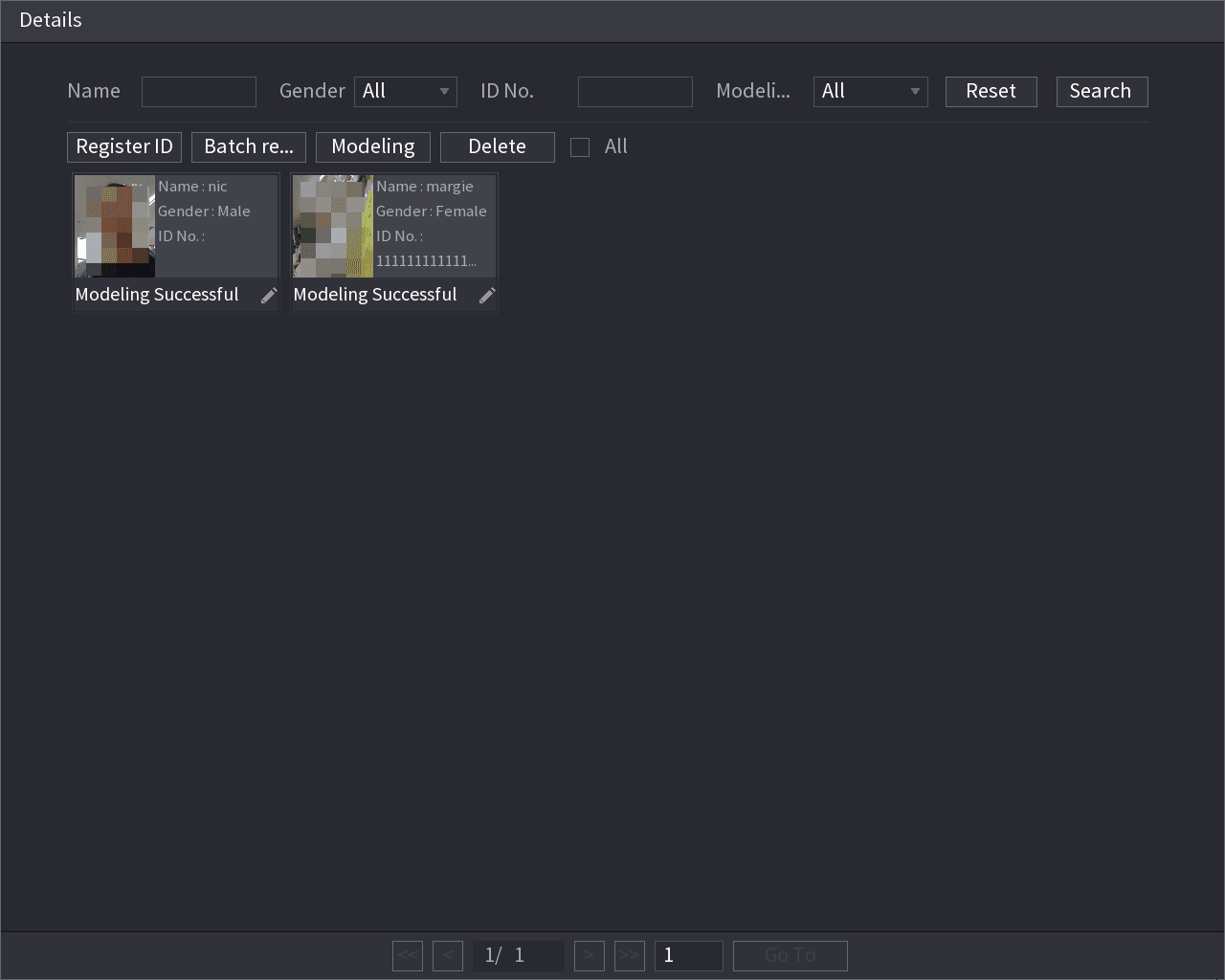
Se muestra la interfaz Detalles. Consulte la Figura 4-155.
Abrir la interfaz Registrar ID
Haga clic en Registrar ID.
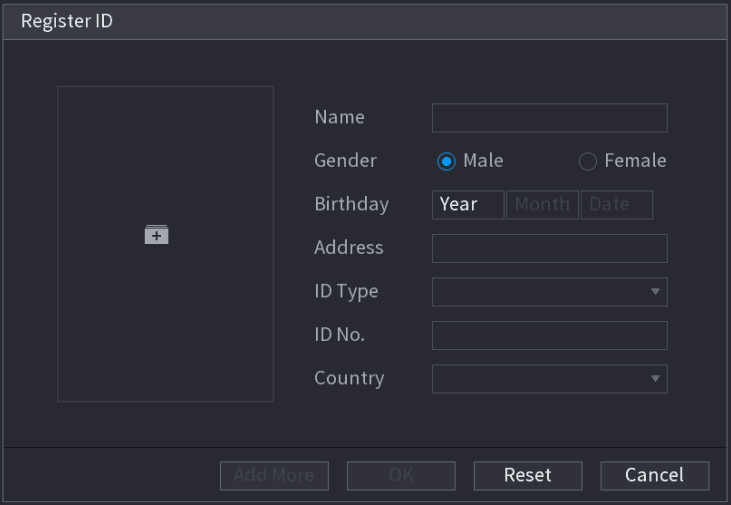
Se muestra la interfaz Registrar ID. Consulte la Figura 4-156.
Agregar una imagen de rostro
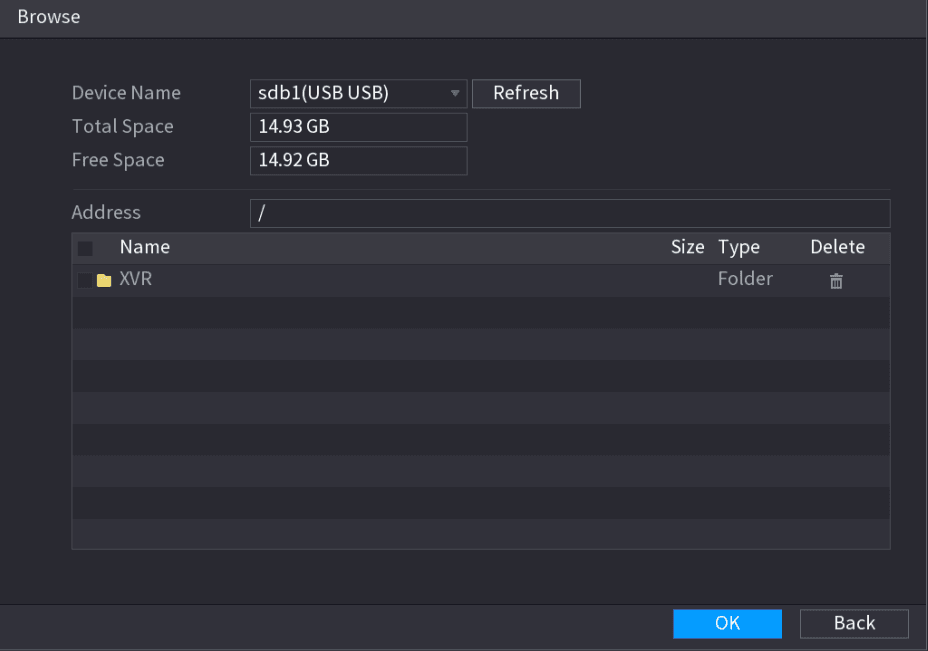
Haga clic en el icono de agregar para agregar una imagen de rostro.
Se muestra la interfaz Examinar. Consulte la Figura 4-157.
Introducir la información de registro
Seleccione una imagen de rostro e introduzca la información de registro. Consulte la Figura 4-158.
Confirmar el registro
Haga clic en Aceptar.
El sistema indica que el registro se ha realizado correctamente.
Crear el modelo de rostro
En la interfaz Detalles, haga clic en Buscar.
El sistema indica que el modelado se ha realizado correctamente. Consulte la Figura 4-159.
Si el sistema muestra el mensaje que indica que el modelado está en curso, espere un momento y luego haga clic de nuevo en Buscar. Si el modelado falla, la imagen de rostro registrada no se podrá utilizar para el reconocimiento facial.
Agregar imágenes de rostros por lotes
El sistema admite agregar por lotes si desea importar varias imágenes de rostros al mismo tiempo.
Nombrar las imágenes de rostros
Asigne un nombre a la imagen de rostro siguiendo la tabla a continuación. Consulte la Tabla 4-43.
| Formato de nombre | Descripción |
|---|---|
| Nombre | Introduzca el nombre. |
| Sexo | Introduzca 1 o 2. 1 representa masculino y 2 representa femenino. |
| Fecha de nacimiento | Introduzca los números en el formato yyyy-mm-dd. |
| País | Introduzca la abreviatura del país. Por ejemplo, CN para China. |
| Tipo de ID | 1 representa documento de identidad; 2 representa pasaporte; 3 representa carné de oficial militar. |
| N.º de ID | Introduzca el número de identificación. |
| Dirección | Introduzca la dirección. |
Abrir la interfaz BIBLIOTECA DE ROSTROS
Seleccione Menú principal > IA > BASE DE DATOS > BIBLIOTECA DE ROSTROS.
Se muestra la interfaz BIBLIOTECA DE ROSTROS.
Abrir los detalles de la biblioteca
Haga clic en el icono de detalles de la biblioteca que desea configurar.
Se muestra la interfaz Detalles. Consulte la Figura 4-155.
Abrir la interfaz Registro por lotes
En la interfaz Detalles, haga clic en Registro por lotes.
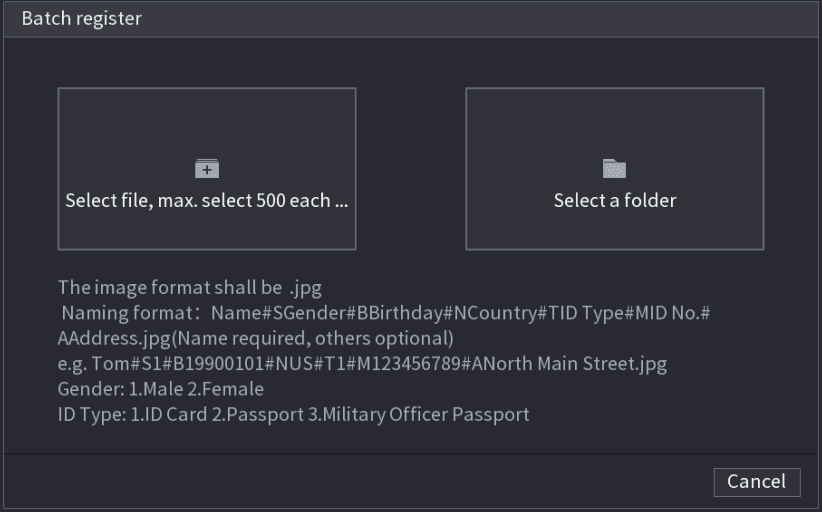
Se muestra la interfaz Registro por lotes. Consulte la Figura 4-160.
Importar las imágenes de rostros
Haga clic en Seleccionar archivo, máx. 500 cada vez o Seleccionar una carpeta para importar imágenes de rostros.
Completar el registro
Haga clic en Aceptar para completar el registro por lotes.
Lista negra/blanca
Para la gestión de vehículos, puede agregar la matrícula correspondiente a la lista negra o a la lista blanca. El sistema puede comparar la información de matrícula detectada con la matrícula de la lista negra/blanca y luego activar la vinculación de alarma correspondiente.
Tras habilitar la lista negra/blanca, en la interfaz de vista previa, la matrícula de la lista negra se muestra en rojo en la lista de matrículas y la matrícula de la lista blanca se muestra en verde en la lista de matrículas. Las matrículas que no están en la lista negra/blanca se muestran en blanco.
Agregar a la lista N/B
Abrir la interfaz Lista N/B
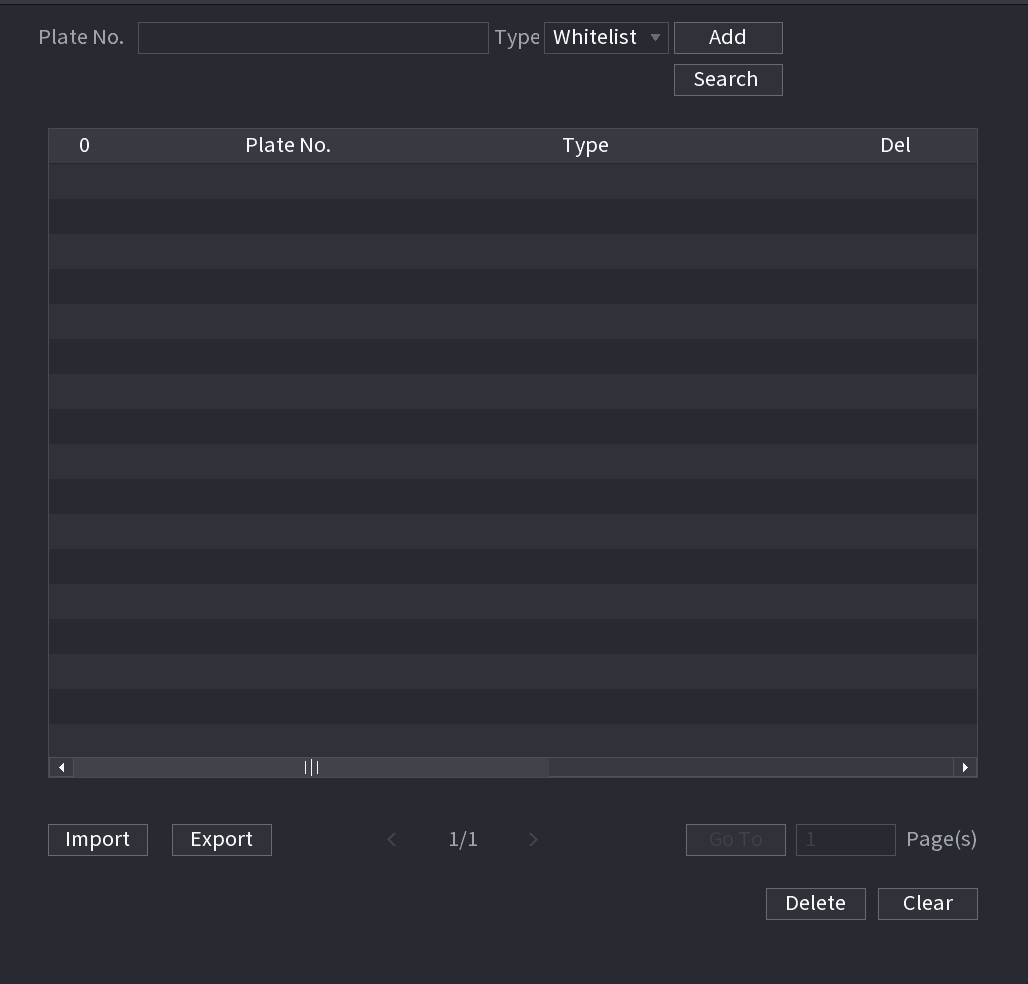
Seleccione Menú principal > IA > BASE DE DATOS > LISTA N/B.
Se muestra la interfaz Lista N/B. Consulte la Figura 4-161.
Establecer la información de la matrícula
Establezca la información de la matrícula y luego seleccione Lista negra o Lista blanca.
Agregar la matrícula
Haga clic en Agregar.
Eliminar de la lista negra/blanca
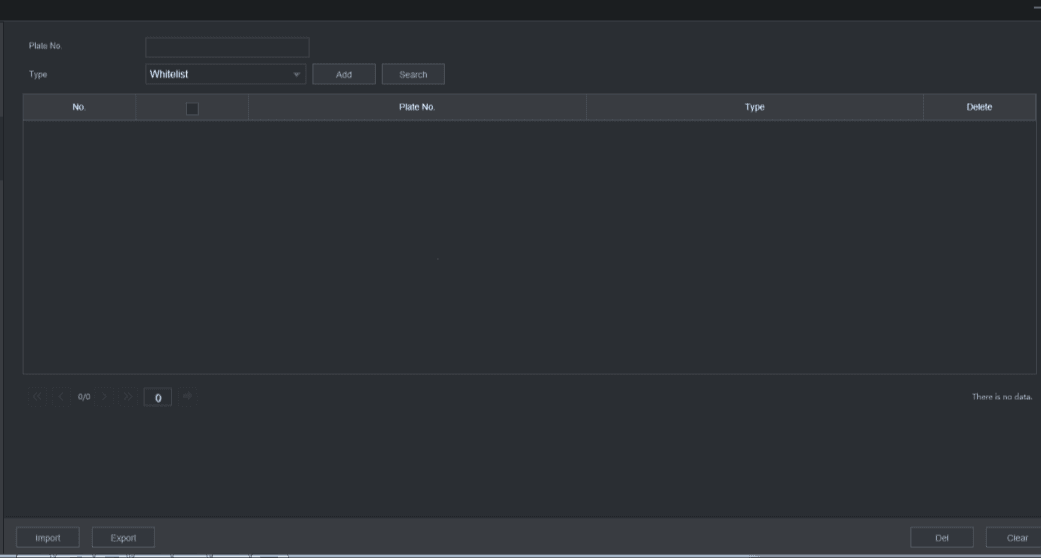
Establezca el tipo como Lista blanca, Lista negra o Todas, y luego haga clic en Buscar. El sistema muestra la información de la lista negra/blanca. Consulte la Figura 4-162.
- En la lista de resultados de la búsqueda, marque la casilla situada delante de la matrícula y luego haga clic en Eliminar, o haga clic en el icono de eliminar de la matrícula correspondiente, para eliminar la información de la matrícula de la lista negra/blanca.
- Haga clic en Borrar para eliminar toda la información de matrículas de la lista negra/blanca.
Importar/Exportar la lista negra/blanca
El sistema admite exportar la lista negra/blanca al dispositivo USB o importar la lista negra/blanca desde el dispositivo USB. El sistema admite archivos .csv o .xlsx. El formato del archivo de exportación es .csv.
- Importar la lista negra/blanca: Haga clic en Importar, luego seleccione el archivo correspondiente y haga clic en Examinar para importar el archivo.
- Exportar la lista negra/blanca: Haga clic en Exportar, luego seleccione la ruta de almacenamiento del archivo y haga clic en Guardar.
AI Parameters
Configure the AI parameters of the Sapphire Series NVR, including smart plan, face detection, face recognition, IVS behavior analytics, video structuring, crowd distribution, people counting, heat map, and ANPR.
Event Manager
Search and back up alarm logs, view alarm status, configure alarm input and output, set up video detection, audio detect, thermal alarm, and abnormality events on the Sapphire Series NVR.