 Centro de ayuda de LTS Connect
Red
Configure los ajustes de red del NVR de la serie Sapphire, incluidos TCP/IP, puerto, PPPoE, DDNS, UPnP, correo electrónico, SNMP, multidifusión, central de alarmas, registro, P2P y 802.1X.
Puede configurar los parámetros de red del NVR para que este pueda comunicarse con los dispositivos de la misma LAN.
TCP/IP
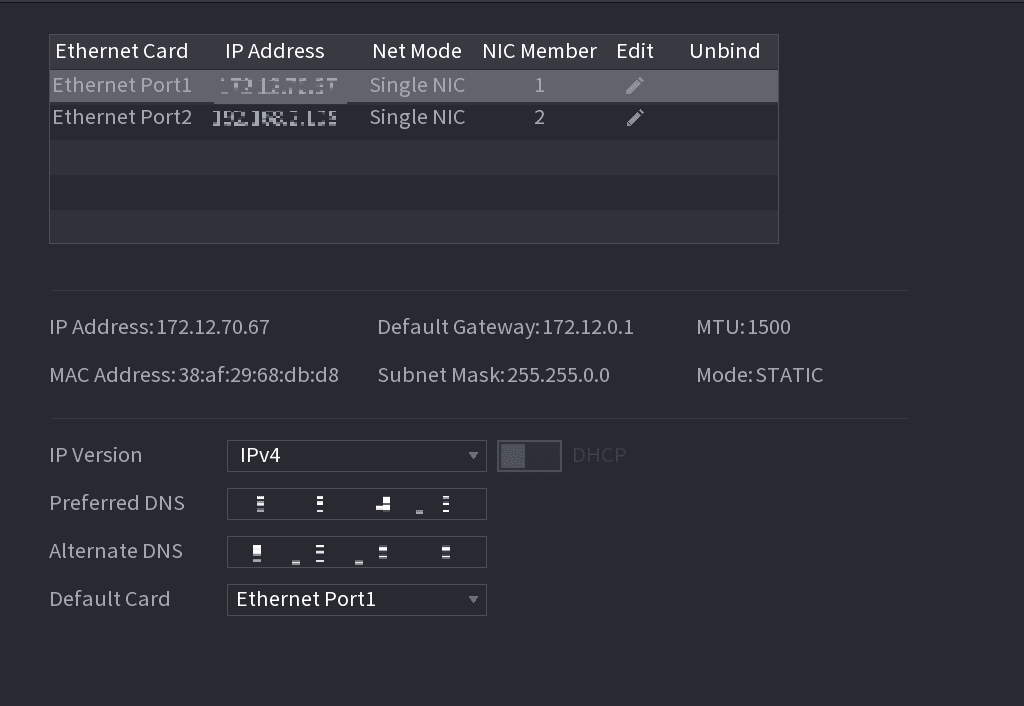
Seleccione Menú principal > RED > TCP/IP para que se muestre la interfaz TCP/IP. Consulte la Figura 4-202.
| Parámetro | Descripción |
|---|---|
| Modo de red |
|
| Puerto Ethernet predeterminado | En la lista de tarjetas Ethernet, seleccione un puerto Ethernet como puerto predeterminado. Este ajuste solo está disponible cuando se selecciona Multidirección en la lista Modo de red. |
| Versión de IP | En la lista Versión de IP, puede seleccionar IPv4 o IPv6. Ambas versiones son compatibles para el acceso. |
| Dirección MAC | Muestra la dirección MAC del dispositivo. |
| DHCP | Active la función DHCP. La dirección IP, la máscara de subred y la puerta de enlace predeterminada no se pueden configurar una vez activado DHCP.
|
| Dirección IP | Introduzca la dirección IP y configure la máscara de subred y la puerta de enlace predeterminada correspondientes. |
| Máscara de subred | |
| Puerta de enlace predeterminada | La dirección IP y la puerta de enlace predeterminada deben estar en el mismo segmento de red. |
| DNS DHCP | Active la función DHCP para obtener la dirección DNS del router. |
| DNS preferido | En el campo DNS preferido, introduzca la dirección IP del DNS. |
| DNS alternativo | En el campo DNS alternativo, introduzca la dirección IP del DNS alternativo. |
| MTU | En el campo MTU, introduzca un valor para la tarjeta de red. El valor oscila entre 1280 bytes y 1500 bytes. El valor predeterminado es 1500. Los valores de MTU sugeridos son los siguientes.
|
| Prueba | Haga clic en Prueba para comprobar si la dirección IP y la puerta de enlace introducidas se comunican entre sí. |
Puerto
Puede configurar el número máximo de conexiones que acceden al dispositivo desde clientes como WEB, plataforma y teléfono móvil, y configurar los ajustes de cada puerto.
Abrir la interfaz PUERTO
Seleccione Menú principal > RED > PUERTO.
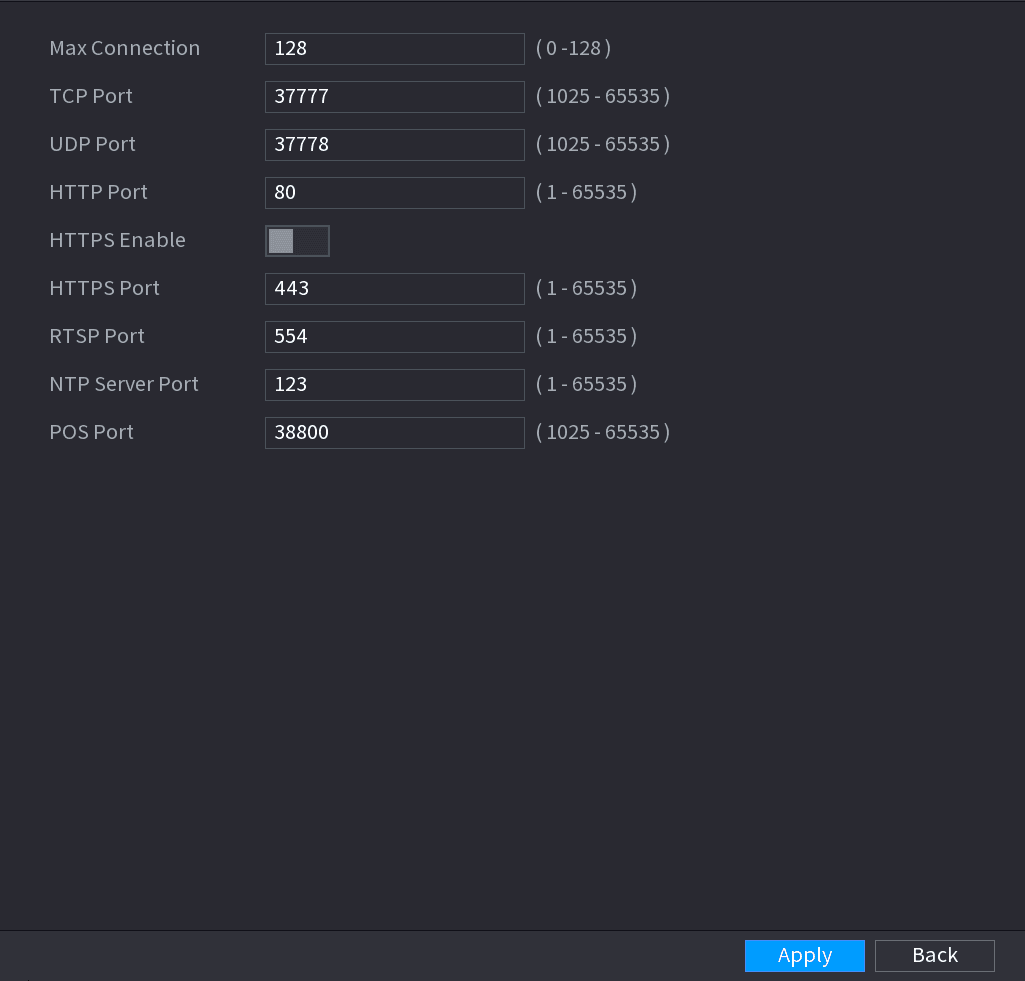
Se muestra la interfaz PUERTO. Consulte la Figura 4-203.
Configurar los parámetros de conexión
Configure los ajustes de los parámetros de conexión. Consulte la Tabla 4-54.
Los parámetros de conexión, salvo el de Conexiones máximas, no surten efecto hasta que el dispositivo se haya reiniciado.
| Parámetro | Descripción |
|---|---|
| Conexiones máximas | El número máximo de clientes que pueden acceder al dispositivo al mismo tiempo, como WEB, plataforma y teléfono móvil. Seleccione un valor entre 1 y 128. El valor predeterminado es 128. |
| Puerto TCP | El valor predeterminado es 37777. Puede introducir el valor según su situación real. |
| Puerto UDP | El valor predeterminado es 37778. Puede introducir el valor según su situación real. |
| Puerto HTTP | El valor predeterminado es 80. Puede introducir el valor según su situación real. Si introduce otro valor, por ejemplo 70, deberá introducir 70 después de la dirección IP al iniciar sesión en el dispositivo mediante el navegador. |
| Puerto RTSP | El valor predeterminado es 554. Puede introducir el valor según su situación real. |
| Puerto POS | Transmisión de datos. El rango de valores va de 1 a 65535. El valor predeterminado es 38800. |
| Activar HTTPS | Active HTTPS. |
| Puerto HTTPS | Puerto de comunicación HTTPS. El valor predeterminado es 443. Puede introducir el valor según su situación real. |
Aplicar los ajustes
Haga clic en Aplicar para completar los ajustes.
PPPoE
PPPoE es otra forma de que el dispositivo acceda a la red. Puede establecer una conexión de red configurando los ajustes de PPPoE para asignar al dispositivo una dirección IP dinámica en la WAN. Para utilizar esta función, primero debe obtener el nombre de usuario y la contraseña de su proveedor de servicios de Internet.
Abrir la interfaz PPPoE
Seleccione Menú principal > RED > PPPoE.
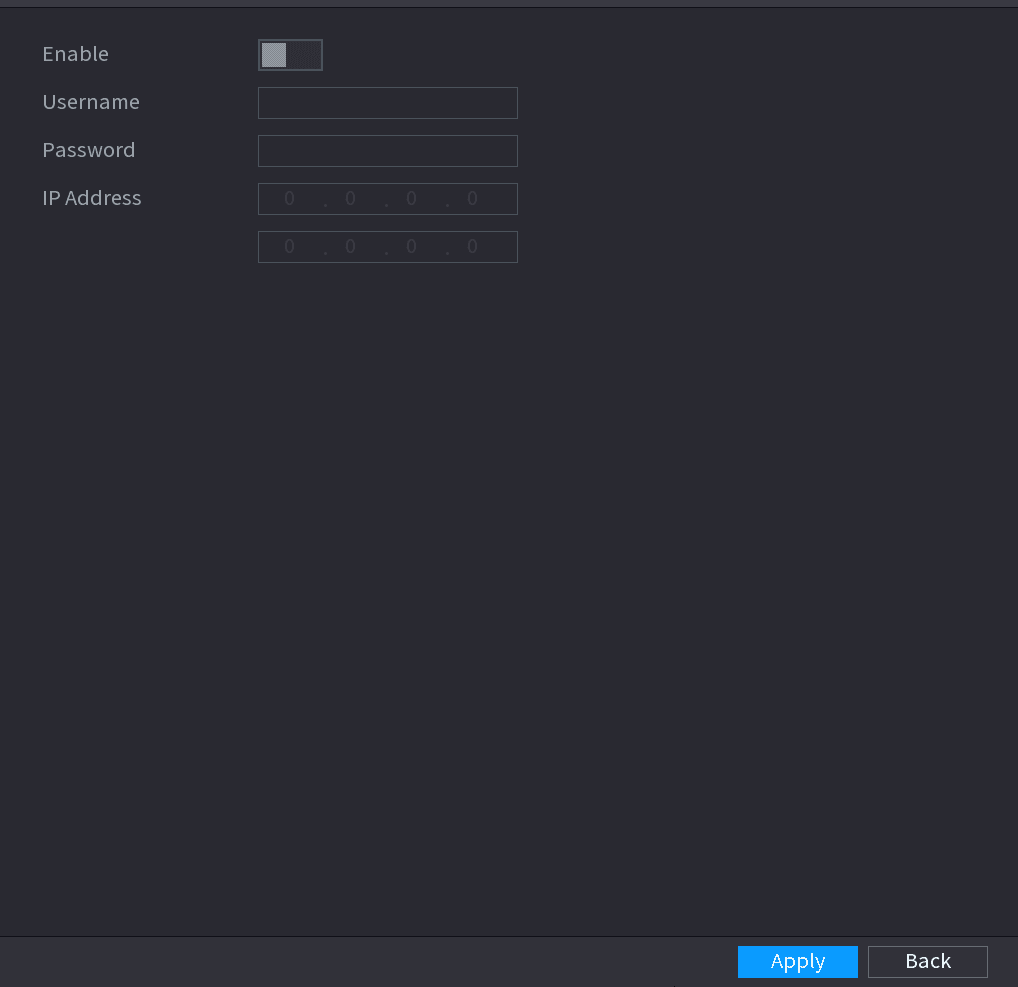
Se muestra la interfaz PPPoE. Consulte la Figura 4-204.
Activar PPPoE
Active la función PPPoE.
Introducir el nombre de usuario y la contraseña
En los campos Nombre de usuario y Contraseña, introduzca el nombre de usuario y la contraseña proporcionados por su proveedor de servicios de Internet.
Aplicar los ajustes
Haga clic en Aplicar para completar los ajustes.
El sistema muestra un mensaje emergente que indica que se ha guardado correctamente. La dirección IP aparece en la interfaz PPPoE. Puede utilizar esta dirección IP para acceder al dispositivo.
Cuando la función PPPoE está activada, la dirección IP de la interfaz TCP/IP no se puede modificar.
DDNS
Cuando la dirección IP del dispositivo cambia con frecuencia, la función DDNS puede actualizar dinámicamente la correspondencia entre el dominio en el DNS y la dirección IP, lo que le permite acceder al dispositivo mediante el dominio.
Preparativos
Asegúrese de que el dispositivo admite el tipo de DDNS e inicie sesión en el sitio web proporcionado por el proveedor de servicios DDNS para registrar la información, como el dominio, desde un PC ubicado en la WAN.
Tras registrarse e iniciar sesión correctamente en el sitio web de DDNS, podrá ver la información de todos los dispositivos conectados bajo este nombre de usuario.
Pasos de configuración
Abrir la interfaz DDNS
Seleccione Menú principal > RED > DDNS.
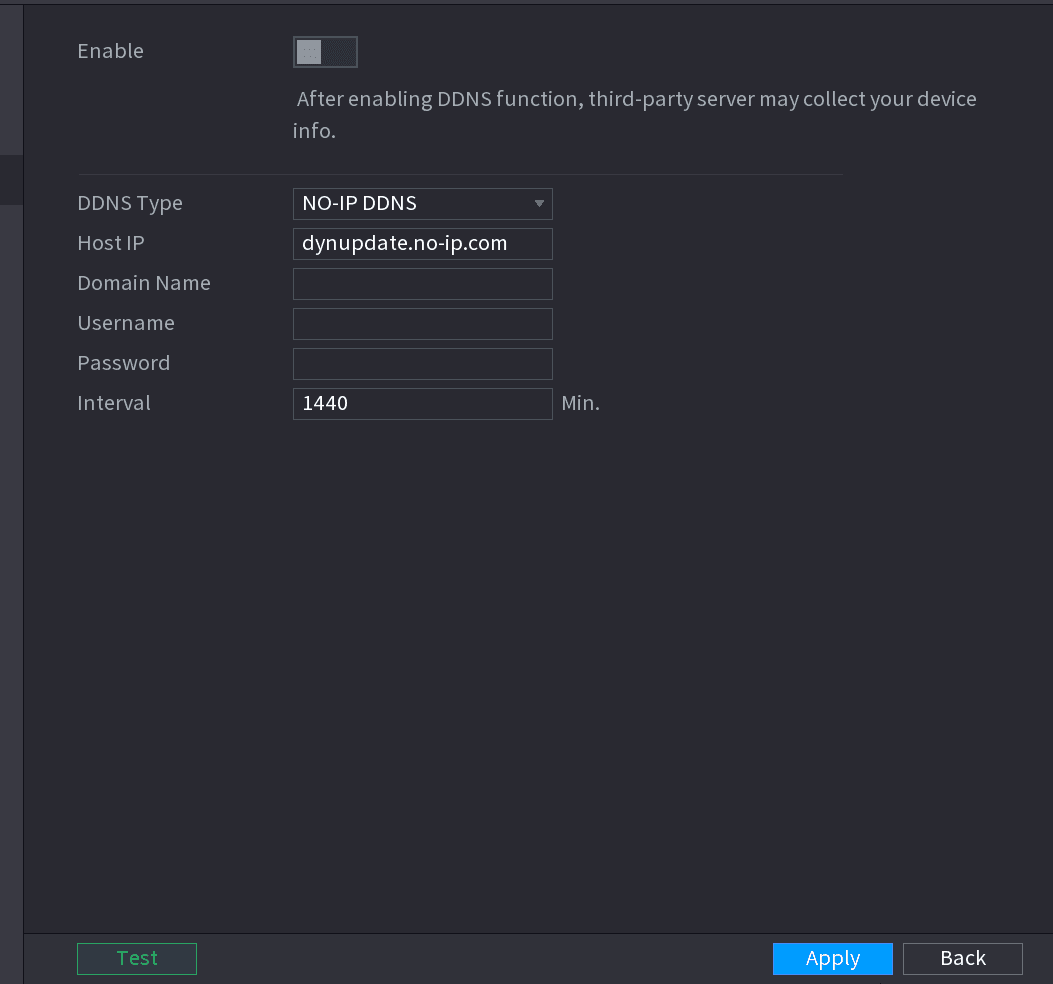
Se muestra la interfaz DDNS. Consulte la Figura 4-205.
Configurar los parámetros de DDNS
Configure los ajustes de los parámetros de DDNS. Consulte la Tabla 4-55.
| Parámetro | Descripción |
|---|---|
| Activar | Active la función DDNS. Tras activar la función DDNS, un tercero podría recopilar la información de su dispositivo. |
| Tipo de DDNS | Tipo y dirección del proveedor de servicios DDNS. |
| IP de host |
|
| Nombre de dominio | El nombre de dominio para registrarse en el sitio web del proveedor de servicios DDNS. |
| Nombre de usuario | Introduzca el nombre de usuario y la contraseña obtenidos del proveedor de servicios DDNS. Debe registrarse (incluidos el nombre de usuario y la contraseña) en el sitio web del proveedor de servicios DDNS. |
| Contraseña | |
| Intervalo | Introduzca el intervalo de tiempo con el que desea actualizar el DDNS. |
Aplicar los ajustes
Haga clic en Aplicar para completar los ajustes.
Introduzca el nombre de dominio en el navegador de su PC y, a continuación, pulse Intro. Si se muestra la interfaz web del dispositivo, la configuración se ha realizado correctamente. De lo contrario, la configuración ha fallado.
UPnP
Puede asignar la relación entre la LAN y la WAN para acceder al dispositivo de la LAN a través de la dirección IP de la WAN.
Preparativos
- Inicie sesión en el router para configurar el puerto WAN de modo que la dirección IP pueda conectarse a la WAN.
- Active la función UPnP en el router.
- Conecte el dispositivo al puerto LAN del router para conectarse a la LAN.
- Seleccione Menú principal > RED > TCP/IP, configure la dirección IP dentro del rango de direcciones IP del router o active la función DHCP para obtener una dirección IP automáticamente.
Pasos de configuración
Abrir la interfaz UPnP
Seleccione Menú principal > RED > UPnP.
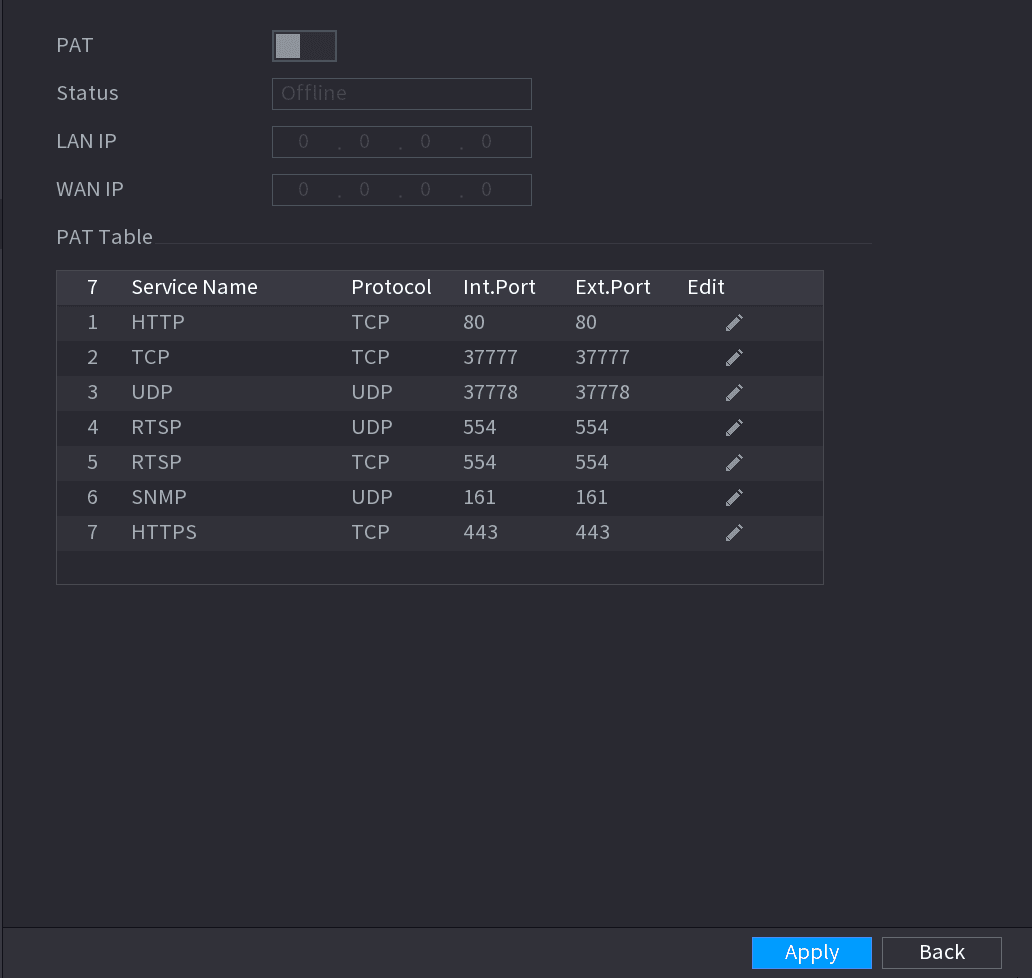
Se muestra la interfaz UPnP. Consulte la Figura 4-206.
Configurar los parámetros de UPnP
Configure los ajustes de los parámetros de UPnP. Consulte la Tabla 4-56.
| Parámetro | Descripción |
|---|---|
| PAT | Active la función UPnP. |
| Estado | Indica el estado de la función UPnP.
|
| IP de LAN | Introduzca la dirección IP del router en la LAN. Una vez que la asignación se realiza correctamente, el sistema obtiene la dirección IP automáticamente sin necesidad de realizar ninguna configuración. |
| IP de WAN | Introduzca la dirección IP del router en la WAN. Una vez que la asignación se realiza correctamente, el sistema obtiene la dirección IP automáticamente sin necesidad de realizar ninguna configuración. |
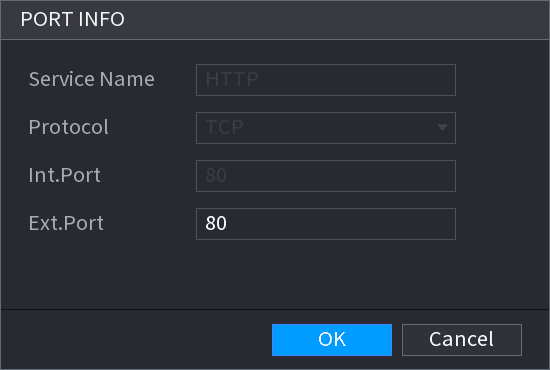
| Tabla PAT | Los ajustes de la tabla PAT se corresponden con la tabla PAT de UPnP del router.
|
Aplicar los ajustes
Haga clic en Aplicar para completar los ajustes.
En el navegador, introduzca http://IP de WAN: puerto IP externo. Podrá acceder al dispositivo de la LAN.
Correo electrónico
Puede configurar los ajustes de correo electrónico para que el sistema envíe un correo electrónico como notificación cuando se produzca un evento de alarma.
Abrir la interfaz CORREO ELECTRÓNICO
Seleccione Menú principal > RED > CORREO ELECTRÓNICO.
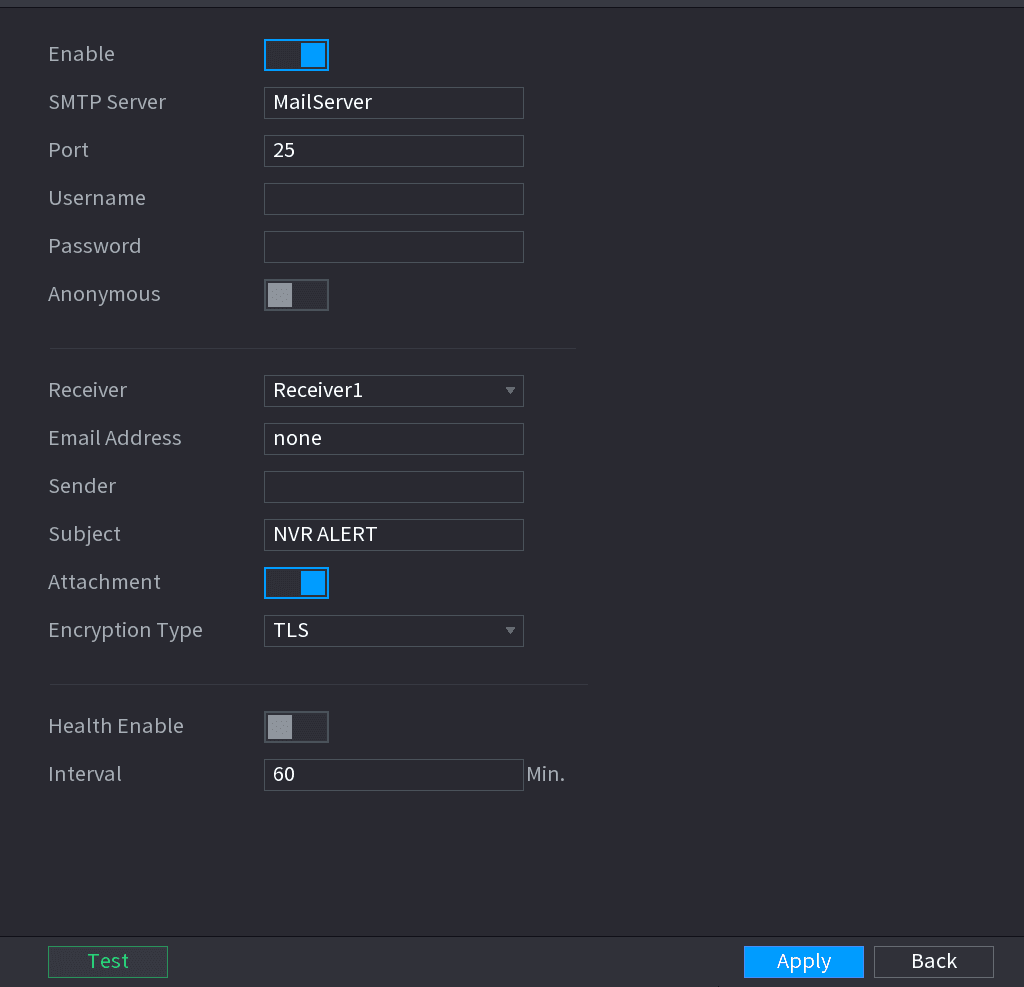
Se muestra la interfaz CORREO ELECTRÓNICO. Consulte la Figura 4-208.
Configurar los parámetros de correo electrónico
Configure los ajustes de los parámetros de correo electrónico. Consulte la Tabla 4-57.
| Parámetro | Descripción |
|---|---|
| Activar | Active la función de correo electrónico. |
| Servidor SMTP | Introduzca la dirección del servidor SMTP de la cuenta de correo electrónico del remitente. |
| Puerto | Introduzca el valor del puerto del servidor SMTP. El valor predeterminado es 25. Puede introducir el valor según su situación real. |
| Nombre de usuario | Introduzca el nombre de usuario y la contraseña de la cuenta de correo electrónico del remitente. |
| Contraseña | |
| Anonimato | Si activa la función de anonimato, puede iniciar sesión de forma anónima. |
| Destinatario del correo | En la lista Destinatario del correo, seleccione el número del destinatario que desea que reciba la notificación. El dispositivo admite hasta tres destinatarios de correo. |
| Dirección de correo electrónico | Introduzca la dirección de correo electrónico de los destinatarios del correo. |
| Remitente | Introduzca la dirección de correo electrónico del remitente. Admite un máximo de tres remitentes separados por comas. |
| Asunto | Introduzca el asunto del correo electrónico. Admite caracteres chinos, ingleses y números arábigos. Admite un máximo de 64 caracteres. |
| Adjunto | Active la función de adjunto. Cuando se produce un evento de alarma, el sistema puede adjuntar capturas de imagen como adjunto al correo electrónico. |
| Autenticación | Seleccione el tipo de cifrado: NONE, SSL o TLS. Para el servidor SMTP, el tipo de cifrado predeterminado es TLS. |
| Intervalo (s) | Es el intervalo con el que el sistema envía un correo electrónico para el mismo tipo de evento de alarma, lo que significa que el sistema no envía un correo electrónico ante cada evento de alarma. Este ajuste ayuda a evitar la gran cantidad de correos electrónicos provocados por eventos de alarma frecuentes. El valor oscila entre 0 y 3600. 0 significa que no hay intervalo. |
| Activar prueba de estado | Active la función de prueba de estado. El sistema puede enviar un correo electrónico de prueba para comprobar la conexión. |
| Intervalo (min) | Es el intervalo con el que el sistema envía un correo electrónico de prueba de estado. El valor oscila entre 30 y 1440. 0 significa que no hay intervalo. |
| Prueba | Haga clic en Prueba para probar la función de envío de correo electrónico. Si la configuración es correcta, la cuenta de correo electrónico del destinatario recibirá el correo. Antes de realizar la prueba, haga clic en Aplicar para guardar los ajustes. |
Aplicar los ajustes
Haga clic en Aplicar para completar los ajustes.
SNMP
Esta función solo está disponible en algunas series.
Puede conectar el dispositivo con algunos programas de software, como MIB Builder y MG-SOFT MIB Browser, para gestionar y controlar el dispositivo desde el software.
Preparativos
- Instale el software que puede gestionar y controlar SNMP, como MIB Builder y MG-SOFT MIB Browser.
- Obtenga los archivos MIB que corresponden a la versión actual a través del soporte técnico.
Pasos de configuración
Abrir la interfaz SNMP
Seleccione Menú principal > RED > SNMP.
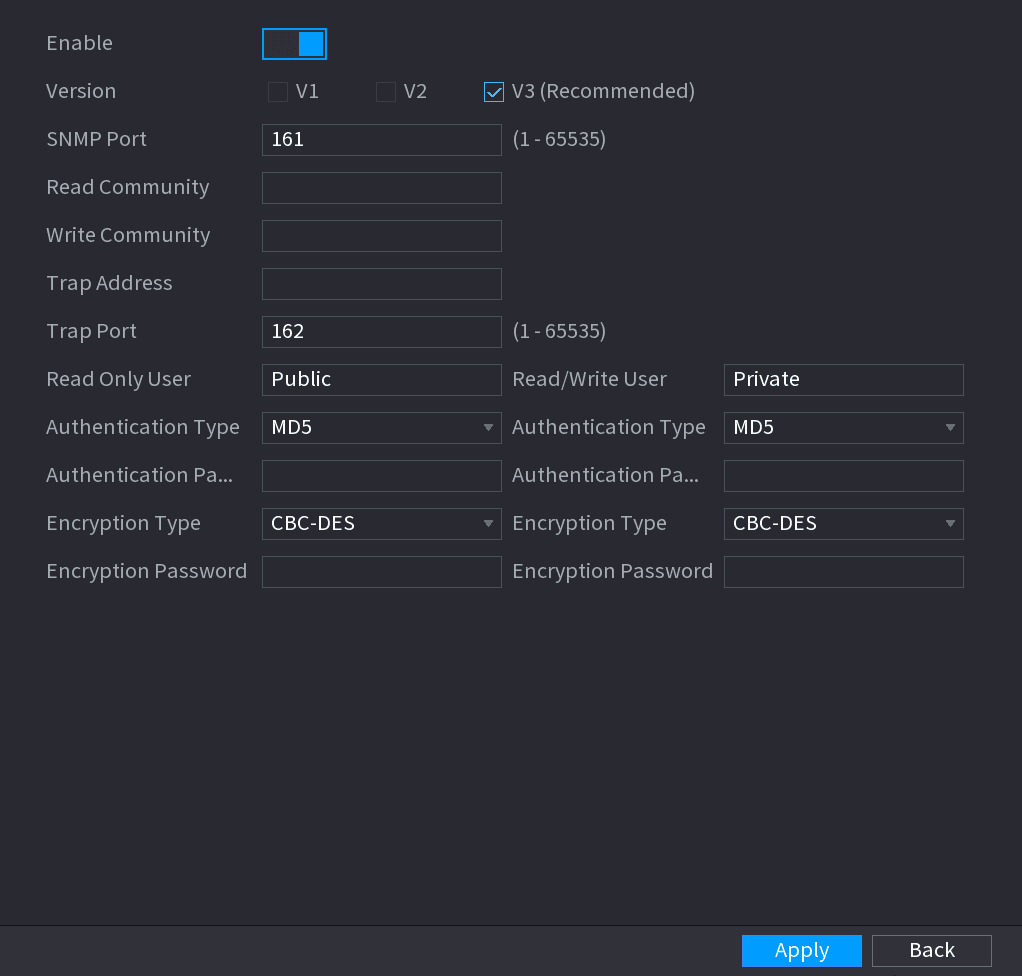
Se muestra la interfaz SNMP. Consulte la Figura 4-209.
Configurar los parámetros de SNMP
Configure los ajustes de los parámetros de SNMP. Consulte la Tabla 4-58.
| Parámetro | Descripción |
|---|---|
| Activar | Active la función SNMP. |
| Versión | Active la casilla de la versión o versiones de SNMP que está utilizando. La versión predeterminada es V3. Existe un riesgo al seleccionar V1 o V2. |
| Puerto SNMP | Indica el puerto de supervisión del programa agente. |
| Comunidad de lectura | Indica las cadenas de lectura/escritura admitidas por el programa agente. |
| Comunidad de escritura | |
| Dirección de trap | Indica la dirección de destino a la que el programa agente envía la información de trap. |
| Puerto de trap | Indica el puerto de destino al que el programa agente envía la información de trap. |
| Usuario de solo lectura | Introduzca el nombre de usuario que tiene permiso para acceder al dispositivo y dispone del permiso «Solo lectura». |
| Usuario de lectura/escritura | Introduzca el nombre de usuario que tiene permiso para acceder al dispositivo y dispone del permiso «Lectura y escritura». |
| Tipo de autenticación | Incluye MD5 y SHA. El sistema lo reconoce automáticamente. |
| Contraseña de autenticación | Introduzca la contraseña para el tipo de autenticación y el tipo de cifrado. La contraseña no debe tener menos de ocho caracteres. |
| Contraseña de cifrado | |
| Tipo de cifrado | En la lista Tipo de cifrado, seleccione un tipo de cifrado. El ajuste predeterminado es CBC-DES. |
Compilar los archivos MIB
Compile los dos archivos MIB con MIB Builder.
Cargar el módulo
Ejecute MG-SOFT MIB Browser para cargar el módulo de la compilación.
Consultar el dispositivo
En MG-SOFT MIB Browser, introduzca la IP del dispositivo que desea gestionar y, a continuación, seleccione el número de versión para realizar la consulta.
Obtener las configuraciones
En MG-SOFT MIB Browser, despliegue el directorio con estructura de árbol para obtener las configuraciones del dispositivo, como la cantidad de canales y la versión del software.
Multidifusión
Cuando accede al dispositivo desde la red para ver el vídeo, si se supera el límite de accesos, el vídeo no se mostrará. Puede utilizar la función de multidifusión para agrupar las IP y resolver el problema.
Abrir la interfaz MULTIDIFUSIÓN
Seleccione Menú principal > RED > MULTIDIFUSIÓN.
Se muestra la interfaz MULTIDIFUSIÓN. Consulte la Figura 4-210.
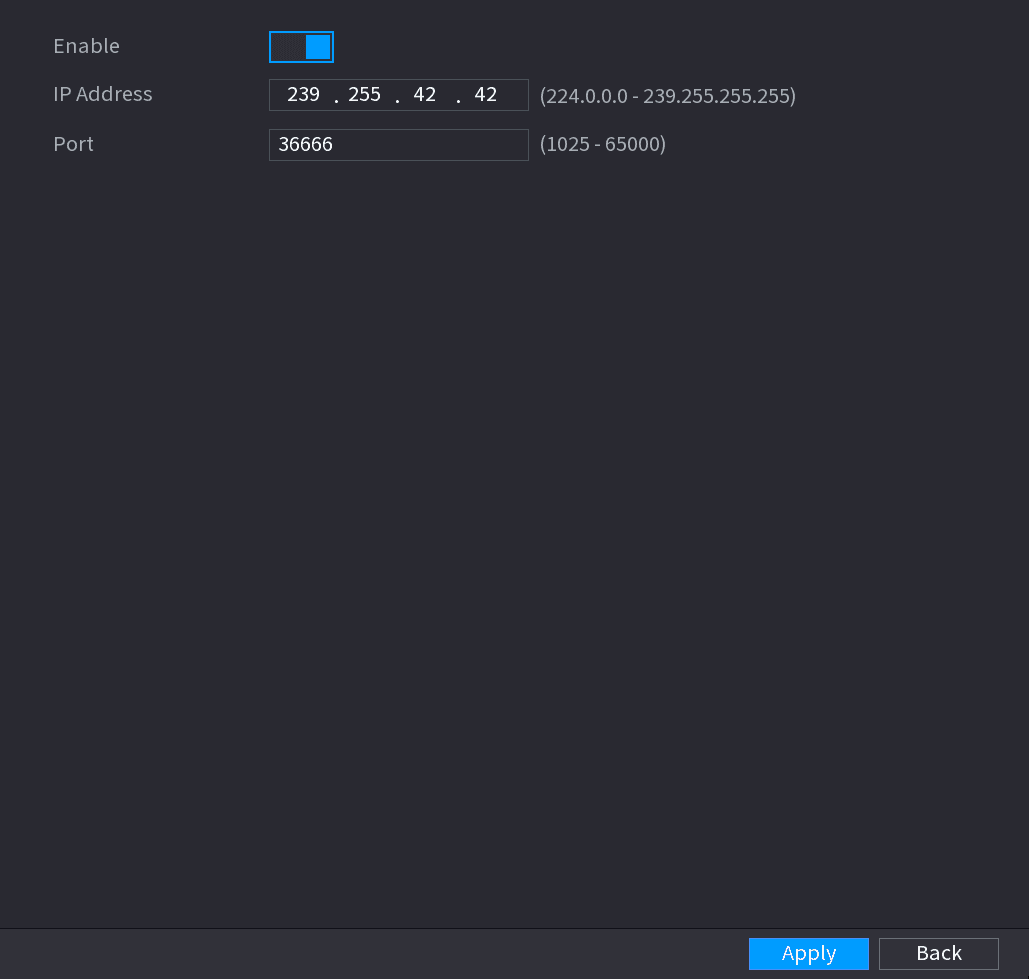
Configurar los parámetros de multidifusión
Configure los ajustes de los parámetros de multidifusión. Consulte la Tabla 4-59.
| Parámetro | Descripción |
|---|---|
| Activar | Active la función de multidifusión. |
| Dirección IP | Introduzca la dirección IP que desea utilizar como IP de multidifusión. La dirección IP oscila entre 224.0.0.0 y 239.255.255.255. |
| Puerto | Introduzca el puerto para la multidifusión. El puerto oscila entre 1025 y 65000. |
Aplicar los ajustes
Haga clic en Aplicar para completar los ajustes.
Puede utilizar la dirección IP de multidifusión para iniciar sesión en la web. En el cuadro de diálogo de inicio de sesión web, en la lista Tipo, seleccione MULTIDIFUSIÓN. La web obtendrá automáticamente la dirección IP de multidifusión y se unirá a ella. A continuación, podrá ver el vídeo mediante la función de multidifusión.
Central de alarmas
Puede configurar el servidor de la central de alarmas para recibir la información de alarmas cargada. Para utilizar esta función, debe estar marcada la casilla Carga de alarmas.
Abrir la interfaz CENTRAL DE ALARMAS
Seleccione Menú principal > RED > CENTRAL DE ALARMAS.
Se muestra la interfaz CENTRAL DE ALARMAS. Consulte la Figura 4-211.
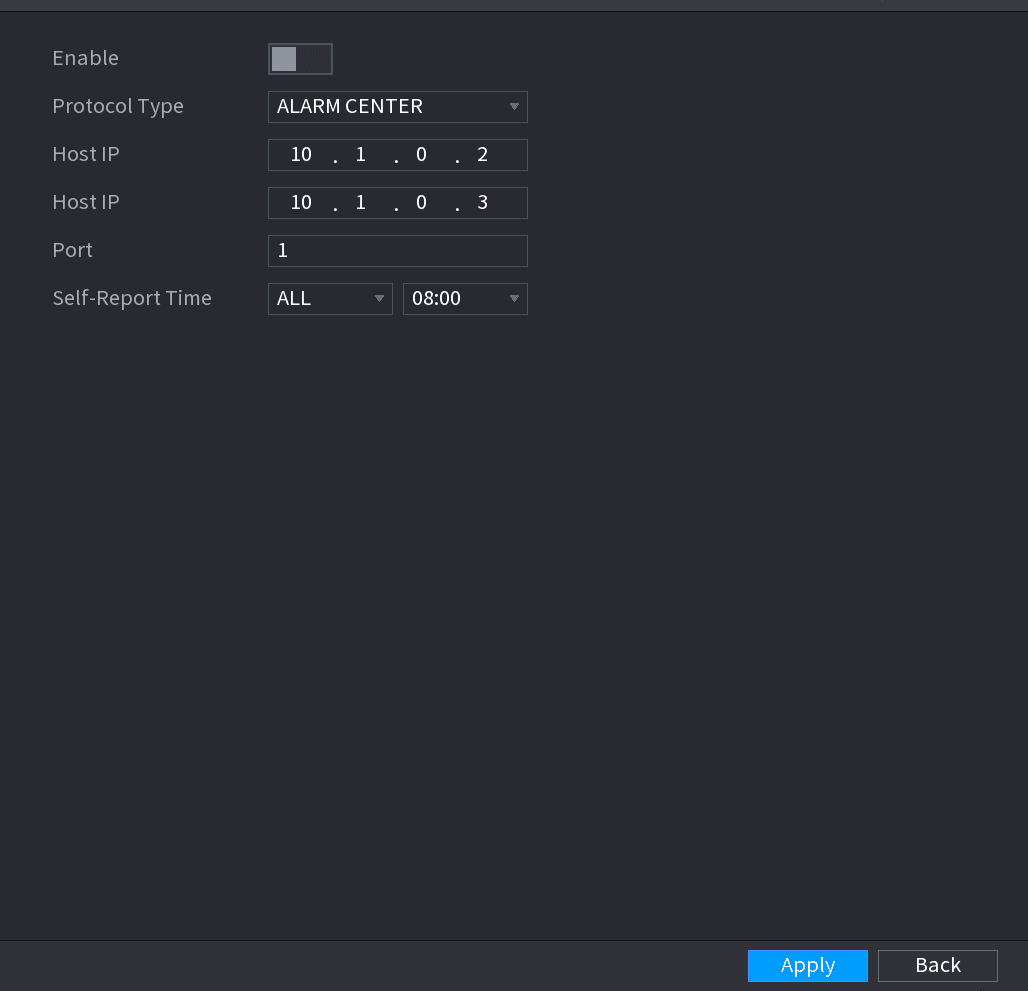
Configurar los parámetros de la central de alarmas
Configure los ajustes de los parámetros de la central de alarmas. Consulte la Tabla 4-60.
| Parámetro | Descripción |
|---|---|
| Activar | Active la función de central de alarmas. |
| Tipo de protocolo | En la lista Tipo de protocolo, seleccione el tipo de protocolo. El valor predeterminado es CENTRAL DE ALARMAS. |
| IP de host | La dirección IP y el puerto de comunicación del PC en el que está instalado el cliente de alarmas. |
| Puerto | |
| Hora de autoinforme | En la lista Hora de autoinforme, seleccione el ciclo de tiempo y la hora específica para cargar la alarma. |
Aplicar los ajustes
Haga clic en Aplicar para completar los ajustes.
Registro
Puede registrar el dispositivo en el servidor proxy especificado, que actúa como tránsito para facilitar que el software cliente acceda al dispositivo.
Abrir la interfaz REGISTRO
Seleccione Menú principal > RED > REGISTRO.
Se muestra la interfaz REGISTRO. Consulte la Figura 4-212.
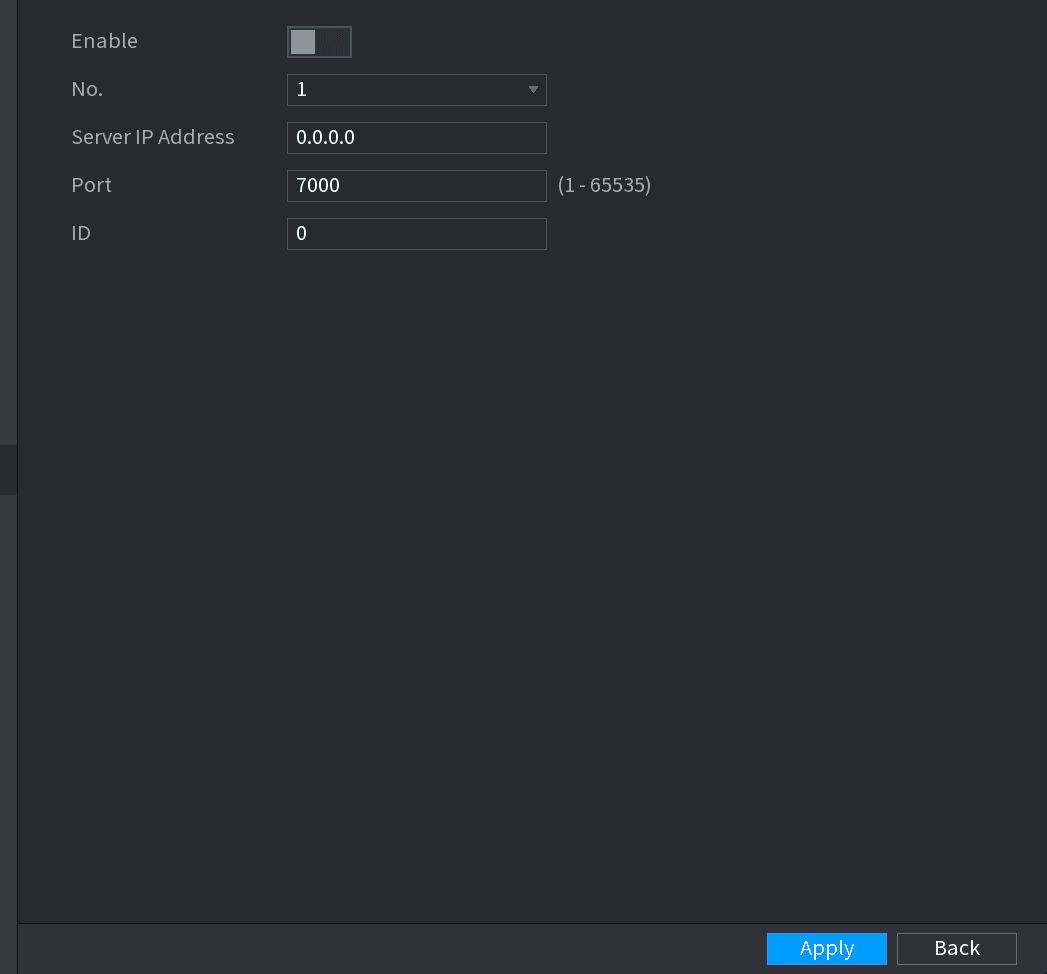
Configurar los parámetros de registro
Configure los ajustes de los parámetros de registro. Consulte la Tabla 4-61.
| Función | Descripción |
|---|---|
| Activar | Active la función de registro. |
| Dirección IP del servidor | Introduzca la dirección IP del servidor o el dominio del servidor en el que desea registrarse. |
| Puerto | Introduzca el puerto del servidor. |
| ID de subservicio | Este ID lo asigna el servidor y se utiliza para el dispositivo. |
Aplicar los ajustes
Haga clic en Aplicar para completar los ajustes.
P2P
P2P es un tipo de tecnología cómoda de penetración en redes privadas. No necesita solicitar un nombre de dominio dinámico, realizar la asignación de puertos ni implementar un servidor de tránsito. Puede añadir dispositivos NVR de la siguiente manera para lograr el objetivo de gestionar varios dispositivos NVR al mismo tiempo.
- Escanee el código QR, descargue la aplicación móvil y, a continuación, registre una cuenta. Para obtener más información, consulte Funcionamiento de la aplicación móvil.
- Inicie sesión en www.gotop2p.com, registre una cuenta y, a continuación, añada el dispositivo mediante el número de serie. Para obtener más información, consulte Introducción a las operaciones P2P.
Conecte el dispositivo NVR a Internet; de lo contrario, P2P no podrá funcionar correctamente.
Abrir la interfaz P2P
Seleccione Menú principal > RED > P2P.
Se muestra la interfaz P2P. Consulte la Figura 4-213.
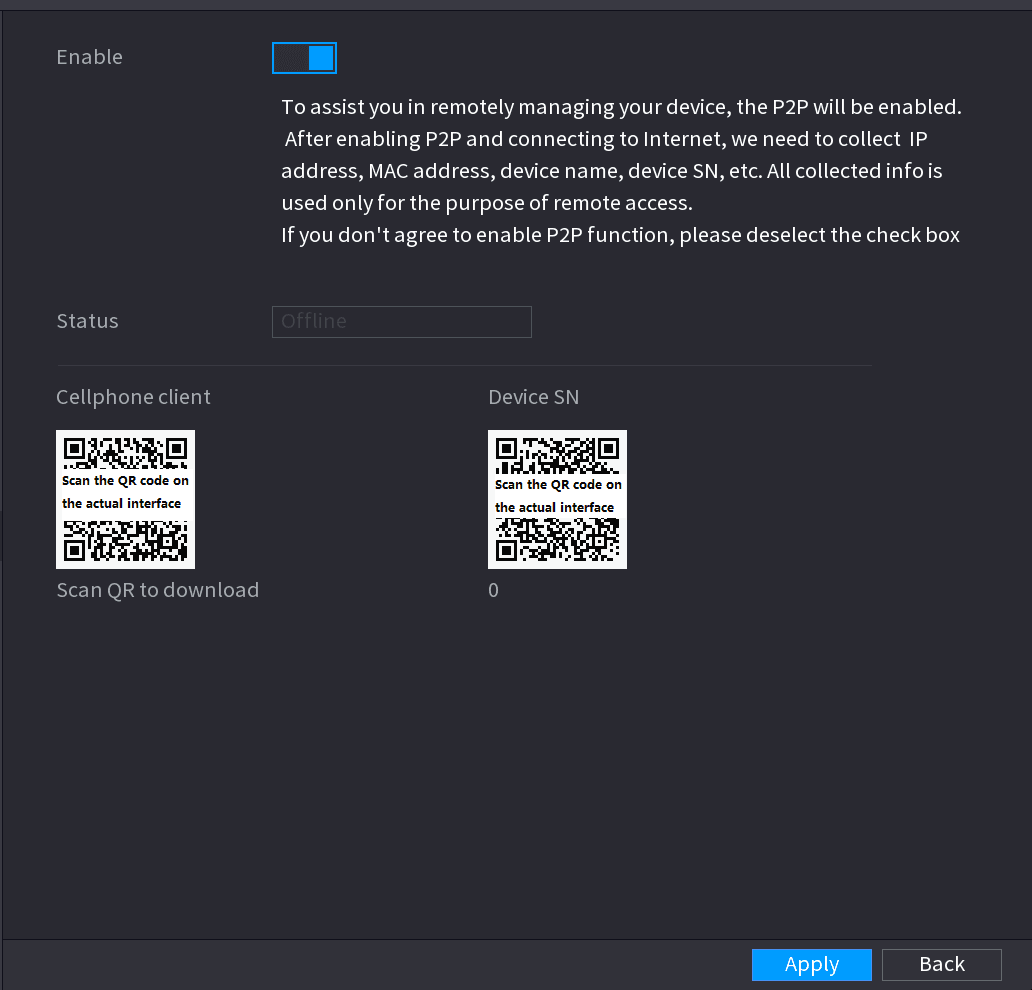
Activar P2P
Active la función P2P.
Tras activar la función P2P y conectarla a Internet, el sistema recopilará su información para el acceso remoto, e incluye, entre otros, la dirección de correo electrónico, la dirección MAC y el número de serie del dispositivo.
Puede empezar a añadir el dispositivo.
- Cliente de teléfono móvil: utilice su teléfono móvil para escanear el código QR y añadir el dispositivo al cliente de teléfono móvil; a continuación, podrá empezar a acceder al dispositivo.
- Plataforma: obtenga el SN del dispositivo escaneando el código QR. Vaya a la plataforma de gestión P2P y añada el SN del dispositivo a la plataforma. A continuación, podrá acceder al dispositivo y gestionarlo en la WAN. Para obtener más información, consulte el manual de operaciones P2P.
También puede acceder al código QR del cliente de teléfono móvil y al SN del dispositivo haciendo clic en la parte superior derecha de las interfaces después de haber accedido al Menú principal.
Para utilizar esta función, se toma como ejemplo la adición de un dispositivo al cliente de teléfono móvil.
Funcionamiento de la APP móvil
A continuación, se presentan los contenidos con el ejemplo de la aplicación móvil.
Descargar e instalar la aplicación móvil
Escanee el código QR para descargar e instalar la aplicación móvil.
Acceder a la interfaz principal
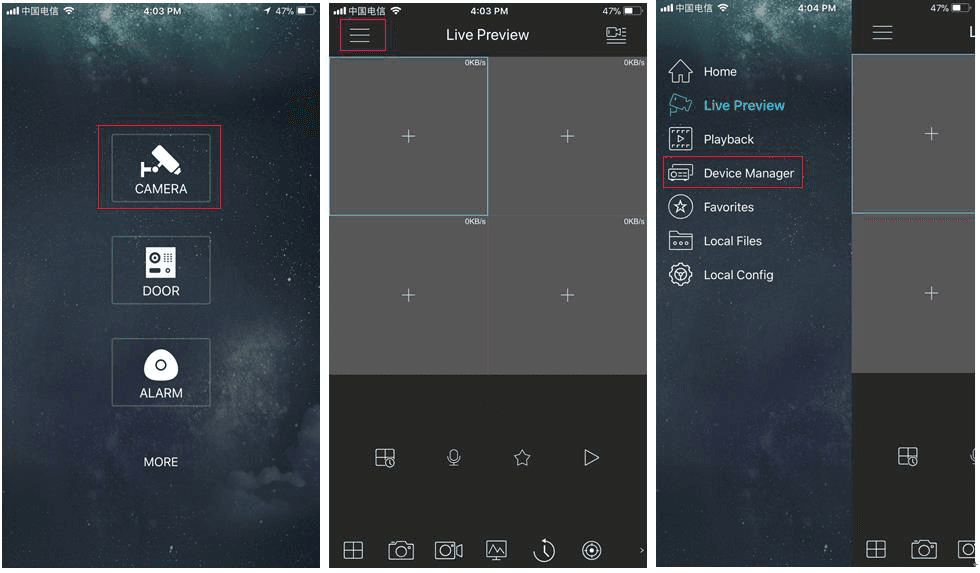
Seleccione Camera y acceda a la interfaz principal.
Registrar el dispositivo en la aplicación móvil
-
Haga clic en el icono de menú y seleccione Device Manager. Consulte la Figura 4-214.
-
Haga clic en el icono de añadir y acceda a la interfaz Add Device.
La aplicación móvil admite la inicialización del dispositivo.
-
Seleccione Wired Device > P2P para acceder a la interfaz P2P.
-
Haga clic en el icono de código QR situado detrás del SN para acceder a la interfaz de escaneo de código QR.
-
Escanee la etiqueta del dispositivo o escanee el código QR del SN obtenido al seleccionar Menú principal > Red > P2P. Cuando el escaneo se realiza correctamente, el SN del dispositivo se mostrará en el elemento SN.
-
Introduzca el nombre y la contraseña.
Iniciar la vista previa
Tras registrar el dispositivo en la aplicación móvil, haga clic en Start Preview y podrá ver la pantalla de supervisión.
802.1X
El dispositivo debe superar la certificación 802.1x para entrar en la LAN.
Abrir la interfaz 802.1x
Seleccione Menú principal > RED > 802.1x.
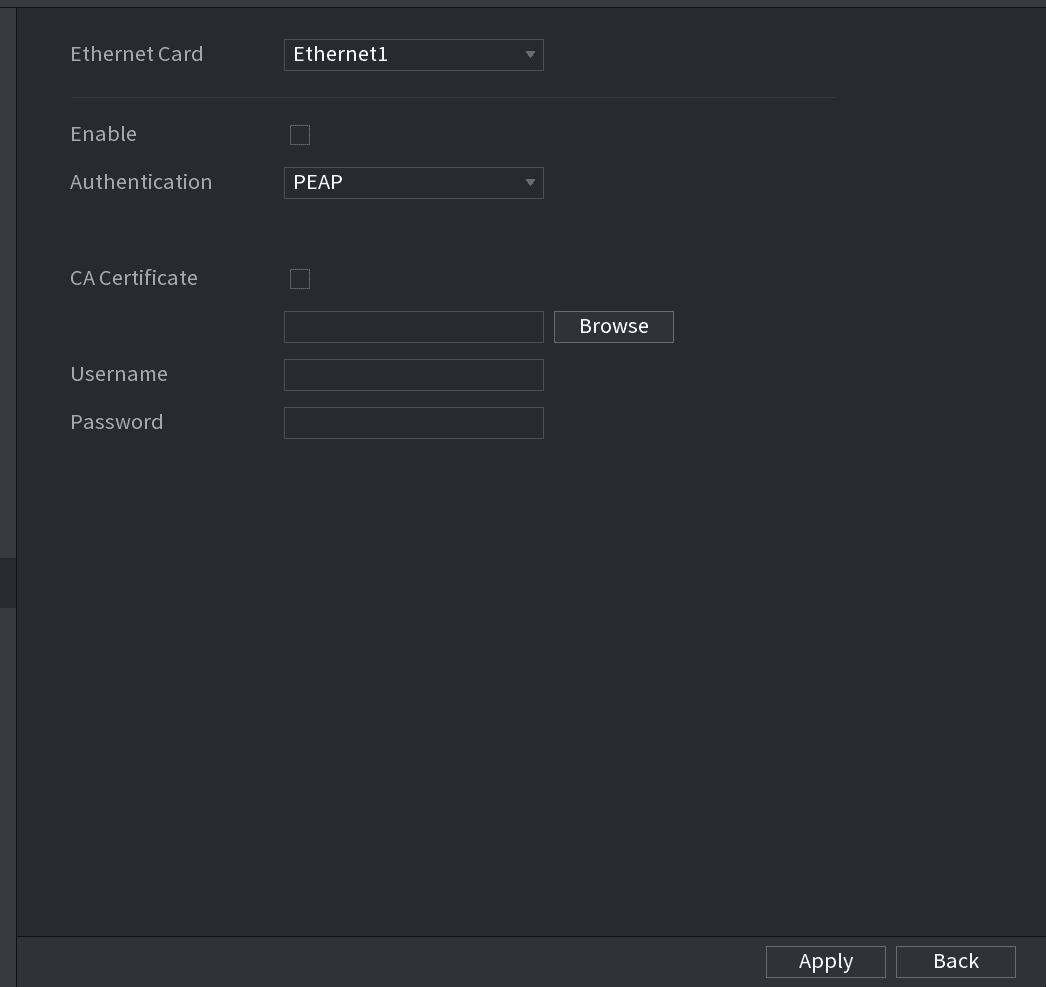
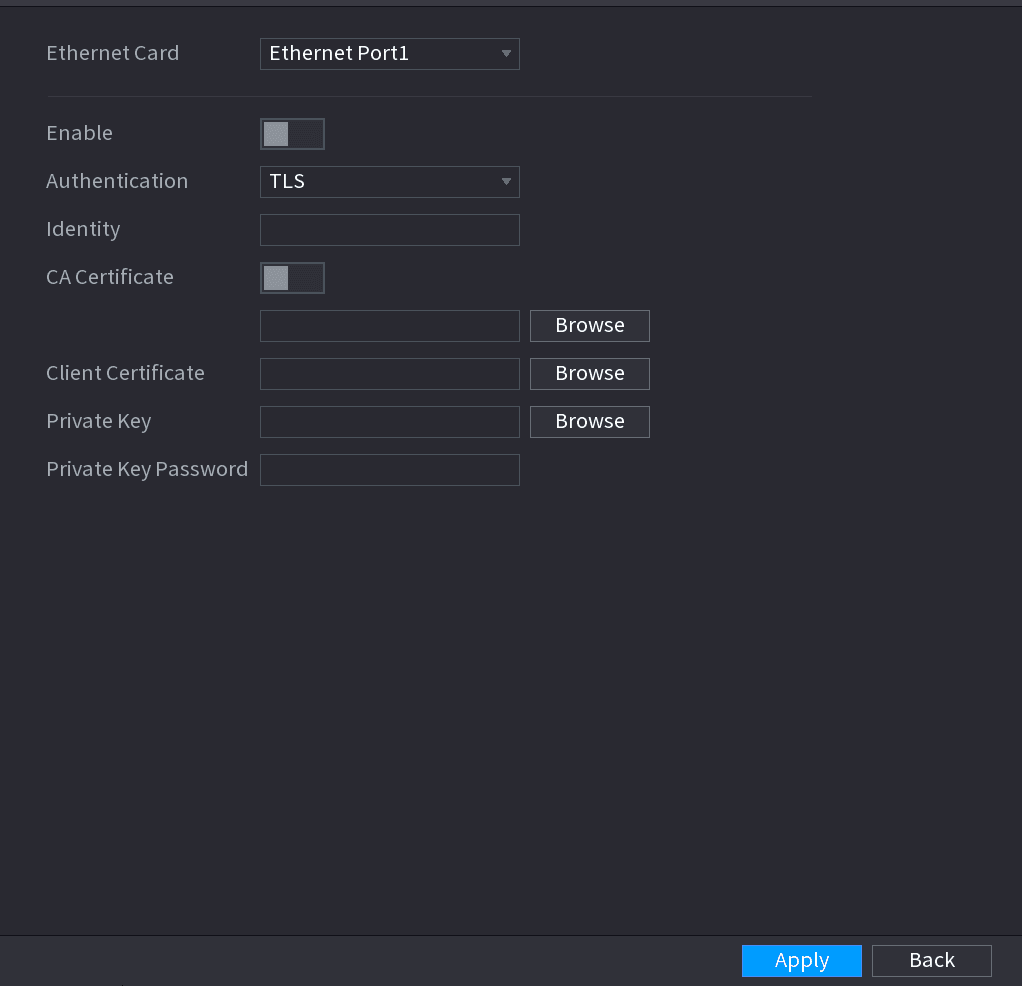
Se muestra la interfaz 802.1x. Consulte la Figura 4-215 o la Figura 4-216.
Seleccionar la tarjeta Ethernet
Seleccione la tarjeta Ethernet que desea certificar.
Activar y configurar los parámetros
Seleccione Activar y configure los parámetros. Consulte la Tabla 4-62.
| Parámetro | Descripción |
|---|---|
| Autenticación |
|
| Identidad | Se puede configurar cuando la autenticación es TLS. |
| Certificado CA | Actívelo y haga clic en Examinar para importar el certificado CA desde la unidad flash. |
| Nombre de usuario | El nombre de usuario debe estar autorizado en el servidor. |
| Contraseña | Contraseña del nombre de usuario correspondiente. |
| Certificado de cliente | Cuando la autenticación es TLS, haga clic en Examinar para importarlo desde la unidad flash. |
| Clave privada | |
| Contraseña de clave privada | Se puede configurar cuando la autenticación es TLS. |
Copia de seguridad de archivos
Cómo realizar una copia de seguridad de los archivos de grabación del NVR de la Sapphire Series en un dispositivo USB a través de la interfaz de copia de seguridad.
Storage
Manage NVR storage resources and space, including basic settings, schedule, HDD manager, advanced HDD groups, HDD detect, RAID, record estimate, and FTP.