 Centro de ayuda de LTS Connect
PTZ
Configure y controle cámaras PTZ en el NVR, incluidos los ajustes PTZ, los paneles de control básico y ampliado, así como la configuración y la activación de preajustes, recorridos, patrones, exploración automática, panorámica automática y funciones AUX.
PTZ
PTZ es una plataforma mecánica que sostiene una cámara y una cubierta de protección y permite un control integral de forma remota. Una PTZ puede moverse tanto en dirección horizontal como vertical para ofrecer a la cámara una vista en todas las direcciones.
Antes de controlar la PTZ, asegúrese de que la conexión de red entre el decodificador PTZ y el NVR funcione correctamente.
Ajustes PTZ
Puede definir distintos parámetros PTZ para el tipo local y el tipo remoto. Antes de usar una PTZ local, asegúrese de haber definido el protocolo PTZ; de lo contrario, no podrá controlar la PTZ local.
- Local: el dispositivo PTZ se conecta al NVR mediante un cable.
- Remoto: el dispositivo PTZ se conecta al NVR a través de la red.
Esta función solo está disponible en algunas series de productos.
Abrir la interfaz PTZ
Seleccione Menú principal > CÁMARA > PTZ.
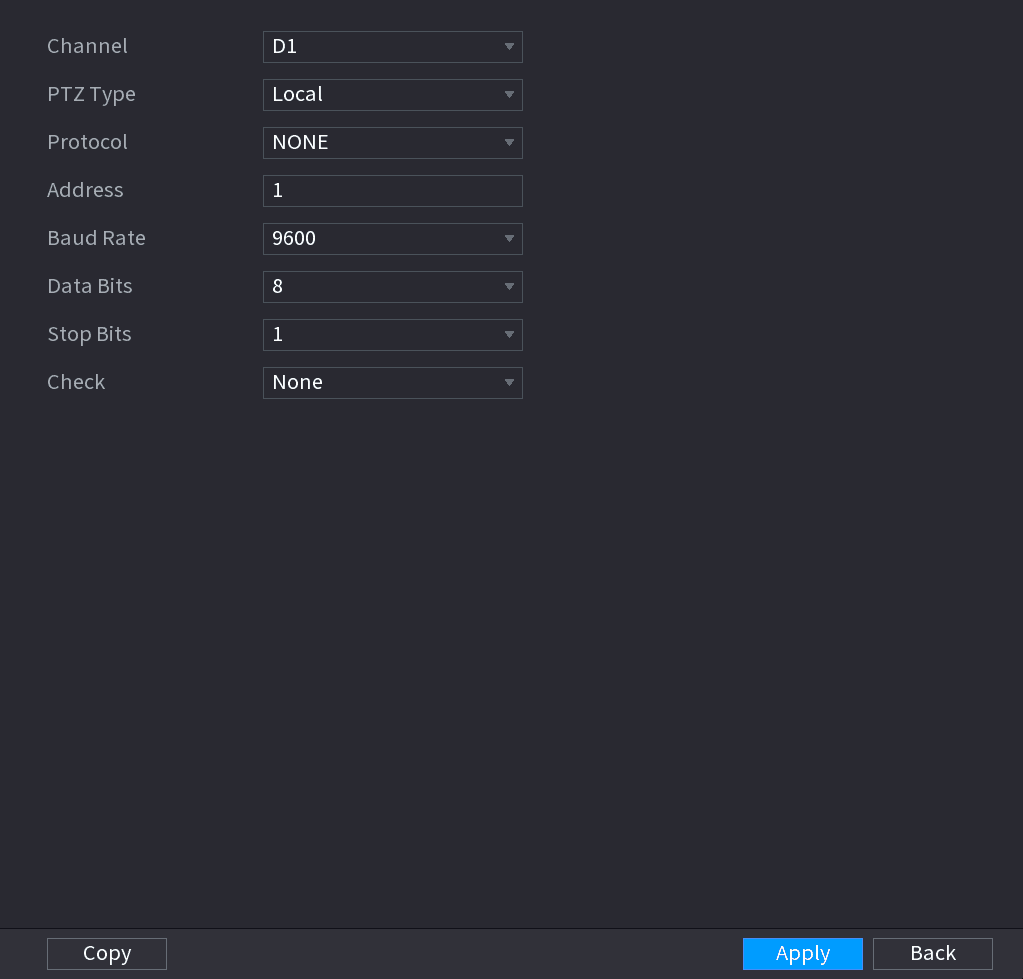
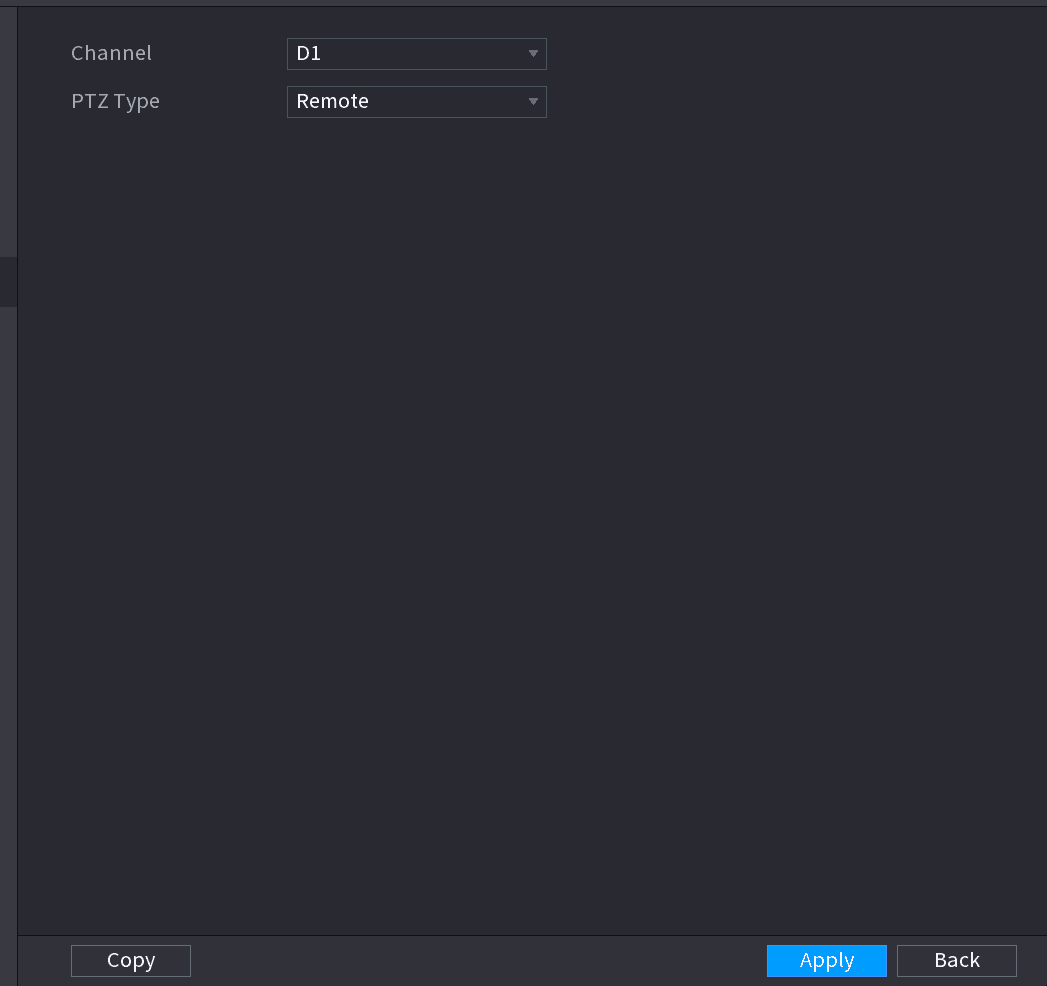
Se muestra la interfaz PTZ. Consulte la Figura 4-82 (Local) o la Figura 4-83 (Remoto).
Configurar los parámetros
Configure los parámetros. Consulte la Tabla 4-20.
| Parámetro | Descripción |
|---|---|
| Canal | En la lista Canal, seleccione el canal al que desea conectar la cámara PTZ. |
| Tipo PTZ |
|
| Protocolo | En la lista Protocolo, seleccione el protocolo de la cámara PTZ, como PELCOD. |
| Dirección | En el cuadro Dirección, introduzca la dirección de la cámara PTZ. El valor predeterminado es 1. La dirección introducida debe coincidir con la dirección configurada en la cámara PTZ; de lo contrario, el sistema no podrá controlar la cámara PTZ. |
| Velocidad en baudios | En la lista Velocidad en baudios, seleccione la velocidad en baudios de la cámara PTZ. El valor predeterminado es 9600. |
| Bits de datos | El valor predeterminado es 8. |
| Bits de parada | El valor predeterminado es 1. |
| Paridad | El valor predeterminado es NONE. |
Aplicar los ajustes
Haga clic en Aplicar.
Control PTZ
El panel de control PTZ permite realizar operaciones como dirigir la cámara en ocho direcciones, ajustar el zoom, el enfoque y el iris, y realizar un posicionamiento rápido.
Panel de control PTZ básico
Haga clic con el botón derecho en la pantalla de vista en directo y, a continuación, seleccione PTZ. Se muestra el panel de control PTZ. Consulte la Figura 4-84.
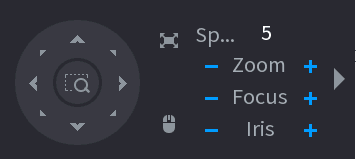
- Un botón en gris significa que el sistema no admite la función actual.
- En algunas series de productos, la función PTZ es válida en el modo de una sola ventana.
| Parámetro | Descripción |
|---|---|
| Velocidad | Controla la velocidad de movimiento. Cuanto mayor sea el valor, más rápido será el movimiento. |
| Zoom | Alejar / Acercar. |
| Enfoque | Enfoque lejano / Enfoque cercano. |
| Iris | Imagen más oscura / Imagen más clara. |
| Movimiento PTZ | Admite ocho direcciones. |
| Botón de posicionamiento rápido |
|
| Control con el ratón | Haga clic en el icono para controlar el movimiento de la PTZ en las cuatro direcciones (izquierda, derecha, arriba y abajo) mediante el ratón. |
| Ampliar | Haga clic en el icono para abrir el panel de control PTZ ampliado. |
Panel de control PTZ ampliado
En el panel de control PTZ básico, haga clic en el icono de ampliar para abrir el panel de control PTZ ampliado y acceder a más opciones. Consulte la Figura 4-85.
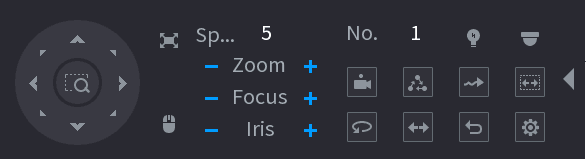
- Las funciones cuyos botones aparecen en gris no son compatibles con el sistema.
- Haga clic con el botón derecho una vez para volver a la interfaz del panel de control PTZ básico.
| Icono | Función | Icono | Función |
|---|---|---|---|
| Preajuste | Panorámica automática | ||
| Recorrido | Voltear | ||
| Patrón | Restablecer | ||
| Exploración automática | Haga clic en el icono Configuración AUX para abrir la interfaz de ajustes de funciones PTZ. | ||
| Conmutador AUX | Haga clic en el icono Acceder al menú para abrir la interfaz OPERACIÓN DEL MENÚ. |
Configuración de las funciones PTZ
Configuración de preajustes
Abrir la interfaz de preajustes
En el panel de control PTZ ampliado, haga clic en el icono de preajuste.
Se muestra la interfaz de preajustes. Consulte la Figura 4-86.
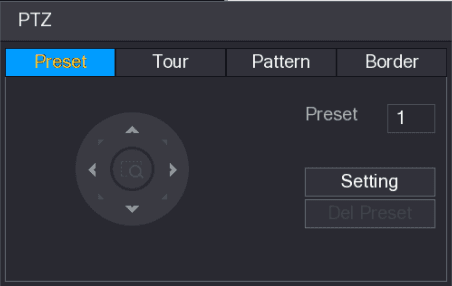
Posicionar la cámara
Haga clic en las flechas de dirección hasta alcanzar la posición deseada.
Introducir el valor del preajuste
En el cuadro Preajuste, introduzca el valor que represente la posición deseada.
Guardar el preajuste
Haga clic en Configurar para completar la configuración del preajuste.
Configuración de recorridos
Abrir la interfaz PTZ
En el panel de control PTZ ampliado, haga clic en el icono de preajuste.
Se muestra la interfaz PTZ.
Abrir la pestaña Recorrido
Haga clic en la pestaña Recorrido.
Se muestra la pestaña Recorrido. Consulte la Figura 4-87.
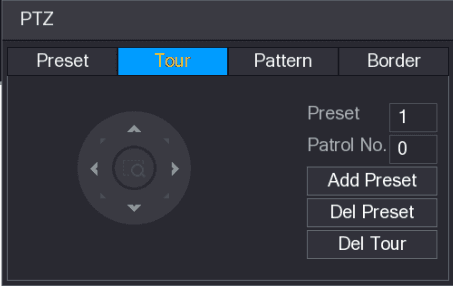
Introducir la ruta del recorrido
En el cuadro N.º de patrulla, introduzca el valor de la ruta del recorrido.
Introducir el valor del preajuste
En el cuadro Preajuste, introduzca el valor del preajuste.
Añadir el preajuste
Haga clic en Añadir preajuste.
Se añadirá un preajuste a este recorrido.
- Puede repetir la operación para añadir más preajustes.
- Haga clic en Eliminar preajuste para eliminar el preajuste de este recorrido. Esta operación puede repetirse para eliminar más preajustes. Algunos protocolos no admiten la eliminación.
Configuración de patrones
Abrir la interfaz PTZ
En el panel de control PTZ ampliado, haga clic en el icono de preajuste.
Se muestra la interfaz PTZ.
Abrir la pestaña Patrón
Haga clic en la pestaña Patrón.
Se muestra la interfaz Patrón. Consulte la Figura 4-88.
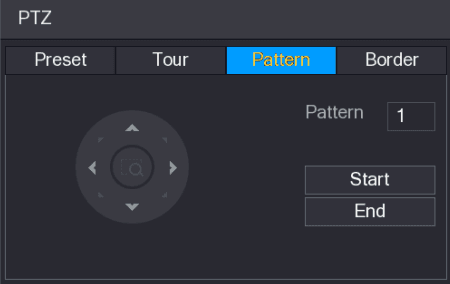
Introducir el valor del patrón
En el cuadro Patrón, introduzca el valor del patrón.
Iniciar el patrón
Haga clic en Iniciar para realizar las operaciones de dirección. También puede acceder al panel de control PTZ para realizar las operaciones de ajuste de zoom, enfoque, iris y direcciones.
Completar la configuración
En la interfaz PTZ, haga clic en Finalizar para completar la configuración.
Configuración de la exploración automática
Abrir la interfaz PTZ
En el panel de control PTZ ampliado, haga clic en el icono de preajuste.
Se muestra la interfaz PTZ.
Abrir la pestaña Límite
Haga clic en la pestaña Límite.
Se muestra la interfaz Límite. Consulte la Figura 4-89.
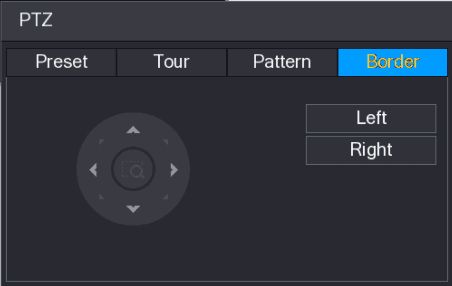
Establecer los límites
Haga clic en las flechas de dirección para situar los límites izquierdo y derecho.
Activación de las funciones PTZ
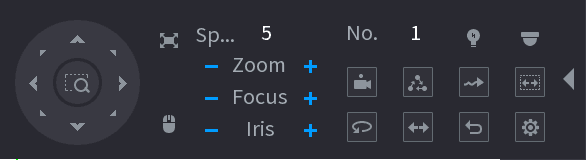
Una vez configurados los ajustes PTZ, puede activar las funciones PTZ para la supervisión desde el panel de control PTZ ampliado. Consulte la Figura 4-90.
Activación de preajustes
Introducir el valor del preajuste
En el panel de control PTZ ampliado, en el cuadro N.º, introduzca el valor del preajuste que desea activar.
Activar el preajuste
Haga clic en el icono de preajuste para activar el preajuste.
Detener la activación
Vuelva a hacer clic en el icono de preajuste para detener la activación del preajuste.
Activación de recorridos
Introducir el valor del recorrido
En el panel de control PTZ ampliado, en el cuadro N.º, introduzca el valor del recorrido que desea activar.
Activar el recorrido
Haga clic en el icono de recorrido para activar el recorrido.
Detener la activación
Vuelva a hacer clic en el icono de recorrido para detener la activación del recorrido.
Activación de patrones
Introducir el valor del patrón
En el panel de control PTZ ampliado, en el cuadro N.º, introduzca el valor del patrón que desea activar.
Activar el patrón
Haga clic en el icono de patrón para activar el patrón.
La cámara PTZ se mueve repetidamente según el patrón configurado.
Detener la activación
Vuelva a hacer clic en el icono de patrón para detener la activación del patrón.
Activación de la exploración automática
Introducir el valor del límite
En el panel de control PTZ ampliado, en el cuadro N.º, introduzca el valor del límite que desea activar.
Iniciar la exploración automática
Haga clic en el icono de exploración automática.
La cámara PTZ realiza la exploración según los límites configurados.
Detener la exploración automática
Vuelva a hacer clic en el icono de exploración automática para detener la exploración automática.
Activación de la panorámica automática
Iniciar el movimiento
En el panel de control PTZ ampliado, haga clic en el icono de panorámica automática para iniciar el movimiento en dirección horizontal.
Detener el movimiento
Vuelva a hacer clic en el icono de panorámica automática para detener el movimiento.
Uso del botón AUX
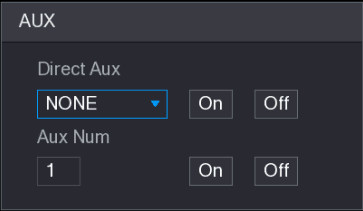
En el panel de control PTZ ampliado, haga clic en el icono AUX; se muestra la interfaz de ajustes AUX. Consulte la Figura 4-91.
En la lista AUX directo, seleccione la opción que corresponda al protocolo aplicado.
En el cuadro N.º AUX, introduzca el número que corresponda al conmutador AUX del decodificador.
Live View
Use the Sapphire NVR Live View to preview channel video, operate the navigation bar and shortcut menu, perform instant replay, digital zoom, fisheye de-warp, temperature test, and AI preview.
Playback and Search
How to search and play back recorded video and pictures on the Sapphire Series NVR, including instant playback, the search interface, playback controls, clip, backup, smart search, mark playback, splice playback, and file list management.