 Centro de ayuda de LTS Connect
POS
Cómo conectar el NVR a un terminal POS (Punto de Venta) para recibir, buscar y superponer información de transacciones en las pantallas de vista en vivo y reproducción.
Puede conectar el dispositivo al terminal POS (Punto de Venta) y recibir la información procedente de este. Esta función se aplica a escenarios como el terminal POS de un supermercado. Una vez establecida la conexión, el dispositivo puede acceder a la información del POS y mostrar el texto superpuesto en la ventana del canal.
La reproducción de la información del POS en la reproducción local y la visualización de la información del POS en la pantalla de vista en vivo admiten el modo de un solo canal y el modo de cuatro canales. La visualización de la pantalla de monitorización y la reproducción en la web admiten el modo multicanal.
Búsqueda
El sistema admite la búsqueda difusa.
Abrir BÚSQUEDA POS
Seleccione Menú principal > POS > BÚSQUEDA POS.
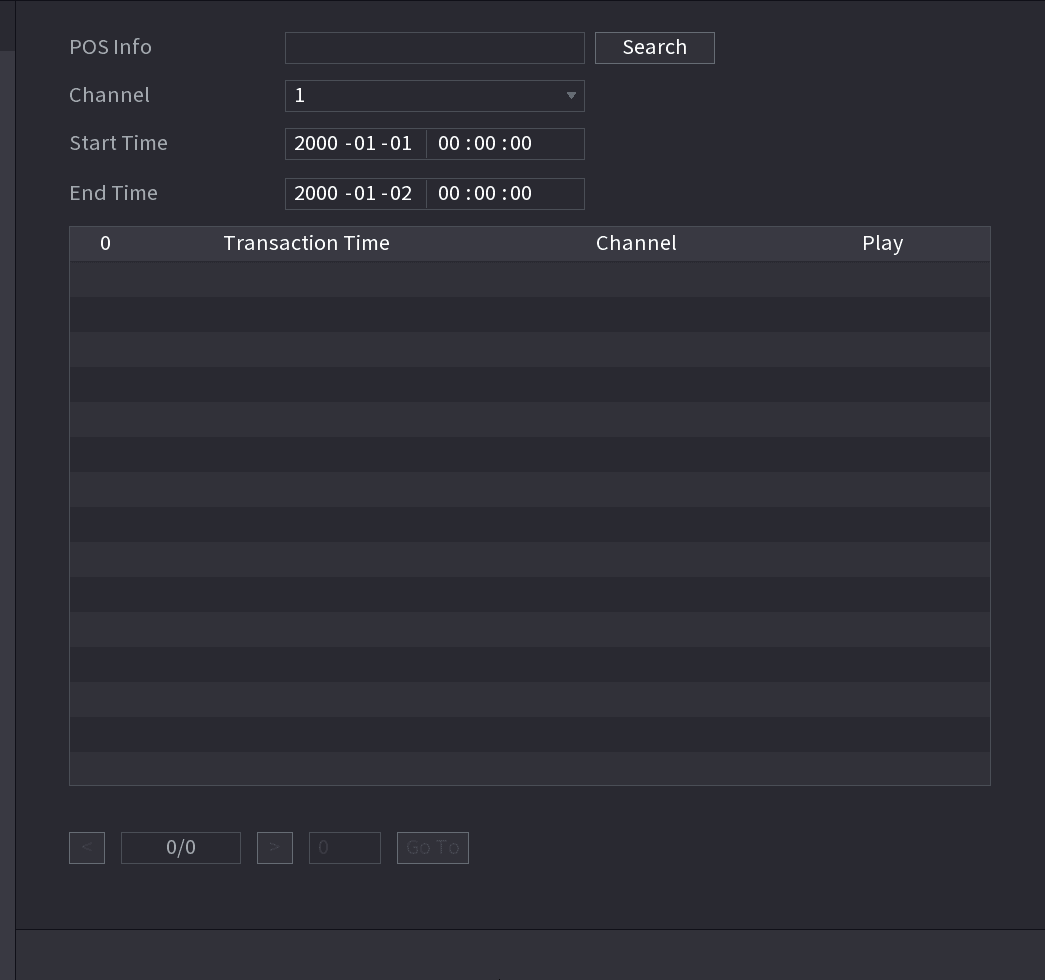
Se muestra la interfaz BÚSQUEDA POS. Consulte la Figura 4-181.
Introducir la palabra clave de búsqueda
En el cuadro BÚSQUEDA POS, introduzca información como el número de transacción de su recibo, el importe o el nombre del producto.
Establecer el período de tiempo
En los cuadros Hora de inicio y Hora de fin, introduzca el período de tiempo en el que desea buscar la información de transacciones del POS.
Configuración
Abrir CONFIGURACIÓN POS
Seleccione Menú principal > POS > CONFIGURACIÓN POS.
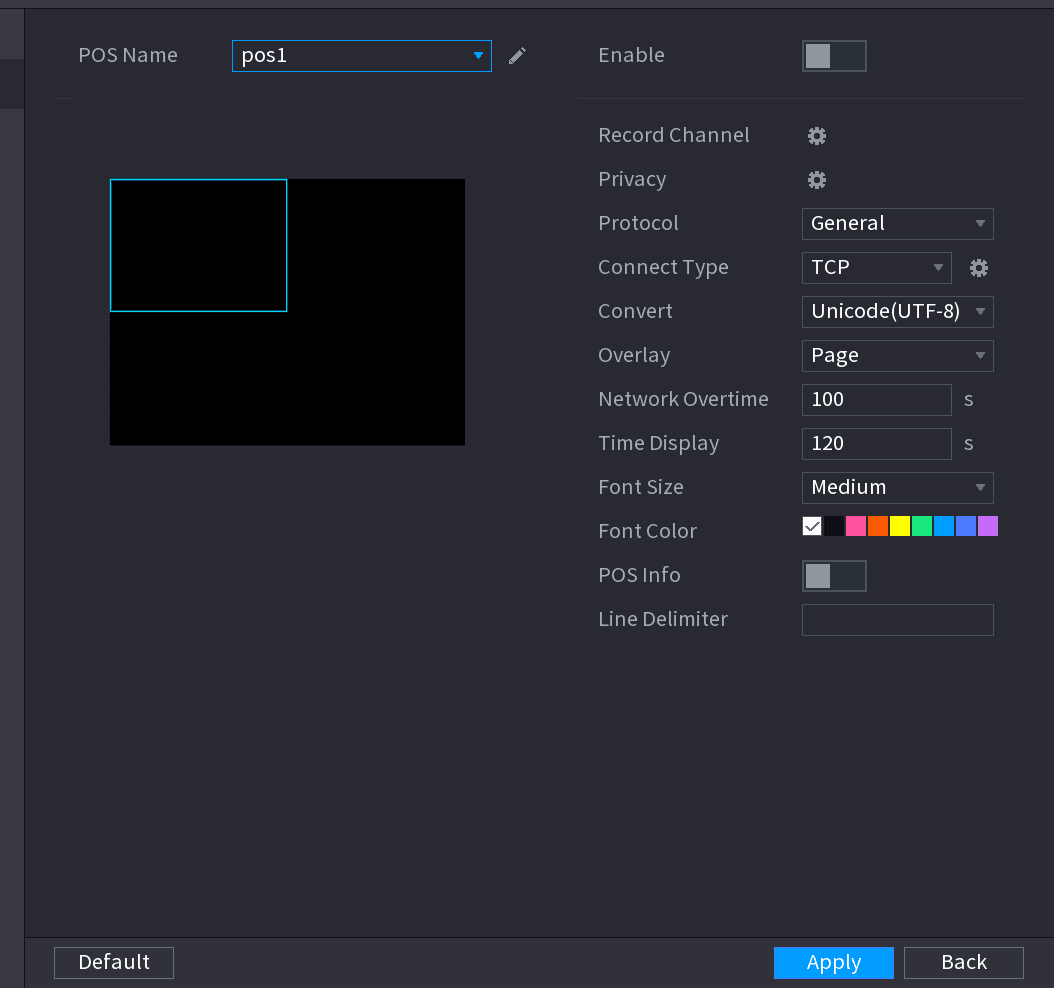
Se muestra la interfaz CONFIGURACIÓN POS. Consulte la Figura 4-182.
Configurar los parámetros del POS
Configure los ajustes de los parámetros del POS. Consulte la Tabla 4-50.
| Parámetro | Descripción |
|---|---|
| Nombre POS | En la lista Nombre POS, seleccione el terminal POS cuya configuración desea establecer. Haga clic en el icono de edición para modificar el nombre del POS. ⚫ El nombre del POS debe ser único. ⚫ El nombre del POS admite 21 caracteres chinos o 63 caracteres en inglés. |
| Habilitar | Habilita la función POS. |
| Canal de grab. | Haga clic en el icono de configuración para seleccionar un canal que grabar. |
| Configuración de privacidad | Introduzca los contenidos de privacidad. Consulte «4.9.2.1 Configuración de privacidad». |
| Tipo de protocolo | Seleccione POS de forma predeterminada. Cada terminal corresponde a un protocolo diferente. |
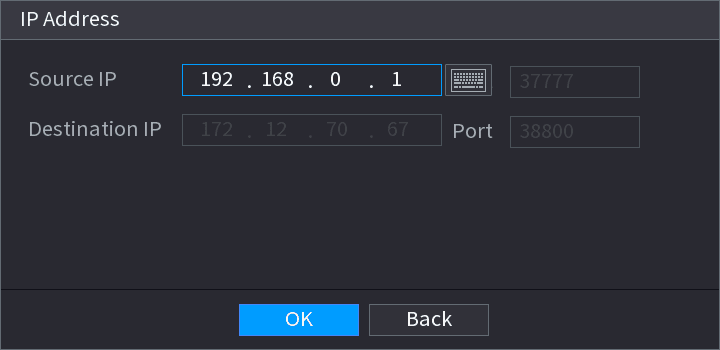
| Tipo de conexión | En la lista Tipo de conexión, seleccione el tipo de protocolo de conexión. Haga clic en el icono de configuración; se muestra la interfaz Dirección IP. En el cuadro IP de origen, introduzca la dirección IP (del equipo conectado al dispositivo) que envía los mensajes. |
| Convertir | Seleccione un modo de codificación de caracteres. |
| Superposición | En la lista Superposición, seleccione Pasar o DESPLAZAR. ⚫ Pasar: Cuando la información alcanza las 16 líneas, el sistema muestra la página siguiente. ⚫ DESPLAZAR: Cuando la información alcanza las 16 líneas, el sistema desplaza línea por línea eliminando la primera línea. Cuando el modo de vista previa local está en 4 divisiones, la función pasar/DESPLAZAR se basa en 8 líneas. |
| Tiempo de espera de red | Cuando la red no funciona correctamente y no se puede recuperar tras superar el límite de tiempo de espera introducido, la información del POS no se mostrará con normalidad. Una vez recuperada la red, se mostrará la información más reciente del POS. |
| Tiempo de visualización | Introduzca el tiempo durante el cual desea mantener visible la información del POS. Por ejemplo, si introduce 5, la información del POS desaparece de la pantalla a los 5 segundos. |
| Tamaño de fuente | En la lista Tamaño de fuente, seleccione Pequeño, Mediano o Grande como tamaño del texto de la información del POS. |
| COLOR | En la barra de color, haga clic para seleccionar el color del tamaño del texto de la información del POS. |
| Info POS | Habilite la función Info POS y la información del POS se mostrará en la vista en vivo/WEB. |
| Delimitador de línea | De forma predeterminada no hay delimitador de línea. Tras establecer el delimitador de línea (HEX), la información superpuesta posterior al delimitador se muestra en la línea nueva. Por ejemplo, si el delimitador de línea es F y la información superpuesta es 123156789, el NVR muestra la información superpuesta en la interfaz de vista previa local y en la web como: 123 6789 |
Aplicar
Haga clic en Aplicar para completar la configuración.
Configuración de privacidad
Abrir Privacidad
Haga clic en Configuración.
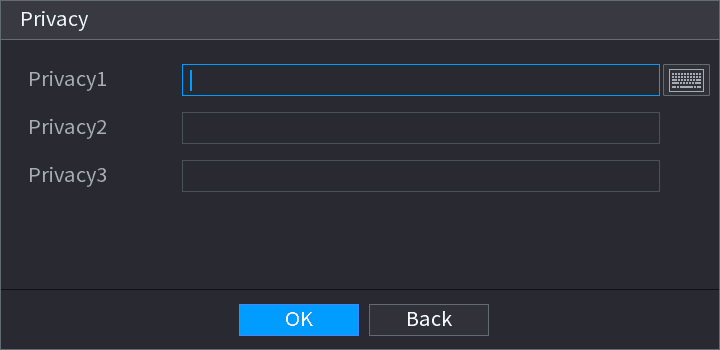
Se muestra la interfaz Privacidad. Consulte la Figura 4-183.
Establecer la información de privacidad
Establezca la información de privacidad.
Confirmar
Haga clic en el botón Aceptar.
Tipo de conexión
⚫ El tipo de conexión es UDP o TCP.
Seleccionar el tipo de conexión
Seleccione Tipo de conexión como UDP, TCP_CLINET o TCP.
Abrir la interfaz Dirección IP
Haga clic en el icono de configuración.
Se muestra la interfaz Dirección IP. Consulte la Figura 4-184.
Event Manager
Search and back up alarm logs, view alarm status, configure alarm input and output, set up video detection, audio detect, thermal alarm, and abnormality events on the Sapphire Series NVR.
Operation and Maintenance
How to view and back up logs, check system, HDD, BPS, and network information, run network tests, and maintain or upgrade the NVR through device maintenance, import/export, default, and system update.