 Centro de ayuda de LTS Connect
Cámara
Registre y administre cámaras de red remotas en el NVR Sapphire, incluido el cambio de direcciones IP, la importación y exportación de listas de dispositivos, la inicialización de dispositivos remotos, los ajustes de imagen, codificación y captura, el nombre del canal, la actualización remota y la información de estado y firmware de los dispositivos remotos.
Cámara
Conexión
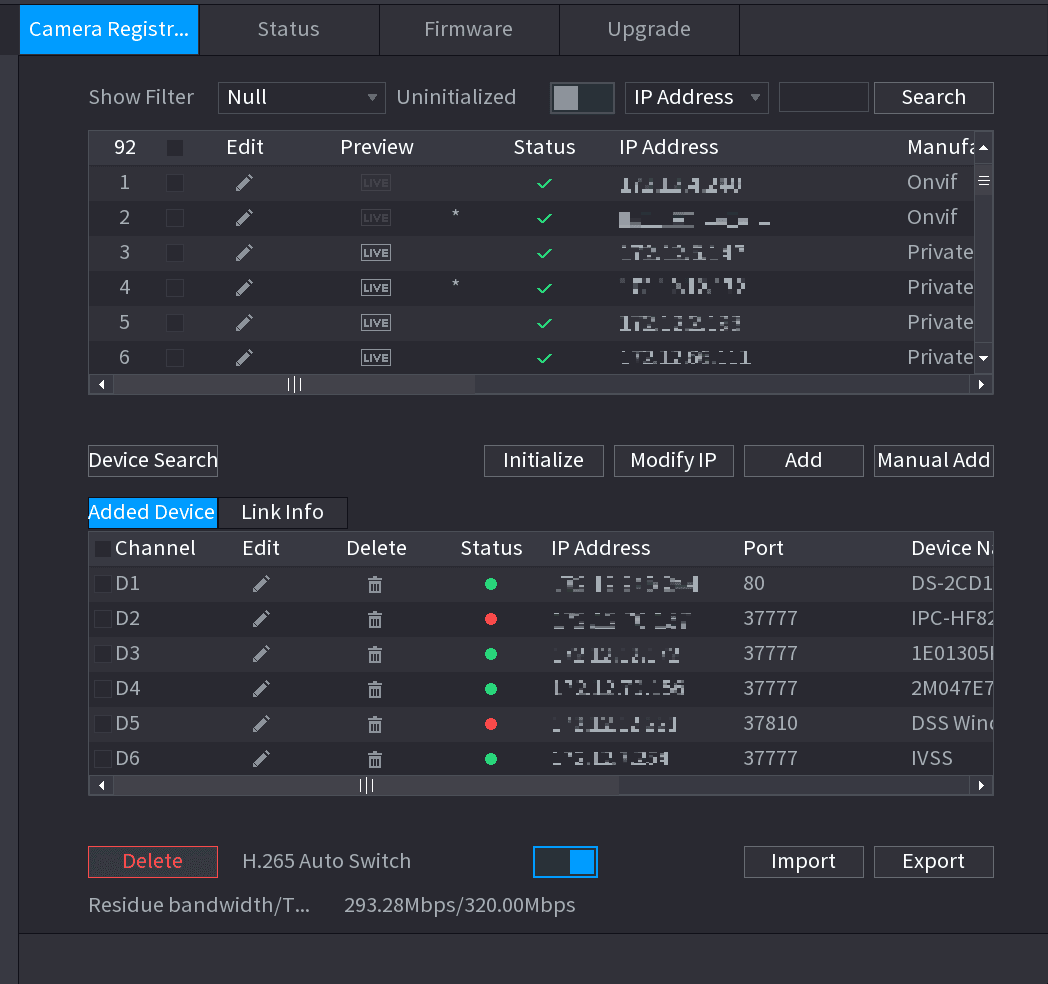
Seleccione Menú principal > Registro > Registro de cámara para registrar el dispositivo remoto. Consulte la Figura 4-43.
Tras registrar el dispositivo remoto en el NVR, podrá ver el vídeo en el NVR, así como administrar y almacenar el archivo de vídeo. Las distintas series de productos admiten una cantidad diferente de dispositivos remotos.
Cambiar la dirección IP
Abrir la interfaz Modificar IP
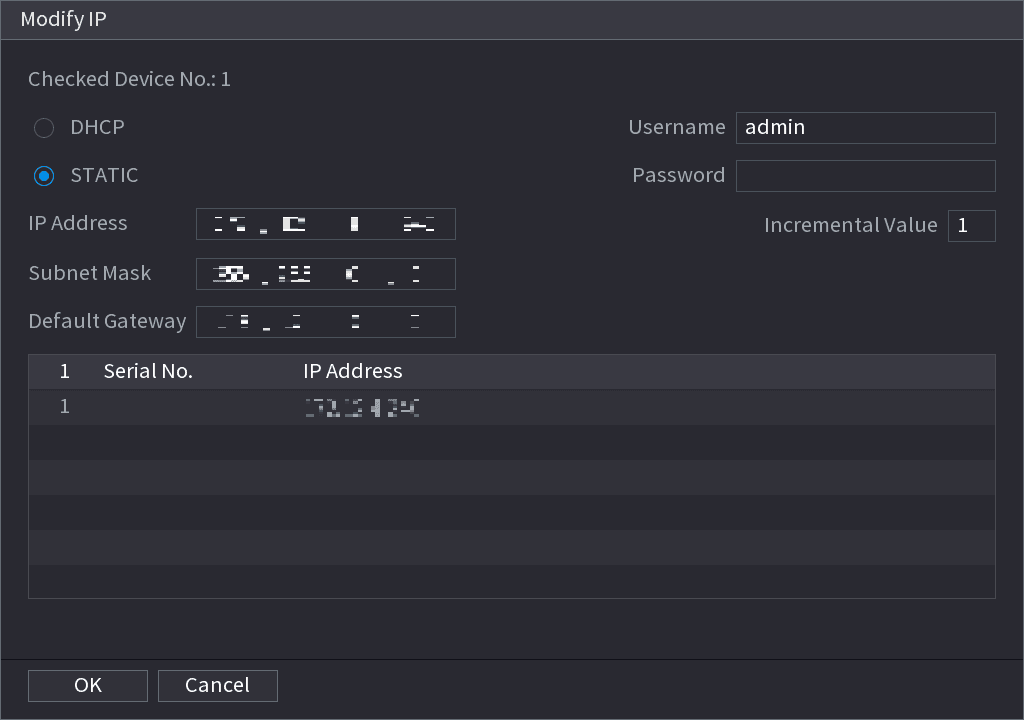
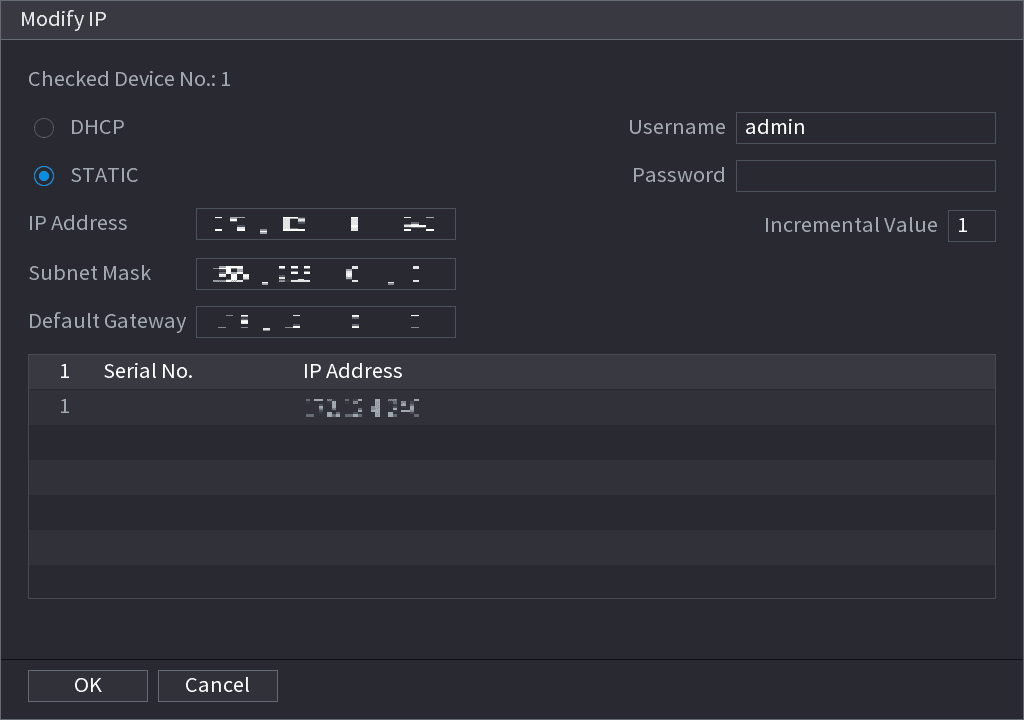
Seleccione Menú principal > Registro > Registro de cámara, marque la casilla situada delante del nombre de la cámara y, a continuación, haga clic en Modificar IP o haga clic en el icono de lápiz situado delante del nombre de la cámara. Se abre la interfaz Modificar IP. Consulte la Figura 4-44.
Marque la casilla situada delante de varias cámaras para cambiar las direcciones IP de varias cámaras al mismo tiempo.
Seleccionar el modo IP
- Marque DHCP y no será necesario introducir la dirección IP, la máscara de subred ni la puerta de enlace predeterminada. El dispositivo asigna automáticamente la dirección IP a la cámara.
- Marque Estática y, a continuación, introduzca la dirección IP, la máscara de subred, la puerta de enlace predeterminada y el valor incremental.
- Si va a cambiar las direcciones IP de varios dispositivos al mismo tiempo, introduzca el valor incremental. El dispositivo puede sumar uno a uno el cuarto segmento de la dirección IP para asignar automáticamente las direcciones IP.
- Si se produce un conflicto de IP al cambiar la dirección IP estática, el dispositivo muestra un cuadro de diálogo de conflicto de IP. En caso de cambio por lotes de la dirección IP, el dispositivo omite automáticamente la IP en conflicto y comienza la asignación según el valor incremental.
Introducir el nombre de usuario y la contraseña del dispositivo remoto
Al cambiar las direcciones IP de varios dispositivos al mismo tiempo, asegúrese de que el nombre de usuario y las contraseñas de las cámaras sean iguales.
Guardar la configuración
Haga clic en el botón Aceptar para guardar la configuración.
Tras la modificación, vuelva a buscar y el dispositivo mostrará la nueva dirección IP.
Conmutación automática a H.265
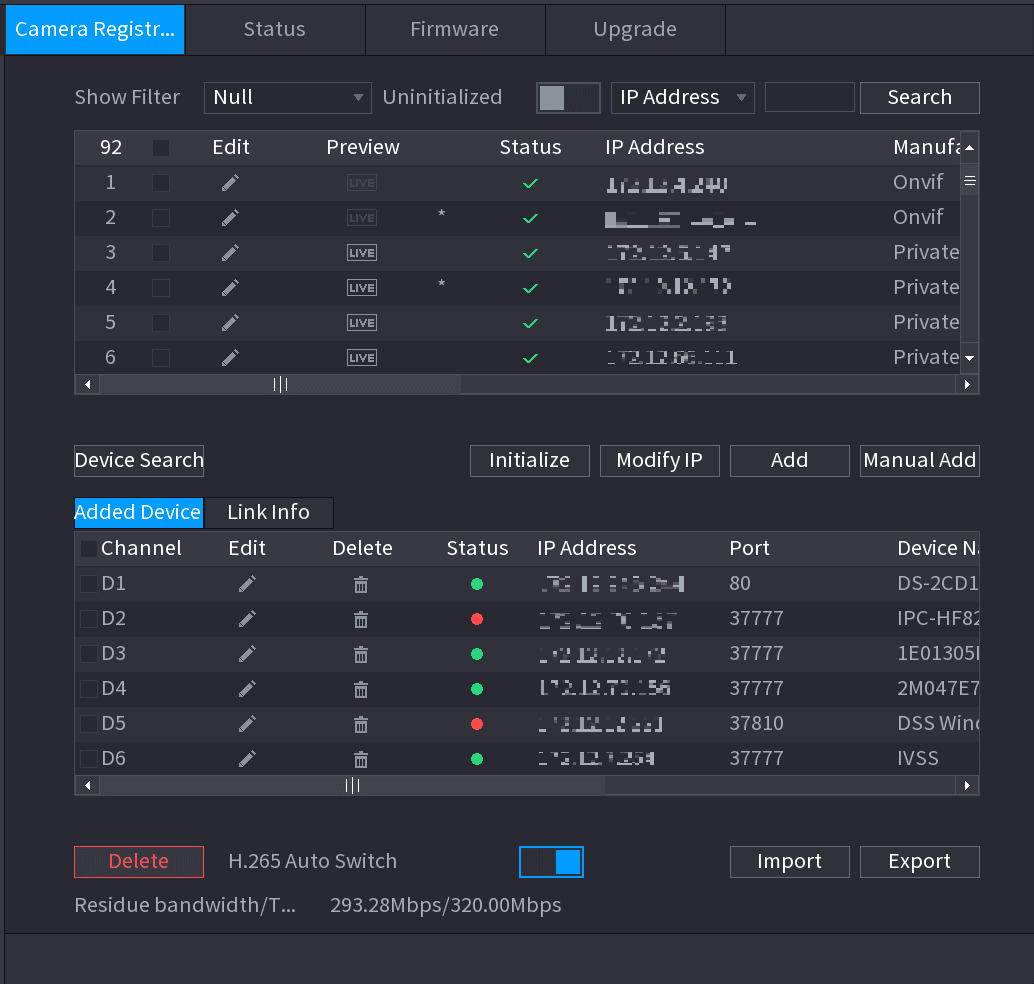
Para el dispositivo remoto que se registra por primera vez en el sistema, puede adoptar automáticamente el formato de codificación H.265 si habilita la función de conmutación automática H.265.
Haga clic en el botón Conmutación automática H.265 situado en la parte inferior de la interfaz; cambia de apagado a encendido. La función queda habilitada. Consulte la Figura 4-45.
Exportación de IP
El dispositivo puede exportar la lista de dispositivos añadidos a su dispositivo USB local.
Abrir la interfaz Examinar
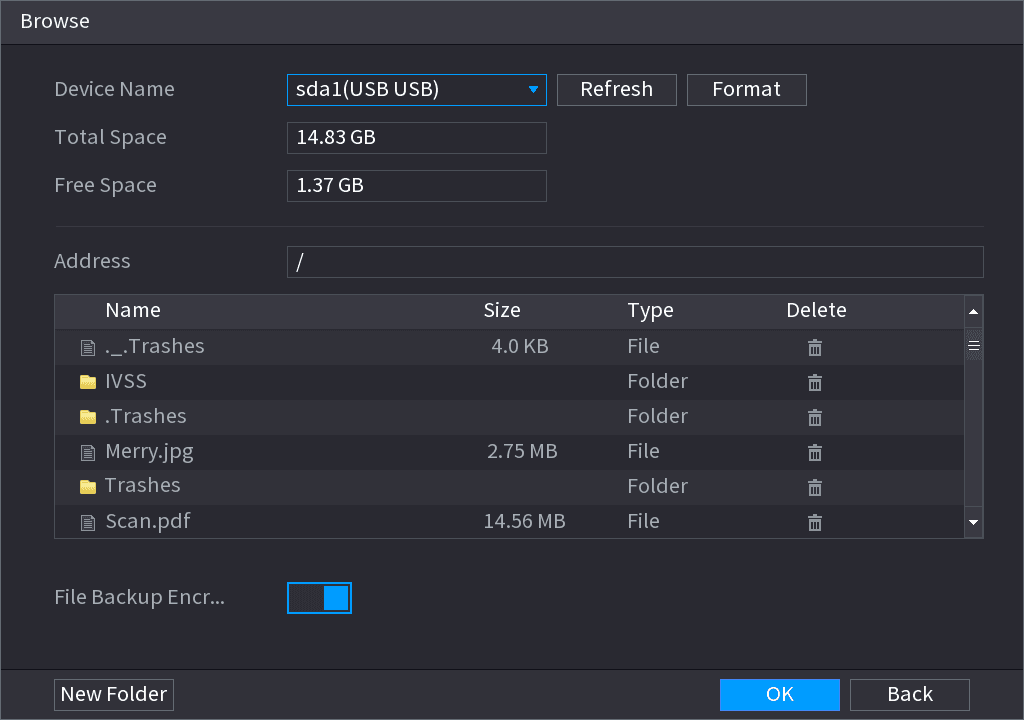
Inserte el dispositivo USB y, a continuación, haga clic en el botón Exportar.
Se muestra la interfaz Examinar. Consulte la Figura 4-46.
Seleccionar la dirección
Seleccione la dirección para guardar el archivo de exportación.
Confirmar la exportación
Haga clic en el botón Aceptar.
El dispositivo muestra un cuadro de diálogo que le informa de que la exportación se realizó correctamente.
Al exportar la dirección IP, la casilla Cifrado de copia de seguridad de archivos está marcada de forma predeterminada. La información del archivo incluye la dirección IP, el puerto, el número de canal, el fabricante, el nombre de usuario y la contraseña.
- Si marca la casilla Cifrado de copia de seguridad de archivos, el formato del archivo es .backup.
- Si desmarca la casilla Cifrado de copia de seguridad de archivos, el formato del archivo es .csv. En este caso, puede existir un riesgo de fuga de datos.
Importación de IP
Abrir la interfaz Examinar
Haga clic en el botón Importar.
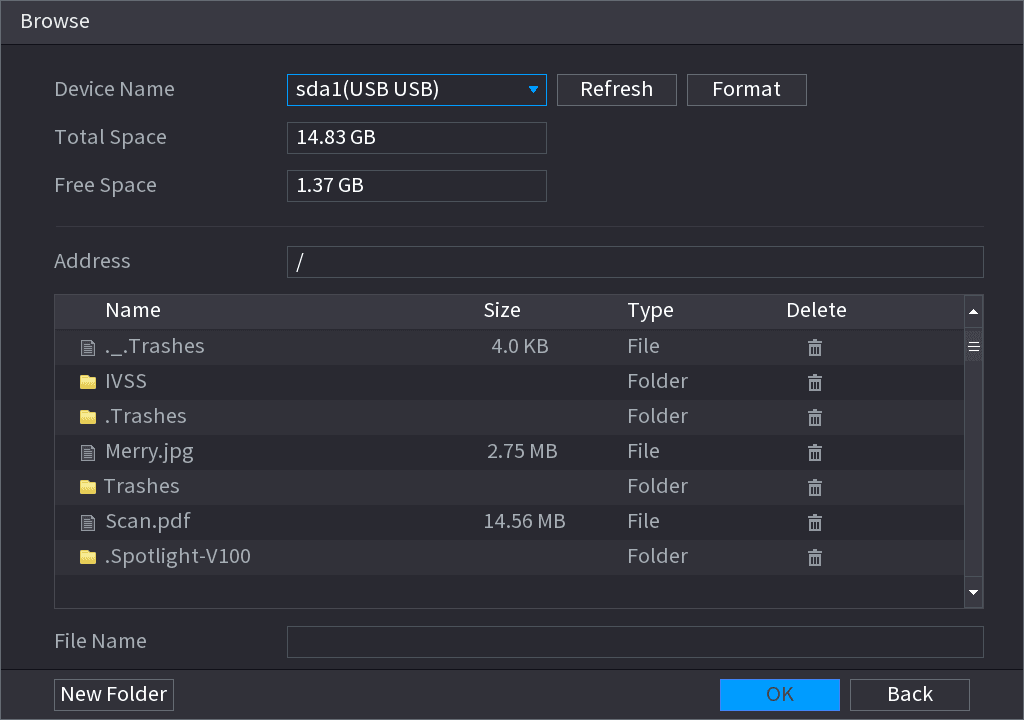
Se muestra la interfaz Examinar. Consulte la Figura 4-47.
Seleccionar el archivo de importación
Vaya a la dirección para seleccionar el archivo de importación y, a continuación, haga clic en el botón Aceptar.
El sistema muestra un cuadro de diálogo que le informa de que la importación se realizó correctamente.
Si la IP importada entra en conflicto con un dispositivo añadido actualmente, el sistema muestra un cuadro de diálogo para informarle. Tiene dos opciones.
Confirmar la importación
Haga clic en el botón Aceptar.
La información importada aparece en la lista Dispositivos añadidos.
Inicialización del dispositivo remoto
La inicialización del dispositivo remoto permite cambiar la contraseña de inicio de sesión y la dirección IP del dispositivo remoto.
- Al conectar una cámara al NVR a través del puerto PoE, el NVR inicializa automáticamente la cámara. La cámara adopta de forma predeterminada la contraseña actual y la información de correo electrónico del NVR.
- Al conectar una cámara al NVR a través del puerto PoE después de actualizar el NVR a la nueva versión, es posible que el NVR no logre inicializar la cámara. Vaya a la interfaz Registro para inicializar la cámara.
Abrir la interfaz Registro de cámara
Seleccione Menú principal > Cámara > Registro de cámara.
Se muestra la interfaz Registro de cámara.
Buscar cámaras no inicializadas
Haga clic en Búsqueda de dispositivos y, a continuación, en No inicializado.
El dispositivo muestra la(s) cámara(s) que se va(n) a inicializar.
Inicializar la cámara
Seleccione una cámara que se vaya a inicializar y, a continuación, haga clic en Inicializar.
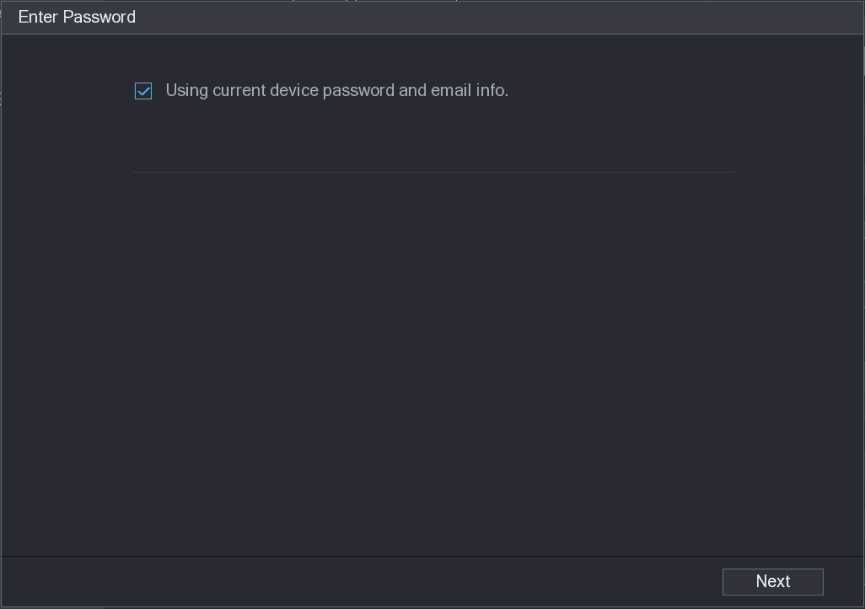
Se muestra la interfaz Introducir contraseña. Consulte la Figura 4-48.
Establecer la contraseña y la información de correo electrónico del dispositivo remoto
Si desea usar la contraseña actual del dispositivo y la información de correo electrónico, el dispositivo remoto utiliza automáticamente la información de la cuenta admin del NVR (contraseña de inicio de sesión y correo electrónico). No es necesario establecer la contraseña ni el correo electrónico. Vaya al paso 6.
-
Cancele Usar la contraseña actual del dispositivo y la información de correo electrónico.
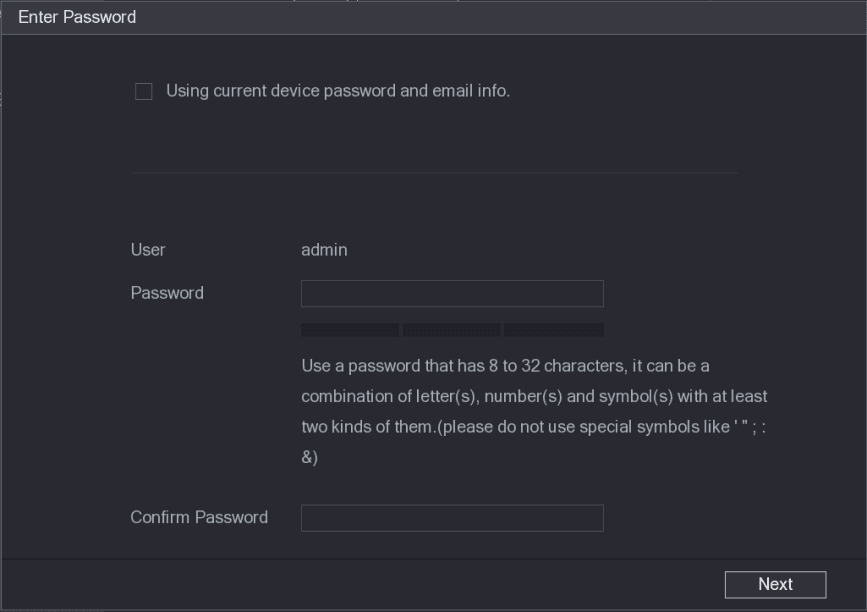
Se muestra la interfaz Introducir contraseña. Consulte la Figura 4-49.
-
Configure los parámetros. Consulte la Tabla 4-10.
| Parámetro | Descripción |
|---|---|
| Usuario | El valor predeterminado es admin. |
| Contraseña | La nueva contraseña puede tener entre 8 y 32 caracteres y debe contener al menos dos tipos entre número, letra y caracteres especiales (excepto "'", """, ";", ":" y "&"). |
| Confirmar contraseña | Introduzca una contraseña segura según la indicación de la barra de seguridad de la contraseña. |
Por la seguridad de su propio dispositivo, cree una contraseña segura de su elección. También le recomendamos cambiar la contraseña periódicamente, especialmente en sistemas de alta seguridad.
Abrir la interfaz Protección de contraseña
Haga clic en el botón Siguiente.
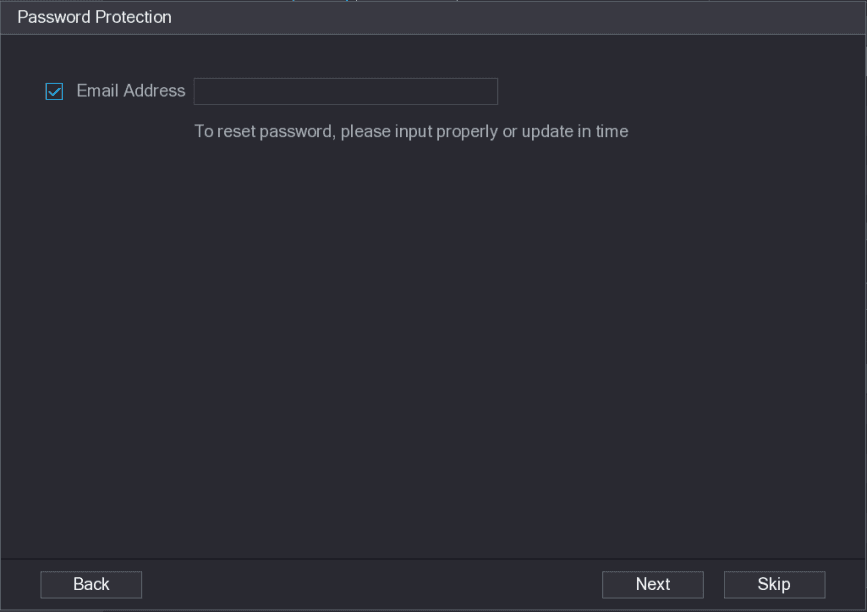
Se muestra la interfaz Protección de contraseña. Consulte la Figura 4-50.
Establecer la información de correo electrónico
Introduzca una dirección de correo electrónico para restablecer la contraseña.
Desmarque la casilla y, a continuación, haga clic en Siguiente u Omitir si no desea introducir la información de correo electrónico aquí.
Abrir la interfaz Red
Haga clic en el botón Siguiente.
Se muestra la interfaz Red. Consulte la Figura 4-51.
Establecer la dirección IP de la cámara
- Marque DHCP y no será necesario introducir la dirección IP, la máscara de subred ni la puerta de enlace predeterminada. El dispositivo asigna automáticamente la dirección IP a la cámara.
- Marque Estática y, a continuación, introduzca la dirección IP, la máscara de subred, la puerta de enlace predeterminada y el valor incremental.
- Si va a cambiar las direcciones IP de varios dispositivos al mismo tiempo, introduzca el valor incremental. El dispositivo puede sumar uno a uno el cuarto segmento de la dirección IP para asignar automáticamente las direcciones IP.
- Si se produce un conflicto de IP al cambiar la dirección IP estática, el dispositivo muestra un cuadro de diálogo de conflicto de IP. En caso de cambio por lotes de la dirección IP, el dispositivo omite automáticamente la IP en conflicto y comienza la asignación según el valor incremental.
Abrir la interfaz Inicialización del dispositivo
Haga clic en el botón Siguiente.
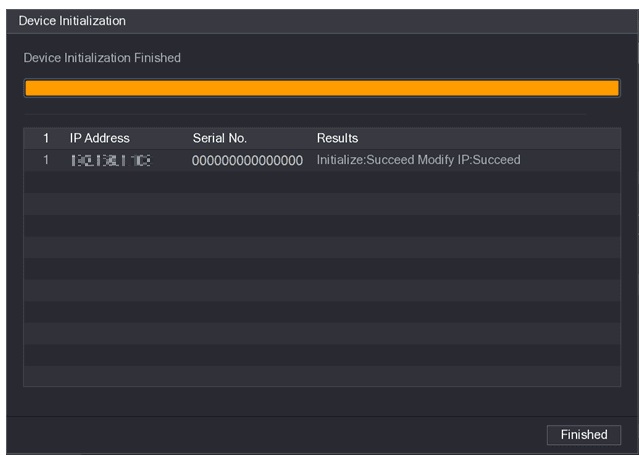
Se muestra la interfaz Inicialización del dispositivo. Consulte la Figura 4-52.
Completar la configuración
Haga clic en Finalizado para completar la configuración.
Menú de acceso directo para registrar una cámara
Si no ha registrado un dispositivo remoto en un canal, vaya a la interfaz de vista previa para añadirlo.
Mover el ratón a la ventana
En la interfaz de vista previa, mueva el ratón a la ventana.
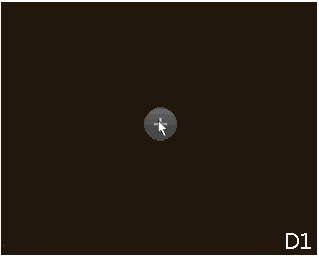
Aparece un icono «+» en la ventana del canal. Consulte la Figura 4-53.
Añadir la cámara de red
Haga clic en «+» y el dispositivo abrirá la interfaz para añadir una cámara de red. Consulte 4.1.4.4 Registro para obtener información detallada.
Imagen
Puede establecer los parámetros de la cámara de red según los distintos entornos. Esto sirve para obtener el mejor efecto de vídeo.
Abrir la interfaz IMAGEN
Seleccione Menú principal > Cámara > IMAGEN.
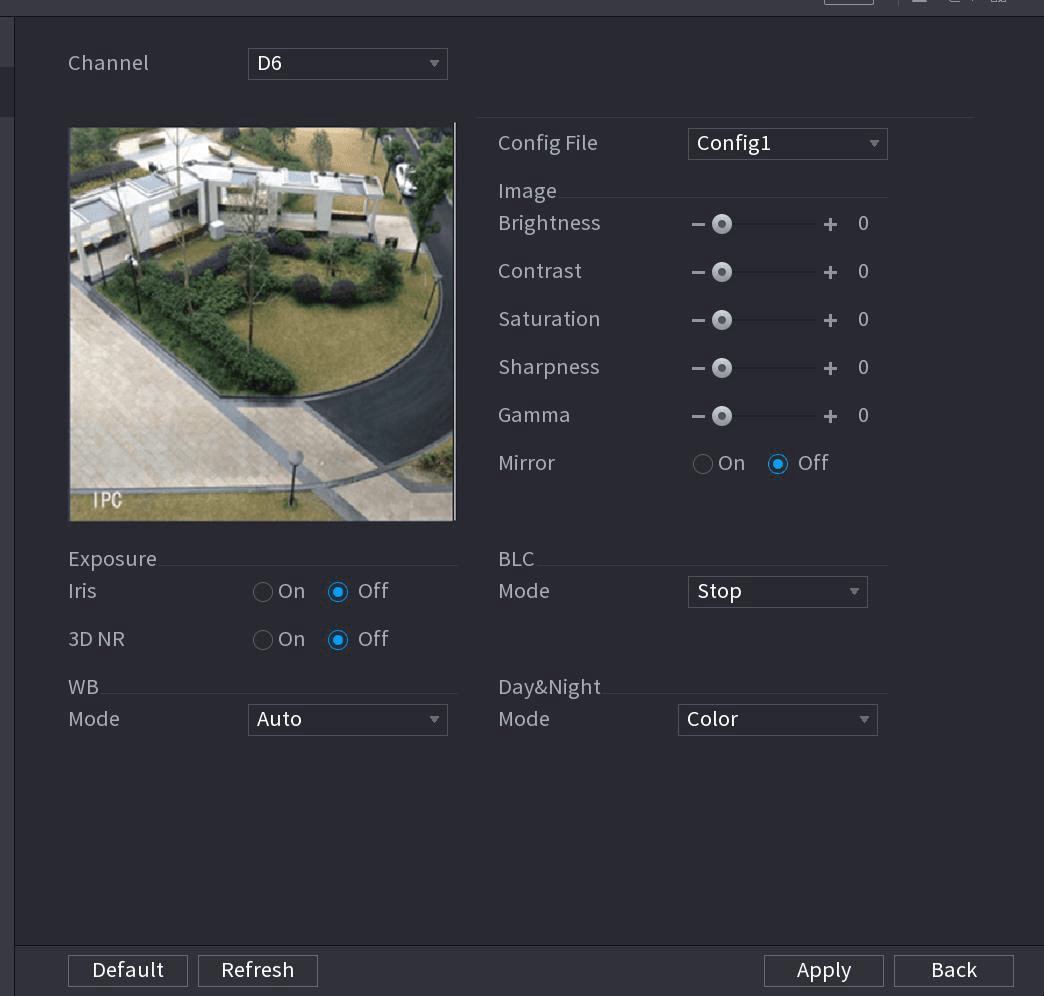
Se muestra la interfaz IMAGEN. Consulte la Figura 4-54.
Configurar los parámetros
Configure los parámetros. Consulte la Tabla 4-11.
Las distintas series de cámaras de red muestran parámetros diferentes. Prevalecerá el producto real.
| Parámetro | Descripción |
|---|---|
| Canal | En la lista Canal, seleccione el canal que desea configurar. |
| Archivo de configuración | Hay tres archivos de configuración disponibles. El sistema ha configurado los parámetros correspondientes para cada archivo; puede seleccionar según su situación real. |
| Brillo | Ajusta el brillo de la imagen. Cuanto mayor sea el valor, más brillante será la imagen. Ajuste el brillo según el entorno real. |
| Contraste | Ajusta el contraste de la imagen. Cuanto mayor sea el valor, más evidente será el contraste entre la zona iluminada y la zona oscura. Ajuste el contraste según el entorno real. |
| Saturación | Ajusta la intensidad del color. Cuanto mayor sea el valor, más claro será el color. Ajuste la saturación según el entorno real. |
| Nitidez | Ajusta la nitidez del borde de la imagen. Cuanto mayor sea el valor, más evidente será el borde de la imagen. Ajuste la nitidez según el entorno real. |
| Gamma | Sirve para ajustar el brillo de la imagen y ampliar el rango de visualización dinámica de la imagen. Cuanto mayor sea el valor, más brillante será el vídeo. |
| Espejo | Al habilitar la función, se intercambian los lados izquierdo y derecho de la imagen de vídeo. Está deshabilitada de forma predeterminada. Esta función solo está disponible en algunas series de productos. |
| Campo de visión | Sirve para establecer la dirección de visualización del vídeo de monitorización. Incluye normal, reflexión, vestíbulo 1, vestíbulo 2. |
| Exposición |
|
| BLC | Puede establecer el modo BLC de la cámara.
|
| WB |
|
| Día y noche | Configura el modo de color y el modo de blanco y negro de la imagen. Este ajuste no se ve afectado por los archivos de configuración. El ajuste predeterminado es Automático.
|
Aplicar la configuración
Haga clic en Aplicar.
Codificación
Puede establecer el flujo de bits de vídeo y los parámetros de imagen.
Codificación
Puede establecer parámetros del flujo de bits de vídeo, como el tipo de flujo de bits, la compresión y la resolución.
Algunas series de productos admiten tres flujos: flujo principal, subflujo 1, subflujo 2. El subflujo admite como máximo 1080P.
Abrir la interfaz CODIFICACIÓN
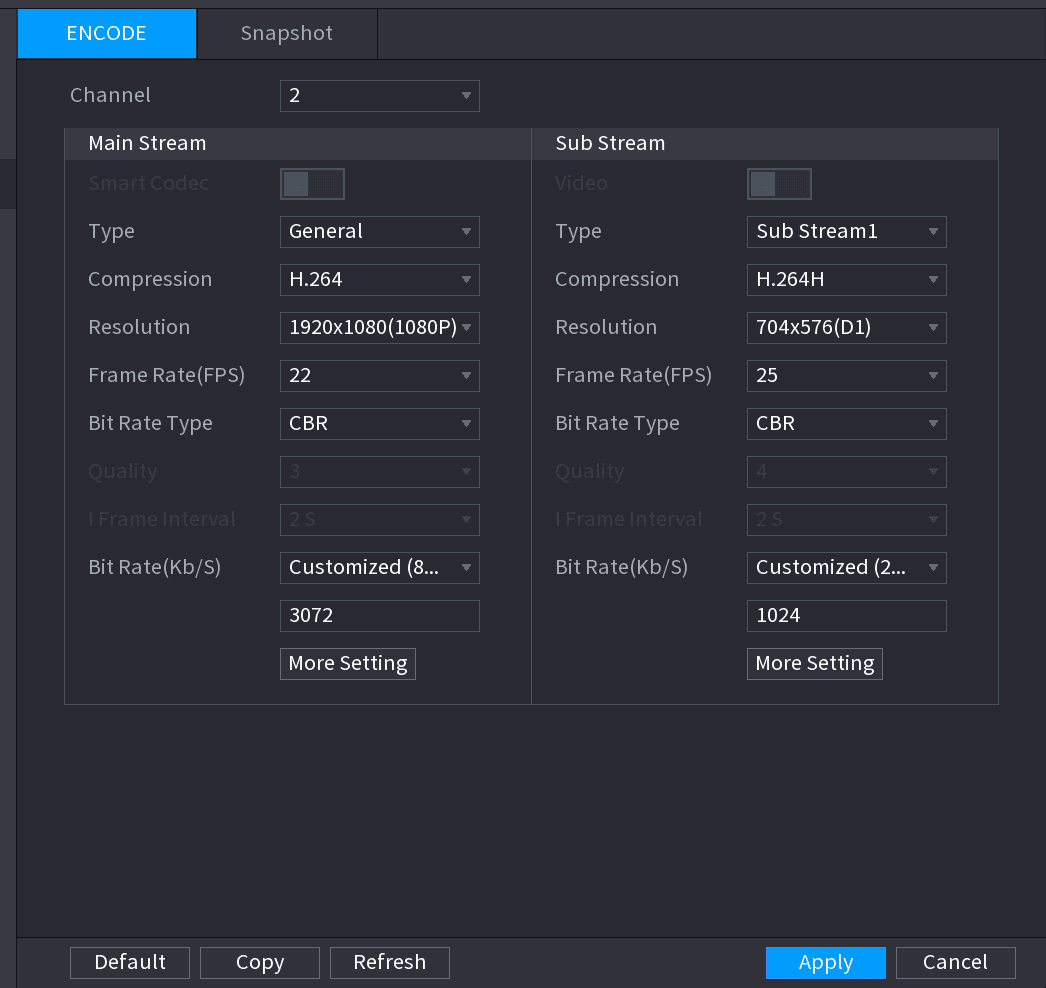
Seleccione Menú principal > Cámara > CODIFICACIÓN > CODIFICACIÓN.
Se muestra la interfaz CODIFICACIÓN. Consulte la Figura 4-55.
Configurar los parámetros
Configure los parámetros. Consulte la Tabla 4-12.
| Parámetro | Descripción |
|---|---|
| Canal | En la lista Canal, seleccione el canal cuya configuración desea ajustar. |
| Códec inteligente | Habilita la función de códec inteligente. Esta función puede reducir el flujo de bits de vídeo del vídeo grabado no importante para maximizar el espacio de almacenamiento.
|
| Tipo |
|
| Compresión | En la lista Compresión, seleccione el modo de codificación.
|
| Resolución | En la lista Resolución, seleccione la resolución del vídeo. La resolución de vídeo máxima puede variar según el modelo de su dispositivo. |
| Frecuencia de fotogramas (FPS) | Configura los fotogramas por segundo del vídeo. Cuanto mayor sea el valor, más clara y fluida será la imagen. La frecuencia de fotogramas cambia junto con la resolución. Por lo general, en formato PAL puede seleccionar un valor de 1 a 25; en formato NTSC, puede seleccionar un valor de 1 a 30. Sin embargo, el rango real de frecuencia de fotogramas que puede seleccionar depende de la capacidad del dispositivo. |
| Tipo de tasa de bits | En la lista Tipo de tasa de bits, seleccione CBR (tasa de bits constante) o VBR (tasa de bits variable). Si selecciona CBR, no se puede configurar la calidad de imagen; si selecciona VBR, sí se puede configurar la calidad de imagen. |
| Calidad | Esta función está disponible si selecciona VBR en la lista Tasa de bits. Cuanto mayor sea el valor, mejor será la imagen. |
| Intervalo de fotogramas I | El intervalo entre dos fotogramas de referencia. |
| Tasa de bits (Kb/S) | En la lista Tasa de bits, seleccione un valor o introduzca un valor personalizado para cambiar la calidad de imagen. Cuanto mayor sea el valor, mejor será la imagen. |
Abrir la interfaz Más ajustes
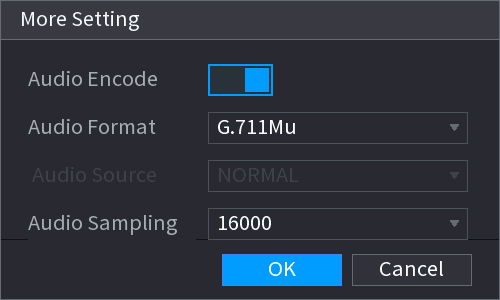
Haga clic en Más ajustes.
Se muestra la interfaz Más ajustes. Consulte la Figura 4-56.
Configurar los parámetros
Configure los parámetros. Consulte la Tabla 4-13.
| Parámetro | Descripción |
|---|---|
| Codificación de audio | Esta función está habilitada de forma predeterminada para el flujo principal. Debe habilitarla manualmente para el subflujo 1. Una vez habilitada esta función, el archivo de vídeo grabado es un flujo compuesto de audio y vídeo. |
| Formato de audio | En la lista Formato de audio, seleccione un formato: G711a, G711u, PCM, AAC. |
| Muestreo de audio | En la lista Muestreo de audio, puede seleccionar la tasa de muestreo de audio. |
Aplicar la configuración
Haga clic en Aplicar.
Captura
Puede establecer el modo de captura, el tamaño de imagen, la calidad y el intervalo.
Abrir la interfaz CAPTURA
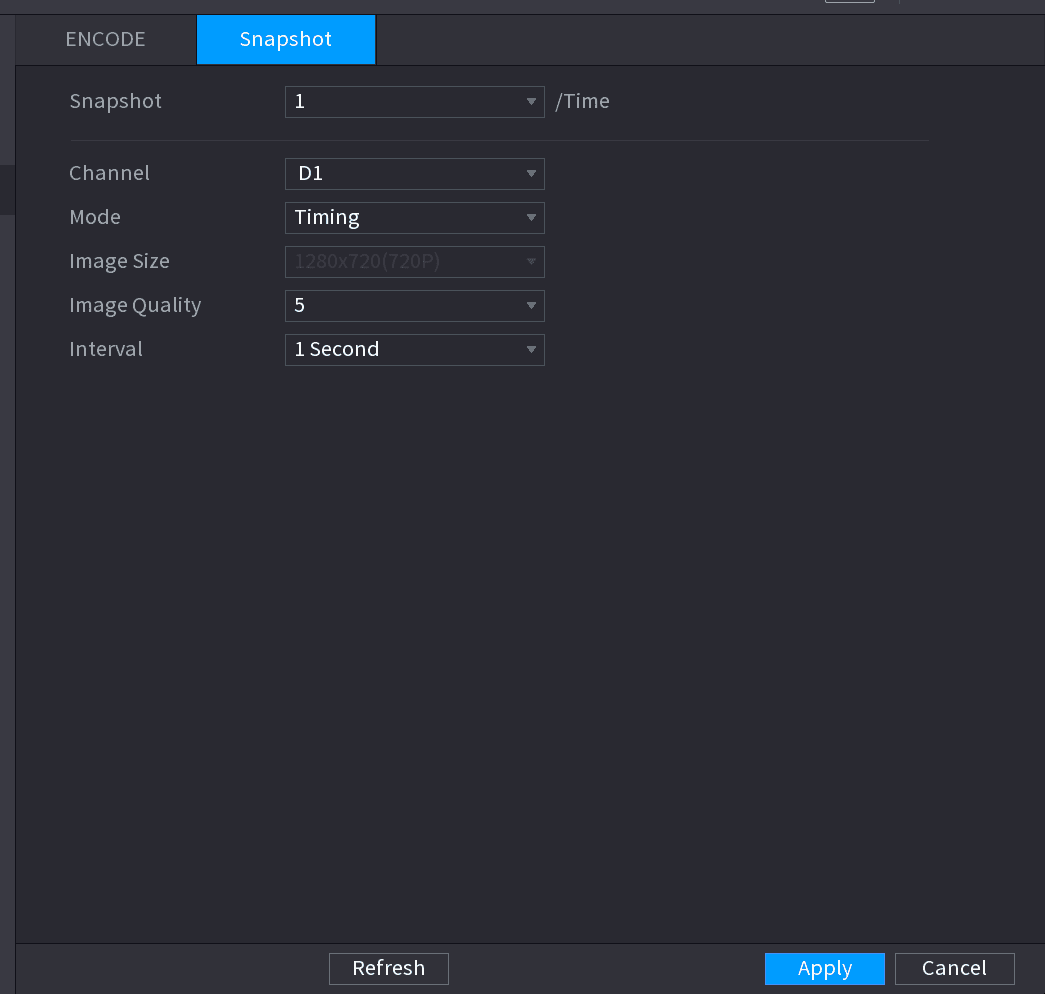
Seleccione Menú principal > Cámara > CODIFICACIÓN > Captura.
Se muestra la interfaz CAPTURA. Consulte la Figura 4-57.
Configurar los parámetros
Configure los parámetros. Consulte la Tabla 4-14.
| Parámetro | Descripción |
|---|---|
| Captura manual | En la lista Captura manual, seleccione cuántas capturas desea tomar cada vez. |
| Canal | En la lista Canal, seleccione el canal cuya configuración desea ajustar. |
| Modo | En la lista Modo, puede seleccionar Programado o Activación.
|
| Tamaño de imagen | En la lista Tamaño de imagen, seleccione un valor para la imagen. Cuanto mayor sea el valor, mejor será la imagen. |
| Calidad de imagen | Configura la calidad de imagen en 6 niveles. Cuanto más alto sea el nivel, mejor será la imagen. |
| Intervalo | Configura o personaliza la frecuencia de captura. Admite un máximo de 3600 segundos/imagen. |
Aplicar la configuración
Haga clic en Aplicar.
Nombre del canal
Puede establecer un nombre de canal personalizado.
Abrir la interfaz NOMBRE DE CÁM.
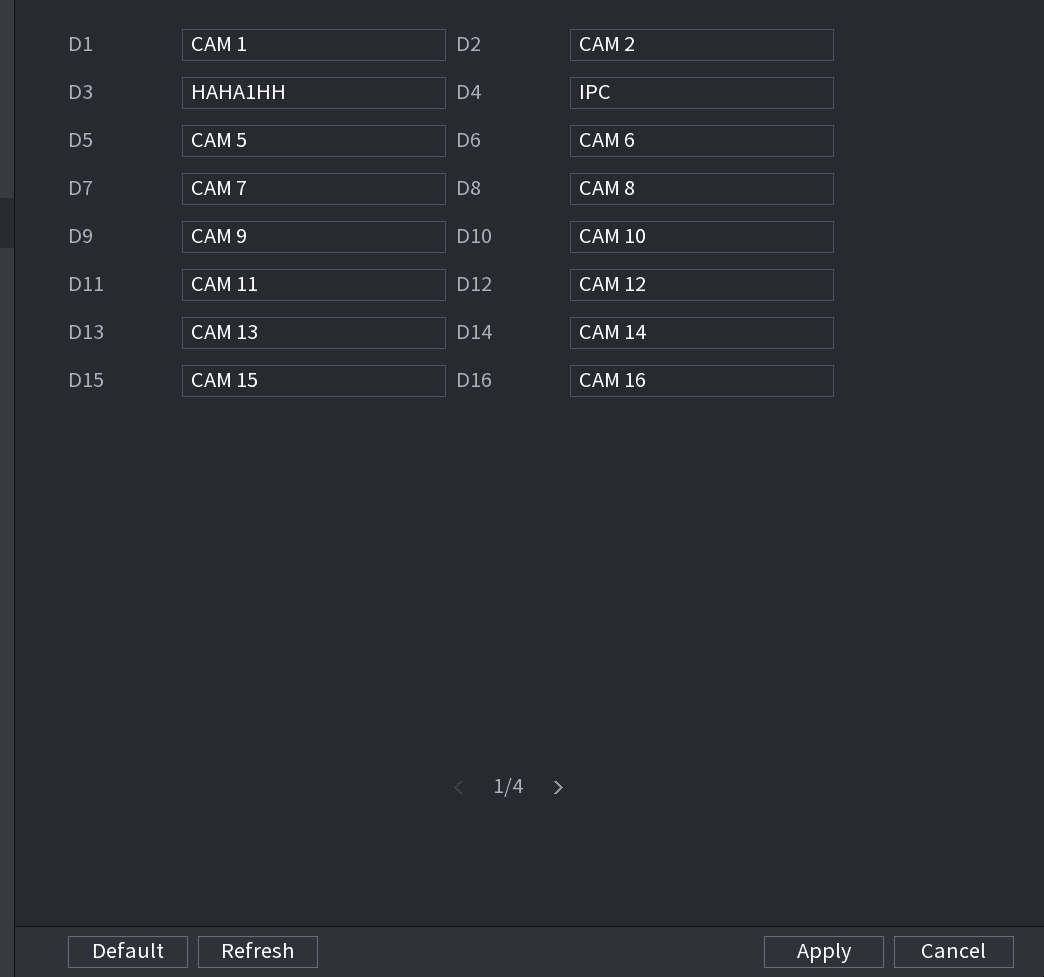
Seleccione Menú principal > Cámara > NOMBRE DE CÁM..
Se muestra la interfaz NOMBRE DE CÁM. Consulte la Figura 4-58.
Modificar el nombre de un canal
- Solo puede cambiar la cámara conectada a través del protocolo privado.
- El nombre del canal admite 63 caracteres en inglés.
Aplicar la configuración
Haga clic en Aplicar.
Actualización remota
Puede actualizar el firmware de la cámara de red conectada. Incluye la actualización en línea y la actualización mediante archivo.
Abrir la interfaz Actualización
Seleccione Menú principal > Cámara > REGISTRO > Actualización.
Se muestra la interfaz Actualización. Consulte la Figura 4-59.
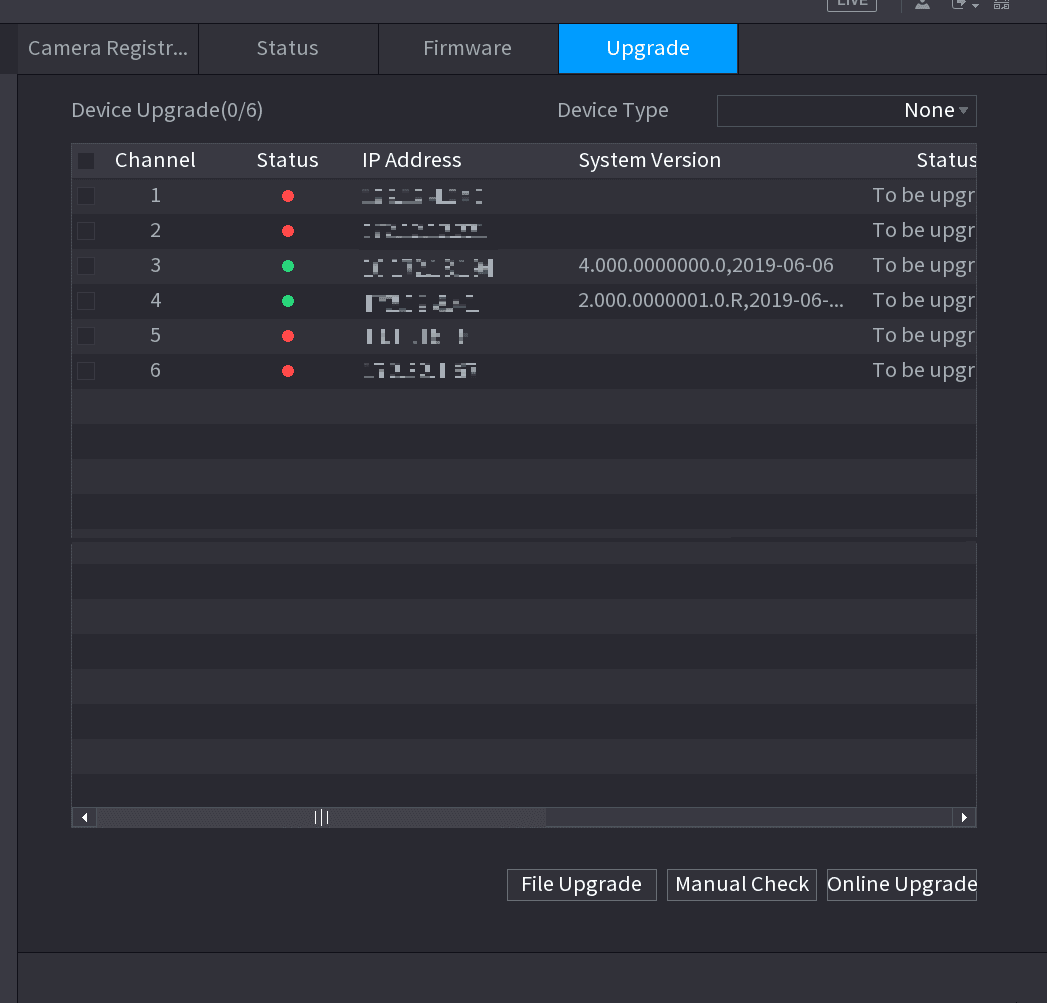
Actualizar el firmware del dispositivo remoto conectado
Actualización en línea
-
Seleccione un dispositivo remoto y, a continuación, haga clic en el botón Detectar situado en el lado derecho, o marque una casilla para seleccionar un dispositivo remoto y, a continuación, haga clic en Comprobación manual.
El sistema detecta la nueva versión en la nube.
-
Seleccione un dispositivo remoto que tenga una nueva versión y, a continuación, haga clic en Actualización en línea.
Tras una operación correcta, el sistema muestra un cuadro de diálogo de actualización correcta.
Actualización mediante archivo
-
Seleccione un canal y, a continuación, haga clic en Actualización mediante archivo.
-
Seleccione el archivo de actualización en la interfaz emergente.
-
Seleccione el archivo de actualización y, a continuación, haga clic en el botón Aceptar.
Tras una operación correcta, el sistema muestra un cuadro de diálogo de actualización correcta.
Si hay demasiados dispositivos remotos, seleccione Tipo de dispositivo en la lista desplegable para buscar el dispositivo remoto que desee.
Información del dispositivo remoto
Estado del dispositivo
Puede ver el estado de conexión y de alarma del canal correspondiente.
Seleccione Menú principal > Cámara > REGISTRO > Estado; se muestra la interfaz Estado. Consulte la Figura 4-60. Consulte la Tabla 4-15 para obtener información detallada.
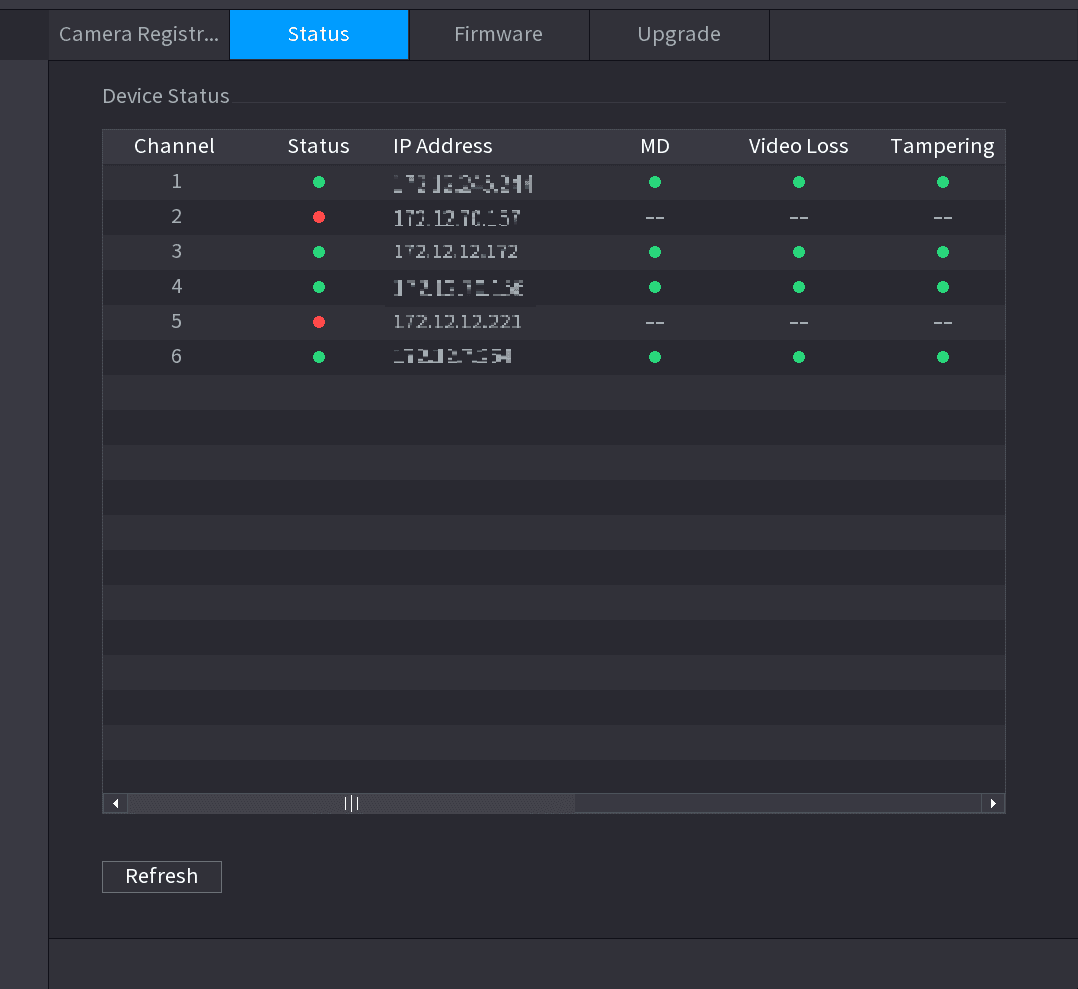
| Icono | Descripción | Icono | Descripción |
|---|---|---|---|
 | La IPC funciona correctamente. |  | La IPC no es compatible. |
 | Hay una alarma. |  | Se produce pérdida de vídeo. |
Firmware
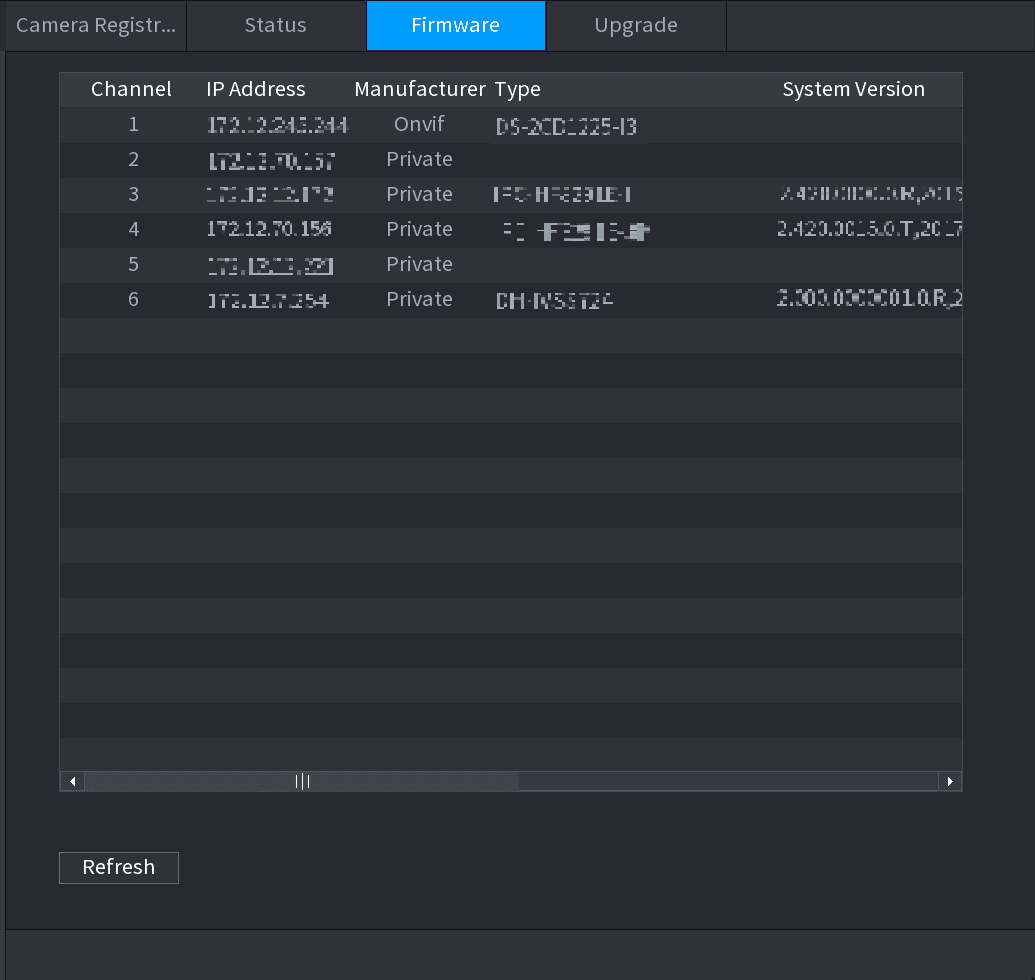
Puede ver la dirección IP, el fabricante, el tipo y la versión del sistema del dispositivo remoto conectado.
Seleccione Menú principal > Cámara > REGISTRO > Firmware; se muestra la interfaz Firmware. Consulte la Figura 4-61.
Quick Settings
Use the NVR startup wizard to configure general settings, date and time, holidays, basic network and P2P, remote device registration, RAID, and the record and snapshot schedules.
Live View
Use the Sapphire NVR Live View to preview channel video, operate the navigation bar and shortcut menu, perform instant replay, digital zoom, fisheye de-warp, temperature test, and AI preview.