 Centro de ayuda de LTS Connect
Búsqueda con IA
Cómo usar la Búsqueda con IA del NVR de la Serie Sapphire para encontrar y reproducir archivos grabados mediante reglas de rostro, IVS, cuerpo humano, vehículo, vehículo no motorizado, conteo de personas y mapa de calor.
IA
Búsqueda con IA
Puede buscar archivos grabados en el NVR y filtrar aquellos que cumplan la regla correspondiente. Resulta práctico para reproducir el archivo deseado.
Esta serie de productos NVR solo admite la reproducción de archivos de IA generados por la cámara («AI by camera»). «AI by camera» significa que la cámara conectada realiza todo el análisis de IA y, a continuación, envía los resultados al NVR.
Detección de rostros
Puede buscar los rostros detectados y reproducirlos.
Abrir Detección de rostros
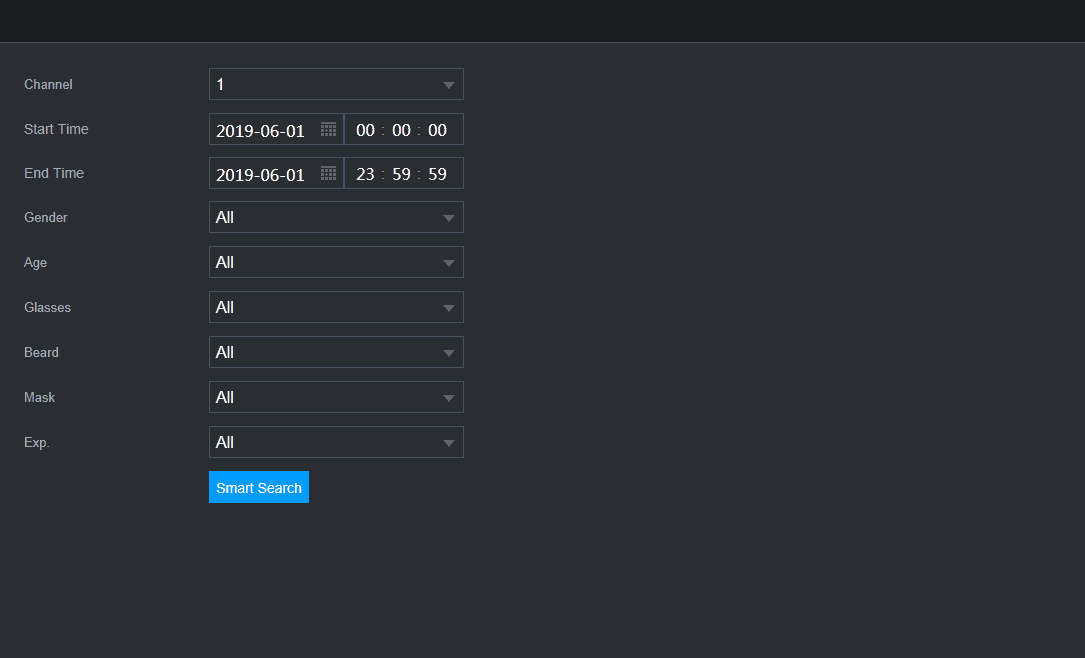
Seleccione Menú principal > AI > BÚSQUEDA INTELIGENTE > DETECCIÓN DE ROSTROS.
Se muestra la interfaz DETECCIÓN DE ROSTROS. Consulte la Figura 4-104.
Definir condiciones y buscar
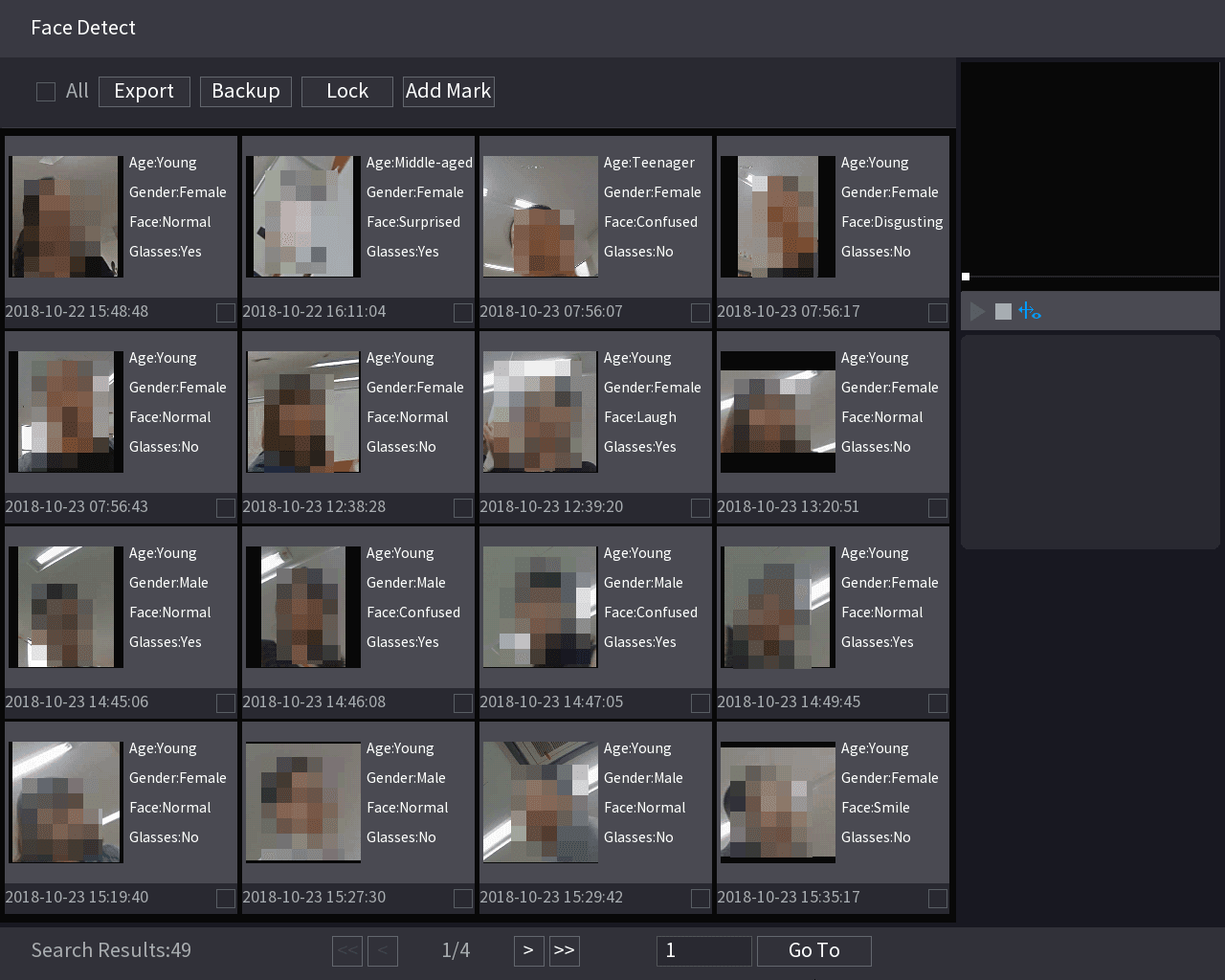
Seleccione el canal, introduzca la hora de inicio y la hora de fin, y configure el sexo, la edad, las gafas, la barba y la mascarilla. Haga clic en Búsqueda inteligente. Se muestran los resultados. Consulte la Figura 4-105.
Por motivos de privacidad, el rostro humano de la imagen está pixelado. La imagen real es nítida.
Reproducir y gestionar archivos
Seleccione el rostro que desea reproducir.
Se muestra la imagen con la información registrada.
También puede realizar las siguientes operaciones con los archivos grabados.
-
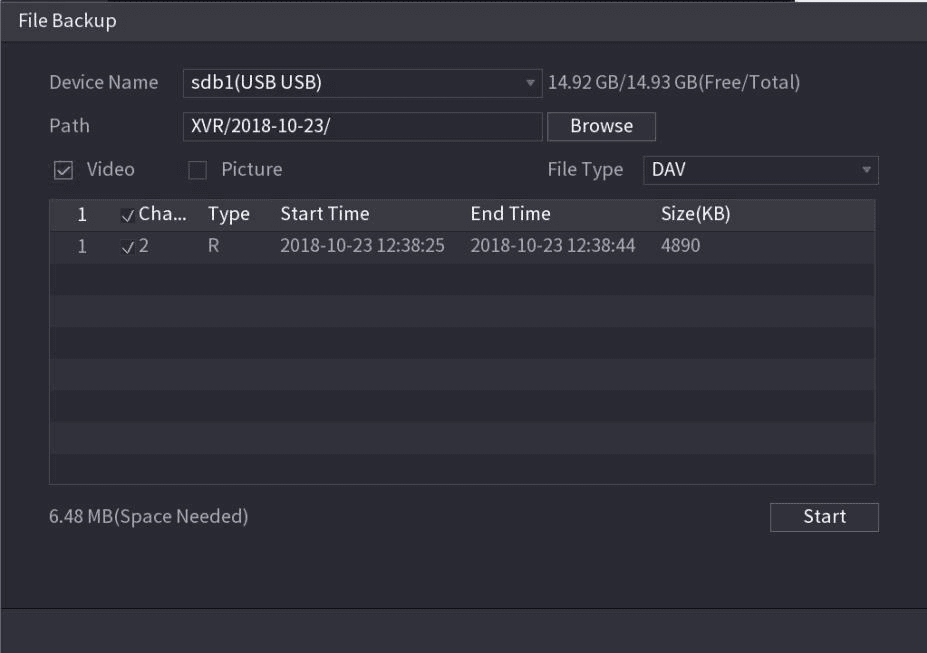
Para copiar los archivos grabados en un dispositivo de almacenamiento externo, seleccione los archivos, haga clic en Copia de seguridad, elija la ruta de guardado y el tipo de archivo y, a continuación, haga clic en Iniciar. Consulte la Figura 4-106.
-
Para bloquear los archivos y evitar que se sobrescriban, seleccione los archivos y, a continuación, haga clic en Bloquear.
-
Para añadir una marca al archivo, seleccione los archivos y, a continuación, haga clic en Añadir marca.
-
Vaya a Propiedades del rostro y Detalles de la persona para ver información detallada.
Reconocimiento facial
El sistema puede buscar el rostro humano en el vídeo y compararlo con la imagen del rostro de la base de datos, y reproducir el archivo grabado correspondiente.
La búsqueda con IA incluye dos formas: búsqueda por atributos y búsqueda por imagen.
Esta función solo está disponible en algunas series de productos.
Búsqueda por atributos
Abrir Búsqueda por atributos
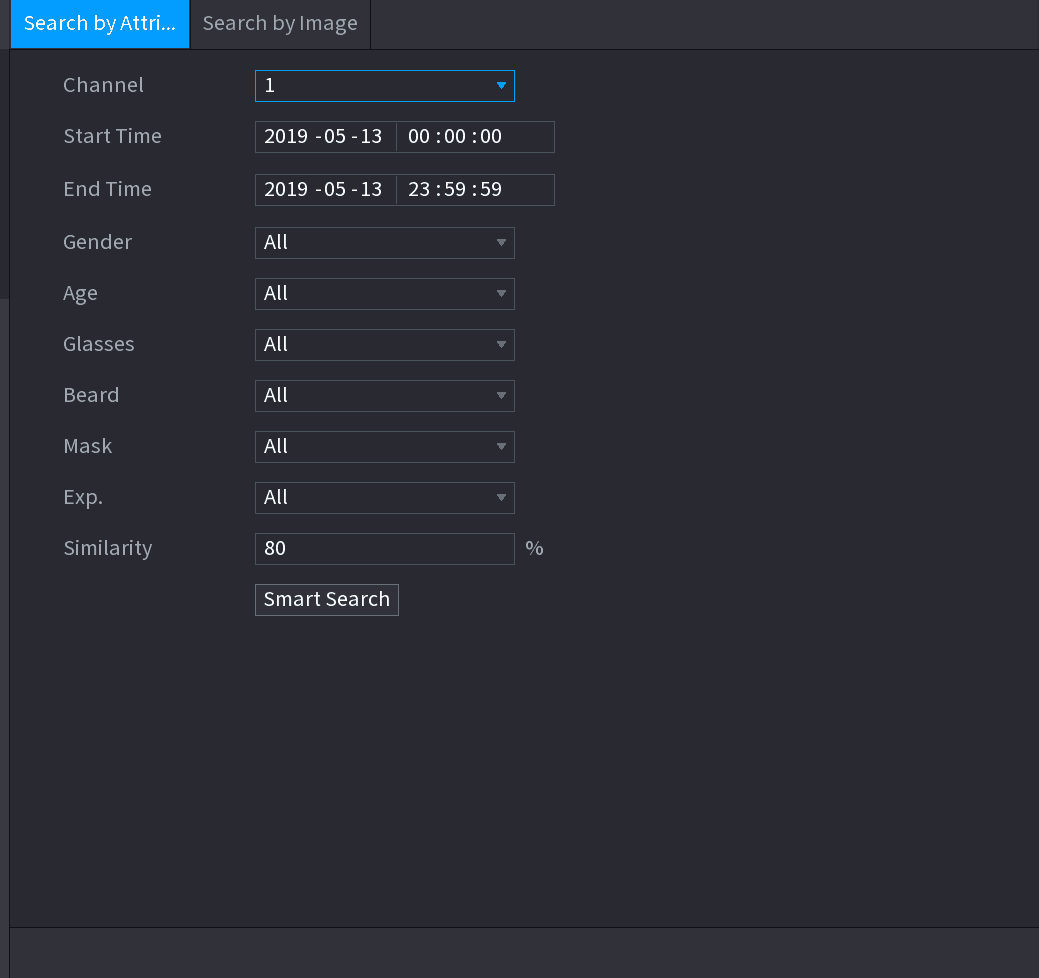
Seleccione Menú principal > AI > BÚSQUEDA INTELIGENTE > RECONOCIMIENTO FACIAL > Búsqueda por atributos.
Se muestra la interfaz Búsqueda por atributos. Consulte la Figura 4-107.
Definir parámetros
Seleccione el canal y configure los parámetros como hora de inicio, hora de fin, sexo, edad, gafas, barba, mascarilla y similitud según sus necesidades.
Ejecutar la búsqueda
Haga clic en Búsqueda inteligente.
Se muestra el resultado de la búsqueda. Consulte la Figura 4-108.
El rostro humano de la imagen está pixelado. La imagen real es nítida.
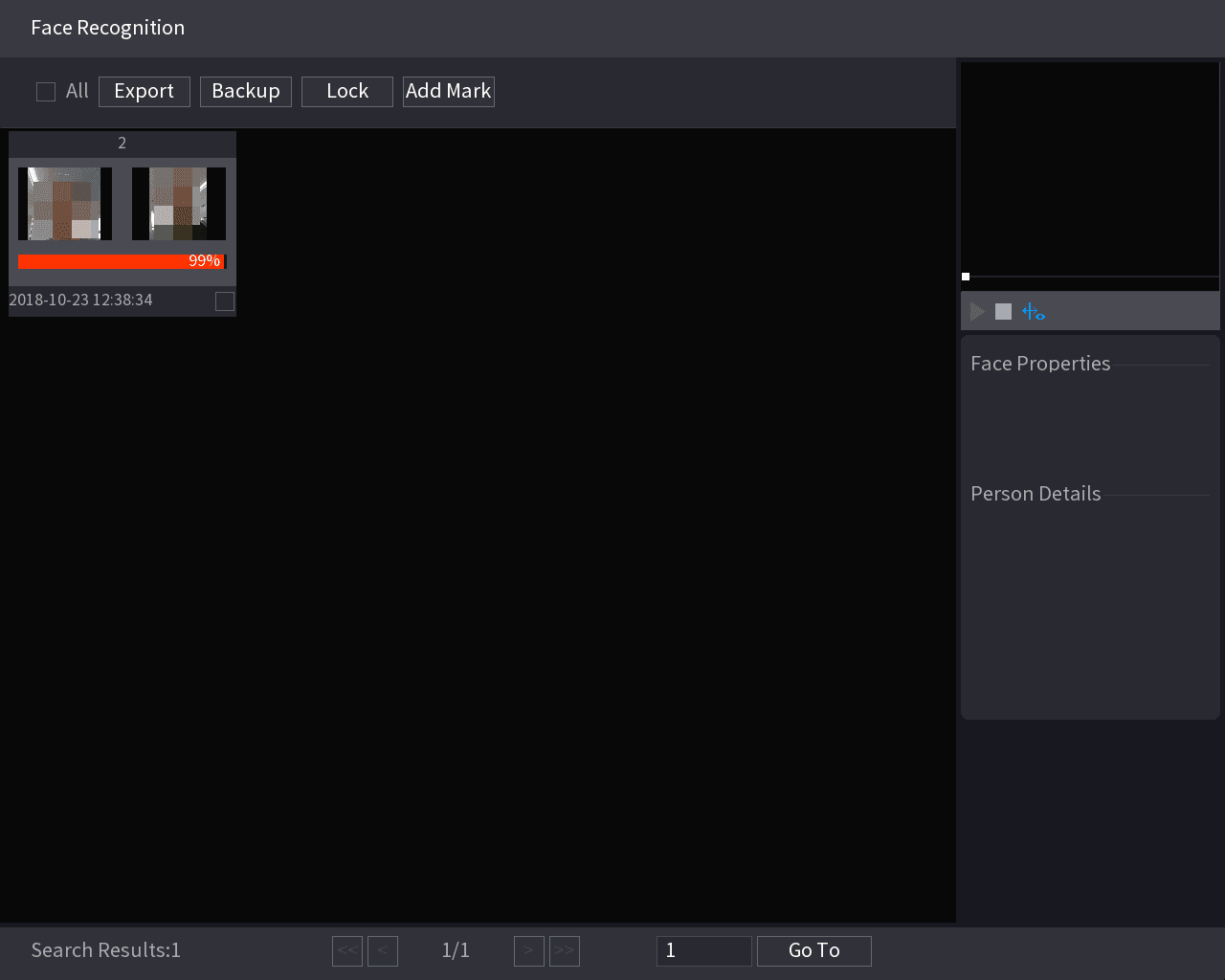
Reproducir y gestionar archivos
Haga clic en la imagen que desea reproducir.
Se muestra la imagen con la información registrada.
También puede realizar las siguientes operaciones con los archivos grabados.
- Para copiar los archivos grabados en un dispositivo de almacenamiento externo, seleccione los archivos, haga clic en Copia de seguridad, elija la ruta de guardado y el tipo de archivo y, a continuación, haga clic en Iniciar.
- Para bloquear los archivos y evitar que se sobrescriban, seleccione los archivos y, a continuación, haga clic en Bloquear.
- Para añadir una marca al archivo, seleccione los archivos y, a continuación, haga clic en Añadir marca.
- Vaya a Propiedades del rostro y Detalles de la persona para ver información detallada.
Búsqueda por imagen
Abrir Búsqueda por imagen
Seleccione Menú principal > AI > BÚSQUEDA INTELIGENTE > RECONOCIMIENTO FACIAL > Búsqueda por imagen.
Se muestra la interfaz Búsqueda por imagen. Consulte la Figura 4-109.
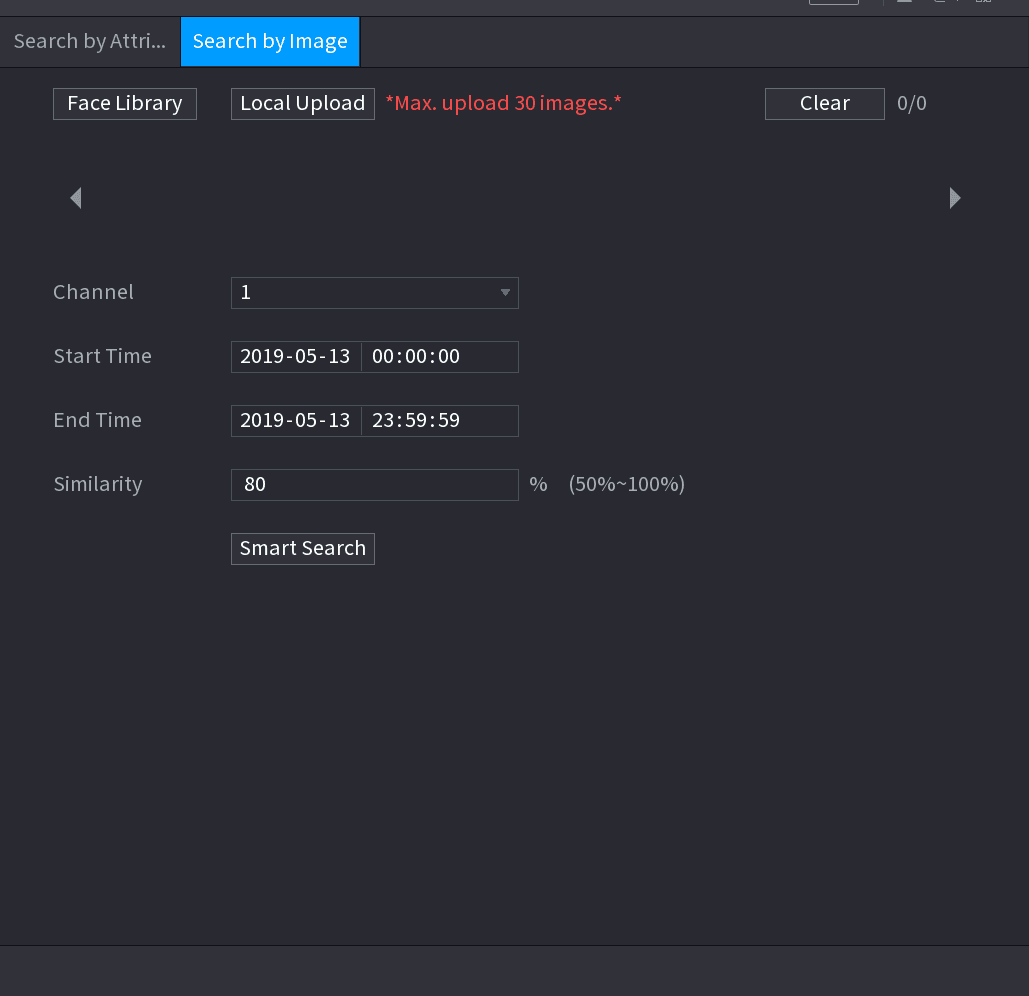
Definir parámetros
Seleccione el canal y configure los parámetros como hora de inicio, hora de fin, sexo, edad, gafas, barba, mascarilla y similitud según sus necesidades.
Ejecutar la búsqueda
Haga clic en Búsqueda inteligente.
Se muestra el resultado de la búsqueda. Consulte la Figura 4-110.
El rostro humano de la imagen está pixelado. La imagen real es nítida.
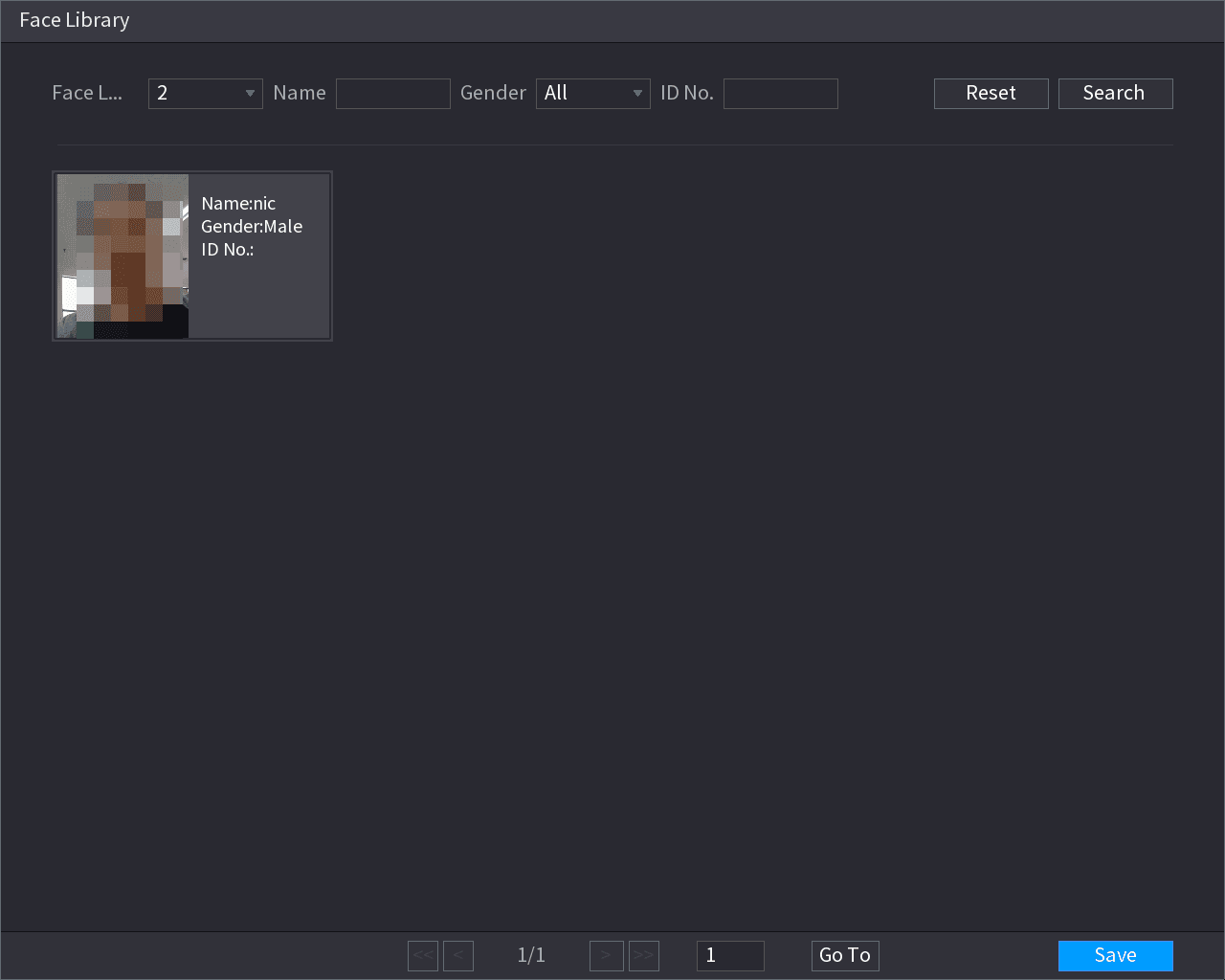
Reproducir y gestionar archivos
Haga clic en la imagen que desea reproducir.
Se muestra la imagen con la información registrada.
También puede realizar las siguientes operaciones con los archivos grabados.
- Para copiar los archivos grabados en un dispositivo de almacenamiento externo, seleccione los archivos, haga clic en Copia de seguridad, elija la ruta de guardado y el tipo de archivo y, a continuación, haga clic en Iniciar.
- Para bloquear los archivos y evitar que se sobrescriban, seleccione los archivos y, a continuación, haga clic en Bloquear.
- Para añadir una marca al archivo, seleccione los archivos y, a continuación, haga clic en Añadir marca.
- Vaya a Propiedades del rostro y Detalles de la persona para ver información detallada.
IVS
Puede buscar y reproducir los archivos grabados de alarma.
Abrir IVS
Seleccione Menú principal > AI > BÚSQUEDA INTELIGENTE > IVS.
Se muestra la interfaz IVS. Consulte la Figura 4-111.
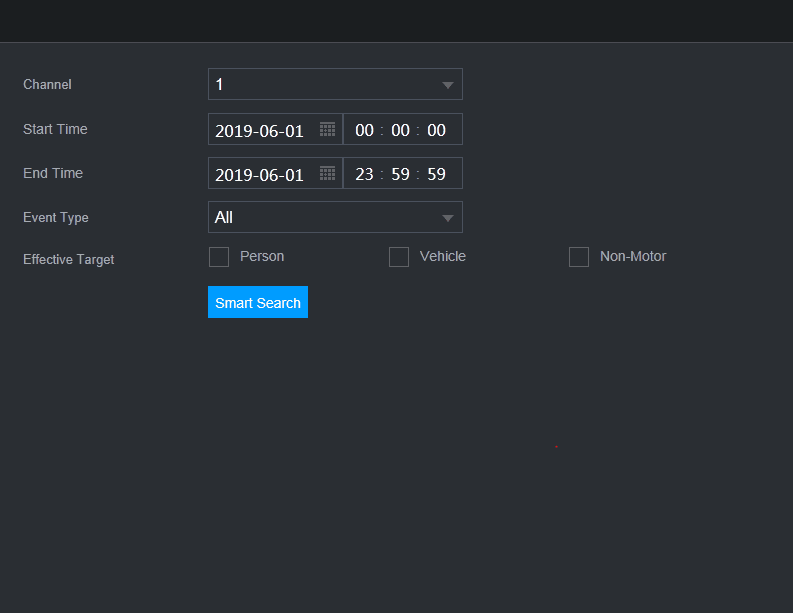
Ejecutar la búsqueda
Seleccione un canal, la hora de inicio, la hora de fin y el tipo de evento, y a continuación haga clic en Búsqueda inteligente.
Se muestra el resultado de la búsqueda.
Reproducir y gestionar archivos
Haga clic en la imagen que desea reproducir.
También puede realizar las siguientes operaciones con los archivos grabados.
- Para copiar los archivos grabados en un dispositivo de almacenamiento externo, seleccione los archivos, haga clic en Copia de seguridad, elija la ruta de guardado y el tipo de archivo y, a continuación, haga clic en Iniciar.
- Para bloquear los archivos y evitar que se sobrescriban, seleccione los archivos y, a continuación, haga clic en Bloquear.
- Para añadir una marca al archivo, seleccione los archivos y, a continuación, haga clic en Añadir marca.
- Vaya a Propiedades del rostro y Detalles de la persona para ver información detallada.
Detección de cuerpo humano
Puede buscar el cuerpo humano y buscar las grabaciones de alarma durante el periodo especificado.
Abrir Detección de cuerpo humano
Seleccione Menú principal > AI > BÚSQUEDA INTELIGENTE > DETECCIÓN DE CUERPO HUMANO.
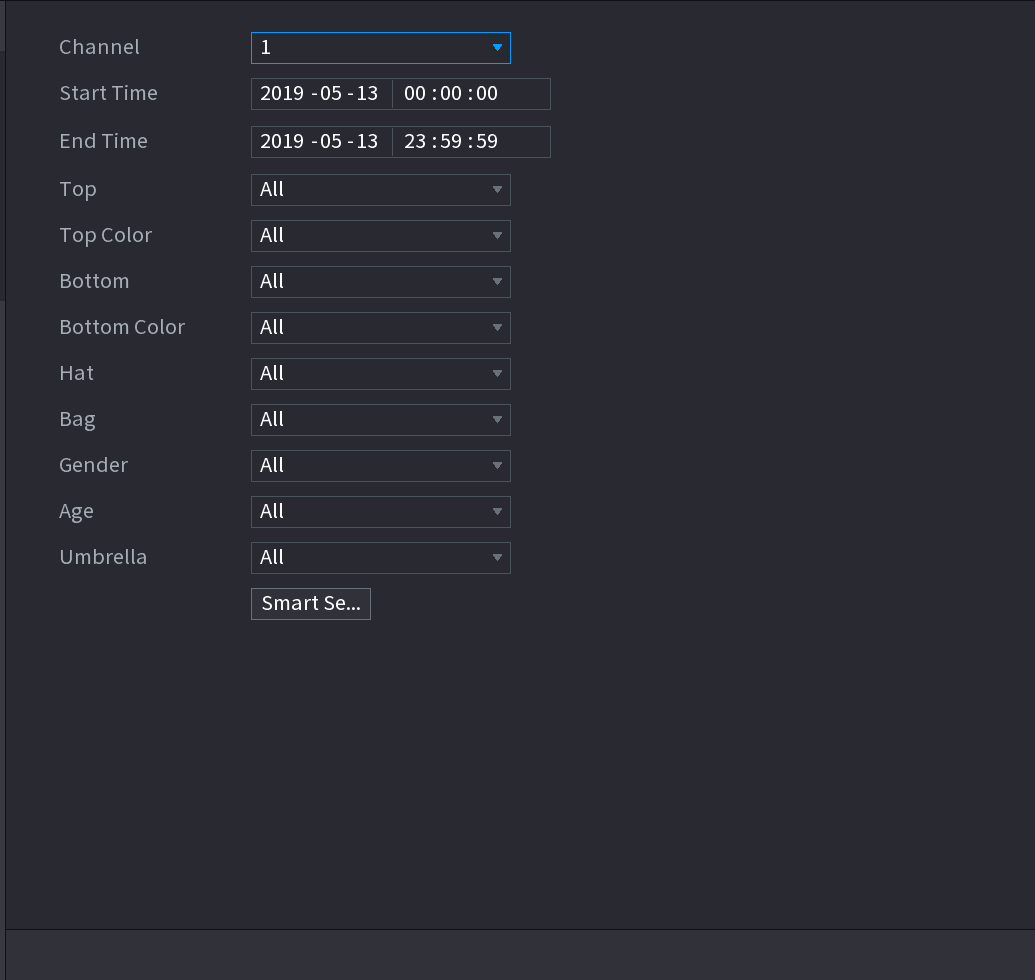
Se muestra la interfaz Detección de cuerpo humano. Consulte la Figura 4-112.
Definir parámetros
Seleccione un canal, la hora de inicio y la hora de fin, y configure los parámetros correspondientes.
Ejecutar la búsqueda
Haga clic en Búsqueda inteligente.
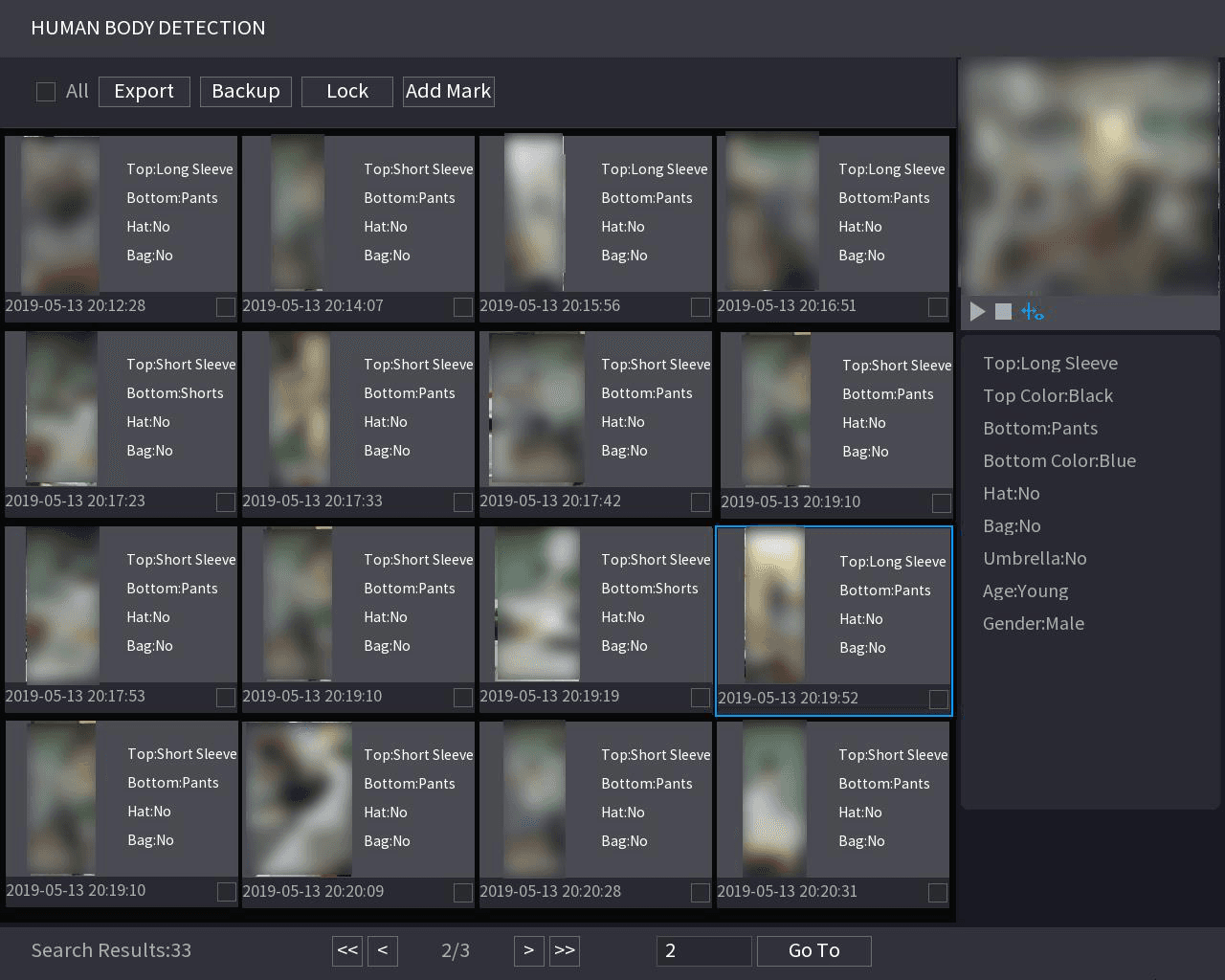
Se muestra el resultado de la búsqueda. Consulte la Figura 4-113.
Por motivos de privacidad, el rostro humano de la imagen está pixelado.
Seleccionar y gestionar archivos
Seleccione uno o varios resultados y, a continuación, podrá
- Para copiar los archivos grabados en un dispositivo de almacenamiento externo, seleccione los archivos, haga clic en Copia de seguridad, elija la ruta de guardado y el tipo de archivo y, a continuación, haga clic en Iniciar.
- Para bloquear los archivos y evitar que se sobrescriban, seleccione los archivos y, a continuación, haga clic en Bloquear.
- Para añadir una marca al archivo, seleccione los archivos y, a continuación, haga clic en Añadir marca.
- Vaya a Propiedades del rostro y Detalles de la persona para ver información detallada.
Detección de vehículos
Puede buscar según los parámetros del vehículo y buscar las grabaciones de alarma durante el periodo especificado.
Esta función solo está disponible en algunas series de productos.
Abrir Detección de vehículos
Seleccione Menú principal > AI > BÚSQUEDA INTELIGENTE > DETECCIÓN DE VEHÍCULOS.
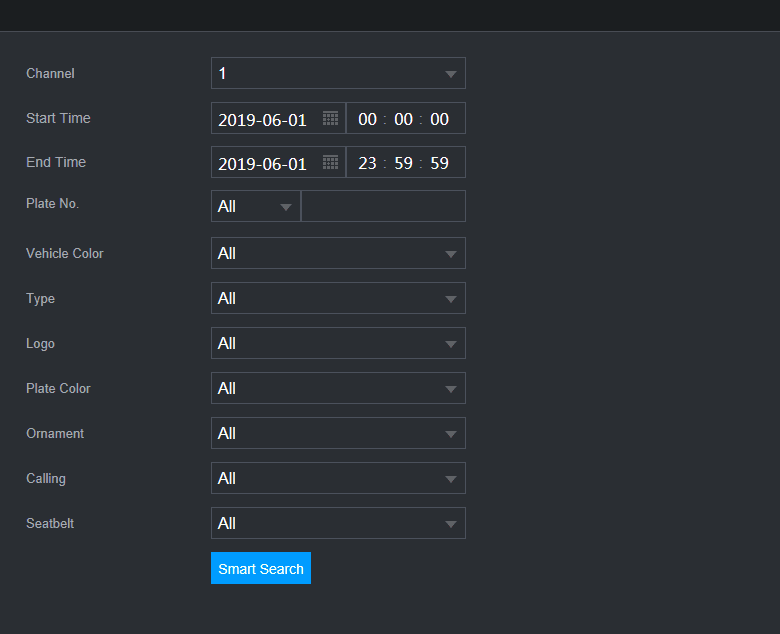
Se muestra la interfaz DETECCIÓN DE VEHÍCULOS. Consulte la Figura 4-114.
Definir parámetros
Seleccione un canal y configure los parámetros.
- El sistema admite la búsqueda aproximada de matrículas.
- Si no ha definido una matrícula, el sistema busca de forma predeterminada todas las matrículas.
Seleccionar y gestionar archivos
Seleccione uno o varios resultados y, a continuación, podrá:
- Para copiar los archivos grabados en un dispositivo de almacenamiento externo, seleccione los archivos, haga clic en Copia de seguridad, elija la ruta de guardado y el tipo de archivo y, a continuación, haga clic en Iniciar.
- Para bloquear los archivos y evitar que se sobrescriban, seleccione los archivos y, a continuación, haga clic en Bloquear.
- Para añadir una marca al archivo, seleccione los archivos y, a continuación, haga clic en Añadir marca.
Detección de vehículos no motorizados
Puede buscar según los parámetros del vehículo no motorizado y buscar las grabaciones de alarma durante el periodo especificado.
Esta función solo está disponible en algunas series de productos.
Abrir Detección de vehículos no motorizados
Seleccione Menú principal > AI > BÚSQUEDA INTELIGENTE > DETECCIÓN DE VEHÍCULOS NO MOTORIZADOS.
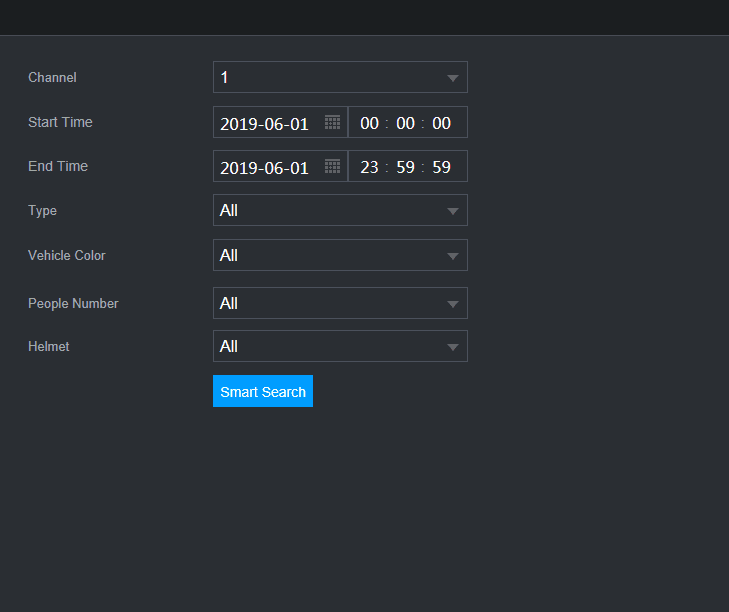
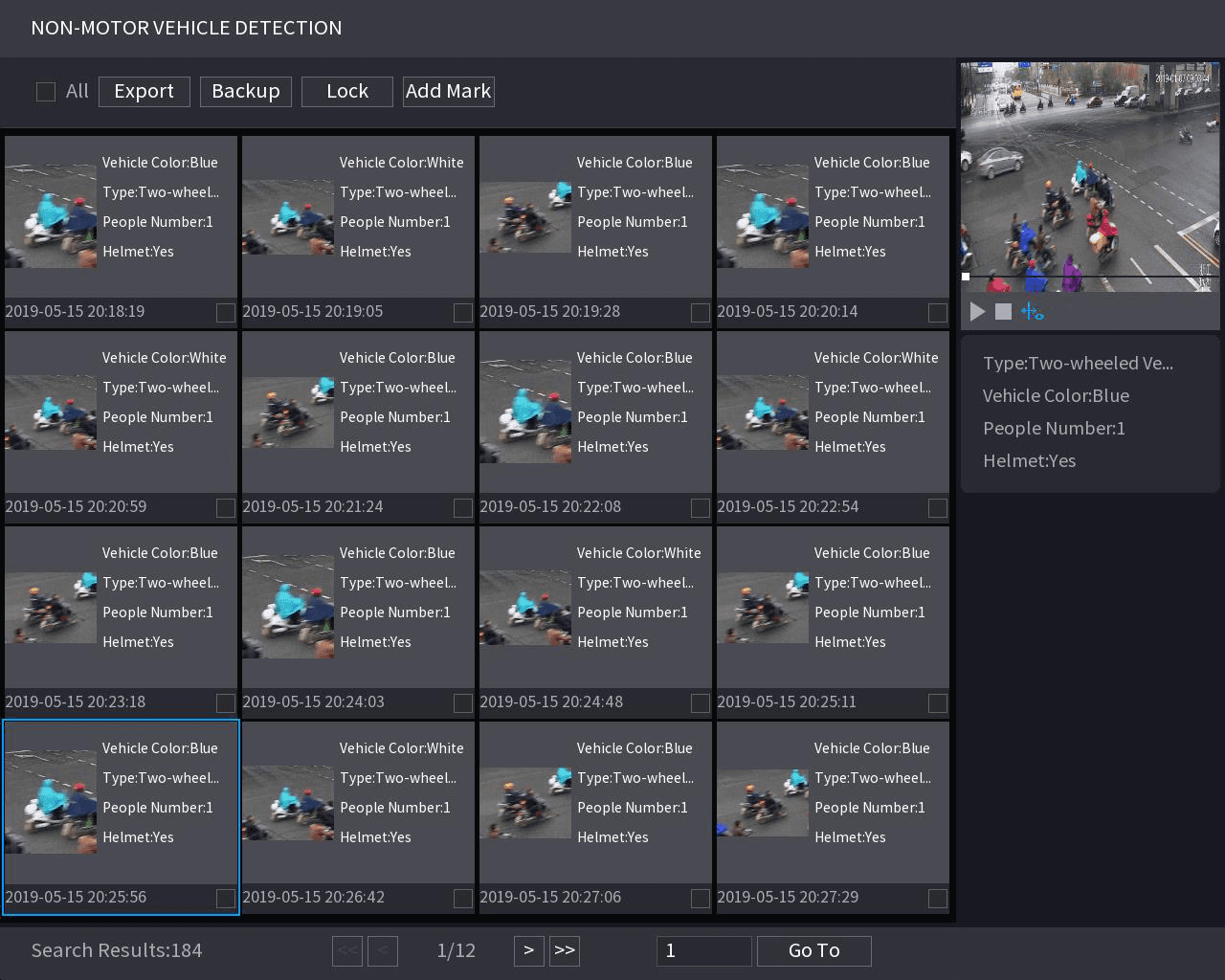
Se muestra la interfaz DETECCIÓN DE VEHÍCULOS NO MOTORIZADOS. Consulte la Figura 4-115.
Definir características
Seleccione el canal y la hora, y a continuación seleccione una o varias características entre Tipo, Color del vehículo, Número de personas o Casco.
Ejecutar la búsqueda
Haga clic en Búsqueda inteligente.
Se muestra el resultado de la búsqueda. Consulte la Figura 4-116.
Seleccionar y gestionar archivos
Seleccione uno o varios resultados y, a continuación, podrá
- Para copiar los archivos grabados en un dispositivo de almacenamiento externo, seleccione los archivos, haga clic en Copia de seguridad, elija la ruta de guardado y el tipo de archivo y, a continuación, haga clic en Iniciar.
- Para bloquear los archivos y evitar que se sobrescriban, seleccione los archivos y, a continuación, haga clic en Bloquear.
- Para añadir una marca al archivo, seleccione los archivos y, a continuación, haga clic en Añadir marca.
Conteo de personas
Puede detectar la cantidad de personas en la zona especificada y mostrar la imagen estadística.
Abrir Conteo de personas
Seleccione Menú principal > AI > BÚSQUEDA INTELIGENTE > CONTEO DE PERSONAS.
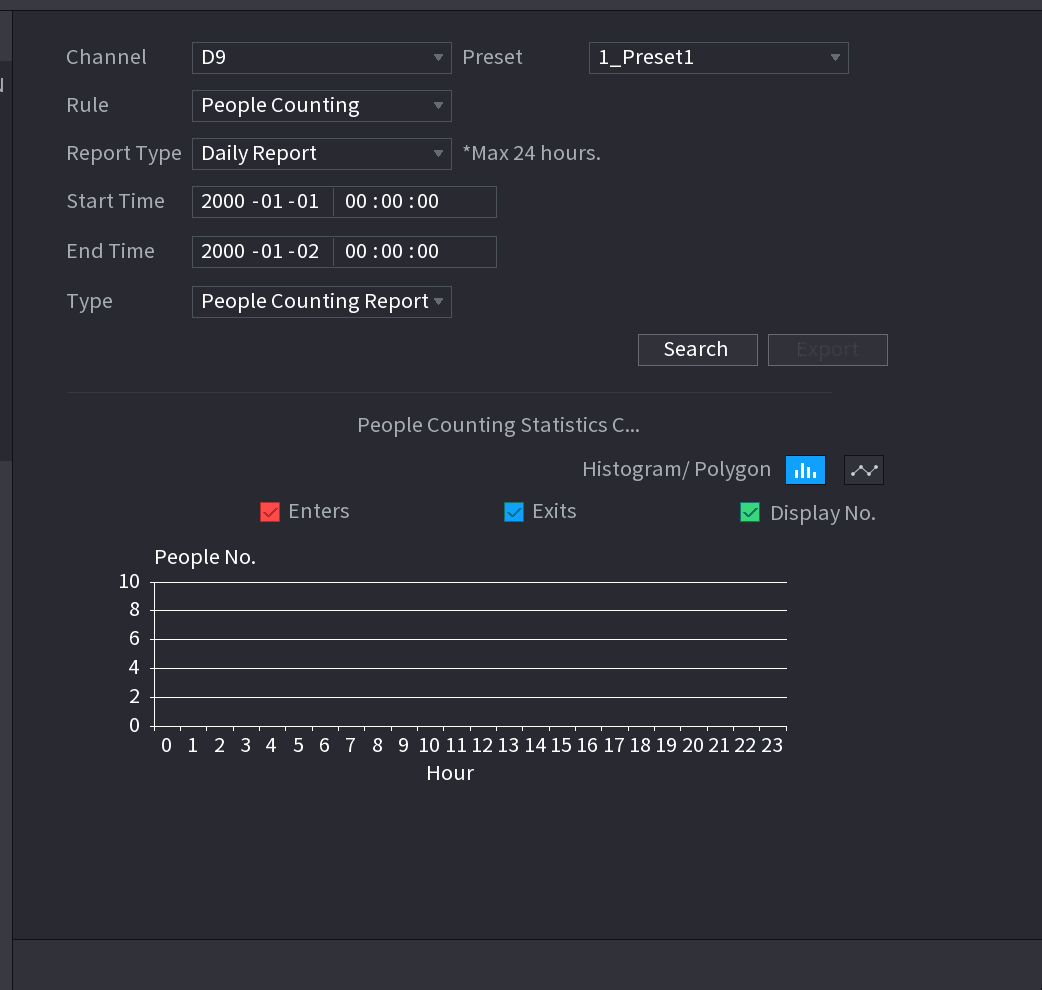
Se muestra la interfaz CONTEO DE PERSONAS. Consulte la Figura 4-117.
Definir parámetros
Configure parámetros como canal, tipo de informe, hora de inicio, hora de fin, etc. Consulte la Tabla 4-25.
| Parámetro | Descripción |
|---|---|
| Canal | Seleccione el canal en el que desea buscar la cantidad de personas. |
| Regla | Seleccione la regla de la lista desplegable. |
| Tipo de informe | Seleccione el tipo de informe de la lista desplegable: informe diario, informe mensual, informe anual. |
| Hora de inicio/hora de fin | Defina la hora de inicio y la hora de fin de la búsqueda. |
| Tipo | Seleccione de la lista desplegable. |
Mapa de calor
Puede detectar la distribución de los objetos activos en la zona de monitorización durante el periodo especificado y usar distintos colores para mostrarla en el informe de mapa de calor.
Normal
Abrir el mapa de calor Normal
Seleccione Menú principal > AI > BÚSQUEDA INTELIGENTE > MAPA DE CALOR > NORMAL.
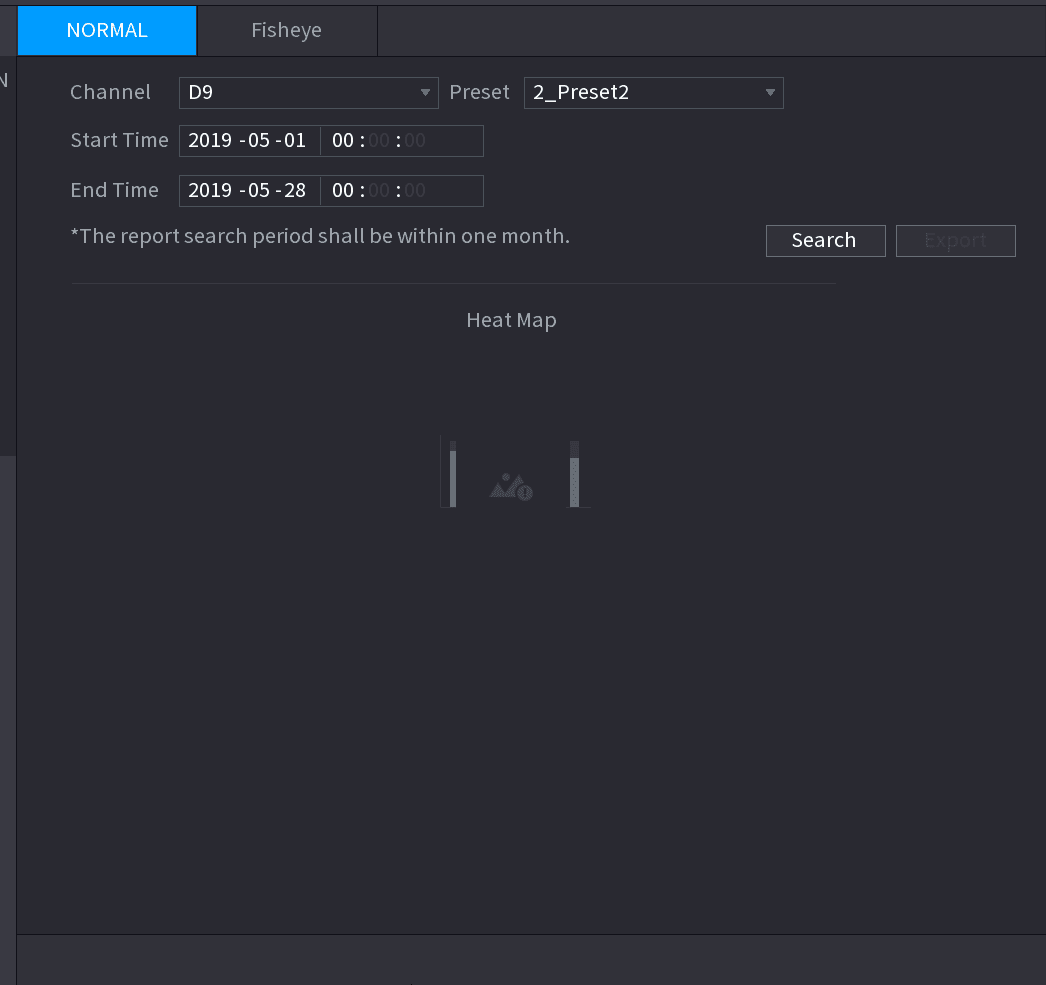
Se muestra la interfaz Normal. Consulte la Figura 4-118.
Definir canal y hora
Seleccione el canal, la hora de inicio y la hora de fin.
Buscar
Haga clic en Buscar.
Ver y exportar el informe
El sistema muestra el informe de mapa de calor.
Haga clic en Exportar y, a continuación, seleccione la ruta. Haga clic en Guardar para guardar el informe actual en el dispositivo USB.
Fisheye
Abrir el mapa de calor Fisheye
Seleccione Menú principal > AI > BÚSQUEDA INTELIGENTE > MAPA DE CALOR > Fisheye.
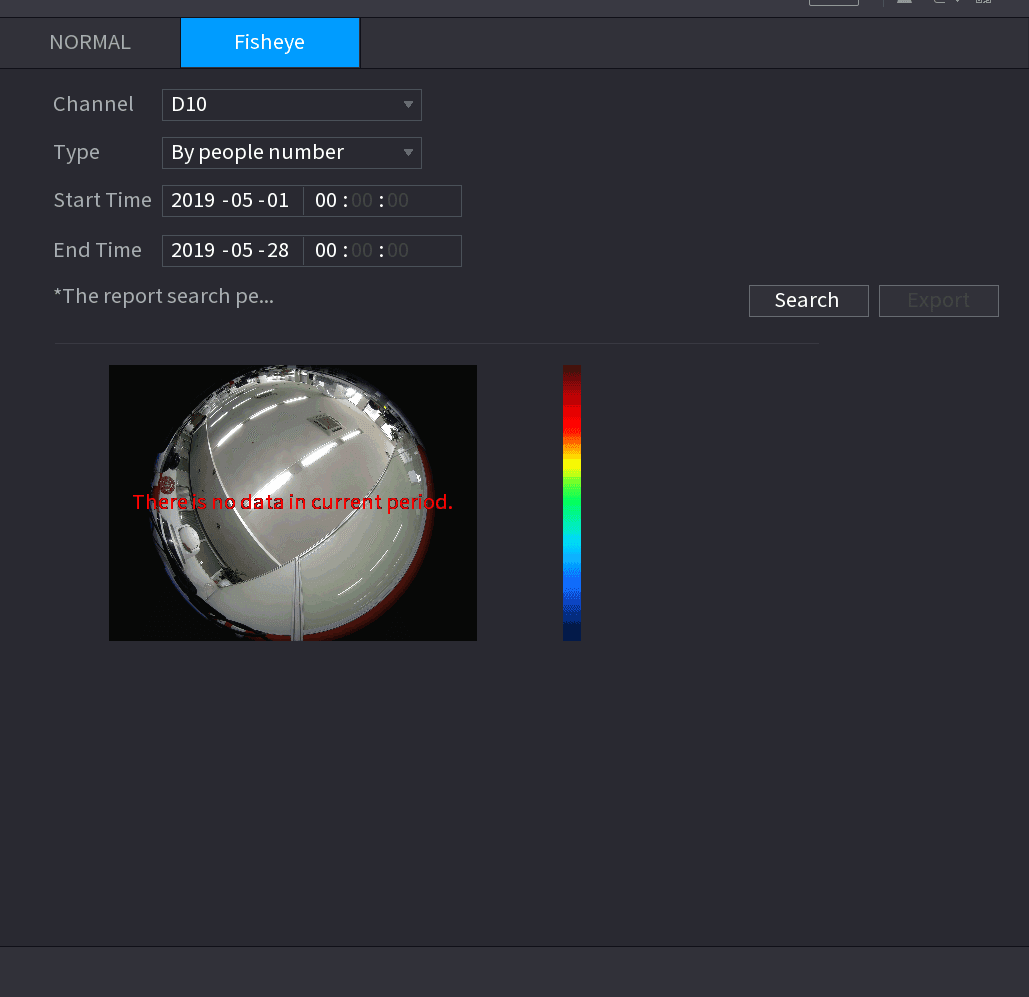
Se muestra la interfaz Fisheye. Consulte la Figura 4-119.
Definir parámetros
Defina el canal, el tipo, la hora de inicio y la hora de fin.
Buscar
Haga clic en Buscar.
Ver y exportar el informe
El sistema muestra el informe de mapa de calor.
Haga clic en Exportar y, a continuación, seleccione la ruta de guardado; haga clic en Guardar para guardar el informe de mapa de calor en el dispositivo USB.
Playback and Search
How to search and play back recorded video and pictures on the Sapphire Series NVR, including instant playback, the search interface, playback controls, clip, backup, smart search, mark playback, splice playback, and file list management.
AI Parameters
Configure the AI parameters of the Sapphire Series NVR, including smart plan, face detection, face recognition, IVS behavior analytics, video structuring, crowd distribution, people counting, heat map, and ANPR.