 Centro de ayuda de LTS Connect
Copia de seguridad de archivos
Cómo realizar una copia de seguridad de los archivos de grabación del NVR de la Sapphire Series en un dispositivo USB a través de la interfaz de copia de seguridad.
Copia de seguridad de archivos
Puede realizar una copia de seguridad del archivo de grabación en el dispositivo USB.
Conectar el dispositivo USB
Conecte una grabadora USB, un dispositivo USB o un HDD portátil al equipo.
Abrir la interfaz de copia de seguridad
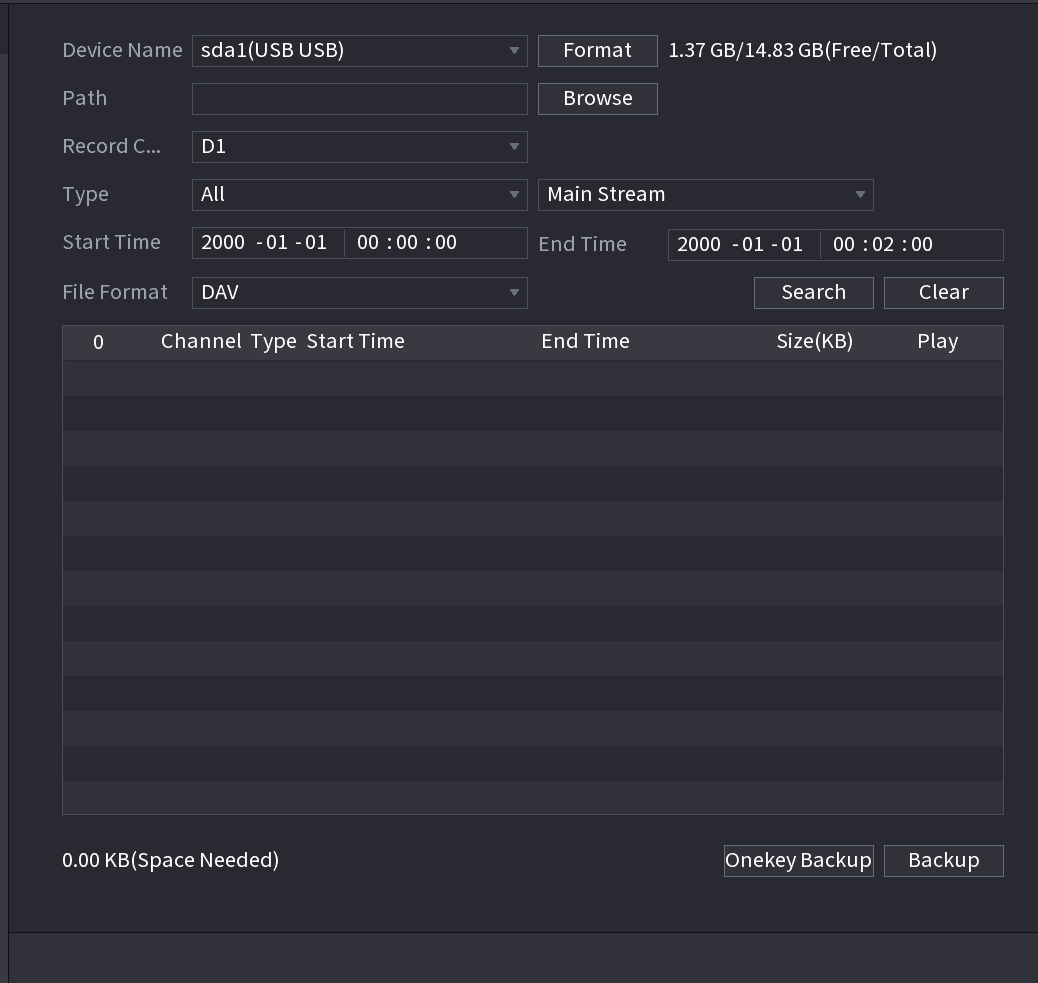
Seleccione Menú principal > COPIA DE SEGURIDAD y se mostrará la interfaz de copia de seguridad. Consulte la Figura 4-201.
Configurar los parámetros de la copia de seguridad
Seleccione el dispositivo de copia de seguridad y, a continuación, configure el canal, la hora de inicio y la hora de fin del archivo.
Buscar archivos
Haga clic en el botón Buscar y el sistema comenzará la búsqueda. Todos los archivos coincidentes se enumeran a continuación. El sistema calcula automáticamente la capacidad necesaria y la restante.
Seleccionar los archivos para la copia de seguridad
El sistema solo realiza la copia de seguridad de los archivos que tienen una √ delante del nombre del canal. Puede utilizar la tecla Fn o el botón Cancelar para eliminar la √ situada después del número de serie del archivo.
Realizar la copia de seguridad de los archivos seleccionados
Haga clic en el botón Copia de seguridad para realizar la copia de seguridad de los archivos seleccionados. Dispone de una barra de progreso como referencia.
Confirmar que la copia de seguridad se ha realizado correctamente
Cuando el sistema finalice la copia de seguridad, aparecerá un cuadro de diálogo que indica que la copia de seguridad se ha realizado correctamente.
Iniciar la grabación
Haga clic en el botón Copia de seguridad y el sistema comenzará la grabación. Al mismo tiempo, el botón Copia de seguridad se convierte en el botón Detener. Puede ver el tiempo restante y la barra de progreso en la parte inferior izquierda.
Durante el proceso de copia de seguridad, puede pulsar ESC para salir de la interfaz actual y realizar otras operaciones (solo en algunos productos de la serie). El sistema no interrumpirá el proceso de copia de seguridad. (Esta función solo está disponible en algunos productos de la serie).
Operation and Maintenance
How to view and back up logs, check system, HDD, BPS, and network information, run network tests, and maintain or upgrade the NVR through device maintenance, import/export, default, and system update.
Red
Configure los ajustes de red del NVR de la serie Sapphire, incluidos TCP/IP, puerto, PPPoE, DDNS, UPnP, correo electrónico, SNMP, multidifusión, central de alarmas, registro, P2P y 802.1X.