 Trung tâm trợ giúp LTS Connect
Bảo vệ chu vi
Cách cấu hình các sự kiện bảo vệ chu vi trên NVR, bao gồm phát hiện vượt đường, xâm nhập, vào vùng và ra khỏi vùng, cùng với thiết lập quy tắc, lịch bố phòng và phương thức liên động tương ứng.
Bảo vệ chu vi
Các sự kiện bảo vệ chu vi bao gồm phát hiện vượt đường, phát hiện xâm nhập, phát hiện vào vùng và phát hiện ra khỏi vùng.
Cấu hình phát hiện vượt đường
Phát hiện vượt đường nhận diện người, phương tiện và vật thể vượt qua một đường ảo đã thiết lập. Có thể đặt hướng phát hiện là hai chiều, từ trái sang phải hoặc từ phải sang trái.
Các bước
Một số bước dưới đây chỉ khả dụng với một số model NVR hoặc camera nhất định.
-
Vào Event Center →
 → Event Configuration → Perimeter Protection.
 -
Chọn một camera.
-
Tùy chọn: Bật Secondary Analysis. Engine thiết bị tương ứng sẽ phân tích sự kiện này lần thứ hai để giảm báo động giả.
Cần ít nhất một engine thiết bị chạy Secondary Analysis cho thuật toán Perimeter Protection. Bạn có thể nhấp Allocate Engine ở bên phải để phân bổ engine nhanh chóng, hoặc vào System → Smart Settings → Algorithm Configuration → Algorithm Management để bật Secondary Analysis cho thuật toán Perimeter Protection.
-
Tùy chọn: Bật AI by NVR. Engine thiết bị tương ứng sẽ phân tích video, còn camera chỉ truyền luồng video.
Cần ít nhất một engine thiết bị chạy thuật toán Perimeter Protection. Bạn có thể nhấp Allocate Engine ở bên phải để phân bổ engine nhanh chóng, hoặc vào System → Smart Settings → Algorithm Configuration → Algorithm Management để bật thuật toán Perimeter Protection.
-
Chọn Line Crossing.
-
Bật Enable.
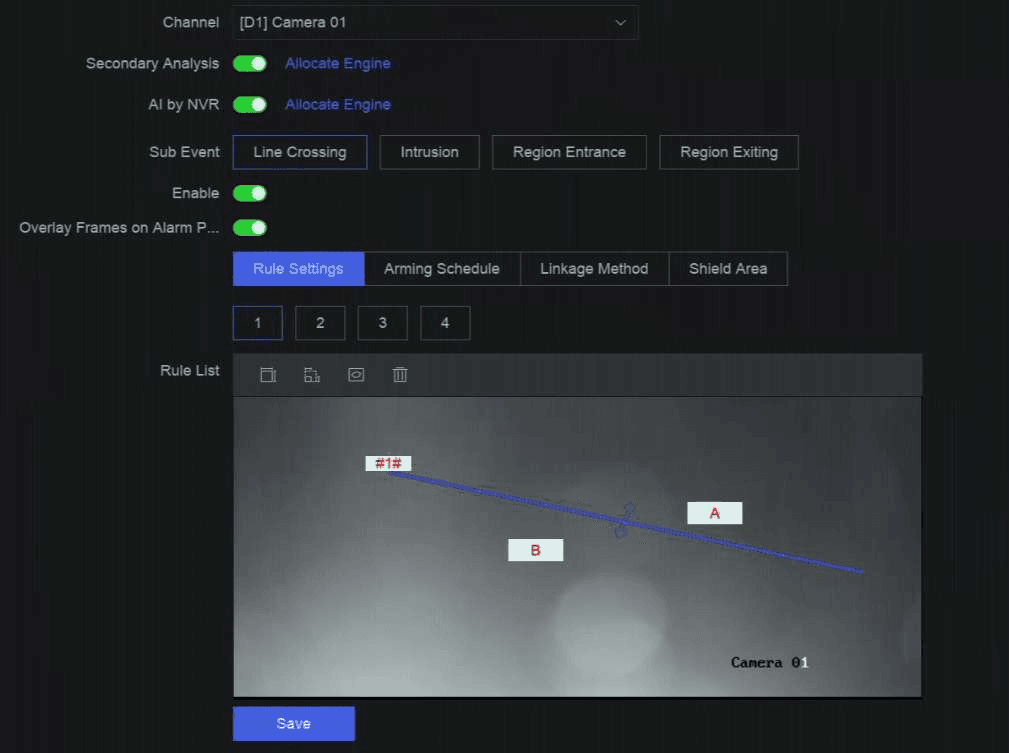
Hình 13-1 Phát hiện vượt đường
-
Nhấp Rule Settings để thiết lập các quy tắc phát hiện.
-
Chọn một số quy tắc. Ví dụ, chọn 1.
-
Nhấp
 , rồi nhấp vào hình ảnh hai lần lần lượt để vẽ điểm đầu và điểm cuối của đường phát hiện.
 -
Thiết lập Direction, Sensitivity và Detection Target.
A<->B
Chỉ hiển thị mũi tên ở phía B. Khi một vật thể vượt qua đường đã cấu hình, hệ thống có thể phát hiện theo cả hai hướng và kích hoạt báo động.
A->B
Chỉ phát hiện được vật thể vượt qua đường đã cấu hình từ phía A sang phía B.
B->A
Chỉ phát hiện được vật thể vượt qua đường đã cấu hình từ phía B sang phía A.
Sensitivity
Giá trị càng cao thì báo động phát hiện càng dễ được kích hoạt.
Detection Target
Chọn Detection Target là Human hoặc Vehicle để loại bỏ những báo động không do người hoặc phương tiện kích hoạt. Detection Target chỉ khả dụng với một số model nhất định.
-
Tùy chọn: Nhấp
 để vẽ Max. Size hoặc Min. Size. Chỉ những mục tiêu đáp ứng yêu cầu về kích thước mới có thể kích hoạt báo động.
 -
Tùy chọn: Lặp lại các bước trên để vẽ thêm quy tắc. Hỗ trợ tối đa 4 quy tắc.
-
-
Nhấp Arming Schedule để chọn loại lịch bố phòng.
Nếu bạn đặt Arming Schedule là Custom, bạn có thể kéo con trỏ trên thanh thời gian để thiết lập lịch bố phòng tùy chỉnh, hoặc di chuyển con trỏ trên thanh thời gian và nhấp
 để thiết lập lịch thời gian cụ thể.
 -
Nhấp Linkage Method để thiết lập các phương thức liên động.
Bảng 13-3 Mô tả phương thức liên động
Linkage Method Mô tả Notify Surveillance Center Thiết bị có thể gửi tín hiệu ngoại lệ hoặc báo động đến máy chủ báo động từ xa khi xảy ra sự kiện. Máy chủ báo động là PC đã cài đặt phần mềm khách (ví dụ: NVMS V3, XVMS). Alarm Pop-Up Window Khi báo động được kích hoạt, màn hình cục bộ sẽ hiển thị cửa sổ bật lên báo động. Buzzer Khi phát hiện báo động, còi sẽ phát ra tiếng bíp. Send Email Hệ thống có thể gửi email kèm thông tin báo động đến một hoặc nhiều người dùng khi phát hiện báo động. Alarm Output Đầu ra báo động có thể được kích hoạt bởi đầu vào báo động, phát hiện chuyển động, phát hiện che camera, phát hiện khuôn mặt, phát hiện vượt đường và mọi sự kiện khác. Record Khi phát hiện báo động, kênh đã chọn sẽ ghi video.
Lưu ý
Phải bật lịch ghi video cho kênh, nếu không liên động này sẽ không có hiệu lực. Bạn có thể vào System → Storage Management → Storage Schedule → Video Recording để cấu hình lịch ghi video. -
Tùy chọn: Thiết lập Shield Area khi đã bật AI by NVR. Sau khi thiết lập vùng che chắn, thiết bị sẽ không phân tích hành vi của mục tiêu trong vùng đó, do vậy các sự kiện bảo vệ chu vi sẽ không bị kích hoạt trong vùng này.
-
Nhấp Save.
Việc cần làm tiếp theo
Bạn có thể vào Live View và nhấp Target để xem các báo động theo thời gian thực.
Cấu hình phát hiện xâm nhập
Chức năng phát hiện xâm nhập nhận diện người, phương tiện hoặc vật thể khác đi vào và lảng vảng trong một vùng ảo đã định trước. Có thể thực hiện các hành động cụ thể khi báo động được kích hoạt.
Các bước
Một số bước dưới đây chỉ khả dụng với một số model NVR hoặc camera nhất định.
-
Vào Event Center →
→ Event Configuration → Perimeter Protection. -
Chọn một camera.
-
Tùy chọn: Bật Secondary Analysis. Engine thiết bị tương ứng sẽ phân tích sự kiện này lần thứ hai để giảm báo động giả.
Cần ít nhất một engine thiết bị chạy Secondary Analysis cho thuật toán Perimeter Protection. Bạn có thể nhấp Allocate Engine ở bên phải để phân bổ engine nhanh chóng, hoặc vào System → Smart Settings → Algorithm Configuration → Algorithm Management để bật Secondary Analysis cho thuật toán Perimeter Protection.
-
Tùy chọn: Bật AI by NVR. Engine thiết bị tương ứng sẽ phân tích video, còn camera chỉ truyền luồng video.
Cần ít nhất một engine thiết bị chạy thuật toán Perimeter Protection. Bạn có thể nhấp Allocate Engine ở bên phải để phân bổ engine nhanh chóng, hoặc vào System → Smart Settings → Algorithm Configuration → Algorithm Management để bật thuật toán Perimeter Protection.
-
Chọn Intrusion.
-
Bật Enable.
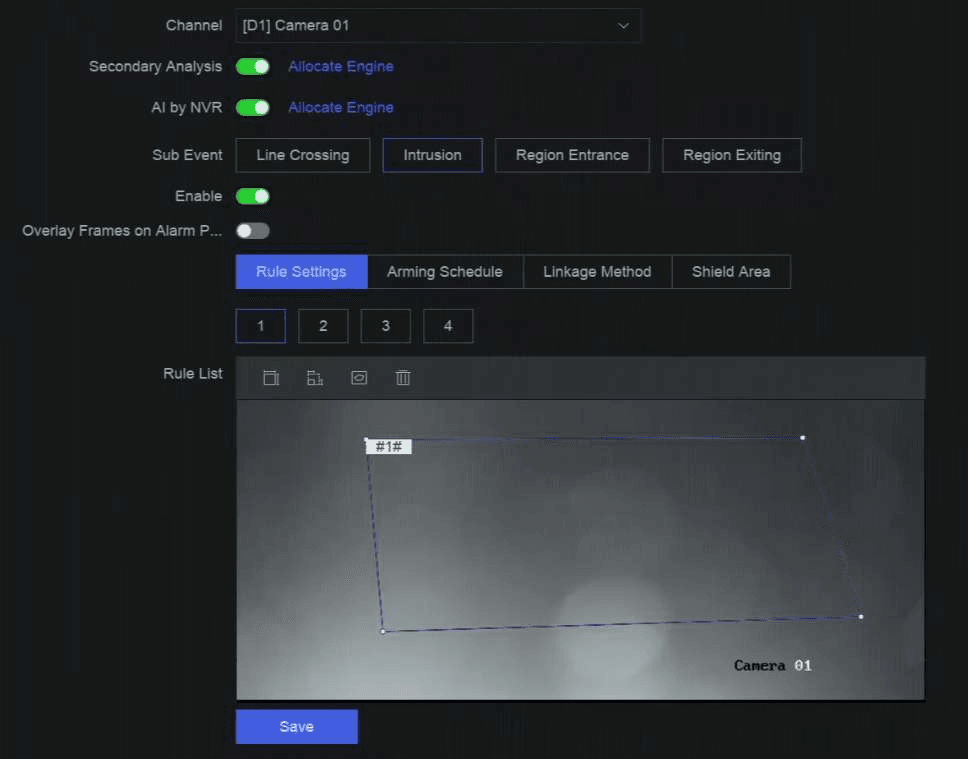
Hình 13-2 Phát hiện xâm nhập
-
Nhấp Rule Settings để thiết lập các quy tắc phát hiện.
-
Chọn một số quy tắc. Ví dụ, chọn 1.
-
Nhấp
, rồi nhấp vào hình ảnh 4 lần lần lượt để vẽ từng điểm của một vùng tứ giác. -
Thiết lập Time Threshold, Sensitivity và Detection Target.
Time Threshold
Khoảng thời gian một vật thể lảng vảng trong vùng. Khi thời lượng vật thể ở trong vùng phát hiện đã định vượt quá ngưỡng, thiết bị sẽ kích hoạt báo động.
Sensitivity
Giá trị càng cao thì báo động phát hiện càng dễ được kích hoạt.
Detection Target
Chọn Detection Target là Human hoặc Vehicle để loại bỏ những báo động không do người hoặc phương tiện kích hoạt. Detection Target chỉ khả dụng với một số model nhất định.
-
Tùy chọn: Nhấp
để vẽ Max. Size hoặc Min. Size. Chỉ những mục tiêu đáp ứng yêu cầu về kích thước mới có thể kích hoạt báo động. -
Tùy chọn: Lặp lại các bước trên để vẽ thêm quy tắc. Hỗ trợ tối đa 4 quy tắc.
-
-
Nhấp Arming Schedule để chọn loại lịch bố phòng.
Nếu bạn đặt Arming Schedule là Custom, bạn có thể kéo con trỏ trên thanh thời gian để thiết lập lịch bố phòng tùy chỉnh, hoặc di chuyển con trỏ trên thanh thời gian và nhấp
để thiết lập lịch thời gian cụ thể. -
Nhấp Linkage Method để thiết lập các phương thức liên động.
Bảng 13-4 Mô tả phương thức liên động
Linkage Method Mô tả Notify Surveillance Center Thiết bị có thể gửi tín hiệu ngoại lệ hoặc báo động đến máy chủ báo động từ xa khi xảy ra sự kiện. Máy chủ báo động là PC đã cài đặt phần mềm khách (ví dụ: NVMS V3, XVMS). Alarm Pop-Up Window Khi báo động được kích hoạt, màn hình cục bộ sẽ hiển thị cửa sổ bật lên báo động. Buzzer Khi phát hiện báo động, còi sẽ phát ra tiếng bíp. Send Email Hệ thống có thể gửi email kèm thông tin báo động đến một hoặc nhiều người dùng khi phát hiện báo động. Alarm Output Đầu ra báo động có thể được kích hoạt bởi đầu vào báo động, phát hiện chuyển động, phát hiện che camera, phát hiện khuôn mặt, phát hiện vượt đường và mọi sự kiện khác. Record Khi phát hiện báo động, kênh đã chọn sẽ ghi video.
Lưu ý
Phải bật lịch ghi video cho kênh, nếu không liên động này sẽ không có hiệu lực. Bạn có thể vào System → Storage Management → Storage Schedule → Video Recording để cấu hình lịch ghi video. -
Tùy chọn: Thiết lập Shield Area khi đã bật AI by NVR. Sau khi thiết lập vùng che chắn, thiết bị sẽ không phân tích hành vi của mục tiêu trong vùng đó, do vậy các sự kiện bảo vệ chu vi sẽ không bị kích hoạt trong vùng này.
-
Nhấp Save.
Việc cần làm tiếp theo
Bạn có thể vào Live View và nhấp Target để xem các báo động theo thời gian thực.
Cấu hình phát hiện vào vùng
Phát hiện vào vùng nhận diện các vật thể đi vào một vùng ảo đã định trước.
Các bước
Một số bước dưới đây chỉ khả dụng với một số model NVR hoặc camera nhất định.
-
Vào Event Center →
→ Event Configuration → Perimeter Protection. -
Chọn một camera.
-
Tùy chọn: Bật Secondary Analysis. Engine thiết bị tương ứng sẽ phân tích sự kiện này lần thứ hai để giảm báo động giả.
Cần ít nhất một engine thiết bị chạy Secondary Analysis cho thuật toán Perimeter Protection. Bạn có thể nhấp Allocate Engine ở bên phải để phân bổ engine nhanh chóng, hoặc vào System → Smart Settings → Algorithm Configuration → Algorithm Management để bật Secondary Analysis cho thuật toán Perimeter Protection.
-
Tùy chọn: Bật AI by NVR. Engine thiết bị tương ứng sẽ phân tích video, còn camera chỉ truyền luồng video.
Cần ít nhất một engine thiết bị chạy thuật toán Perimeter Protection. Bạn có thể nhấp Allocate Engine ở bên phải để phân bổ engine nhanh chóng, hoặc vào System → Smart Settings → Algorithm Configuration → Algorithm Management để bật thuật toán Perimeter Protection.
-
Chọn Region Entrance.
-
Bật Enable.
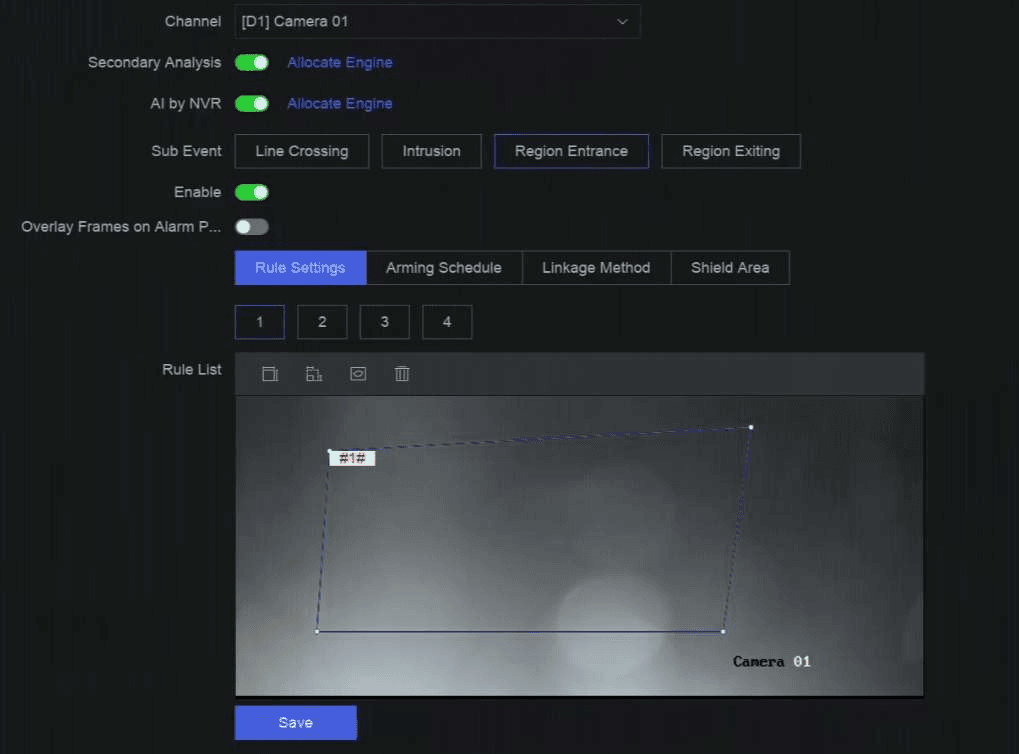
Hình 13-3 Phát hiện vào vùng
-
Nhấp Rule Settings để thiết lập các quy tắc phát hiện.
-
Chọn một số quy tắc. Ví dụ, chọn 1.
-
Nhấp
, rồi nhấp vào hình ảnh 4 lần lần lượt để vẽ từng điểm của một vùng tứ giác. -
Thiết lập Sensitivity và Detection Target.
Sensitivity
Giá trị càng cao thì báo động phát hiện càng dễ được kích hoạt.
Detection Target
Chọn Detection Target là Human hoặc Vehicle để loại bỏ những báo động không do người hoặc phương tiện kích hoạt. Detection Target chỉ khả dụng với một số model nhất định.
-
Tùy chọn: Lặp lại các bước trên để vẽ thêm quy tắc. Hỗ trợ tối đa 4 quy tắc.
-
-
Nhấp Arming Schedule để chọn loại lịch bố phòng.
Nếu bạn đặt Arming Schedule là Custom, bạn có thể kéo con trỏ trên thanh thời gian để thiết lập lịch bố phòng tùy chỉnh, hoặc di chuyển con trỏ trên thanh thời gian và nhấp
để thiết lập lịch thời gian cụ thể. -
Nhấp Linkage Method để thiết lập các phương thức liên động.
Bảng 13-5 Mô tả phương thức liên động
Linkage Method Mô tả Notify Surveillance Center Thiết bị có thể gửi tín hiệu ngoại lệ hoặc báo động đến máy chủ báo động từ xa khi xảy ra sự kiện. Máy chủ báo động là PC đã cài đặt phần mềm khách (ví dụ: NVMS V3, XVMS). Alarm Pop-Up Window Khi báo động được kích hoạt, màn hình cục bộ sẽ hiển thị cửa sổ bật lên báo động. Buzzer Khi phát hiện báo động, còi sẽ phát ra tiếng bíp. Send Email Hệ thống có thể gửi email kèm thông tin báo động đến một hoặc nhiều người dùng khi phát hiện báo động. Alarm Output Đầu ra báo động có thể được kích hoạt bởi đầu vào báo động, phát hiện chuyển động, phát hiện che camera, phát hiện khuôn mặt, phát hiện vượt đường và mọi sự kiện khác. Record Khi phát hiện báo động, kênh đã chọn sẽ ghi video.
Lưu ý
Phải bật lịch ghi video cho kênh, nếu không liên động này sẽ không có hiệu lực. Bạn có thể vào System → Storage Management → Storage Schedule → Video Recording để cấu hình lịch ghi video. -
Tùy chọn: Thiết lập Shield Area khi đã bật AI by NVR. Sau khi thiết lập vùng che chắn, thiết bị sẽ không phân tích hành vi của mục tiêu trong vùng đó, do vậy các sự kiện bảo vệ chu vi sẽ không bị kích hoạt trong vùng này.
-
Nhấp Save.
Việc cần làm tiếp theo
Bạn có thể vào Live View và nhấp Target để xem các báo động theo thời gian thực.
Cấu hình phát hiện ra khỏi vùng
Phát hiện ra khỏi vùng nhận diện các vật thể đi ra khỏi một vùng ảo đã định trước.
Các bước
Một số bước dưới đây chỉ khả dụng với một số model NVR hoặc camera nhất định.
-
Vào Event Center →
→ Event Configuration → Perimeter Protection. -
Chọn một camera.
-
Tùy chọn: Bật Secondary Analysis. Engine thiết bị tương ứng sẽ phân tích sự kiện này lần thứ hai để giảm báo động giả.
Cần ít nhất một engine thiết bị chạy Secondary Analysis cho thuật toán Perimeter Protection. Bạn có thể nhấp Allocate Engine ở bên phải để phân bổ engine nhanh chóng, hoặc vào System → Smart Settings → Algorithm Configuration → Algorithm Management để bật Secondary Analysis cho thuật toán Perimeter Protection.
-
Tùy chọn: Bật AI by NVR. Engine thiết bị tương ứng sẽ phân tích video, còn camera chỉ truyền luồng video.
Cần ít nhất một engine thiết bị chạy thuật toán Perimeter Protection. Bạn có thể nhấp Allocate Engine ở bên phải để phân bổ engine nhanh chóng, hoặc vào System → Smart Settings → Algorithm Configuration → Algorithm Management để bật thuật toán Perimeter Protection.
-
Chọn Region Exiting.
-
Bật Enable.
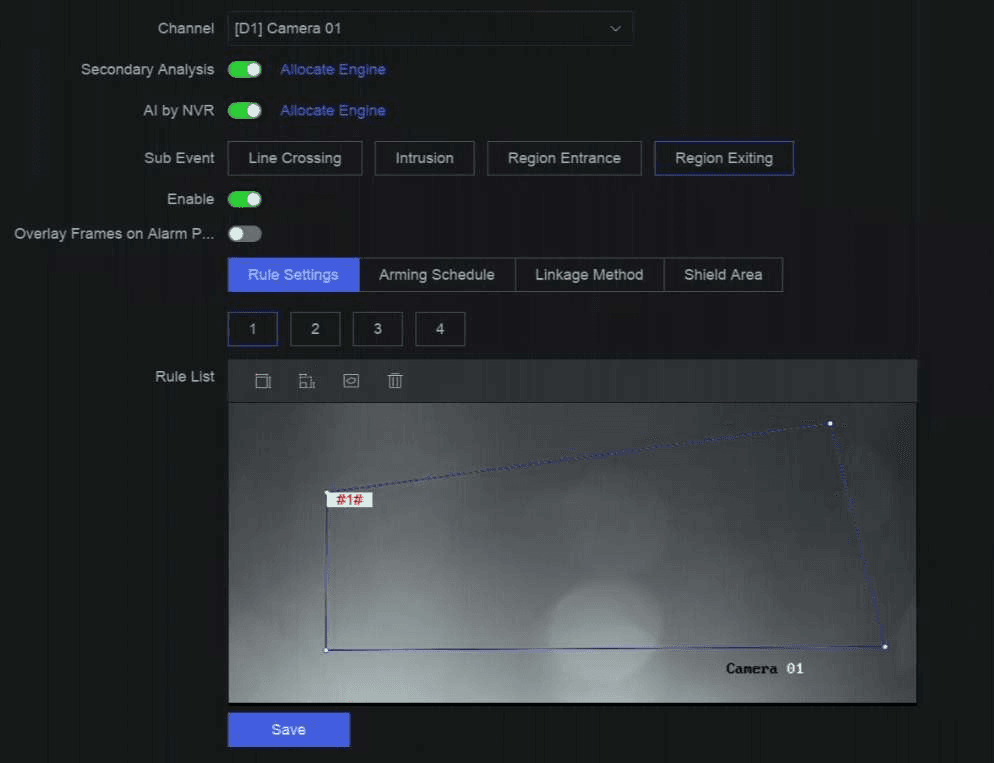
Hình 13-4 Phát hiện ra khỏi vùng
-
Nhấp Rule Settings để thiết lập các quy tắc phát hiện.
-
Chọn một số quy tắc. Ví dụ, chọn 1.
-
Nhấp
, rồi nhấp vào hình ảnh 4 lần lần lượt để vẽ từng điểm của một vùng tứ giác. -
Thiết lập Sensitivity và Detection Target.
Sensitivity
Giá trị càng cao thì báo động phát hiện càng dễ được kích hoạt.
Detection Target
Chọn Detection Target là Human hoặc Vehicle để loại bỏ những báo động không do người hoặc phương tiện kích hoạt. Detection Target chỉ khả dụng với một số model nhất định.
-
Tùy chọn: Lặp lại các bước trên để vẽ thêm quy tắc. Hỗ trợ tối đa 4 quy tắc.
-
-
Nhấp Arming Schedule để chọn loại lịch bố phòng.
Nếu bạn đặt Arming Schedule là Custom, bạn có thể kéo con trỏ trên thanh thời gian để thiết lập lịch bố phòng tùy chỉnh, hoặc di chuyển con trỏ trên thanh thời gian và nhấp
để thiết lập lịch thời gian cụ thể. -
Nhấp Linkage Method để thiết lập các phương thức liên động.
Bảng 13-6 Mô tả phương thức liên động
Linkage Method Mô tả Notify Surveillance Center Thiết bị có thể gửi tín hiệu ngoại lệ hoặc báo động đến máy chủ báo động từ xa khi xảy ra sự kiện. Máy chủ báo động là PC đã cài đặt phần mềm khách (ví dụ: NVMS V3, XVMS). Alarm Pop-Up Window Khi báo động được kích hoạt, màn hình cục bộ sẽ hiển thị cửa sổ bật lên báo động. Buzzer Khi phát hiện báo động, còi sẽ phát ra tiếng bíp. Send Email Hệ thống có thể gửi email kèm thông tin báo động đến một hoặc nhiều người dùng khi phát hiện báo động. Alarm Output Đầu ra báo động có thể được kích hoạt bởi đầu vào báo động, phát hiện chuyển động, phát hiện che camera, phát hiện khuôn mặt, phát hiện vượt đường và mọi sự kiện khác. Record Khi phát hiện báo động, kênh đã chọn sẽ ghi video.
Lưu ý
Phải bật lịch ghi video cho kênh, nếu không liên động này sẽ không có hiệu lực. Bạn có thể vào System → Storage Management → Storage Schedule → Video Recording để cấu hình lịch ghi video. -
Tùy chọn: Thiết lập Shield Area khi đã bật AI by NVR. Sau khi thiết lập vùng che chắn, thiết bị sẽ không phân tích hành vi của mục tiêu trong vùng đó, do vậy các sự kiện bảo vệ chu vi sẽ không bị kích hoạt trong vùng này.
-
Nhấp Save.
Việc cần làm tiếp theo
Bạn có thể vào Live View và nhấp Target để xem các báo động theo thời gian thực.
Sự kiện Cơ bản và Sự kiện Chung
Cấu hình sự kiện cơ bản và sự kiện chung trên NVR, bao gồm phát hiện chuyển động, phá hoại video, mất video, bất thường âm thanh, mất nét và thay đổi cảnh đột ngột, cùng với lịch bố phòng và phương thức liên kết.
Phát hiện hành vi bất thường
Cách cấu hình các sự kiện hành vi bất thường trên NVR, bao gồm phát hiện lảng vảng, đỗ xe, hành lý vô chủ, di dời vật thể, di chuyển nhanh và tụ tập đông người, cùng với thiết lập quy tắc, lịch bố phòng và phương thức liên động tương ứng.