 LTS Connect palīdzības centrs
Vietnes pārskats un scenāriji
Vietnes pārvaldības nodaļas pārskats, tostarp vietņu tipi, bieži sastopami nodotās un īrnieka vietnes scenāriji, vietnes lapas izkārtojums vietnes režīmā un ierīces režīmā, vietnes statusi un atbalstītās darbības.
Vietni var uzskatīt par teritoriju vai atrašanās vietu ar faktisko laika joslu un adresi. LTS Platinum Partner pastāv divu veidu vietnes: personīgās un komandas. Personīgās vietnes paredzētas individuāliem lietotājiem un piemērotas mājsaimniecībām un neatkarīgiem veikaliem. Komandas vietnes paredzētas uzņēmumu lietotājiem un piemērotas scenārijiem, kuros nepieciešama vairāku lietotāju pārvaldība, piemēram, ķēdes veikaliem, birojiem un kopienām.
Varat izveidot vietni, lai pārvaldītu tajā esošās ierīces. Turklāt pēc ierīču uzstādīšanas un konfigurēšanas vietnē varat nodot vietni un ierīces savam klientam.
Bieži sastopams nodotās vietnes scenārijs
Tipisks nodotās vietnes scenārijs ir tāds, ka ierīces pieder klientiem, un uzstādītājs sniedz klientiem ierīču uzstādīšanas un apkopes pakalpojumus. Ierīces būs pieejamas uzstādītājam tikai tad, ja klients uzstādītājam piešķir atbilstošas ierīces atļaujas.
Plašāku informāciju skatiet sadaļā Personīgās vietnes nodošana pārsūtot.
Bieži sastopams īrnieka (vai kopīgotās) vietnes scenārijs
Tipisks īrnieka (vai "kopīgotās") vietnes scenārijs ir tāds, ka ierīces pieder uzstādītājam vai īpašumu pārvaldības uzņēmumam, un uzstādītājs palīdz īpašumu pārvaldības uzņēmumam sniegt ierīču uzstādīšanas un apkopes pakalpojumus klientiem (īrniekiem). Ierīces klientiem būs pieejamas tikai pakalpojumu perioda laikā. Plašāku informāciju skatiet sadaļā Personīgās vietnes nodošana koplietojot.
Vietnes lapas pārskats
Vietnes lapā varat pārslēgties starp vietnes režīmu un ierīces režīmu. Vietnes režīmā varat skatīt jums piešķirtās vietnes (Uzstādītāja administrators, kā arī uzstādītāji ar atļauju pārvaldīt visas vietnes var skatīt visas uzņēmuma vietnes) un veikt darbības ar vietnēm, piemēram, meklēt vietnes, pievienot vietnes, nodot vietnes un piešķirt vietnes. Ierīces režīmā varat skatīt visas ierīces visās vietnēs un veikt darbības ar ierīcēm, piemēram, partijveida atsvaidzināt ierīces, kas atrodas dažādās vietnēs, un filtrēt ierīces.
Novietojiet kursoru uz cilnes Site & Device. Noklikšķiniet uz Customer Site, lai atvērtu vietnes lapu.
Atlasiet Site Mode vai Device Mode pēc vajadzības un veiciet papildu darbības.
Vietnes režīms
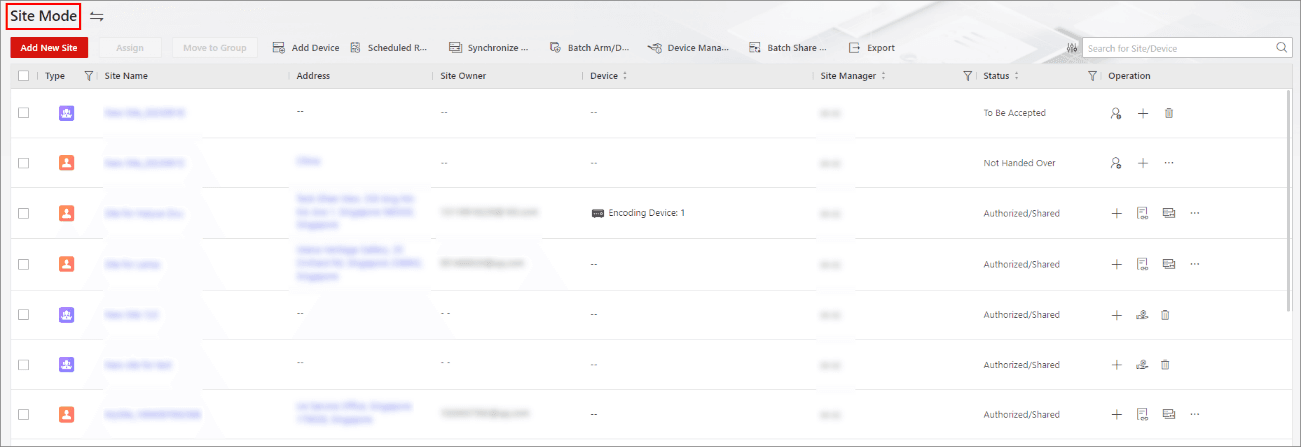
5-6. attēls. Vietnes lapa
- Vietnes režīmā varat noklikšķināt uz meklēšanas lauciņa vai
 blakus Status, lai meklētu vai filtrētu vietnes sarakstā esošās vietnes.
 - Varat noklikšķināt uz
 , lai pielāgotu parādāmās kolonnas un mainītu to secību pēc vajadzības.
Vietnēm ir dažādi statusi.
Not Handed Over Vietne ir tikko pievienota un vēl nav nodota klientam.
Not Registered Nodošanas pieteikums ir nosūtīts klientam, kurš nav reģistrējis LTS Connect kontu.
To Be Accepted Nodošanas pieteikums ir nosūtīts, bet klients, kurš ir reģistrējis LTS Connect kontu, to vēl nav pieņēmis.
Handed Over, Not Authorized Vietne ir nodota klientam pārsūtot, taču uzstādītājs vēl nav pilnvarots pārvaldīt vietni.
Authorized and Monitoring Vietne ir nodota pārsūtot un uzstādītājs ir saņēmis vietnes autorizāciju no klienta.
Shared Vietne ir nodota klientiem koplietojot.
Atbilstoši vietnes statusam Uzstādītāja administrators un uzstādītāji ar attiecīgajām atļaujām var veikt šajā tabulā norādītās darbības.
5-1. tabula. Atbalstītās darbības vietnēm katrā statusā
| Atbalstītās darbības | Not Handed Over | To Be Accepted / Not Registered | Handed Over, Not Authorized | Authorized and Monitoring | Shared | Disbanded |
|---|---|---|---|---|---|---|
| Meklēt vietni | ✓ | ✓ | ✓ | ✓ | ✓ | ✓ |
| Piešķirt vietni | ✓ | ✓ | ✓ | ✓ | ✓ | × |
| Nodot pārsūtot | ✓ | × | × | × | × | × |
| Nodot koplietojot | ✓ | × | × | × | × | × |
| Pārvaldīt ierīci | ✓ | ✓ | × | ✓ | ✓ | × |
| Rediģēt vietni | ✓ | ✓ | × | ✓ | ✓ | × |
| Dzēst vietni | ✓ | ✓ | ✓ | ✓ | ✓ | ✓ |
| Pieteikties vietnes autorizācijai | × | × | ✓ | × | × | × |
| Pieteikties ierīces atļaujām | × | × | ✓ | ✓ | ✓ | × |
| Vietnes sadarbība | ✓ | × | × | ✓ | × | × |
| Partijveida ierīču koplietošana | × | × | × | × | ✓ | × |
| Pārvietot uz grupu | ✓ | ✓ | ✓ | ✓ | ✓ | × |
Ierīces režīms
Šajā režīmā pieejami divi skata veidi. Varat pārslēgties starp kartes skatu un saraksta skatu.
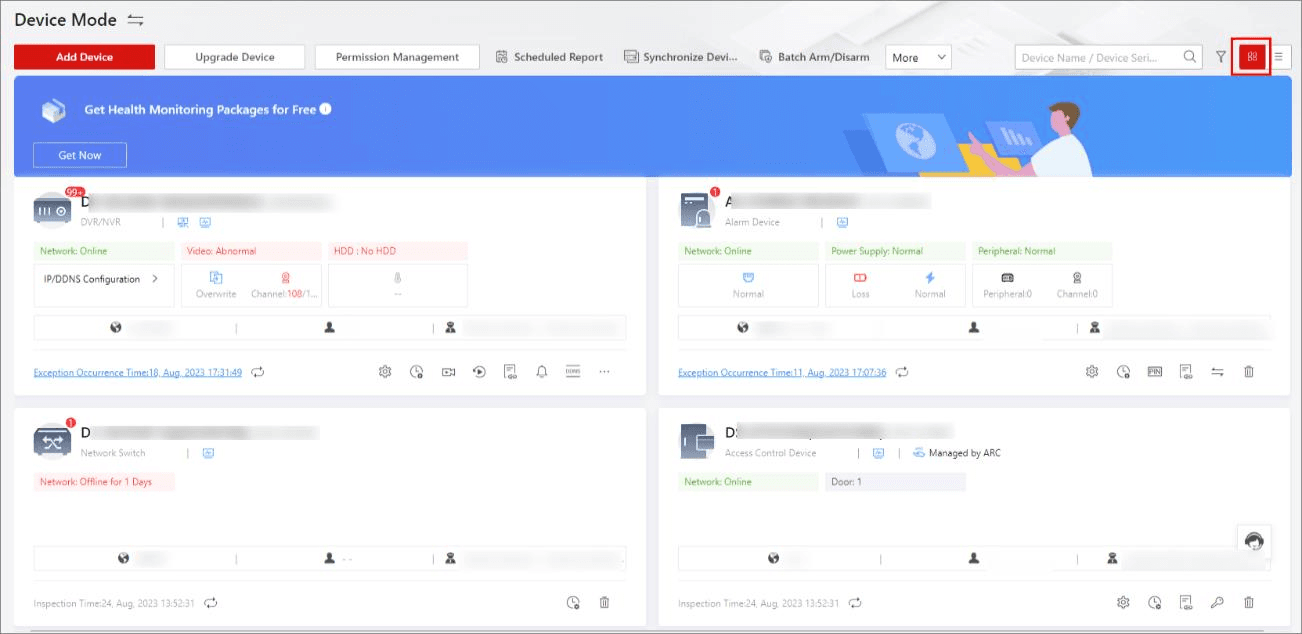
5-7. attēls. Kartes skats
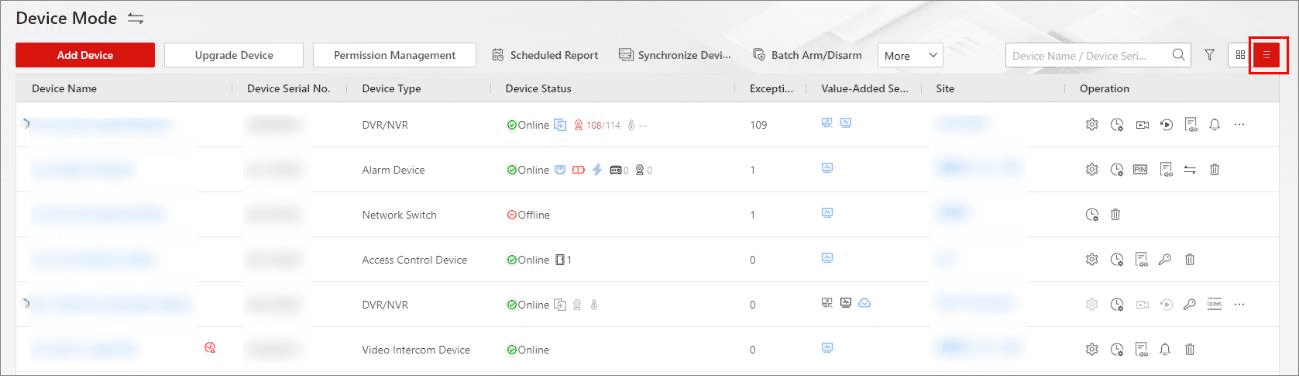
5-8. attēls. Saraksta skats
5-2. tabula. Atbalstītās darbības ierīcēm
| Apraksts | Darbība |
|---|---|
| Skatīt ierīces informāciju | Skatīt ierīces nosaukumu, ierīces sērijas numuru, vietnes nosaukumu, ierīces statusu, veselības uzraudzības statusu u. c. |
| Pievienot ierīci | Noklikšķiniet uz Add Device, lai pārietu uz ierīces pievienošanas lapu un pievienotu ierīci(-es) ar vienu no metodēm. Plašāku informāciju skatiet sadaļā Ierīces pievienošana. |
| Jaunināt ierīci | Noklikšķiniet uz Upgrade Device, lai jauninātu ierīci(-es), ja ir jaunināmas ierīces. |
| Pieteikties ierīces atļaujai | Noklikšķiniet uz Permission Management, atlasiet nepieciešamo atļauju un pēc tam atlasiet ierīci(-es), kurai(-ām) vēlaties pieteikties atbilstošajai atļaujai. Plašāku informāciju skatiet sadaļā Pieteikšanās ierīces atļaujai. |
| Sūtīt ieplānoto atskaiti | Noklikšķiniet uz Scheduled Report vai More → Scheduled Report, lai atvērtu ieplānoto atskaišu lapu, konfigurētu grafikus un sūtītu ierīces veselības pārbaudes atskaites uz norādītajām e-pasta adresēm. |
Vietu pārvaldība
Pārvaldiet vietas LTS Platinum Partner tīmekļa portālā — vietu scenāriji un pārskats, vietu izveide un piešķiršana, personisko un komandas vietu nodošana, autorizācija, vietu sadarbība un vietu karte.
Izveidot vietņu grupas, pievienot vietnes un piešķirt vietnes
Kā izveidot vietņu grupas, pievienot personiskās un komandas vietnes, kā arī piešķirt vietnes instalēšanas vietņu pārvaldniekiem LPP tīmekļa portālā.