 Centar za pomoć LTS Connect
Centar obaveštenja
Pregled LTS Platinum Partner Centra obaveštenja, koji pokriva poslovna obaveštenja, centar za izuzetke i sistemske poruke.
Modul Centar obaveštenja prikazuje sva istorijska poslovna obaveštenja i obaveštenja o izuzecima uređaja/kanala, koja vam pomažu da na vreme reagujete kako bi uređaji nesmetano funkcionisali. Modul vas takođe obaveštava o sistemskim porukama (kao što su najnovija verzija sistema, novo dodate funkcije i uspešna autentikacija kompanije) i najnovijim ponudama i akcijama (kao što su besplatni servisni paketi).
- Sve vrste obaveštenja primljenih u Centru obaveštenja mogu biti poslate kao push obaveštenja na vaš mobilni uređaj ako ste omogućili push obaveštenja za Mobilni klijent. Tapnite na push obaveštenje da biste direktno otišli na odgovarajuću stranicu sa detaljima.
- Ukupan broj nepročitanih obaveštenja prikazuje se kao crvena bedž oznaka u gornjem desnom uglu ikone Mobilnog klijenta.
Poslovna obaveštenja
U modulu Poslovna obaveštenja možete primati pozivnice za upravljanje uređajima od korisnika LTS Connect za upravljanje uređajima na LTS Platinum Partner, obaveštenja koja se tiču deljenja lokacije sa Partnerom za servis i održavanje, itd.
U gornjem desnom uglu stranice, tapnite  → Business Notification da biste pristupili stranici Poslovna obaveštenja.
Pozivnice za upravljanje uređajima
Pored primanja pozivnica za upravljanje uređajima od korisnika LTS Connect putem e-pošte, možete ih primati i u Poslovnim obaveštenjima na LTS Platinum Partner. Nakon prihvatanja pozivnice, moći ćete da upravljate uređajem na LTS Platinum Partner.
Za detalje o prihvatanju pozivnice, pogledajte Accept a Device Management Invitation from Your Customer.
Obaveštenja o deljenju lokacije
I osoba koja deli lokacije i osoba koja prihvata deljenje lokacije (MSP/ISP) mogu da pregledaju obaveštenja koja se tiču deljenja lokacije.
Za osobu koja deli lokacije, možete primati obaveštenja o deljenju lokacije koja uključuju korisnike i/ili MSP/ISP. Na primer, kada MSP/ISP prihvati ili otkaže deljenje lokacije, kada korisnik otkaže ovlašćenje za deljenje lokacije vama i/ili MSP-u, ili kada korisnik izmeni vaša i/ili MSP-ova ovlašćenja za upravljanje uređajima.
Za MSP-ove, možete primati obaveštenja o deljenju lokacije koja uključuju Instalatera i/ili korisnike. Na primer, kada Instalater otkaže deljenje lokacije, kada Instalater podeli lokaciju sa vama i izmeni vaša ovlašćenja za upravljanje uređajima, kada korisnik otkaže ovlašćenje za deljenje lokacije vama i/ili Instalateru, ili kada korisnik izmeni vaša i/ili Instalaterova ovlašćenja za upravljanje uređajima.
Za detalje o prihvatanju deljenja lokacije, pogledajte Accept Site Collaboration.
Promena menadžera lokacije
Kada se menadžeri lokacije promene, na primer, kada se lokacije dodele novim menadžerima ili kada dodeljivanje lokacija istekne, odgovarajući menadžeri lokacije primiće obaveštenja o promenama menadžera lokacije.
Zahtev za pridruživanje zaposlenih
Možete primati i pregledati zahteve zaposlenih za pridruživanje kompaniji u aplikaciji. Samo oni koji imaju ovlašćenje za upravljanje zaposlenima mogu da odobravaju/odbijaju zahteve.
Ako je zahtev odobren, možete dodeliti ulogu kako biste im dodelili odgovarajuća ovlašćenja. Podrazumevano je izabrana uloga administratora.
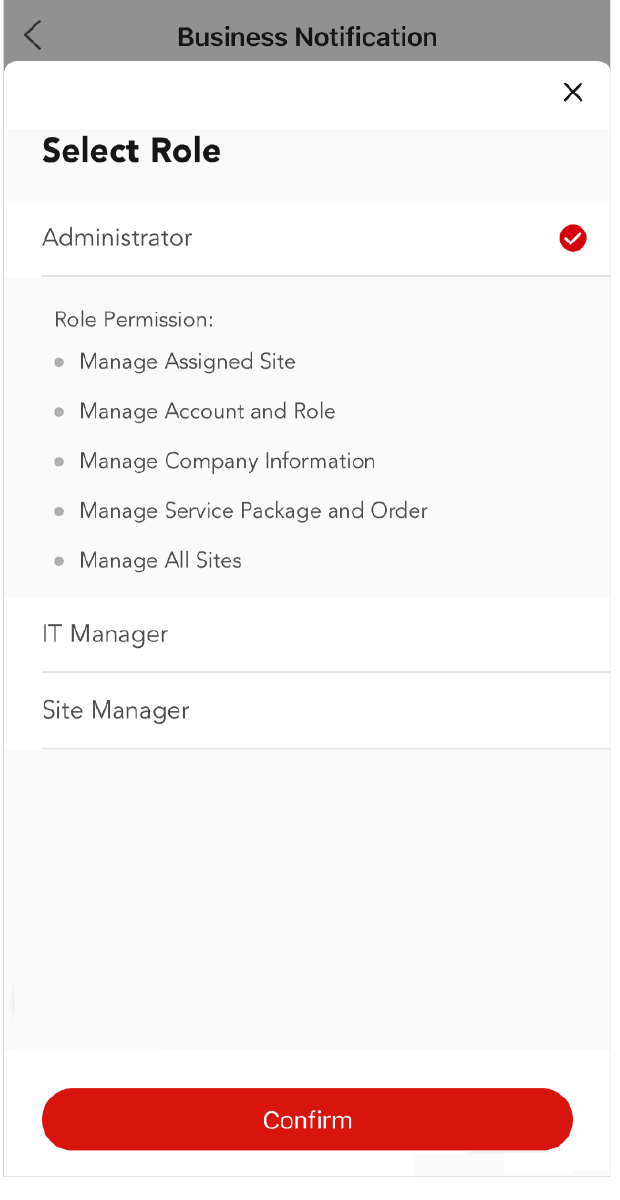
Slika 9-4 Izbor uloge prilikom odobravanja zahteva zaposlenog za pridruživanje
Centar za izuzetke
Ako ste omogućili detekciju izuzetaka uređaja, obaveštenja u realnom vremenu biće poslata na Mobilni klijent ili e-poštu kada dođe do izuzetka na uređaju. Centar za izuzetke prikazuje sva istorijska obaveštenja o izuzecima uređaja i izuzecima kanala.
- Ova funkcija je dostupna samo kada ste aktivirali Health Monitoring Service.
- Za Instalater administratore, možete pregledati sve izuzetke uređaja na svim dodanim lokacijama. Za Instalatere, možete pregledati izuzetke uređaja na lokaciji koja vam je dodeljena.
- Prvo morate podesiti pravilo za izuzetke. Za detalje, pogledajte Add Exception Rule.
Stranici Centra za izuzetke možete pristupiti na sledeće načine:
- Na početnoj stranici, tapnite → Exception Center.
- Na početnoj stranici, tapnite More → Maintenance → Health Monitoring → Exception Center.
- Na početnoj stranici, tapnite Health Monitoring → Exception Center.
- Tapnite Site → Health Monitoring → Exception Center da biste pristupili stranici Centra za izuzetke.
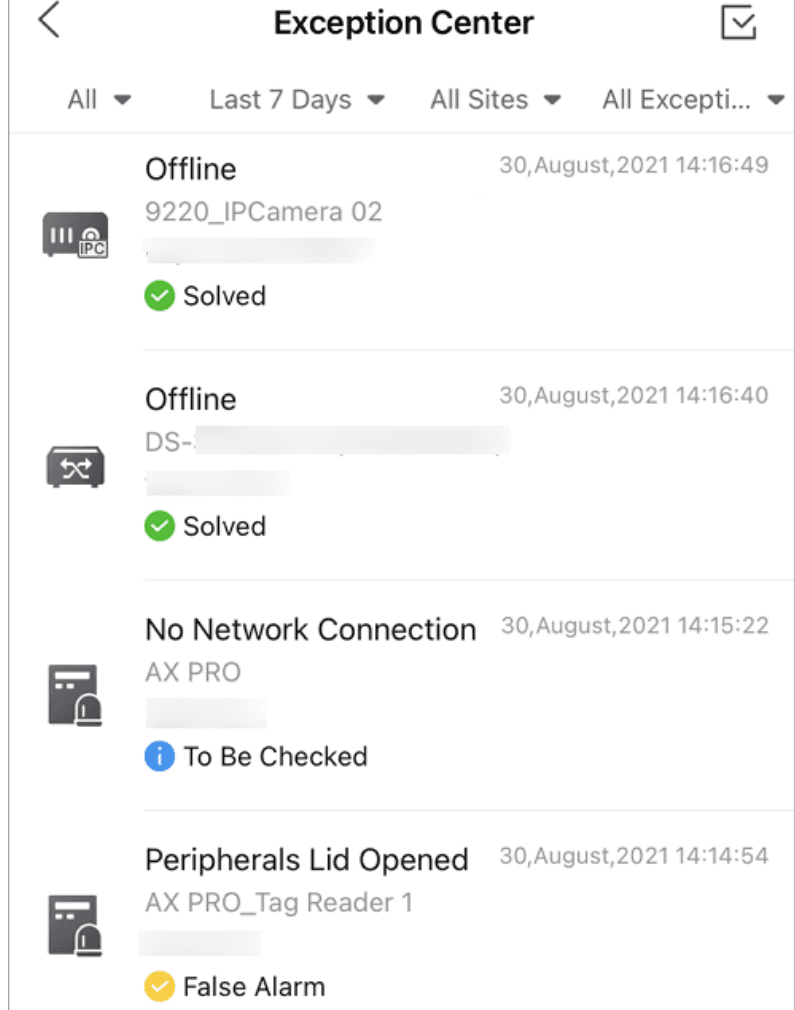
Slika 9-5 Centar za izuzetke
U Centru za izuzetke možete izvršiti sledeće operacije.
Filtriranje izuzetaka
Možete filtrirati izuzetke prema svojim stvarnim potrebama.
- Postavite rezultate obrade: sve, neobrađeno, rešeno, za proveru i lažna uzbuna.
- Postavite vremenski period na Today, Last 7 days, Last 30 Days, Last 60 Days ili Last 90 Days, ili prilagodite određeni period. Prikazaće se izuzeci primljeni tokom postavljenog vremenskog perioda.
- Izaberite izvor (uključujući lokaciju, uređaj i kanal) iz padajuće liste da biste pregledali odgovarajuće izuzetke.
- Izaberite vrste izuzetaka koje želite da proverite. Vrste izuzetaka uključuju izuzetke uređaja i izuzetke kanala.
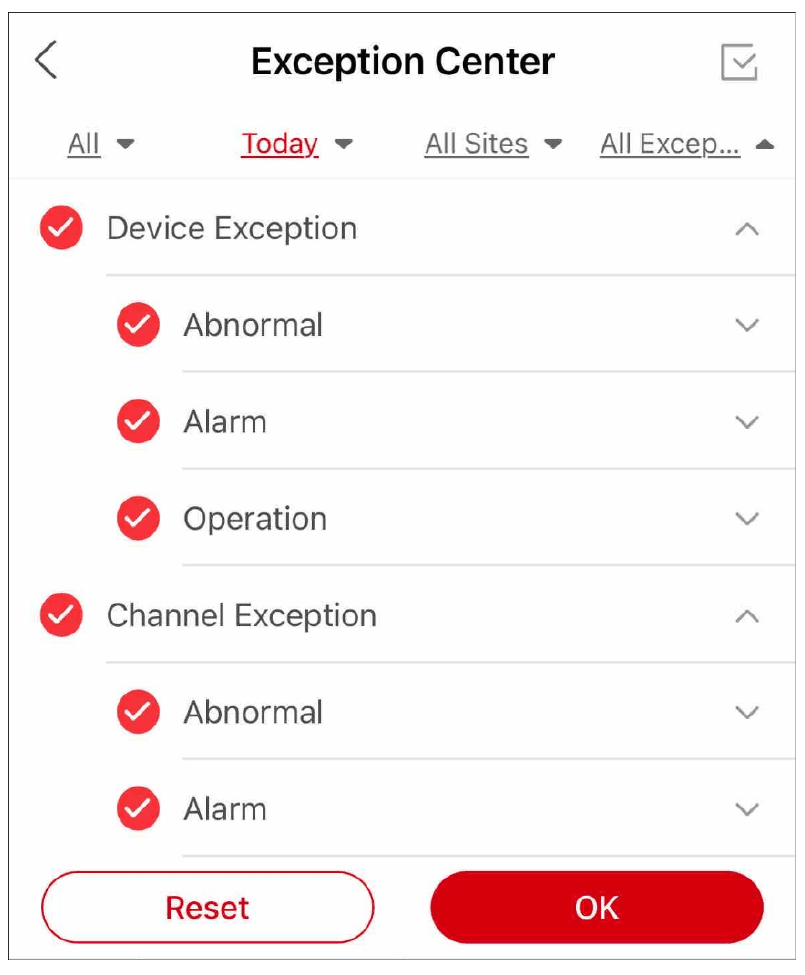
Slika 9-6 Vrste izuzetaka
Obrada izuzetka
Kada ste rešili izuzetak ili ga želite označiti za dalje ispitivanje, možete izabrati rezultate obrade na LTS Platinum Partner. Obradom izuzetaka možete bolje sortirati listu izuzetaka i izbeći da neki izuzeci ostanu bez pažnje. Vaš korisnik (vlasnik lokacije) biće takođe obavešten o rezultatima obrade na LTS Connect.
Pratite korake u nastavku da biste obradili izuzetak.
Otvorite stranicu za obradu izuzetka
Tapnite na izuzetak da biste prikazali stranicu za obradu izuzetka.
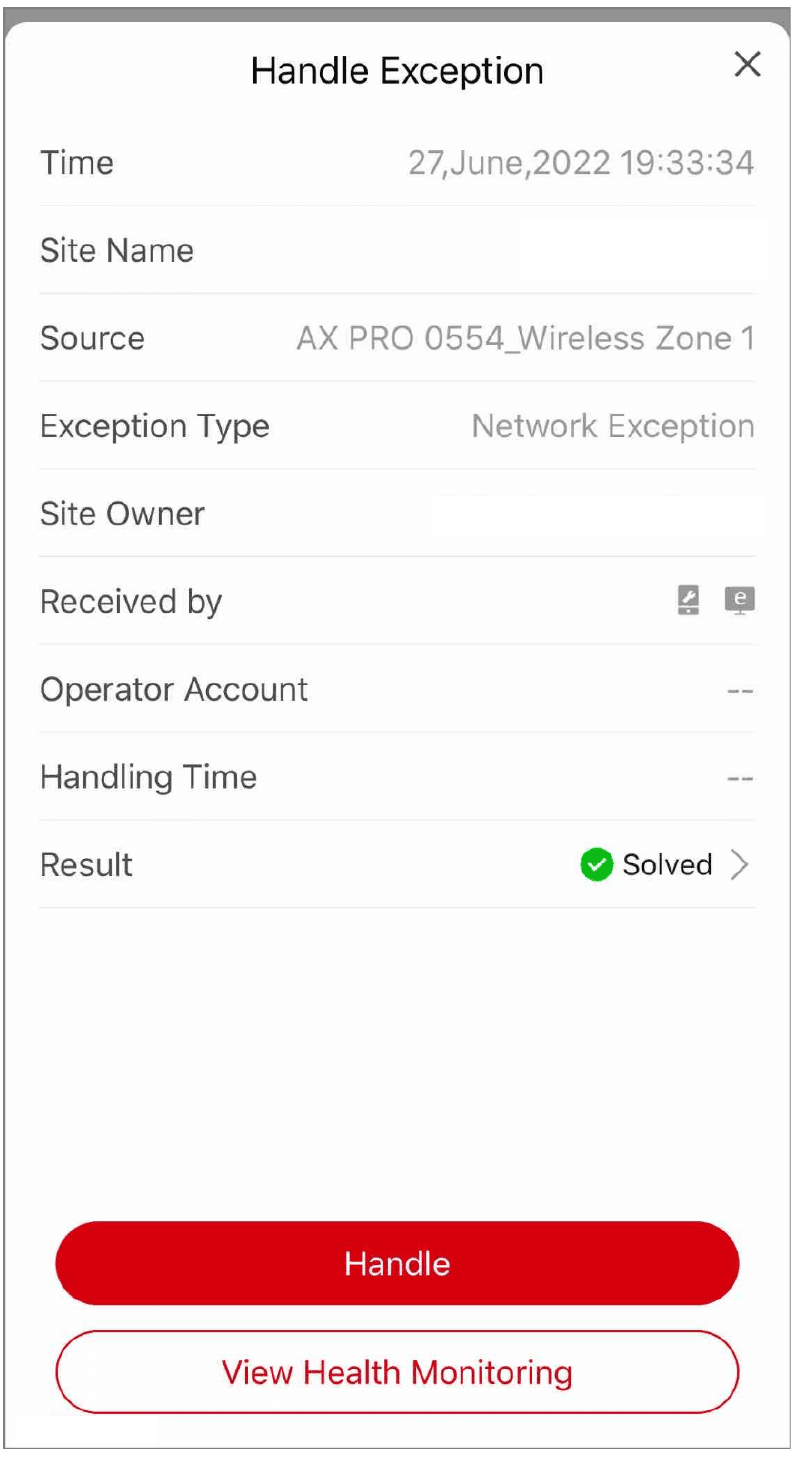
Slika 9-7 Obrada izuzetka
Izaberite rezultat obrade
Izaberite rezultat obrade u polju Result. Možete izabrati između Solved, To Be Checked i False Alarm.
Sačuvajte promene
Tapnite Handle da biste sačuvali promene.
Prelaz na praćenje zdravlja uređaja
Na stranici za obradu izuzetka, možete tapnuti View Health Monitoring da biste prešli na stranicu za praćenje zdravlja uređaja radi otklanjanja izuzetaka.
Sistemske poruke
Kartica Sistemske poruke u Centru obaveštenja podržava prikazivanje sistemskih poruka kako biste bili informisani o svim informacijama vezanim za sistem. Možete pregledati osnovne informacije poruka na listi, uključujući naslov poruke, vreme kada je generisana, status pročitano/nepročitano i sadržaj poruke (u obliku teksta ili slika).
U gornjem desnom uglu stranice, tapnite → System Message da biste pristupili stranici Sistemskih poruka.
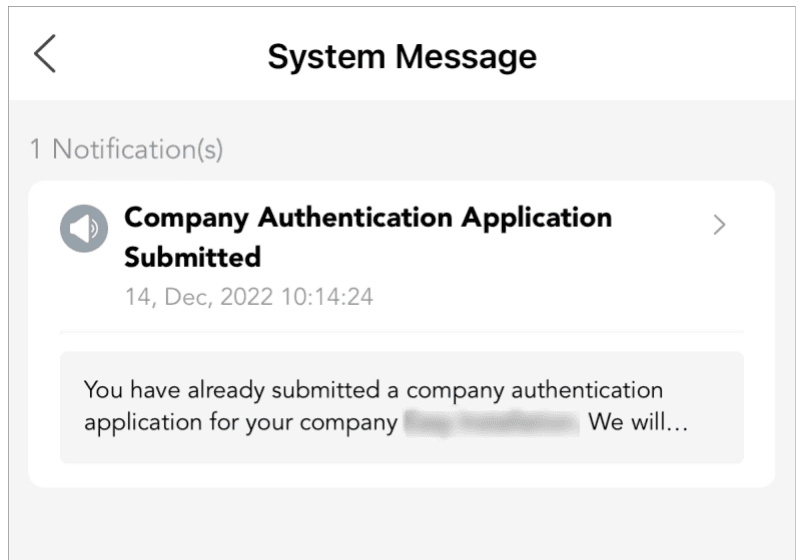
Slika 9-8 Stranica sistemskih poruka
Ažuriranja funkcija i verzija
Možete primati i pregledati poruke o ažuriranjima verzije sistema i novo dodatim funkcijama.
Besplatni servisni paketi
Možete primati i pregledati poruke koje vas obaveštavaju o besplatnim paketima usluga sa dodatnom vrednošću izdatim na vaš nalog, koje vam govore o vrsti servisnih paketa i ukupnoj količini.
Vezano za zahtev za autentikaciju kompanije
Možete primati i pregledati poruke vezane za zahteve za autentikaciju kompanije, koje uključuju informacije o promeni statusa kao što su zahtev podnet, zahtev odobren i zahtev odbijen. Takođe možete primati i pregledati poruku kada status autentikacije vaše kompanije pređe iz autentikovanog u neautentikovano stanje zbog nepotpunih informacija o kompaniji ili isteka informacija o kompaniji.
- Ovo je relevantno samo za online zahteve. Ako autentikujete nalog kodom za autentikaciju, informacije o promeni statusa neće biti prikazane ovde.
- Samo korisnici koji imaju ovlašćenje za upravljanje informacijama o kompaniji mogu da pregledaju poruke o promeni statusa autentikacije kompanije.
Zahtev za pridruživanje zaposlenih odobren
Možete primiti obaveštenje nakon što uspešno pristupite kompaniji.
Praćenje zdravlja sistema
Pratite status uređaja u skoro realnom vremenu na svim lokacijama ili na jednoj lokaciji, pregledajte izuzetke uređaja i zakazane izveštaje, pregledajte uređaje za kodiranje, kontrolu pristupa, video interfon i mrežne svičeve, i vizuelizujte veze putem mrežne topologije u LPP Mobile Client aplikaciji.
Usluge s dodanom vrijednošću
Pregledajte, kupite i upravljajte LTS Platinum Partner uslugama s dodanom vrijednošću, uključujući paket praćenja zdravlja, moje usluge i ko-brendiranje u mobilnoj aplikaciji.