 مركز مساعدة LTS Connect
قاعدة بيانات الذكاء الاصطناعي
قم بتكوين قاعدة بيانات الذكاء الاصطناعي على مسجل LTS Sapphire Series NVR — أنشئ مكتبة وجوه، وأضف صور الوجوه واحدة تلو الأخرى أو على دفعات للتعرف على الوجوه، وأدِر القوائم السوداء/البيضاء للوحات المركبات.
قاعدة البيانات
بعد ضبط مكتبة الوجوه بنجاح، يمكن مقارنة الوجه البشري المكتشف بالصور الموجودة في مكتبة الوجوه. تشمل إعدادات مكتبة الوجوه إنشاء مكتبة الوجوه وإضافة الوجه البشري ونمذجة الوجه البشري.
لأسباب تتعلق بالخصوصية، تم تشويش الوجه البشري بالبكسلة.
إنشاء مكتبة الوجوه البشرية
فتح واجهة مكتبة الوجوه
اختر القائمة الرئيسية > الذكاء الاصطناعي > قاعدة البيانات > مكتبة الوجوه.
تظهر واجهة مكتبة الوجوه. انظر الشكل 4-153.
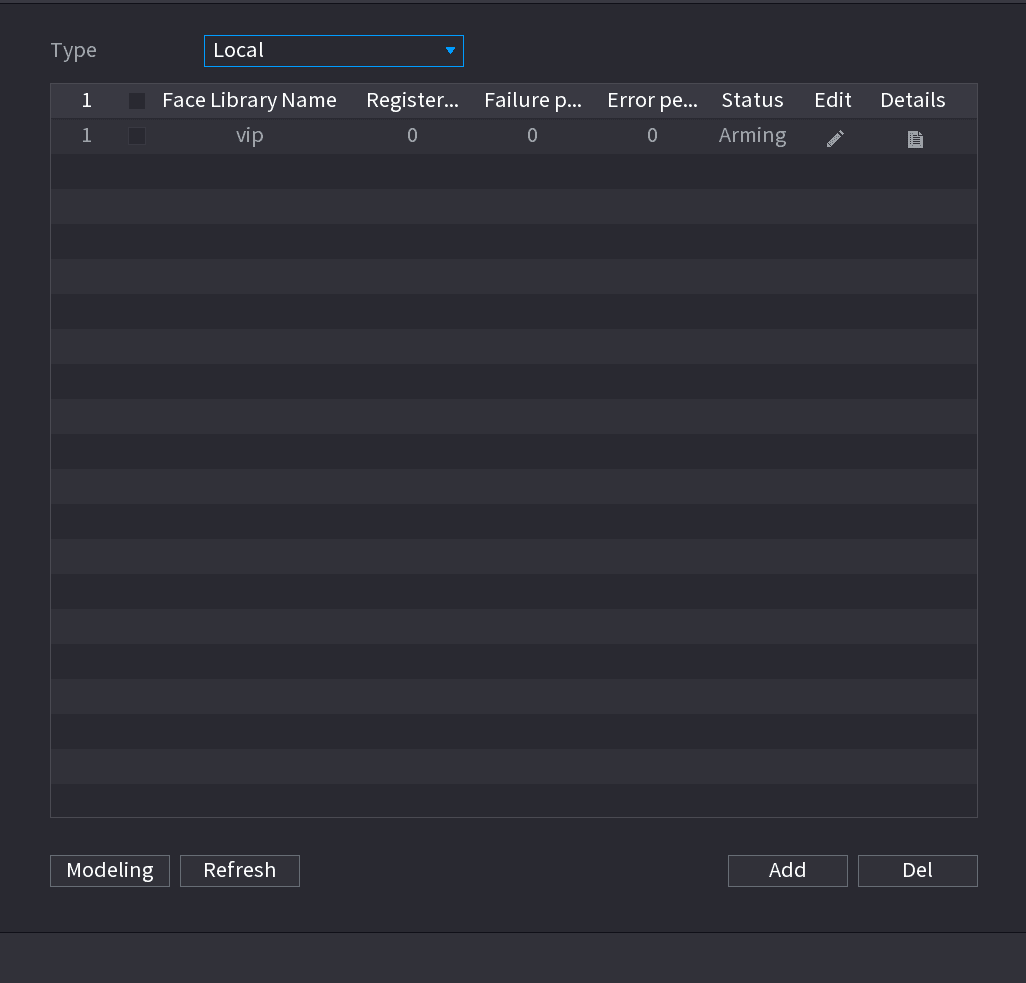
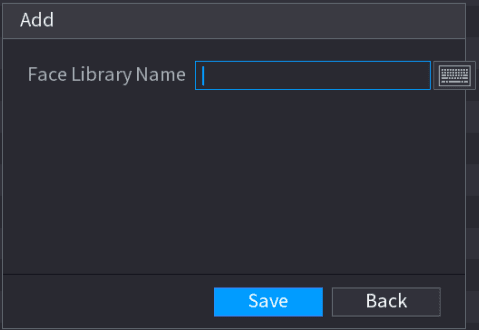
إضافة صور الوجوه
يمكنك إضافة صور الوجوه إلى المكتبات الموجودة واحدة تلو الأخرى أو على دفعات، أو إضافتها من الوجوه المكتشفة.
لإضافة صور الوجوه واحدة تلو الأخرى أو على دفعات، يجب أن تحصل على الصور من جهاز تخزين USB. يجب أن يكون حجم الصورة أصغر من 256K بدقة تتراوح بين 200×200 و6000×5000.
إضافة صورة وجه واحدة
يمكنك إضافة صورة وجه واحدة إلى قاعدة البيانات. وهذا مناسب للحالة التي يكون فيها عدد صور الوجوه البشرية المسجَّلة قليلاً.
فتح واجهة مكتبة الوجوه
اختر القائمة الرئيسية > الذكاء الاصطناعي > قاعدة البيانات > مكتبة الوجوه.
تظهر واجهة مكتبة الوجوه.
فتح تفاصيل المكتبة
انقر فوق أيقونة التفاصيل للمكتبة التي تريد تكوينها.
تظهر واجهة التفاصيل. انظر الشكل 4-155.
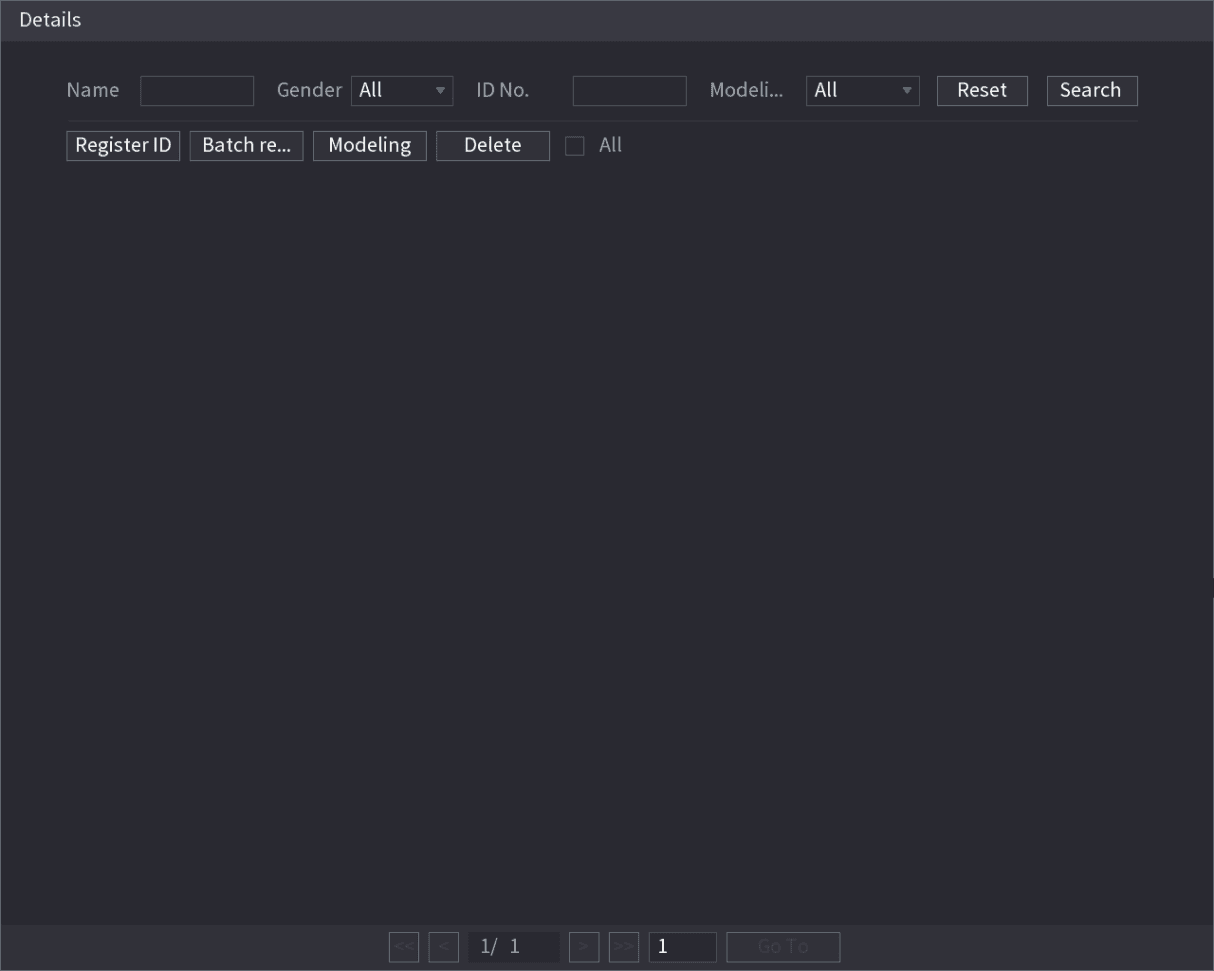
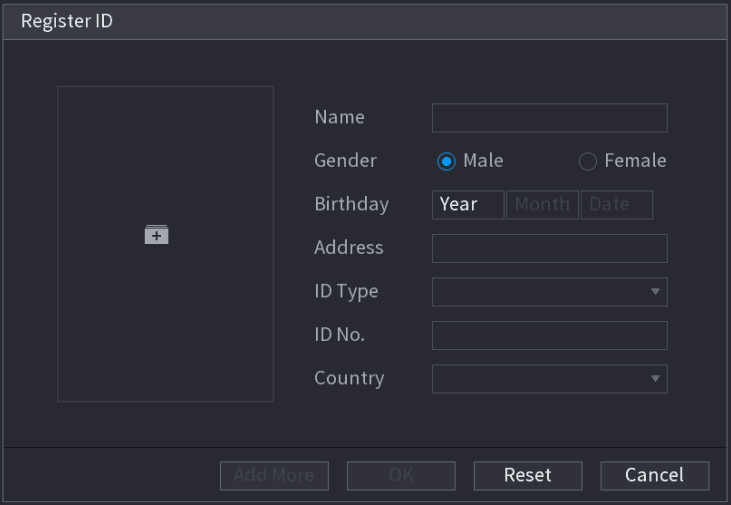
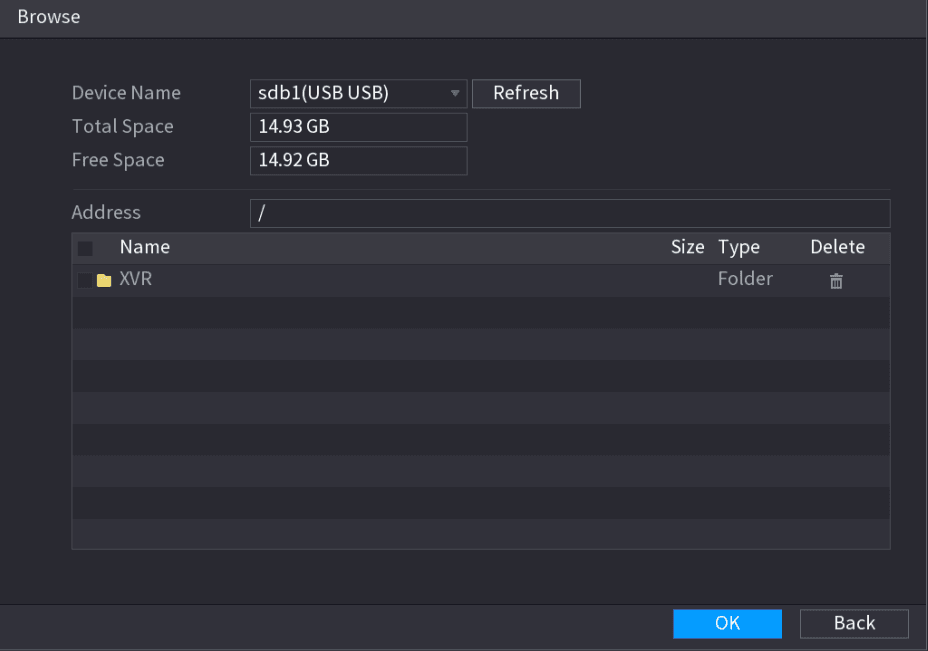
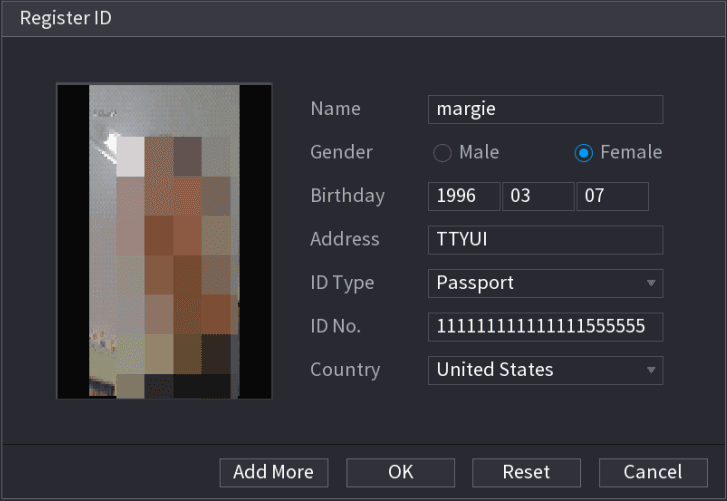
بناء نموذج الوجه
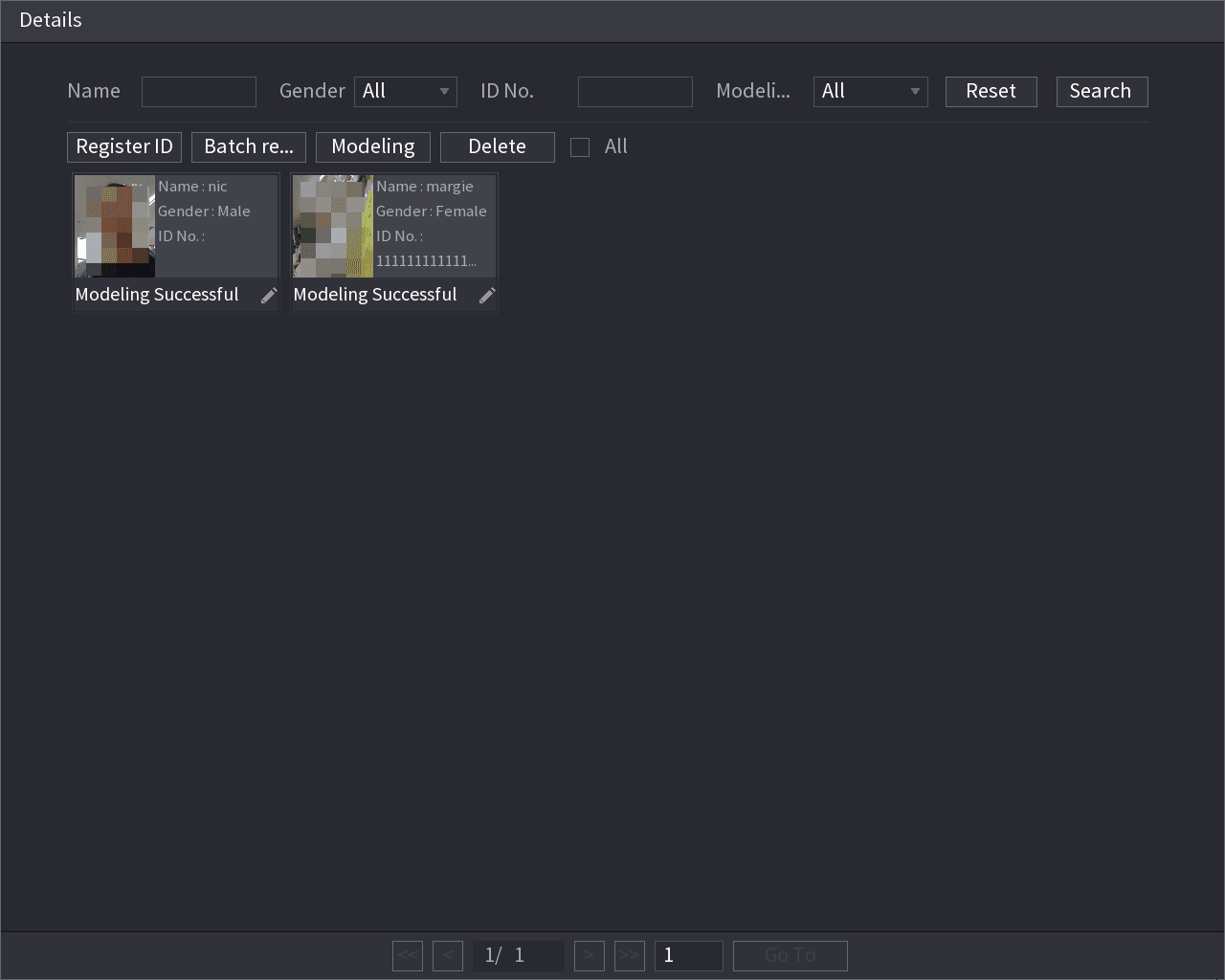
في واجهة التفاصيل، انقر فوق بحث.
يعرض النظام رسالة تفيد بأن النمذجة تمت بنجاح. انظر الشكل 4-159.
إذا عرض النظام رسالة تشير إلى أن النمذجة قيد التنفيذ، فانتظر لحظة ثم انقر فوق بحث مرة أخرى. إذا فشلت النمذجة، فلا يمكن استخدام صورة الوجه المسجَّلة للتعرف على الوجه.
إضافة صور الوجوه على دفعات
يدعم النظام الإضافة بالدفعات إذا كنت تريد استيراد عدة صور وجوه بشرية في الوقت نفسه.
تسمية صور الوجوه
امنح صورة الوجه اسماً بالرجوع إلى الجدول التالي. انظر الجدول 4-43.
| تنسيق التسمية | الوصف |
|---|---|
| الاسم | أدخل الاسم. |
| الجنس | أدخل 1 أو 2. يمثل الرقم 1 الذكر، ويمثل الرقم 2 الأنثى. |
| تاريخ الميلاد | أدخل الأرقام بالتنسيق yyyy-mm-dd. |
| البلد | أدخل اختصار البلد. على سبيل المثال، CN للصين. |
| نوع الهوية | يمثل الرقم 1 بطاقة الهوية؛ ويمثل الرقم 2 جواز السفر؛ ويمثل الرقم 3 بطاقة الضابط العسكري. |
| رقم الهوية | أدخل رقم الهوية. |
| العنوان | أدخل العنوان. |
فتح واجهة مكتبة الوجوه
اختر القائمة الرئيسية > الذكاء الاصطناعي > قاعدة البيانات > مكتبة الوجوه.
تظهر واجهة مكتبة الوجوه.
فتح تفاصيل المكتبة
انقر فوق أيقونة التفاصيل للمكتبة التي تريد تكوينها.
تظهر واجهة التفاصيل. انظر الشكل 4-155.
فتح واجهة التسجيل بالدفعات
في واجهة التفاصيل، انقر فوق التسجيل بالدفعات.
تظهر واجهة التسجيل بالدفعات. انظر الشكل 4-160.
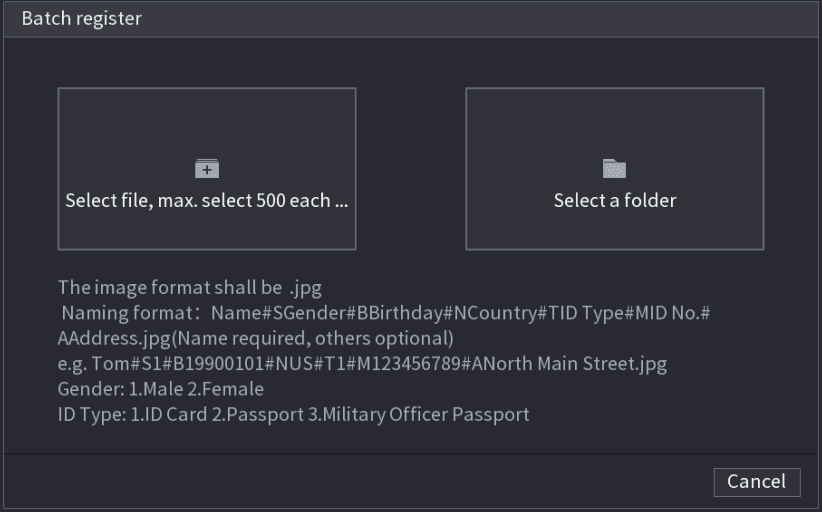
استيراد صور الوجوه
انقر فوق اختيار ملف، بحد أقصى 500 في كل مرة أو اختيار مجلد لاستيراد صور الوجوه.
إكمال التسجيل
انقر فوق موافق لإكمال التسجيل بالدفعات.
القائمة السوداء/البيضاء
لإدارة المركبات، يمكنك إضافة رقم اللوحة المعنية إلى القائمة السوداء أو القائمة البيضاء. يمكن للنظام مقارنة معلومات اللوحة المكتشفة باللوحة الموجودة في القائمة السوداء/البيضاء ثم تشغيل ربط الإنذار المعني.
بعد تمكين القائمة السوداء/البيضاء، في واجهة المعاينة، تظهر لوحة القائمة السوداء باللون الأحمر في قائمة اللوحات، وتظهر لوحة القائمة البيضاء باللون الأخضر في قائمة اللوحات. أما اللوحة غير الموجودة في القائمة السوداء/البيضاء فتظهر باللون الأبيض.
إضافة قائمة سوداء/بيضاء
فتح واجهة القائمة السوداء/البيضاء
اختر القائمة الرئيسية > الذكاء الاصطناعي > قاعدة البيانات > القائمة السوداء/البيضاء.
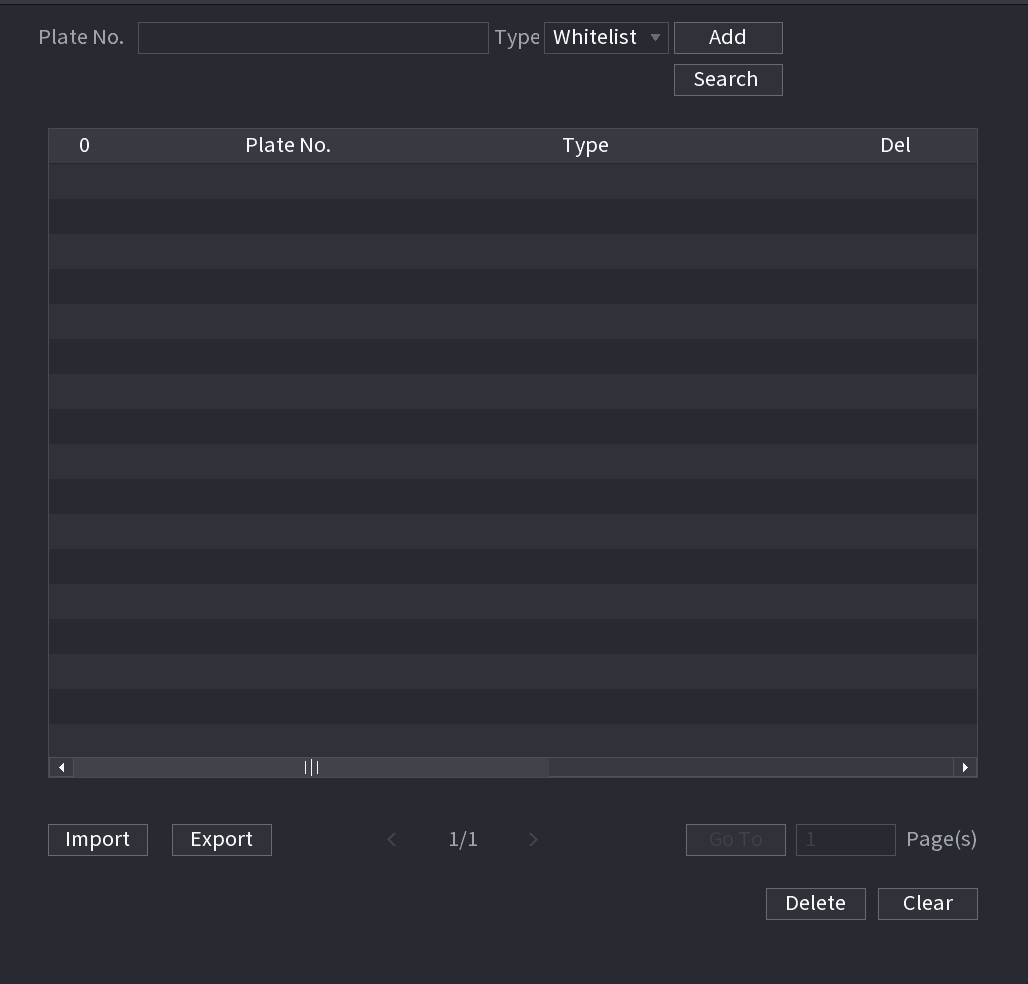
تظهر واجهة القائمة السوداء/البيضاء. انظر الشكل 4-161.
ضبط معلومات اللوحة
اضبط معلومات اللوحة ثم اختر القائمة السوداء أو القائمة البيضاء.
إضافة اللوحة
انقر فوق إضافة.
حذف القائمة السوداء/البيضاء
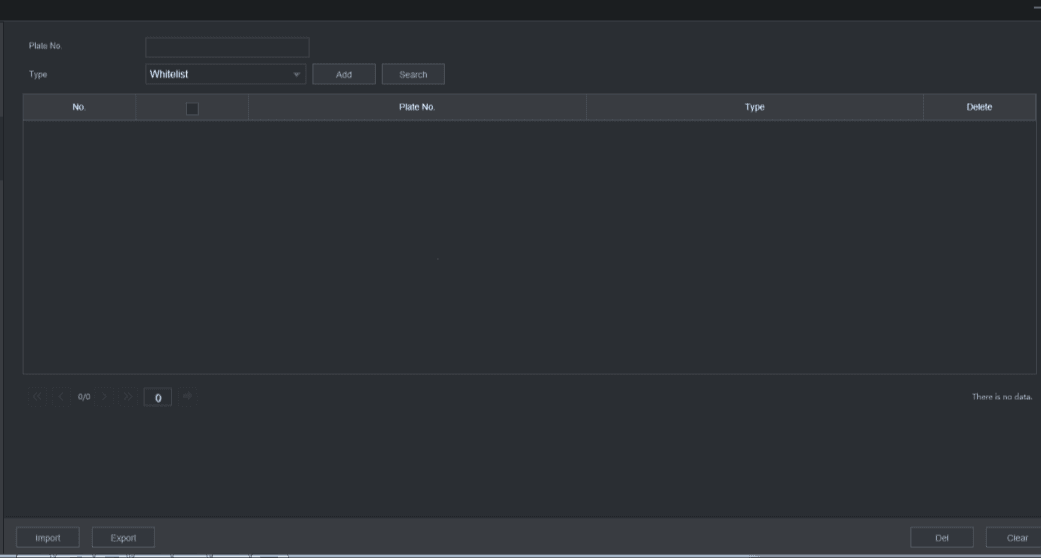
اضبط النوع على القائمة البيضاء أو القائمة السوداء أو الكل، ثم انقر فوق بحث. يعرض النظام معلومات القائمة السوداء/البيضاء. انظر الشكل 4-162.
- في قائمة نتائج البحث، حدّد المربع الموجود أمام رقم اللوحة ثم انقر فوق حذف، أو انقر فوق أيقونة الحذف لرقم اللوحة المعني، لتتمكن من حذف معلومات اللوحة من القائمة السوداء/البيضاء.
- انقر فوق مسح لحذف جميع معلومات اللوحات من القائمة السوداء/البيضاء.
استيراد/تصدير القائمة السوداء/البيضاء
يدعم النظام تصدير القائمة السوداء/البيضاء إلى جهاز USB، أو استيراد القائمة السوداء/البيضاء من جهاز USB. يدعم النظام ملفات .csv أو .xlsx. تنسيق ملف التصدير هو .csv.
- استيراد القائمة السوداء/البيضاء: انقر فوق استيراد ثم اختر الملف المعني، وانقر فوق استعراض لاستيراد الملف.
- تصدير القائمة السوداء/البيضاء: انقر فوق تصدير ثم اختر مسار تخزين الملف ثم انقر فوق حفظ.
AI Parameters
Configure the AI parameters of the Sapphire Series NVR, including smart plan, face detection, face recognition, IVS behavior analytics, video structuring, crowd distribution, people counting, heat map, and ANPR.
Event Manager
Search and back up alarm logs, view alarm status, configure alarm input and output, set up video detection, audio detect, thermal alarm, and abnormality events on the Sapphire Series NVR.