 مركز مساعدة LTS Connect
البحث بالذكاء الاصطناعي
كيفية استخدام البحث بالذكاء الاصطناعي في مسجل الشبكة NVR من سلسلة Sapphire للعثور على الملفات المسجَّلة وتشغيلها وفقًا لقواعد الوجه وIVS والجسم البشري والمركبات والمركبات غير الآلية وعدّ الأشخاص والخريطة الحرارية.
الذكاء الاصطناعي
البحث بالذكاء الاصطناعي
يمكنك البحث عن الملف المسجَّل على مسجل الشبكة NVR وتصفية الملفات المسجَّلة التي تطابق القاعدة المقابلة. وهذا مناسب لتشغيل الملف المحدد.
تدعم منتجات مسجل الشبكة NVR من هذه السلسلة تشغيل ملفات الذكاء الاصطناعي المنشأة بواسطة الكاميرا فقط (AI by camera). ويعني مصطلح AI by camera أن الكاميرا المتصلة تجري جميع تحليلات الذكاء الاصطناعي، ثم تُرسل النتائج إلى مسجل الشبكة NVR.
كشف الوجوه
يمكنك البحث عن الوجوه المكتشَفة وتشغيلها.
فتح كشف الوجوه
اختر القائمة الرئيسية > AI > البحث الذكي > كشف الوجوه.
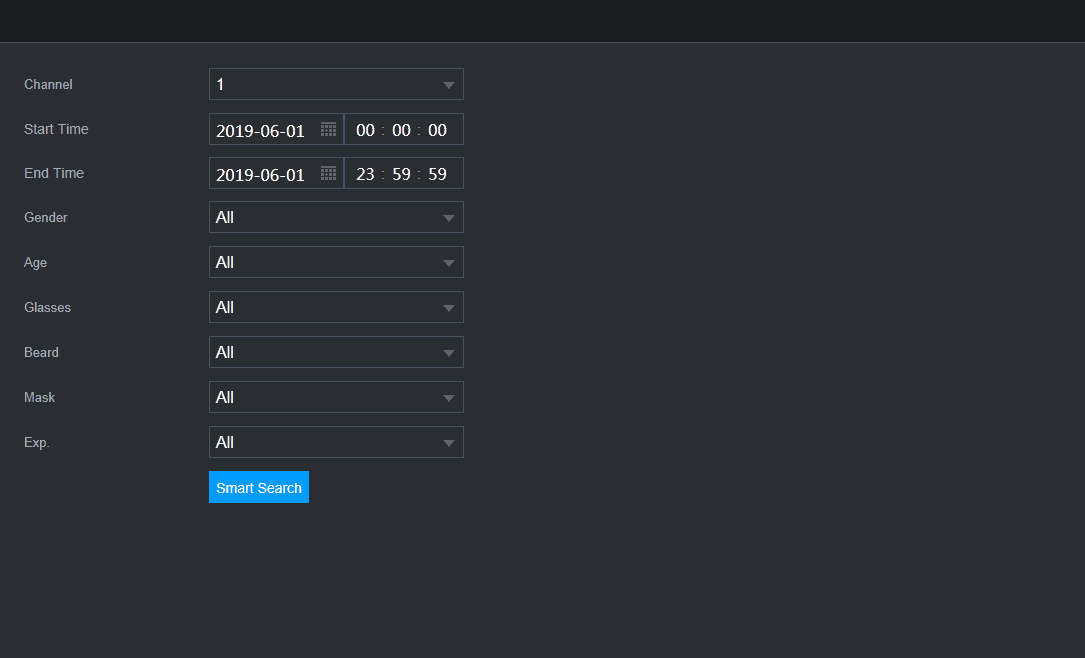
تظهر واجهة كشف الوجوه. راجع الشكل 4-104.
تعيين الشروط والبحث
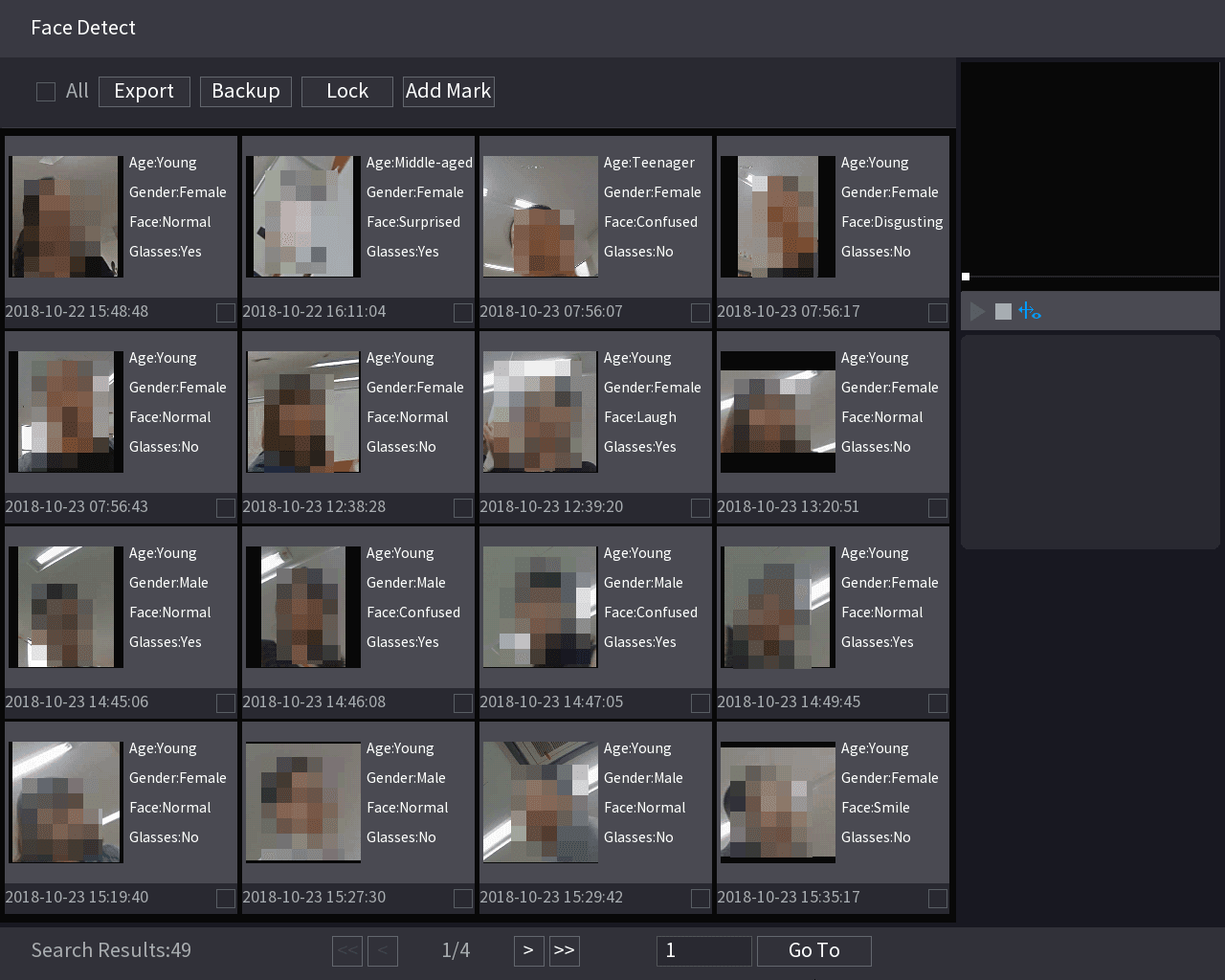
اختر القناة، وأدخل وقت البدء ووقت الانتهاء، واضبط الجنس والعمر والنظارات واللحية والكمامة. انقر فوق البحث الذكي. تظهر النتائج. راجع الشكل 4-105.
لأسباب تتعلق بالخصوصية، يكون وجه الإنسان في الصورة مموَّهًا. أما الصورة الفعلية فتكون واضحة.
تشغيل الملفات وإدارتها
اختر الوجه الذي تريد تشغيله.
تظهر الصورة مع المعلومات المسجَّلة.
يمكنك أيضًا إجراء العمليات التالية على الملفات المسجَّلة.
-
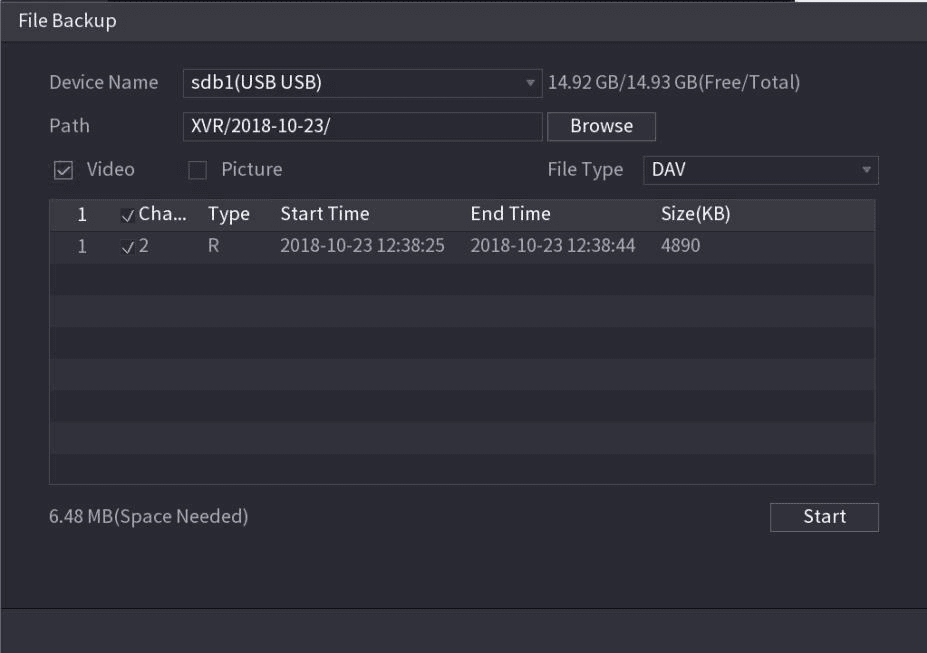
لإجراء نسخة احتياطية من الملفات المسجَّلة إلى جهاز التخزين الخارجي، اختر الملفات، وانقر فوق نسخ احتياطي، واختر مسار الحفظ ونوع الملف، ثم انقر فوق بدء. راجع الشكل 4-106.
-
لقفل الملفات لمنع الكتابة فوقها، اختر الملفات، ثم انقر فوق قفل.
-
لإضافة علامة إلى الملف، اختر الملفات، ثم انقر فوق إضافة علامة.
-
انتقل إلى خصائص الوجه وتفاصيل الشخص لعرض المعلومات التفصيلية.
التعرّف على الوجوه
يمكن للنظام البحث عن وجه الإنسان في الفيديو ومقارنته بصورة الوجه الموجودة في قاعدة البيانات، وتشغيل ملف التسجيل المقابل.
يشمل البحث بالذكاء الاصطناعي طريقتين: البحث حسب السمات والبحث حسب الصورة.
هذه الوظيفة متاحة في بعض منتجات السلسلة فقط.
البحث حسب السمات
فتح البحث حسب السمات
اختر القائمة الرئيسية > AI > البحث الذكي > التعرّف على الوجوه > البحث حسب السمات.
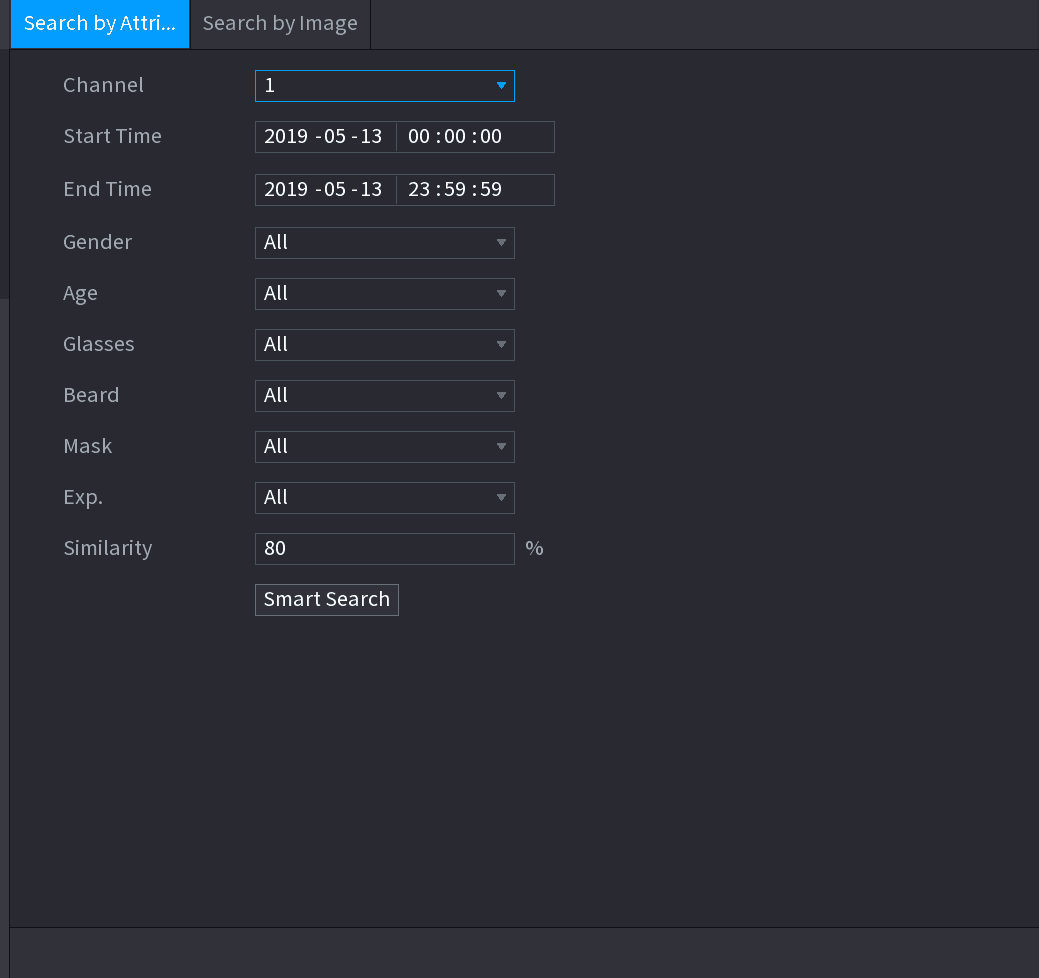
تظهر واجهة البحث حسب السمات. راجع الشكل 4-107.
تعيين المعلمات
اختر القناة، واضبط المعلمات مثل وقت البدء ووقت الانتهاء والجنس والعمر والنظارات واللحية والكمامة ودرجة التشابه وفقًا لمتطلباتك.
تنفيذ البحث
انقر فوق البحث الذكي.
تظهر نتيجة البحث. راجع الشكل 4-108.
يكون وجه الإنسان في الصورة مموَّهًا. أما الصورة الفعلية فتكون واضحة.
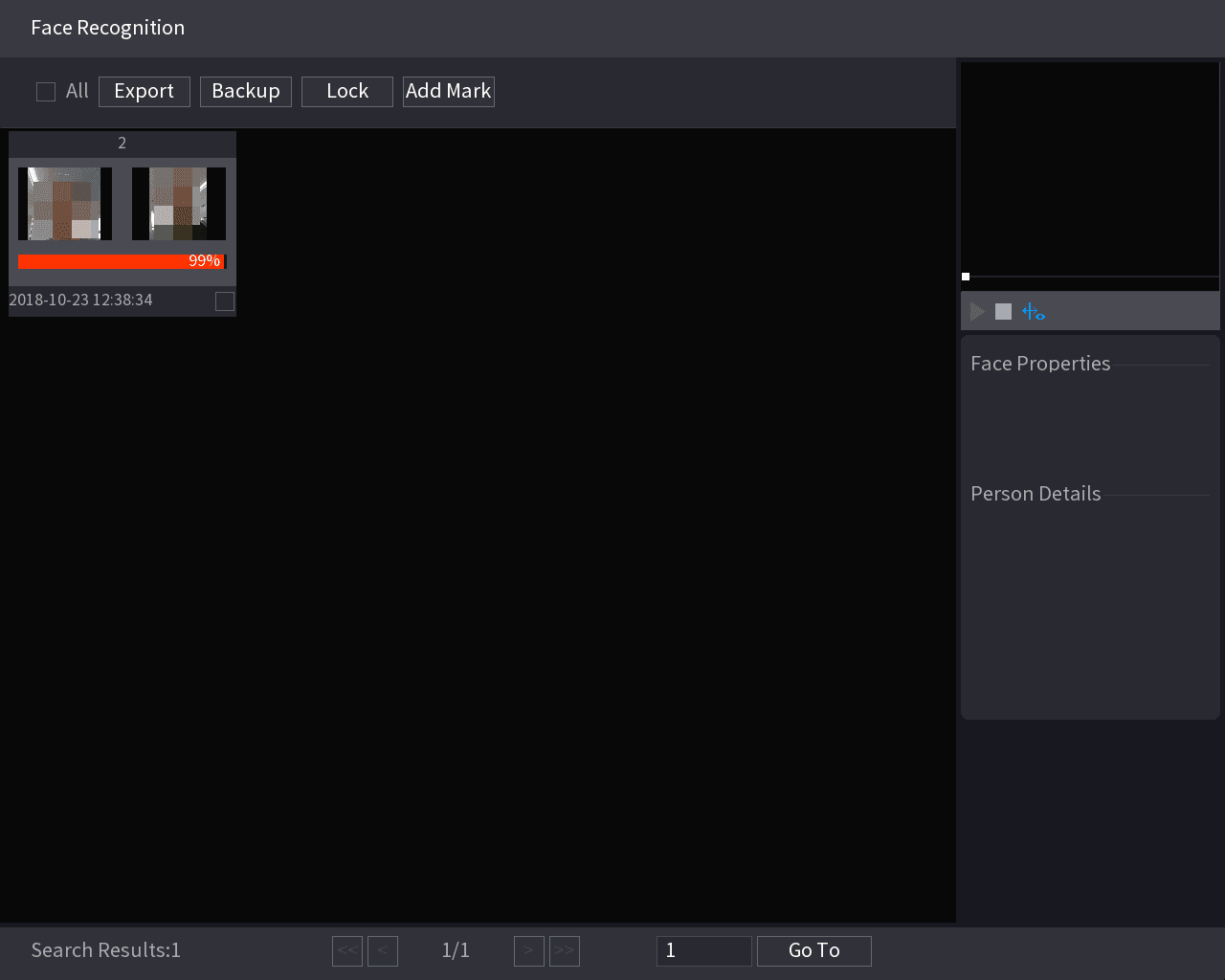
تشغيل الملفات وإدارتها
انقر فوق الصورة التي تريد تشغيلها.
تظهر الصورة مع المعلومات المسجَّلة.
يمكنك أيضًا إجراء العمليات التالية على الملفات المسجَّلة.
- لإجراء نسخة احتياطية من الملفات المسجَّلة إلى جهاز التخزين الخارجي، اختر الملفات، وانقر فوق نسخ احتياطي، واختر مسار الحفظ ونوع الملف، ثم انقر فوق بدء.
- لقفل الملفات لمنع الكتابة فوقها، اختر الملفات، ثم انقر فوق قفل.
- لإضافة علامة إلى الملف، اختر الملفات، ثم انقر فوق إضافة علامة.
- انتقل إلى خصائص الوجه وتفاصيل الشخص لعرض المعلومات التفصيلية.
البحث حسب الصورة
فتح البحث حسب الصورة
اختر القائمة الرئيسية > AI > البحث الذكي > التعرّف على الوجوه > البحث حسب الصورة.
تظهر واجهة البحث حسب الصورة. راجع الشكل 4-109.
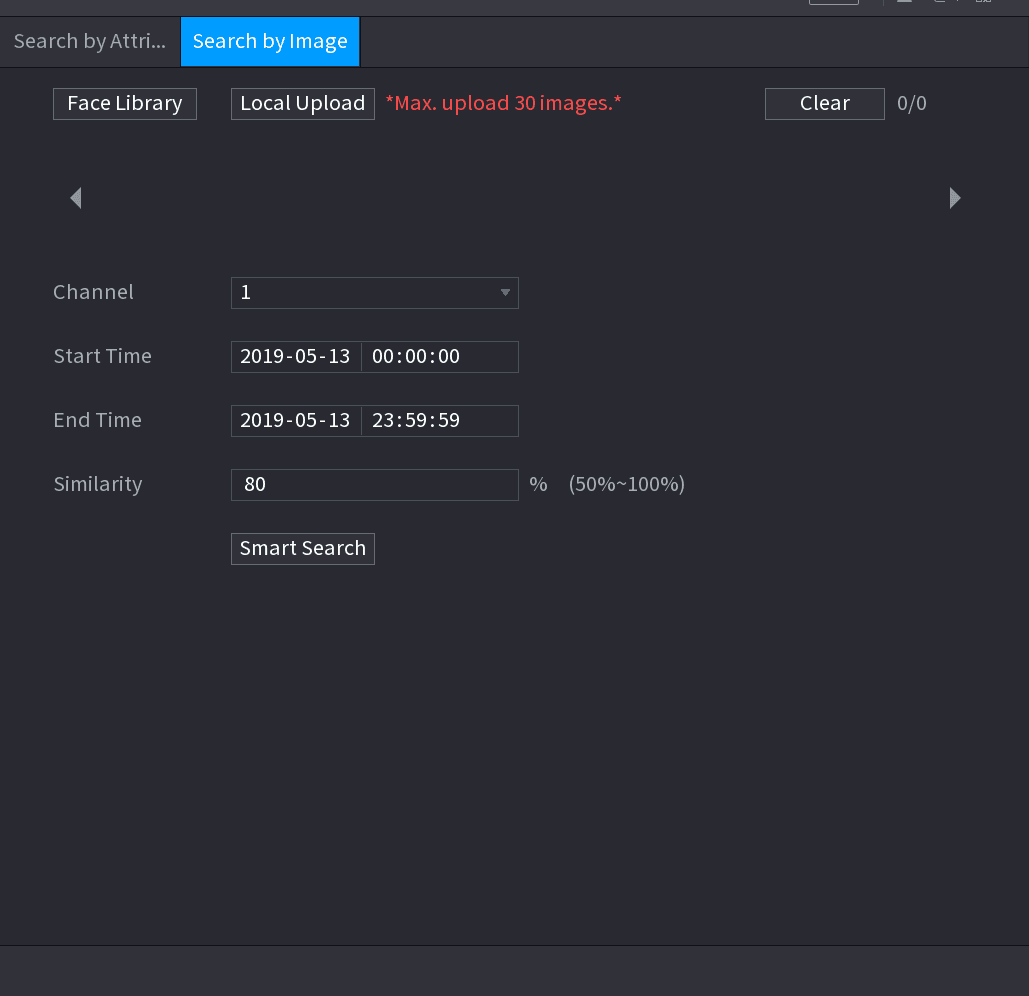
تعيين المعلمات
اختر القناة، واضبط المعلمات مثل وقت البدء ووقت الانتهاء والجنس والعمر والنظارات واللحية والكمامة ودرجة التشابه وفقًا لمتطلباتك.
تنفيذ البحث
انقر فوق البحث الذكي.
تظهر نتيجة البحث. راجع الشكل 4-110.
يكون وجه الإنسان في الصورة مموَّهًا. أما الصورة الفعلية فتكون واضحة.
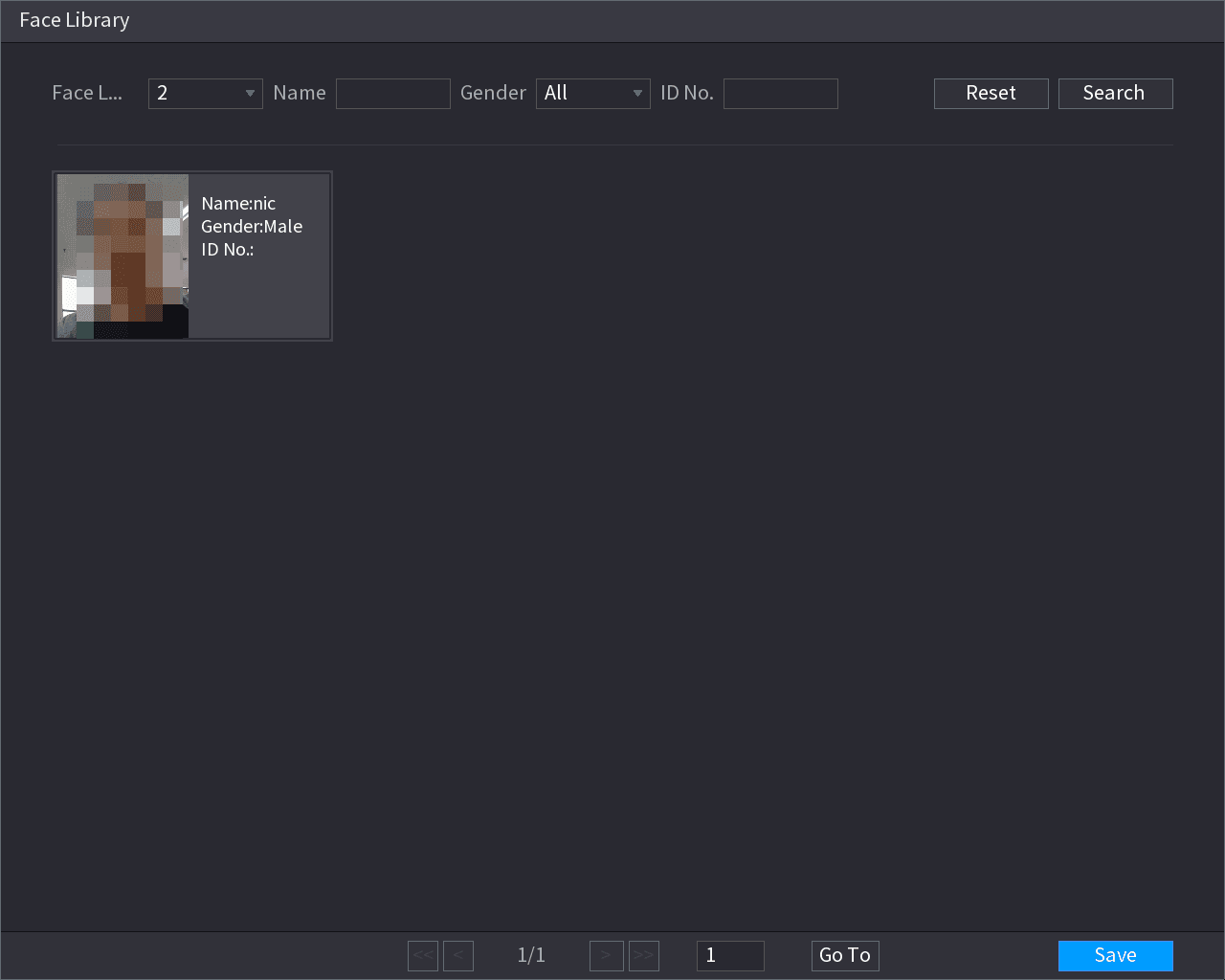
تشغيل الملفات وإدارتها
انقر فوق الصورة التي تريد تشغيلها.
تظهر الصورة مع المعلومات المسجَّلة.
يمكنك أيضًا إجراء العمليات التالية على الملفات المسجَّلة.
- لإجراء نسخة احتياطية من الملفات المسجَّلة إلى جهاز التخزين الخارجي، اختر الملفات، وانقر فوق نسخ احتياطي، واختر مسار الحفظ ونوع الملف، ثم انقر فوق بدء.
- لقفل الملفات لمنع الكتابة فوقها، اختر الملفات، ثم انقر فوق قفل.
- لإضافة علامة إلى الملف، اختر الملفات، ثم انقر فوق إضافة علامة.
- انتقل إلى خصائص الوجه وتفاصيل الشخص لعرض المعلومات التفصيلية.
IVS
يمكنك البحث عن ملفات تسجيل الإنذار وتشغيلها.
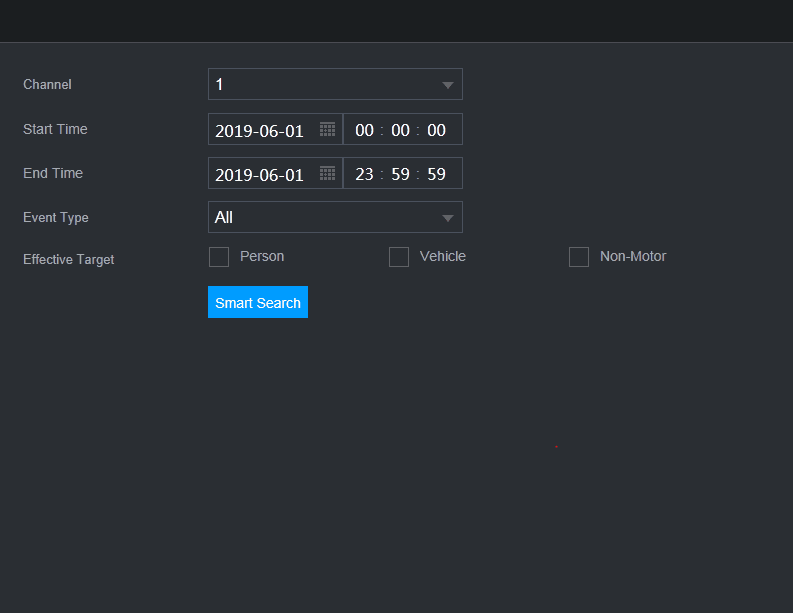
تشغيل الملفات وإدارتها
انقر فوق الصورة التي تريد تشغيلها.
يمكنك أيضًا إجراء العمليات التالية على الملفات المسجَّلة.
- لإجراء نسخة احتياطية من الملفات المسجَّلة إلى جهاز التخزين الخارجي، اختر الملفات، وانقر فوق نسخ احتياطي، واختر مسار الحفظ ونوع الملف، ثم انقر فوق بدء.
- لقفل الملفات لمنع الكتابة فوقها، اختر الملفات، ثم انقر فوق قفل.
- لإضافة علامة إلى الملف، اختر الملفات، ثم انقر فوق إضافة علامة.
- انتقل إلى خصائص الوجه وتفاصيل الشخص لعرض المعلومات التفصيلية.
كشف الجسم البشري
يمكنك البحث عن الجسم البشري والبحث في تسجيلات الإنذار خلال الفترة المحددة.
فتح كشف الجسم البشري
اختر القائمة الرئيسية > AI > البحث الذكي > كشف الجسم البشري.
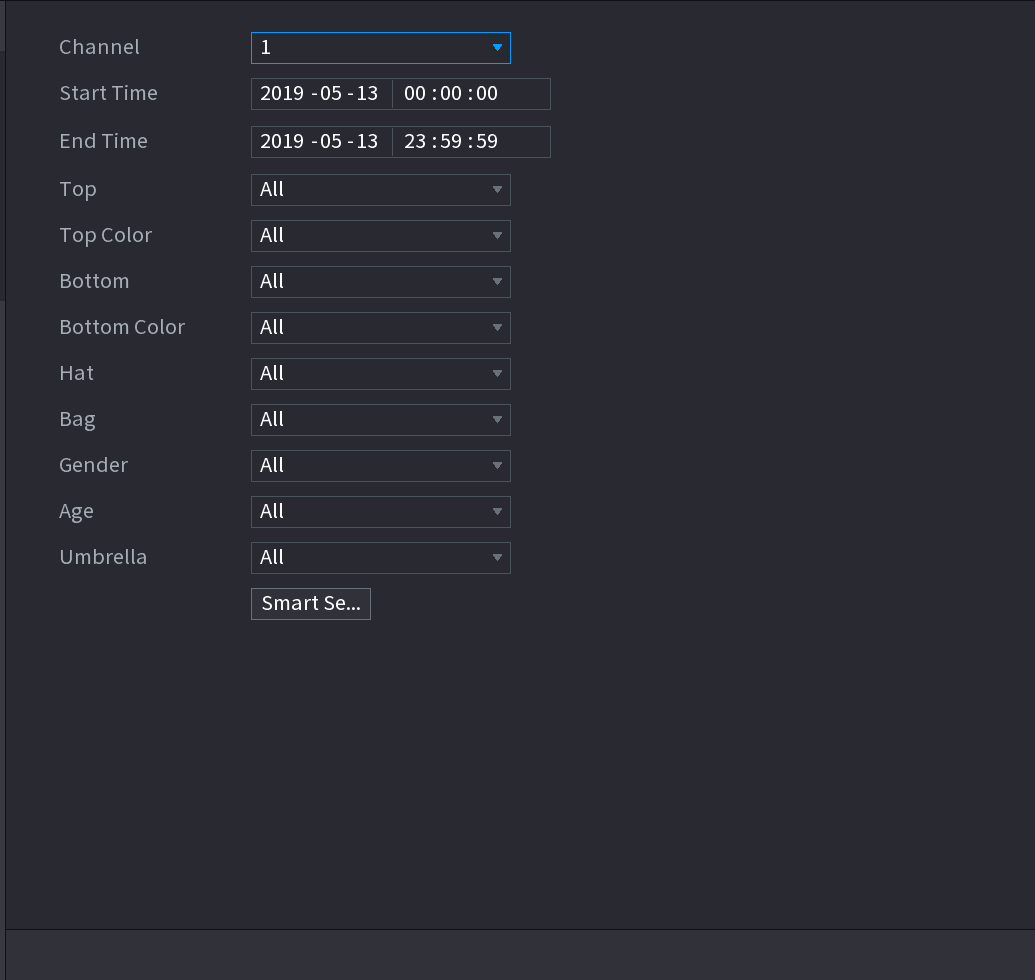
تظهر واجهة كشف الجسم البشري. راجع الشكل 4-112.
تعيين المعلمات
اختر قناة ووقت البدء ووقت الانتهاء، واضبط المعلمات المقابلة.
تنفيذ البحث
انقر فوق البحث الذكي.
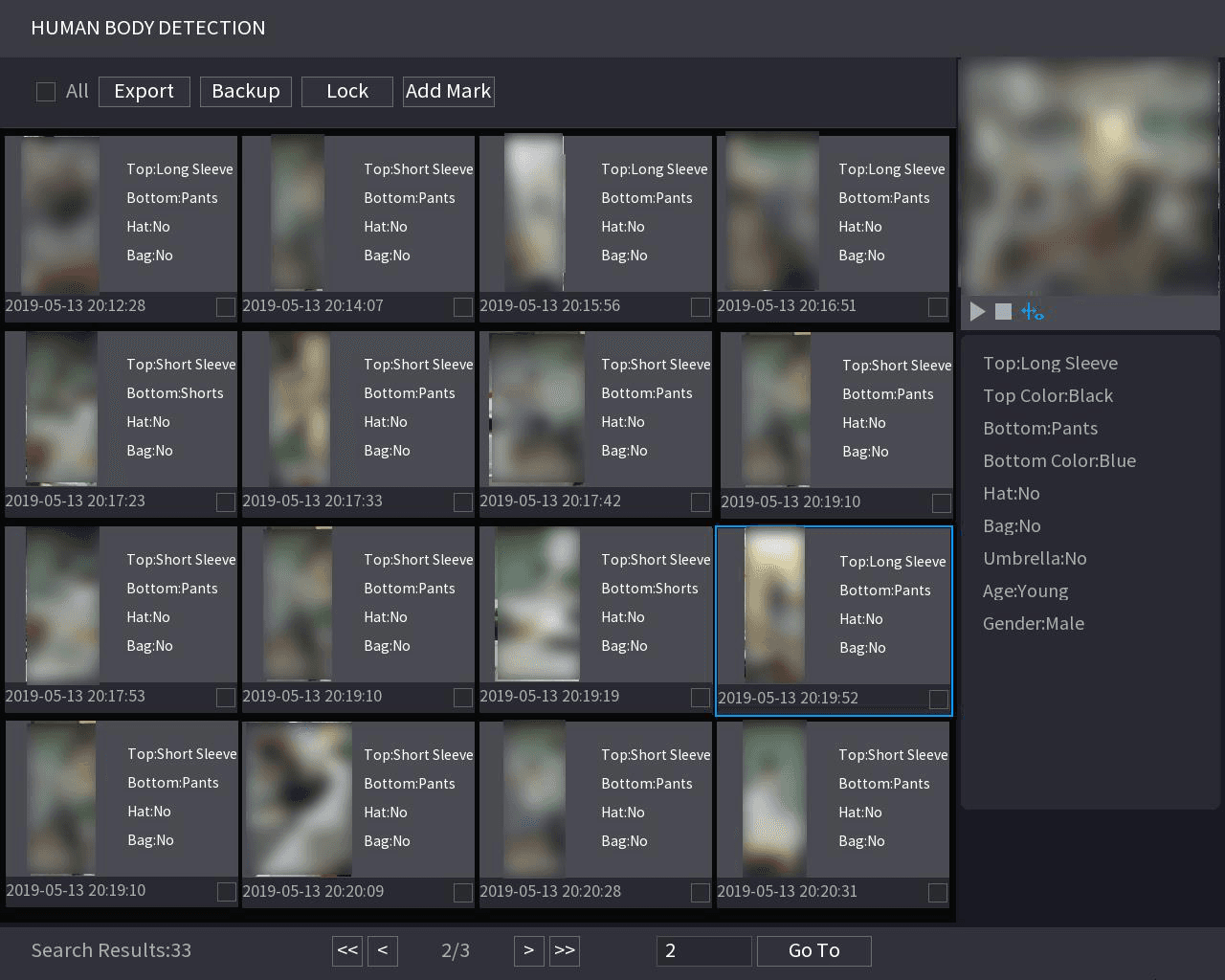
تظهر نتيجة البحث. راجع الشكل 4-113.
لأسباب تتعلق بالخصوصية، يكون وجه الإنسان في الصورة مموَّهًا.
اختيار الملفات وإدارتها
اختر نتيجة واحدة أو عدة نتائج، ثم يمكنك
- لإجراء نسخة احتياطية من الملفات المسجَّلة إلى جهاز التخزين الخارجي، اختر الملفات، وانقر فوق نسخ احتياطي، واختر مسار الحفظ ونوع الملف، ثم انقر فوق بدء.
- لقفل الملفات لمنع الكتابة فوقها، اختر الملفات، ثم انقر فوق قفل.
- لإضافة علامة إلى الملف، اختر الملفات، ثم انقر فوق إضافة علامة.
- انتقل إلى خصائص الوجه وتفاصيل الشخص لعرض المعلومات التفصيلية.
كشف المركبات
يمكنك البحث وفقًا لمعلمات المركبة والبحث في تسجيلات الإنذار خلال الفترة المحددة.
هذه الوظيفة متاحة في بعض منتجات السلسلة فقط.
فتح كشف المركبات
اختر القائمة الرئيسية > AI > البحث الذكي > كشف المركبات.
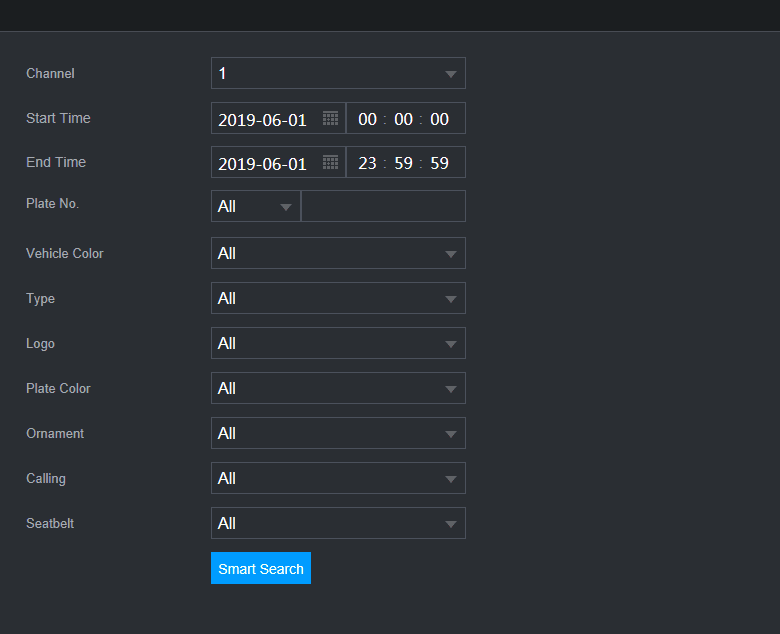
تظهر واجهة كشف المركبات. راجع الشكل 4-114.
تعيين المعلمات
اختر قناة واضبط المعلمات.
- يدعم النظام البحث التقريبي عن اللوحات.
- يبحث النظام في جميع أرقام اللوحات افتراضيًا إذا لم تُحدِّد رقم لوحة.
اختيار الملفات وإدارتها
اختر نتيجة واحدة أو عدة نتائج، ثم يمكنك:
- لإجراء نسخة احتياطية من الملفات المسجَّلة إلى جهاز التخزين الخارجي، اختر الملفات، وانقر فوق نسخ احتياطي، واختر مسار الحفظ ونوع الملف، ثم انقر فوق بدء.
- لقفل الملفات لمنع الكتابة فوقها، اختر الملفات، ثم انقر فوق قفل.
- لإضافة علامة إلى الملف، اختر الملفات، ثم انقر فوق إضافة علامة.
كشف المركبات غير الآلية
يمكنك البحث وفقًا لمعلمات المركبة غير الآلية والبحث في تسجيلات الإنذار خلال الفترة المحددة.
هذه الوظيفة متاحة في بعض منتجات السلسلة فقط.
فتح كشف المركبات غير الآلية
اختر القائمة الرئيسية > AI > البحث الذكي > كشف المركبات غير الآلية.
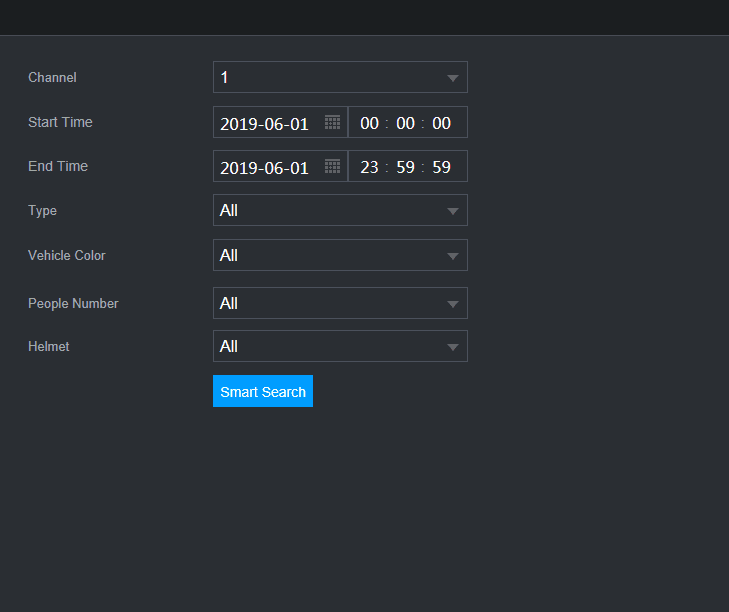
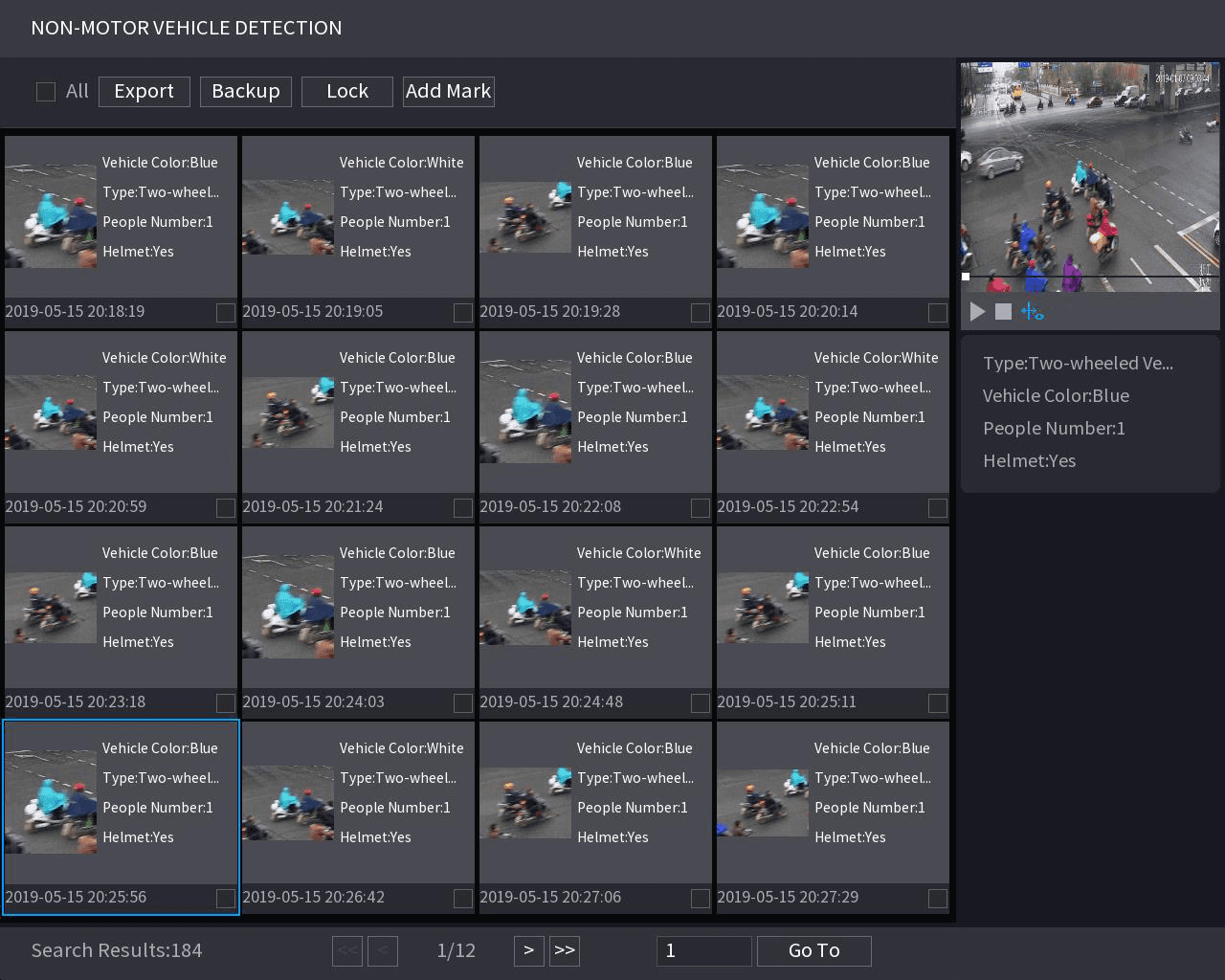
تظهر واجهة كشف المركبات غير الآلية. راجع الشكل 4-115.
تعيين الخصائص
اختر القناة والوقت، ثم اختر خاصية واحدة أو عدة خصائص من النوع أو لون المركبة أو عدد الأشخاص أو الخوذة.
اختيار الملفات وإدارتها
اختر نتيجة واحدة أو عدة نتائج، ثم يمكنك
- لإجراء نسخة احتياطية من الملفات المسجَّلة إلى جهاز التخزين الخارجي، اختر الملفات، وانقر فوق نسخ احتياطي، واختر مسار الحفظ ونوع الملف، ثم انقر فوق بدء.
- لقفل الملفات لمنع الكتابة فوقها، اختر الملفات، ثم انقر فوق قفل.
- لإضافة علامة إلى الملف، اختر الملفات، ثم انقر فوق إضافة علامة.
عدّ الأشخاص
يمكنك اكتشاف عدد الأشخاص في المنطقة المحددة، وعرض صورة الإحصاءات.
فتح عدّ الأشخاص
اختر القائمة الرئيسية > AI > البحث الذكي > عدّ الأشخاص.
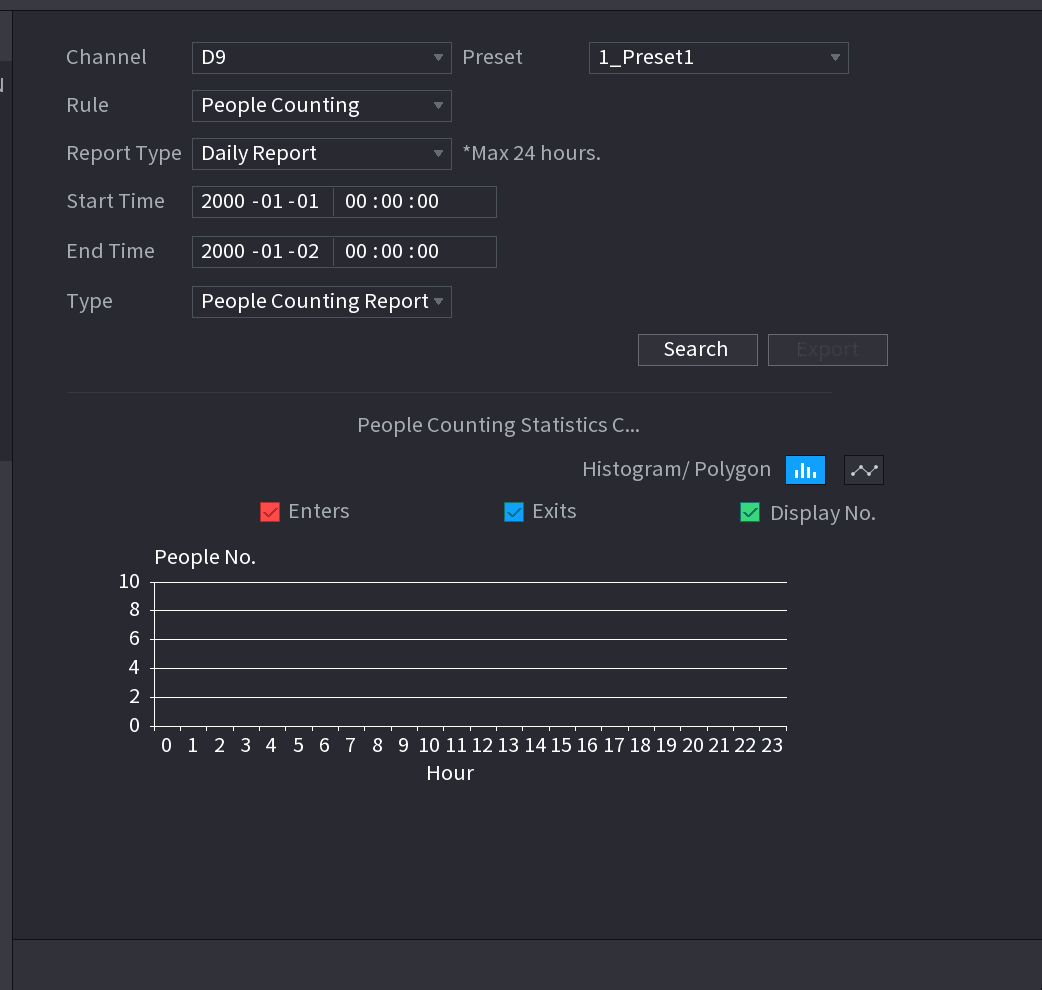
تظهر واجهة عدّ الأشخاص. راجع الشكل 4-117.
تعيين المعلمات
اضبط المعلمات مثل القناة ونوع التقرير ووقت البدء ووقت الانتهاء، وما إلى ذلك. راجع الجدول 4-25.
| المعلمة | الوصف |
|---|---|
| القناة | اختر القناة التي تريد البحث فيها عن عدد الأشخاص. |
| القاعدة | اختر القاعدة من القائمة المنسدلة. |
| نوع التقرير | اختر نوع التقرير من القائمة المنسدلة: تقرير يومي، تقرير شهري، تقرير سنوي. |
| وقت البدء/وقت الانتهاء | اضبط وقت بدء البحث ووقت انتهائه. |
| النوع | اختر من القائمة المنسدلة. |
الخريطة الحرارية
يمكنك اكتشاف توزيع الأجسام النشطة في منطقة المراقبة خلال الفترة المحددة، واستخدام ألوان مختلفة لعرضه في تقرير الخريطة الحرارية.
عادي
فتح الخريطة الحرارية العادية
اختر القائمة الرئيسية > AI > البحث الذكي > الخريطة الحرارية > عادي.
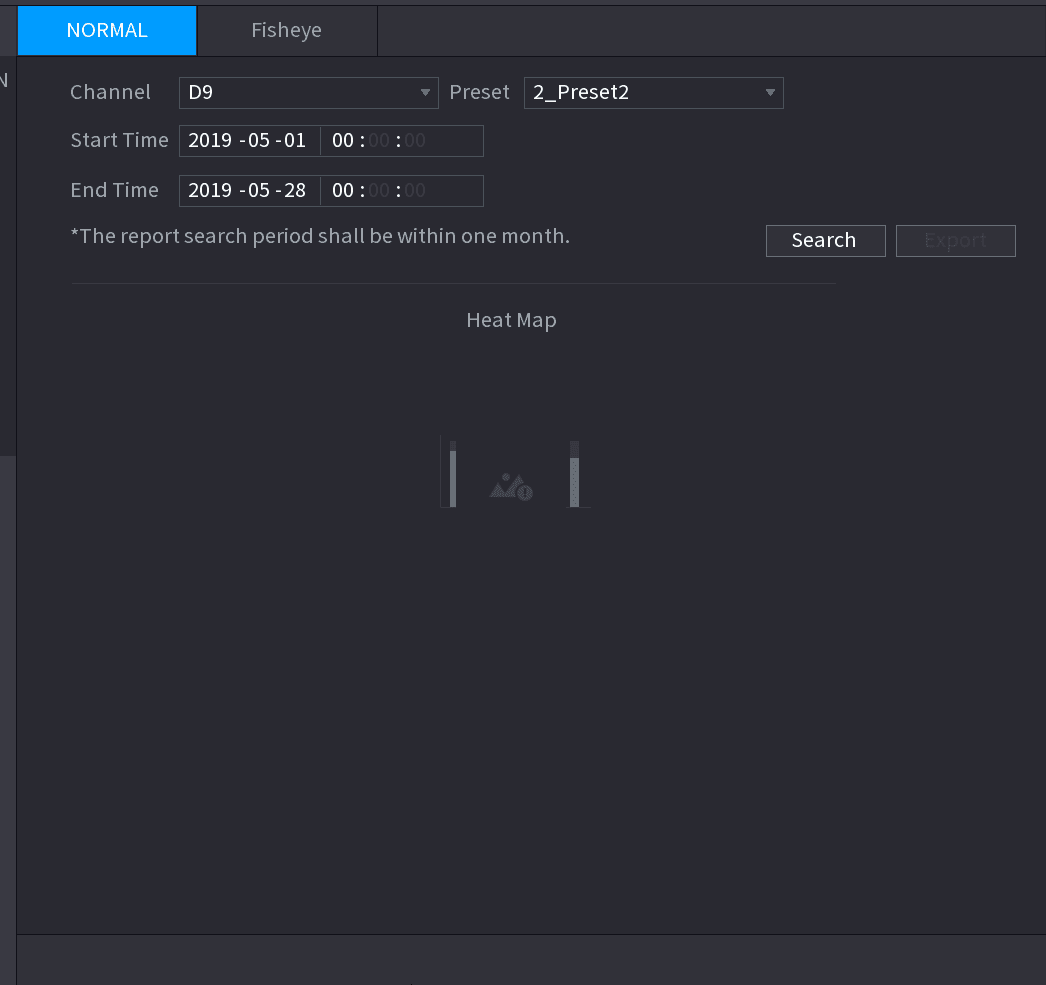
تظهر واجهة عادي. راجع الشكل 4-118.
تعيين القناة والوقت
اختر القناة ووقت البدء ووقت الانتهاء.
البحث
انقر فوق بحث.
عرض التقرير وتصديره
يعرض النظام تقرير الخريطة الحرارية.
انقر فوق تصدير، ثم اختر المسار. انقر فوق حفظ لحفظ التقرير الحالي على جهاز USB.
Fisheye
فتح الخريطة الحرارية Fisheye
اختر القائمة الرئيسية > AI > البحث الذكي > الخريطة الحرارية > Fisheye.
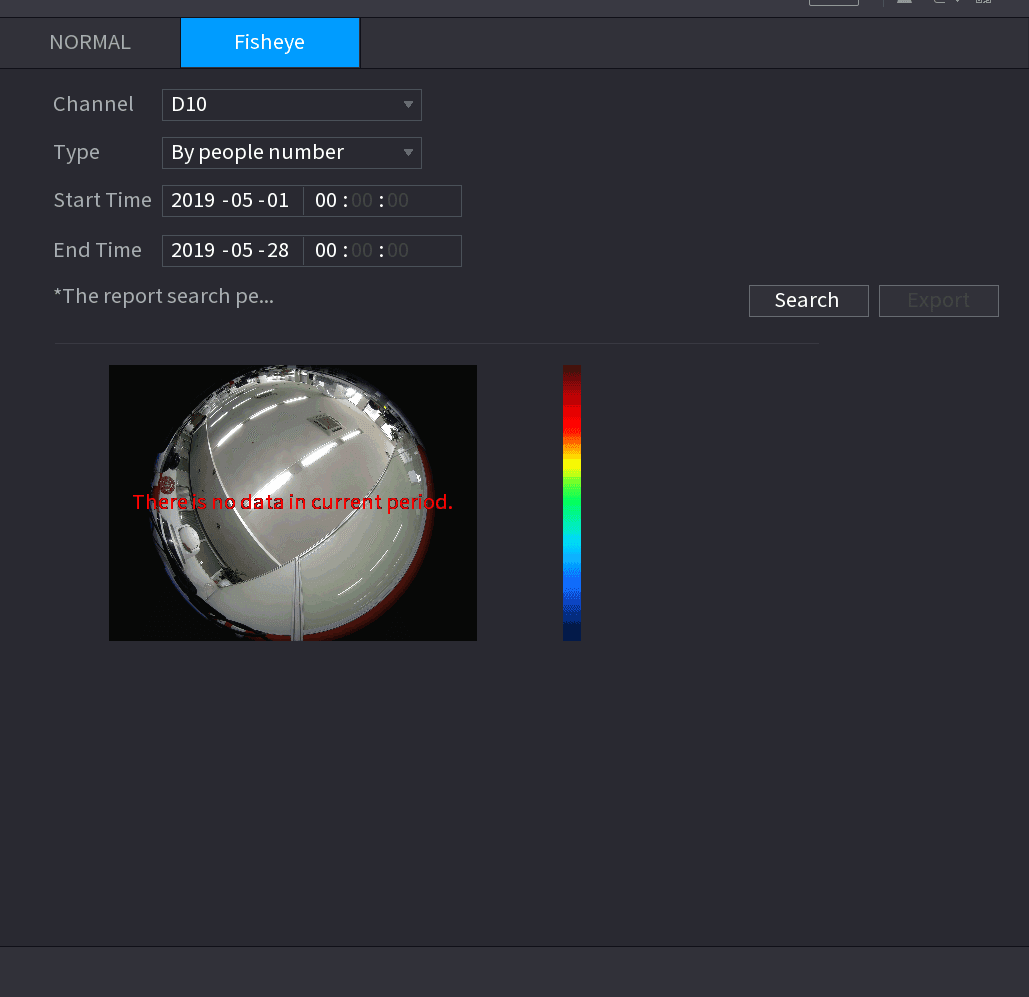
تظهر واجهة Fisheye. راجع الشكل 4-119.
تعيين المعلمات
اضبط القناة والنوع ووقت البدء ووقت الانتهاء.
البحث
انقر فوق بحث.
عرض التقرير وتصديره
يعرض النظام تقرير الخريطة الحرارية.
انقر فوق تصدير، ثم اختر مسار الحفظ، وانقر فوق حفظ لحفظ تقرير الخريطة الحرارية على جهاز USB.
Playback and Search
How to search and play back recorded video and pictures on the Sapphire Series NVR, including instant playback, the search interface, playback controls, clip, backup, smart search, mark playback, splice playback, and file list management.
AI Parameters
Configure the AI parameters of the Sapphire Series NVR, including smart plan, face detection, face recognition, IVS behavior analytics, video structuring, crowd distribution, people counting, heat map, and ANPR.