 مركز مساعدة LTS Connect
POS
كيفية توصيل جهاز NVR بجهاز نقاط البيع POS (Point of Sale) لاستقبال معلومات المعاملات والبحث عنها وتراكبها على شاشتي العرض المباشر والتشغيل.
يمكنك توصيل الجهاز بجهاز نقاط البيع POS (Point of Sale) واستقبال المعلومات منه. تنطبق هذه الوظيفة على سيناريوهات مثل جهاز نقاط البيع في السوبر ماركت. بعد إنشاء الاتصال، يمكن للجهاز الوصول إلى معلومات نقاط البيع وعرض النص المتراكب في نافذة القناة.
يدعم تشغيل معلومات نقاط البيع في التشغيل المحلي وعرض معلومات نقاط البيع في شاشة العرض المباشر وضع القناة الواحدة ووضع القنوات الأربع. ويدعم عرض شاشة المراقبة والتشغيل عبر الويب الوضع متعدد القنوات.
البحث
يدعم النظام البحث التقريبي.
فتح بحث نقاط البيع
حدّد القائمة الرئيسية > POS > بحث نقاط البيع.
تُعرَض واجهة بحث نقاط البيع. انظر الشكل 4-181.
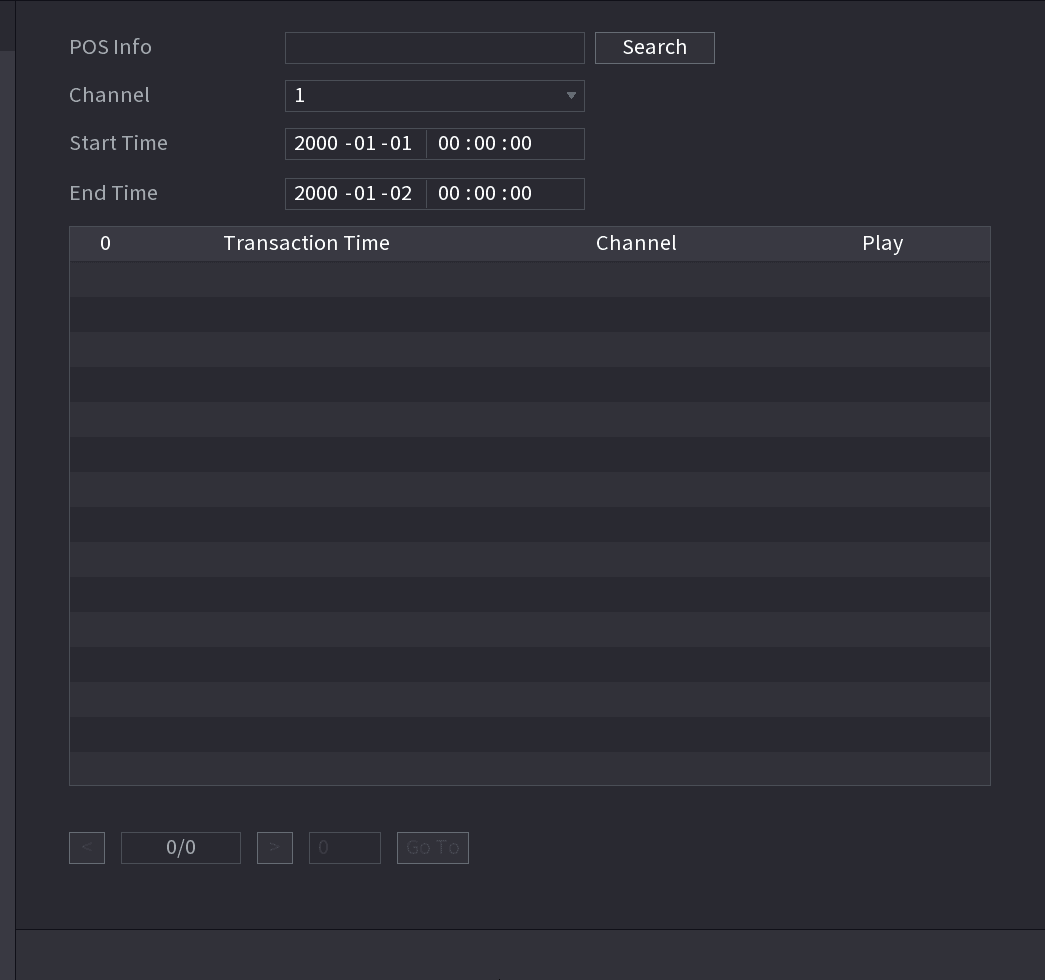
إدخال كلمة البحث الأساسية
في مربع بحث نقاط البيع، أدخل معلومات مثل رقم المعاملة الموجود على إيصالك أو المبلغ أو اسم المنتج.
تعيين الفترة الزمنية
في مربع وقت البدء ومربع وقت الانتهاء، أدخل الفترة الزمنية التي تريد البحث فيها عن معلومات معاملات نقاط البيع.
الإعدادات
فتح إعداد نقاط البيع
حدّد القائمة الرئيسية > POS > إعداد نقاط البيع.
تُعرَض واجهة إعداد نقاط البيع. انظر الشكل 4-182.
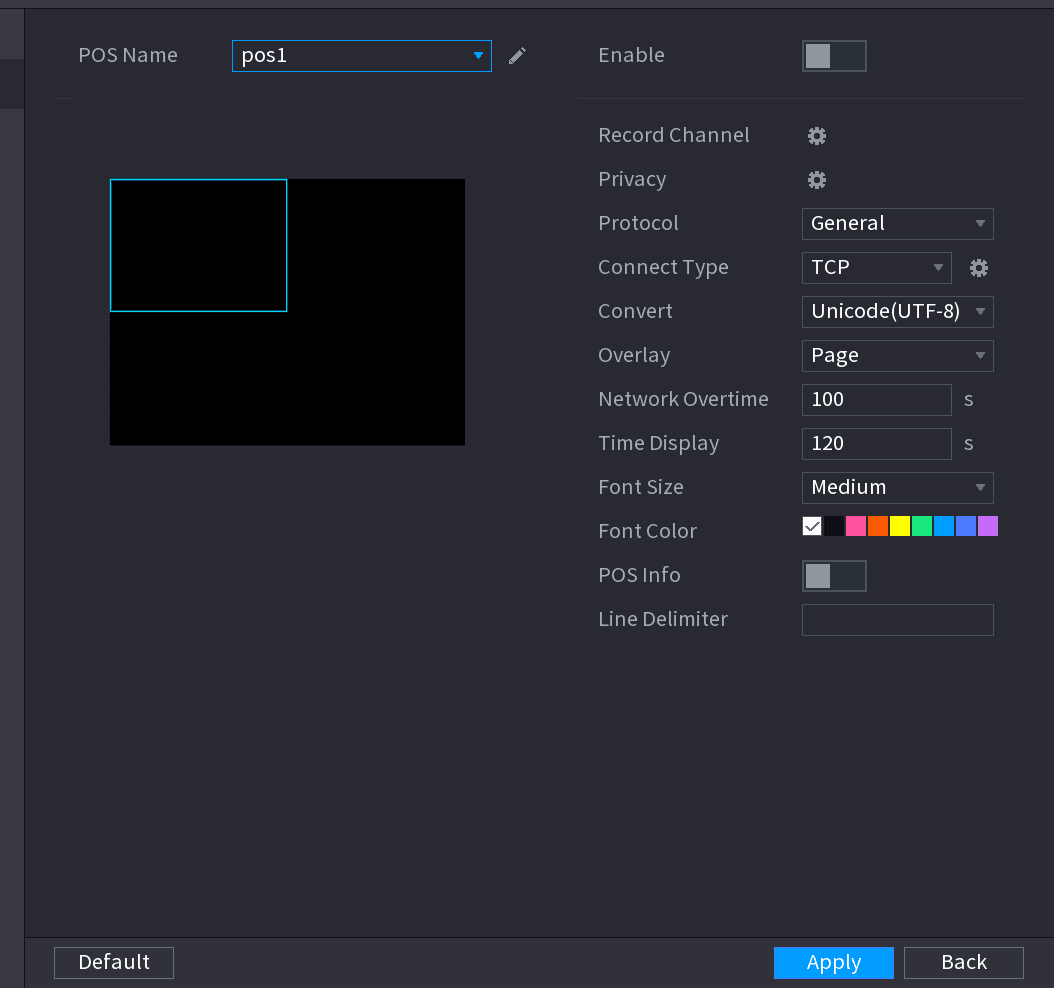
تكوين معلمات نقاط البيع
كوّن إعدادات معلمات نقاط البيع. انظر الجدول 4-50.
| المعلمة | الوصف |
|---|---|
| اسم نقاط البيع | في قائمة اسم نقاط البيع، حدّد جهاز نقاط البيع الذي تريد تكوين إعداداته. انقر فوق أيقونة التحرير لتعديل اسم نقاط البيع. ⚫ يجب أن يكون اسم نقاط البيع فريدًا. ⚫ يدعم اسم نقاط البيع 21 حرفًا صينيًا أو 63 حرفًا إنجليزيًا. |
| التمكين | تمكين وظيفة نقاط البيع. |
| قناة التسجيل | انقر فوق أيقونة الإعداد لتحديد قناة للتسجيل. |
| إعداد الخصوصية | أدخل محتويات الخصوصية. راجع "4.9.2.1 إعداد الخصوصية". |
| نوع البروتوكول | حدّد POS افتراضيًا. تتوافق كل آلة مختلفة مع بروتوكول مختلف. |
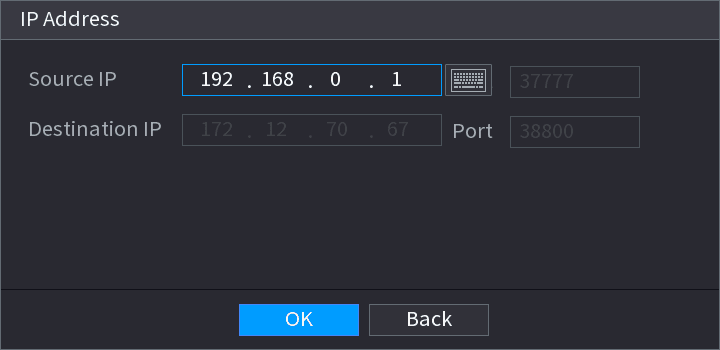
| نوع الاتصال | في قائمة نوع الاتصال، حدّد نوع بروتوكول الاتصال. انقر فوق أيقونة الإعداد، فتُعرَض واجهة عنوان IP. في مربع IP المصدر، أدخل عنوان IP (للآلة المتصلة بالجهاز) الذي يرسل الرسائل. |
| التحويل | حدّد وضع ترميز الأحرف. |
| التراكب | في قائمة التراكب، حدّد قلب الصفحة أو التمرير (ROLL). ⚫ قلب الصفحة: عندما تبلغ المعلومات 16 سطرًا، يعرض النظام الصفحة التالية. ⚫ التمرير (ROLL): عندما تبلغ المعلومات 16 سطرًا، يمرّر النظام سطرًا تلو الآخر مع حذف السطر الأول. عندما يكون وضع المعاينة المحلية بتقسيم رباعي، تستند وظيفة قلب الصفحة/التمرير إلى 8 أسطر. |
| مهلة الشبكة | عندما لا تعمل الشبكة بشكل صحيح ولا يمكن استعادتها بعد حد المهلة المُدخل، لن تُعرَض معلومات نقاط البيع بشكل طبيعي. بعد استعادة الشبكة، ستُعرَض أحدث معلومات نقاط البيع. |
| وقت العرض | أدخل المدة التي تريد إبقاء معلومات نقاط البيع معروضة خلالها. على سبيل المثال، إذا أدخلت 5، تختفي معلومات نقاط البيع من الشاشة بعد 5 ثوانٍ. |
| حجم الخط | في قائمة حجم الخط، حدّد صغير أو متوسط أو كبير كحجم نص معلومات نقاط البيع. |
| اللون | في شريط الألوان، انقر لتحديد لون حجم نص معلومات نقاط البيع. |
| معلومات نقاط البيع | عند تمكين وظيفة معلومات نقاط البيع، تُعرَض معلومات نقاط البيع في العرض المباشر/الويب. |
| فاصل الأسطر | لا يوجد فاصل أسطر افتراضيًا. بعد تعيين فاصل الأسطر (HEX)، تُعرَض المعلومات المتراكبة الواقعة بعد الفاصل في سطر جديد. على سبيل المثال، إذا كان فاصل الأسطر هو F والمعلومات المتراكبة هي 123156789، فإن NVR يعرض المعلومات المتراكبة في واجهة المعاينة المحلية وعلى الويب على النحو التالي: 123 6789 |
التطبيق
انقر فوق تطبيق لإكمال الإعدادات.
إعداد الخصوصية
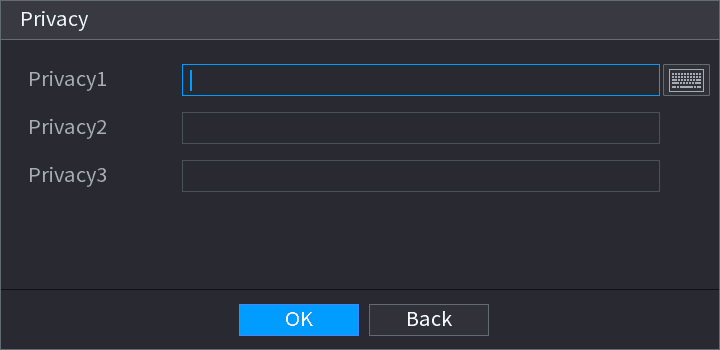
تعيين معلومات الخصوصية
عيّن معلومات الخصوصية.
التأكيد
انقر فوق زر موافق.
نوع الاتصال
⚫ نوع الاتصال هو UDP أو TCP.
تحديد نوع الاتصال
حدّد نوع الاتصال على أنه UDP أو TCP_CLINET أو TCP.
Event Manager
Search and back up alarm logs, view alarm status, configure alarm input and output, set up video detection, audio detect, thermal alarm, and abnormality events on the Sapphire Series NVR.
التشغيل والصيانة
كيفية عرض السجلات ونسخها احتياطيًا، والتحقق من معلومات النظام والقرص الصلب HDD وBPS والشبكة، وإجراء اختبارات الشبكة، وصيانة جهاز NVR أو ترقيته من خلال صيانة الجهاز والاستيراد/التصدير واستعادة الإعدادات الافتراضية وتحديث النظام.