 مركز مساعدة LTS Connect
الكاميرا
تسجيل وإدارة كاميرات الشبكة البعيدة على جهاز Sapphire NVR، بما في ذلك تغيير عناوين IP، واستيراد وتصدير قوائم الأجهزة، وتهيئة الجهاز البعيد، وإعدادات الصورة والترميز والتقاط الصور، واسم القناة، والترقية عن بُعد، وحالة الجهاز البعيد ومعلومات البرنامج الثابت.
الكاميرا
الاتصال
حدد القائمة الرئيسية > التسجيل > تسجيل الكاميرا لتتمكن من تسجيل الجهاز البعيد. انظر الشكل 4-43.
بعد تسجيل الجهاز البعيد في جهاز NVR، يمكنك عرض الفيديو على جهاز NVR، وإدارة ملف الفيديو وتخزينه. تدعم سلاسل المنتجات المختلفة عدداً مختلفاً من الأجهزة البعيدة.
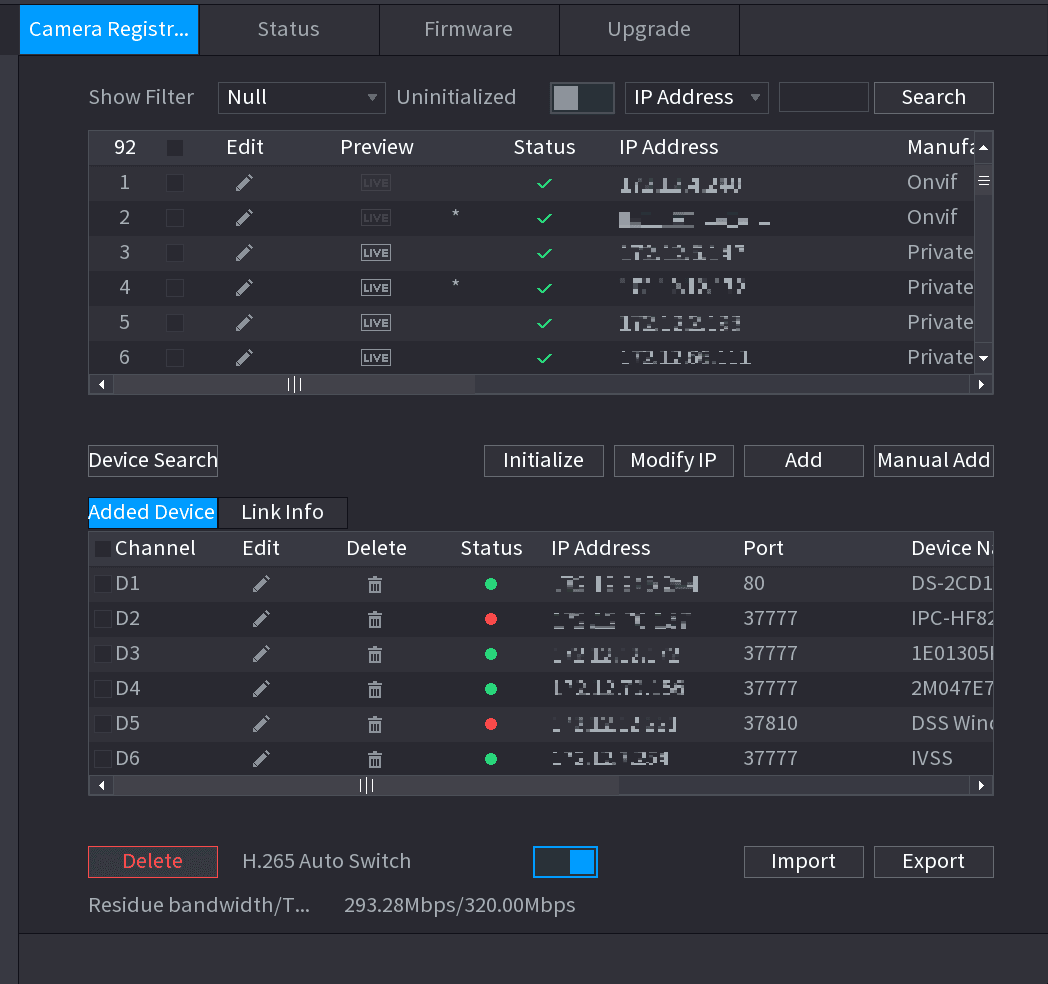
تغيير عنوان IP
فتح واجهة تعديل IP
حدد القائمة الرئيسية > التسجيل > تسجيل الكاميرا، وحدد المربع الموجود أمام اسم الكاميرا ثم انقر فوق تعديل IP، أو انقر فوق أيقونة القلم الموجودة أمام اسم الكاميرا. تظهر واجهة تعديل IP. انظر الشكل 4-44.
حدد المربع الموجود أمام عدة كاميرات لتغيير عناوين IP لعدة كاميرات في الوقت نفسه.
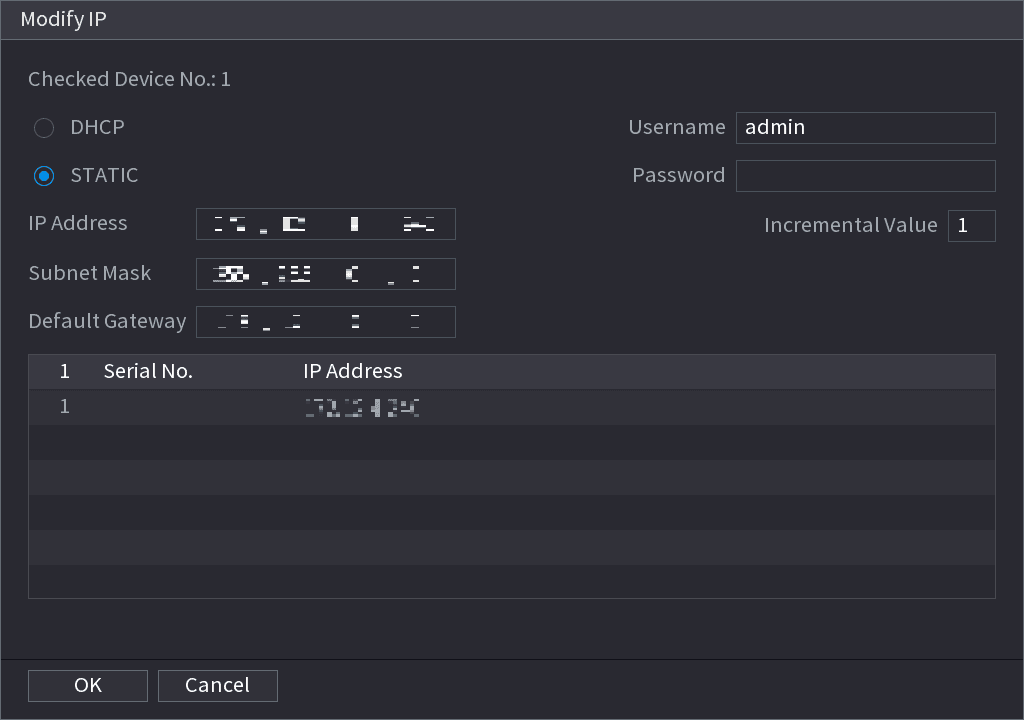
تحديد وضع IP
- حدد DHCP، فلن تكون هناك حاجة لإدخال عنوان IP وقناع الشبكة الفرعية والبوابة الافتراضية. يخصص الجهاز عنوان IP للكاميرا تلقائياً.
- حدد ثابت، ثم أدخل عنوان IP وقناع الشبكة الفرعية والبوابة الافتراضية والقيمة التزايدية.
- إذا كنت ستغير عناوين IP لعدة أجهزة في الوقت نفسه، فأدخل القيمة التزايدية. يمكن للجهاز إضافة المقطع الرابع من عنوان IP واحداً تلو الآخر لتخصيص عناوين IP تلقائياً.
- في حال حدوث تعارض في IP عند تغيير عنوان IP الثابت، يعرض الجهاز مربع حوار تعارض IP. وفي حال تغيير عناوين IP دفعة واحدة، يتخطى الجهاز عنوان IP المتعارض تلقائياً ويبدأ التخصيص وفقاً للقيمة التزايدية.
إدخال اسم المستخدم وكلمة المرور للجهاز البعيد
عند تغيير عناوين IP لعدة أجهزة في الوقت نفسه، تأكد من أن اسم المستخدم وكلمات المرور للكاميرات متطابقة.
حفظ الإعدادات
انقر فوق الزر موافق لحفظ الإعدادات.
بعد التعديل، ابحث مرة أخرى، فيعرض الجهاز عنوان IP الجديد.
التبديل التلقائي إلى H.265
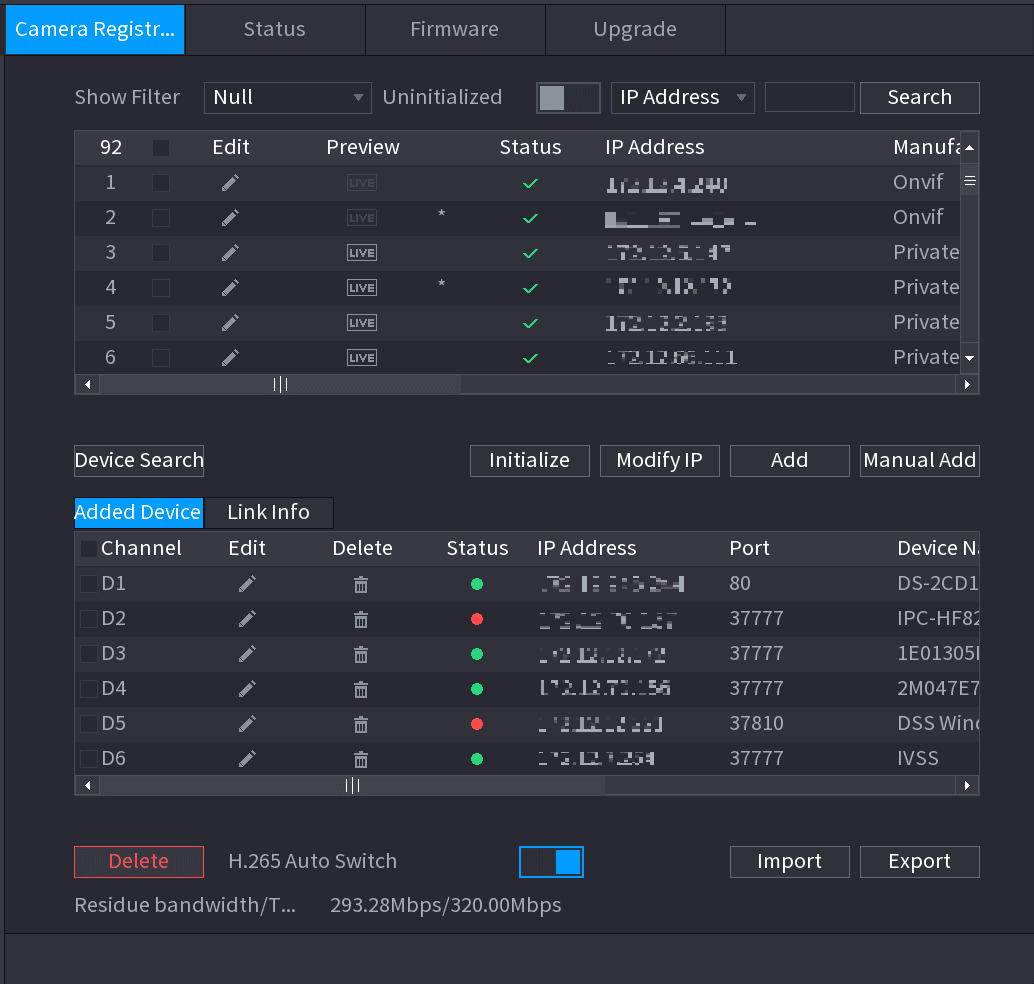
بالنسبة للجهاز البعيد المُسجَّل في النظام لأول مرة، يمكنه اعتماد تنسيق الترميز H.265 تلقائياً إذا قمت بتمكين وظيفة التبديل التلقائي H.265.
انقر فوق الزر التبديل التلقائي H.265 الموجود أسفل الواجهة، فيتغير من إيقاف التشغيل إلى التشغيل. تكون الوظيفة قد تم تمكينها. انظر الشكل 4-45.
تصدير IP
يمكن للجهاز تصدير قائمة الأجهزة المُضافة إلى جهاز USB المحلي الخاص بك.
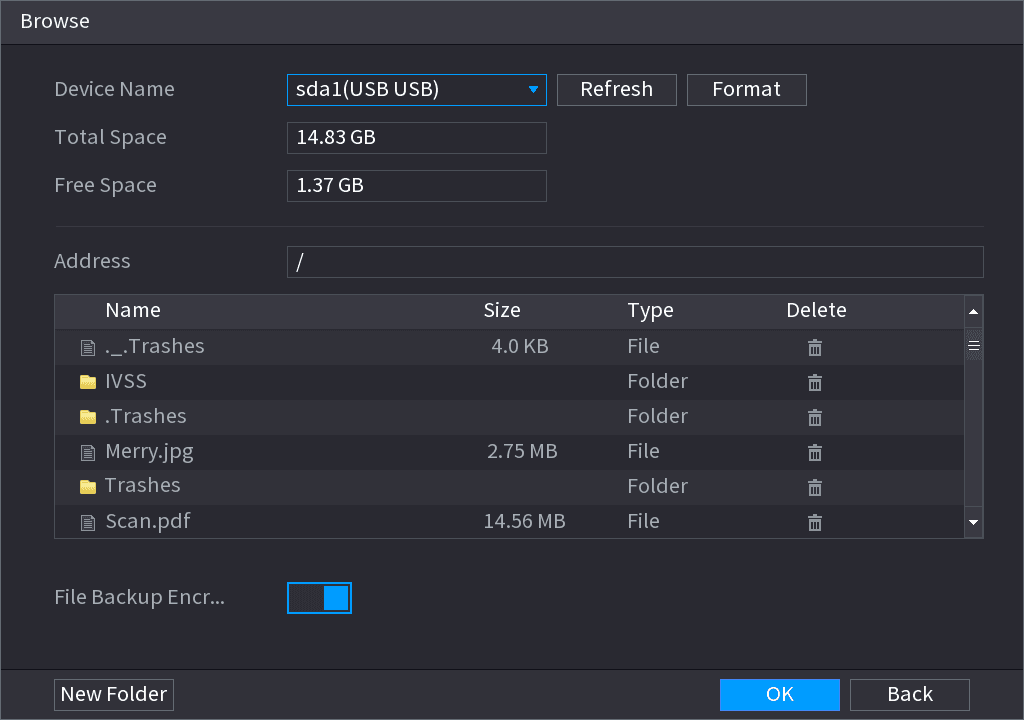
تحديد العنوان
حدد العنوان لحفظ ملف التصدير.
تأكيد التصدير
انقر فوق الزر موافق.
يعرض الجهاز مربع حوار لإعلامك بنجاح التصدير.
عند تصدير عنوان IP، يكون مربع اختيار تشفير النسخ الاحتياطي للملف محدداً بشكل افتراضي. تتضمن معلومات الملف عنوان IP والمنفذ ورقم القناة والشركة المصنّعة واسم المستخدم وكلمة المرور.
- إذا حددت مربع اختيار تشفير النسخ الاحتياطي للملف، فيكون تنسيق الملف هو .backup.
- إذا ألغيت تحديد مربع اختيار تشفير النسخ الاحتياطي للملف، فيكون تنسيق الملف هو .csv. وفي هذه الحالة، قد يكون هناك خطر تسرب البيانات.
استيراد IP
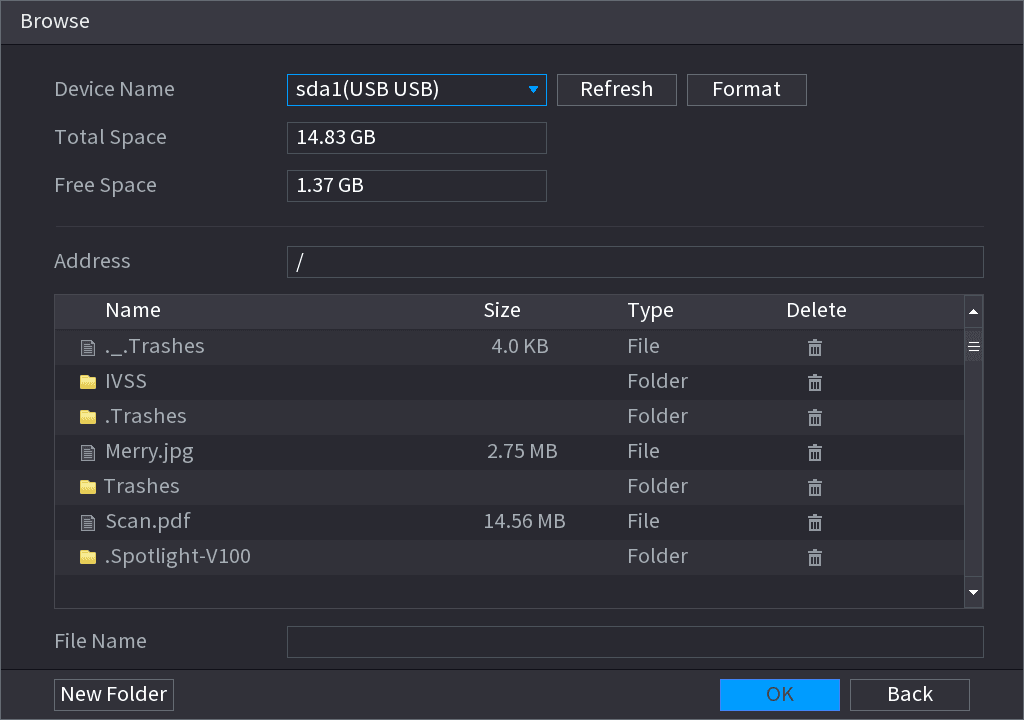
تحديد ملف الاستيراد
انتقل إلى العنوان لتحديد ملف الاستيراد ثم انقر فوق الزر موافق.
يعرض النظام مربع حوار لإعلامك بنجاح الاستيراد.
إذا تعارض عنوان IP المُستورَد مع جهاز مُضاف حالياً، يعرض النظام مربع حوار لإعلامك. لديك خياران.
تهيئة الجهاز البعيد
تتيح تهيئة الجهاز البعيد تغيير كلمة مرور تسجيل الدخول وعنوان IP للجهاز البعيد.
- عند توصيل كاميرا بجهاز NVR عبر منفذ PoE، يقوم جهاز NVR بتهيئة الكاميرا تلقائياً. تعتمد الكاميرا كلمة المرور الحالية ومعلومات البريد الإلكتروني لجهاز NVR بشكل افتراضي.
- عند توصيل كاميرا بجهاز NVR عبر منفذ PoE بعد ترقية جهاز NVR إلى الإصدار الجديد، قد يفشل جهاز NVR في تهيئة الكاميرا. انتقل إلى واجهة التسجيل لتهيئة الكاميرا.
البحث عن الكاميرات غير المُهيأة
انقر فوق بحث الأجهزة ثم انقر فوق غير مُهيأ.
يعرض الجهاز الكاميرا (الكاميرات) المراد تهيئتها.
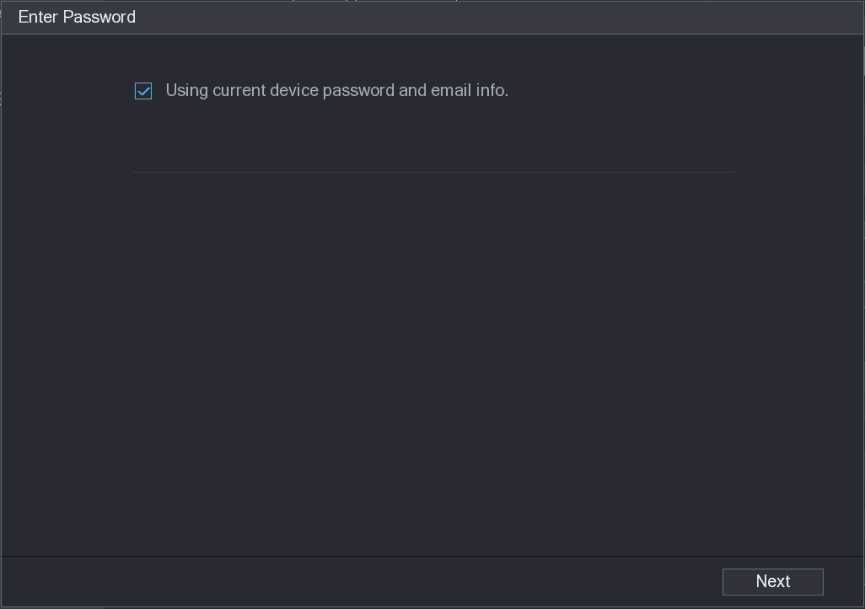
تعيين كلمة المرور ومعلومات البريد الإلكتروني للجهاز البعيد
إذا كنت تريد استخدام كلمة مرور الجهاز الحالي ومعلومات البريد الإلكتروني، فإن الجهاز البعيد يستخدم تلقائياً معلومات حساب admin لجهاز NVR (كلمة مرور تسجيل الدخول والبريد الإلكتروني). فلا حاجة لتعيين كلمة المرور والبريد الإلكتروني. انتقل إلى الخطوة 6.
-
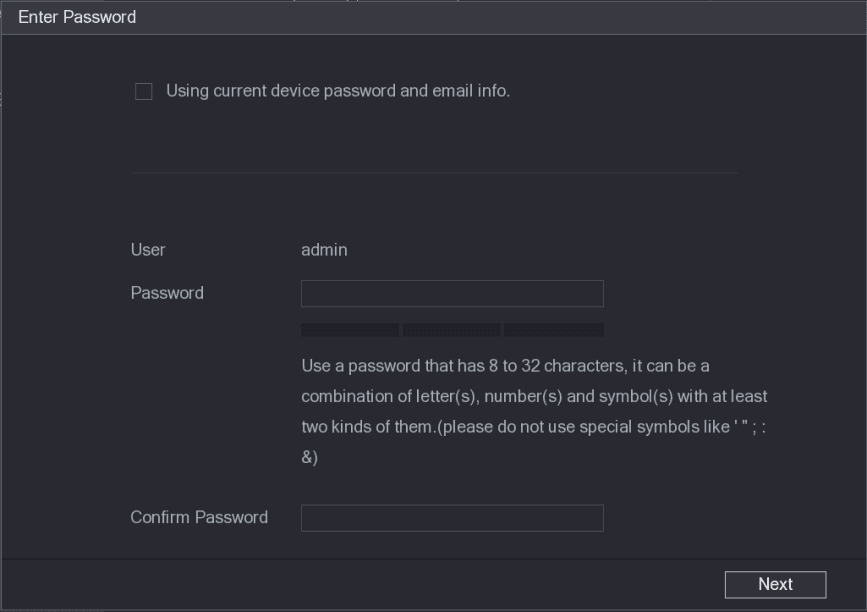
ألغِ تحديد استخدام كلمة مرور الجهاز الحالي ومعلومات البريد الإلكتروني.
تظهر واجهة إدخال كلمة المرور. انظر الشكل 4-49.
-
اضبط المعلمات. انظر الجدول 4-10.
| المعلمة | الوصف |
|---|---|
| المستخدم | الافتراضي هو admin. |
| كلمة المرور | يمكن تعيين كلمة المرور الجديدة من 8 أحرف إلى 32 حرفاً، ويجب أن تحتوي على نوعين على الأقل من الأرقام والحروف والأحرف الخاصة (باستثناء "'" و """ و ";" و ":" و "&"). |
| تأكيد كلمة المرور | أدخل كلمة مرور قوية وفقاً لإشارة شريط قوة كلمة المرور. |
من أجل سلامة جهازك، أنشئ كلمة مرور قوية من اختيارك. ننصحك أيضاً بتغيير كلمة المرور دورياً، خاصة في الأنظمة عالية الأمان.
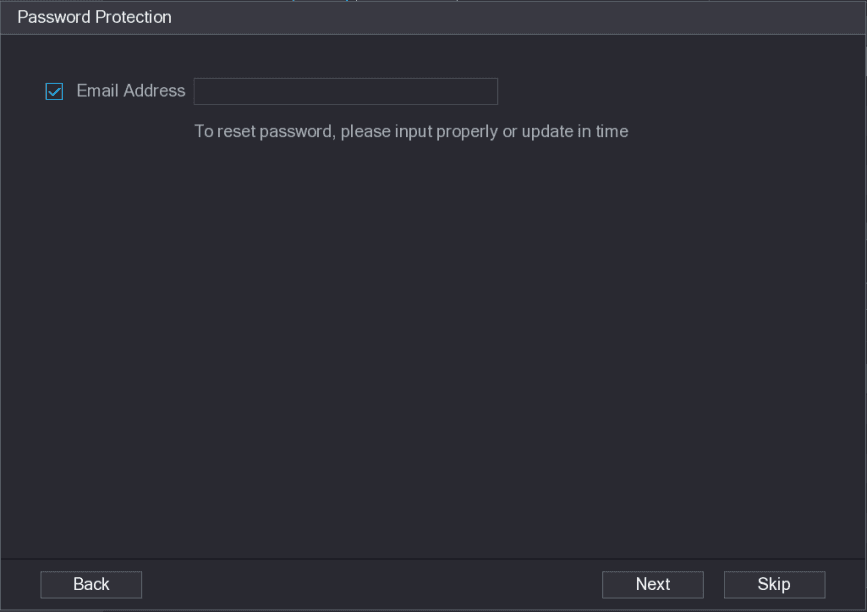
تعيين معلومات البريد الإلكتروني
أدخل عنوان بريد إلكتروني لغرض إعادة تعيين كلمة المرور.
ألغِ تحديد المربع ثم انقر فوق التالي أو تخطٍّ إذا كنت لا تريد إدخال معلومات البريد الإلكتروني هنا.
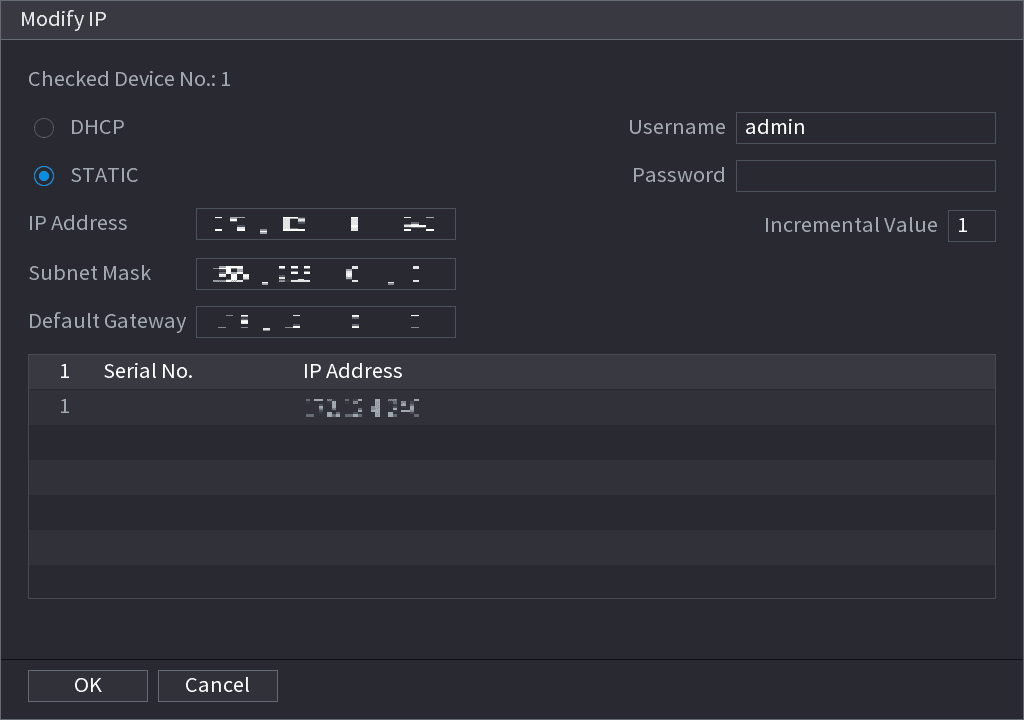
تعيين عنوان IP للكاميرا
- حدد DHCP، فلن تكون هناك حاجة لإدخال عنوان IP وقناع الشبكة الفرعية والبوابة الافتراضية. يخصص الجهاز عنوان IP للكاميرا تلقائياً.
- حدد ثابت، ثم أدخل عنوان IP وقناع الشبكة الفرعية والبوابة الافتراضية والقيمة التزايدية.
- إذا كنت ستغير عناوين IP لعدة أجهزة في الوقت نفسه، فأدخل القيمة التزايدية. يمكن للجهاز إضافة المقطع الرابع من عنوان IP واحداً تلو الآخر لتخصيص عناوين IP تلقائياً.
- في حال حدوث تعارض في IP عند تغيير عنوان IP الثابت، يعرض الجهاز مربع حوار تعارض IP. وفي حال تغيير عناوين IP دفعة واحدة، يتخطى الجهاز عنوان IP المتعارض تلقائياً ويبدأ التخصيص وفقاً للقيمة التزايدية.
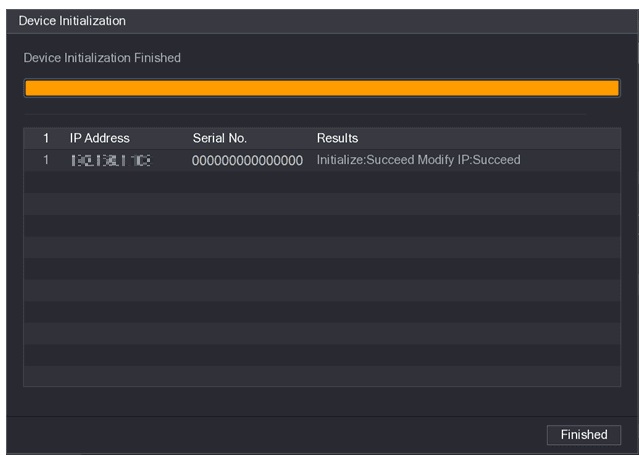
إكمال الإعداد
انقر فوق تم لإكمال الإعداد.
قائمة الاختصار لتسجيل الكاميرا
إذا لم تكن قد سجّلت جهازاً بعيداً في قناة، فانتقل إلى واجهة المعاينة للإضافة.
تحريك الماوس إلى النافذة
في واجهة المعاينة، حرّك الماوس إلى النافذة.
تظهر أيقونة «+» في نافذة القناة. انظر الشكل 4-53.
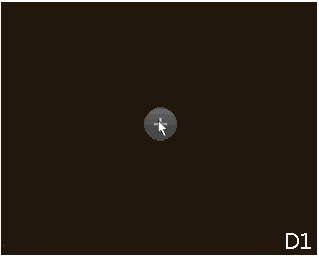
إضافة كاميرا الشبكة
انقر فوق «+»، فيعرض الجهاز واجهة لإضافة كاميرا شبكة. راجع 4.1.4.4 التسجيل للحصول على معلومات مفصّلة.
الصورة
يمكنك ضبط معلمات كاميرا الشبكة وفقاً للبيئات المختلفة. وذلك للحصول على أفضل تأثير للفيديو.
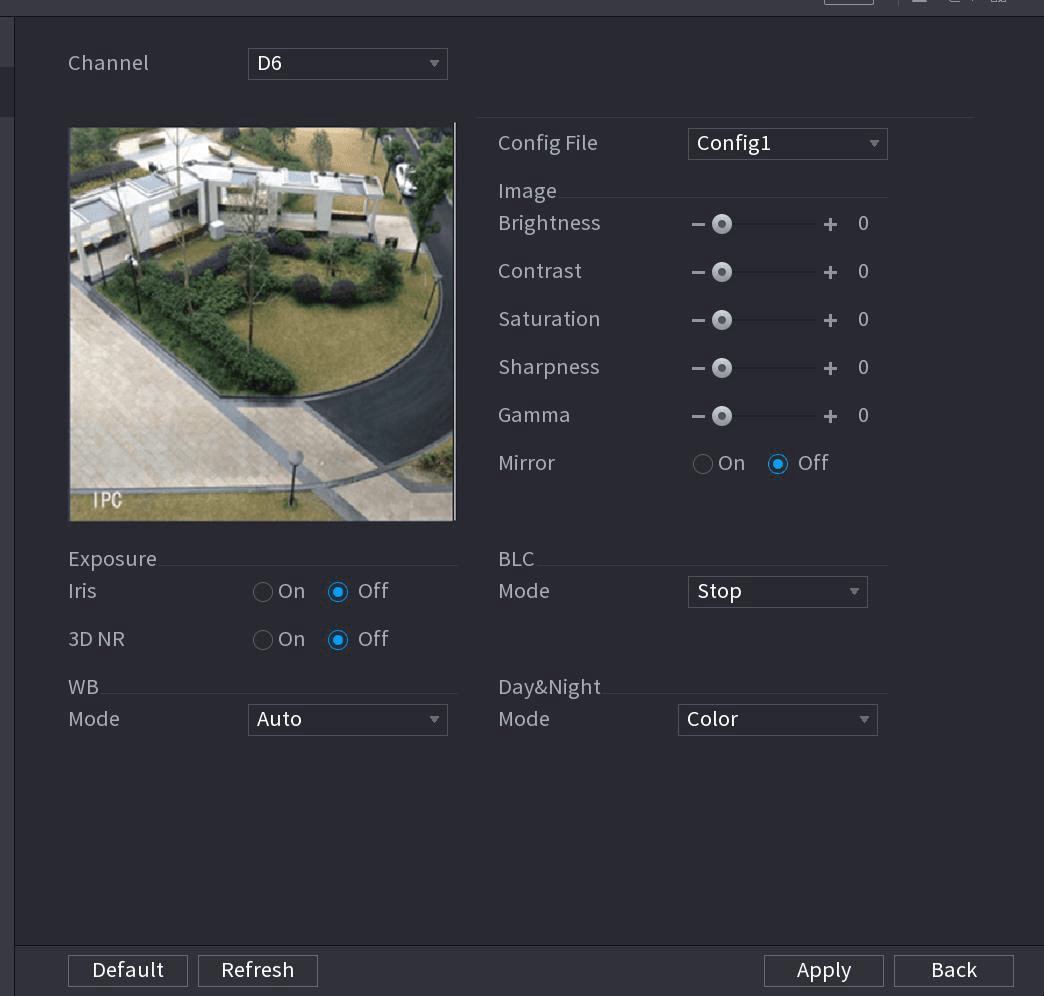
ضبط المعلمات
اضبط المعلمات. انظر الجدول 4-11.
تعرض سلاسل كاميرات الشبكة المختلفة معلمات مختلفة. والمنتج الفعلي هو المرجع.
| المعلمة | الوصف |
|---|---|
| القناة | في قائمة القناة، حدد القناة التي تريد ضبطها. |
| ملف الإعداد | يتوفر ثلاثة ملفات إعداد. وقد ضبط النظام المعلمات المقابلة لكل ملف، ويمكنك التحديد وفقاً لوضعك الفعلي. |
| السطوع | يضبط سطوع الصورة. كلما زادت القيمة، أصبحت الصورة أكثر إشراقاً. اضبط السطوع وفقاً للبيئة الفعلية. |
| التباين | يضبط تباين الصورة. كلما زادت القيمة، أصبح التباين بين المنطقة الفاتحة والمنطقة الداكنة أكثر وضوحاً. اضبط التباين وفقاً للبيئة الفعلية. |
| التشبع | يضبط درجات الألوان. كلما زادت القيمة، أصبح اللون أفتح. اضبط التشبع وفقاً للبيئة الفعلية. |
| الحدة | يضبط حدة حافة الصورة. كلما زادت القيمة، أصبحت حافة الصورة أكثر وضوحاً. اضبط الحدة وفقاً للبيئة الفعلية. |
| Gamma | يُستخدم لضبط سطوع الصورة وتعزيز نطاق العرض الديناميكي للصورة. كلما زادت القيمة، أصبح الفيديو أكثر إشراقاً. |
| المرآة | عند تمكين الوظيفة، يتم تبديل الجانبين الأيسر والأيمن من صورة الفيديو. وهي معطّلة بشكل افتراضي. هذه الوظيفة مخصصة لبعض سلاسل المنتجات فقط. |
| مجال الرؤية | يُستخدم لتعيين اتجاه عرض فيديو المراقبة. ويشمل عادي وانعكاس وبهو 1 وبهو 2. |
| التعريض |
|
| BLC | يمكنك ضبط وضع BLC للكاميرا.
|
| WB |
|
| النهار والليل | يضبط وضع الألوان ووضع الأبيض والأسود للصورة. ولا يتأثر هذا الإعداد بملفات الإعداد. والإعداد الافتراضي هو تلقائي.
|
تطبيق الإعدادات
انقر فوق تطبيق.
الترميز
يمكنك ضبط دفق بِتات الفيديو ومعلمات الصورة.
الترميز
يمكنك ضبط معلمات دفق بِتات الفيديو مثل نوع دفق البِتات والضغط والدقة.
تدعم بعض سلاسل المنتجات ثلاثة دفقات: الدفق الرئيسي، الدفق الفرعي 1، الدفق الفرعي 2. ويدعم الدفق الفرعي 1080P كحد أقصى.
فتح واجهة الترميز
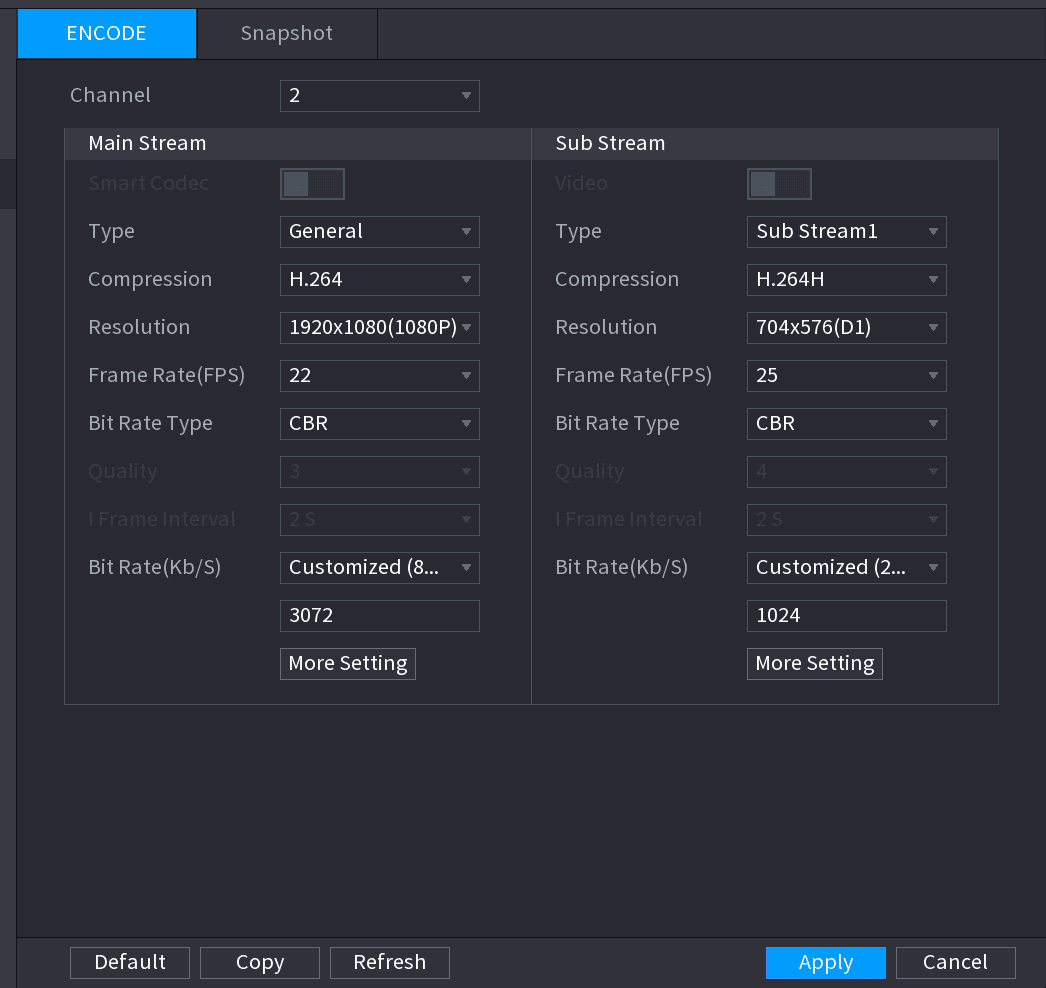
حدد القائمة الرئيسية > الكاميرا > الترميز > الترميز.
تظهر واجهة الترميز. انظر الشكل 4-55.
ضبط المعلمات
اضبط المعلمات. انظر الجدول 4-12.
| المعلمة | الوصف |
|---|---|
| القناة | في قائمة القناة، حدد القناة التي تريد ضبط إعداداتها. |
| الكوديك الذكي | يُمكّن وظيفة الكوديك الذكي. يمكن لهذه الوظيفة تقليل دفق بِتات الفيديو للفيديو المسجَّل غير المهم لتعظيم مساحة التخزين.
|
| النوع |
|
| الضغط | في قائمة الضغط، حدد وضع الترميز.
|
| الدقة | في قائمة الدقة، حدد دقة الفيديو. قد تختلف دقة الفيديو القصوى تبعاً لطراز جهازك. |
| معدل الإطارات (FPS) | يضبط عدد الإطارات في الثانية للفيديو. كلما زادت القيمة، أصبحت الصورة أكثر وضوحاً وسلاسة. يتغير معدل الإطارات مع الدقة. وبشكل عام، في تنسيق PAL، يمكنك تحديد قيمة من 1 إلى 25؛ وفي تنسيق NTSC، يمكنك تحديد قيمة من 1 إلى 30. ومع ذلك، يعتمد النطاق الفعلي لمعدل الإطارات الذي يمكنك تحديده على قدرة الجهاز. |
| نوع معدل البِتات | في قائمة نوع معدل البِتات، حدد CBR (معدل بِتات ثابت) أو VBR (معدل بِتات متغير). إذا حددت CBR، فلا يمكن ضبط جودة الصورة؛ وإذا حددت VBR، فيمكن ضبط جودة الصورة. |
| الجودة | تتوفر هذه الوظيفة إذا حددت VBR في قائمة معدل البِتات. كلما زادت القيمة، أصبحت الصورة أفضل. |
| فاصل إطار I | الفاصل بين إطارين مرجعيين. |
| معدل البِتات (Kb/S) | في قائمة معدل البِتات، حدد قيمة أو أدخل قيمة مخصصة لتغيير جودة الصورة. كلما زادت القيمة، أصبحت الصورة أفضل. |
فتح واجهة المزيد من الإعدادات
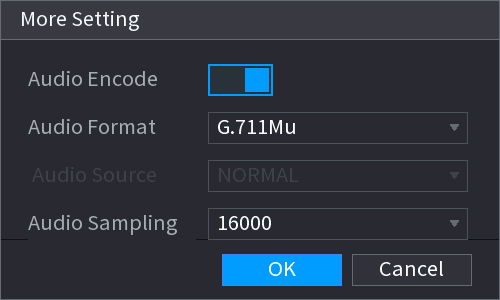
انقر فوق المزيد من الإعدادات.
تظهر واجهة المزيد من الإعدادات. انظر الشكل 4-56.
ضبط المعلمات
اضبط المعلمات. انظر الجدول 4-13.
| المعلمة | الوصف |
|---|---|
| ترميز الصوت | تكون هذه الوظيفة ممكّنة بشكل افتراضي للدفق الرئيسي. وعليك تمكينها يدوياً للدفق الفرعي 1. وبمجرد تمكين هذه الوظيفة، يكون ملف الفيديو المسجَّل دفقاً مركّباً من الصوت والفيديو. |
| تنسيق الصوت | في قائمة تنسيق الصوت، حدد تنسيقاً: G711a، G711u، PCM، AAC. |
| أخذ عينات الصوت | في قائمة أخذ عينات الصوت، يمكنك تحديد معدل أخذ عينات الصوت. |
تطبيق الإعدادات
انقر فوق تطبيق.
التقاط الصور
يمكنك ضبط وضع التقاط الصور وحجم الصورة والجودة والفاصل الزمني.
فتح واجهة التقاط الصور
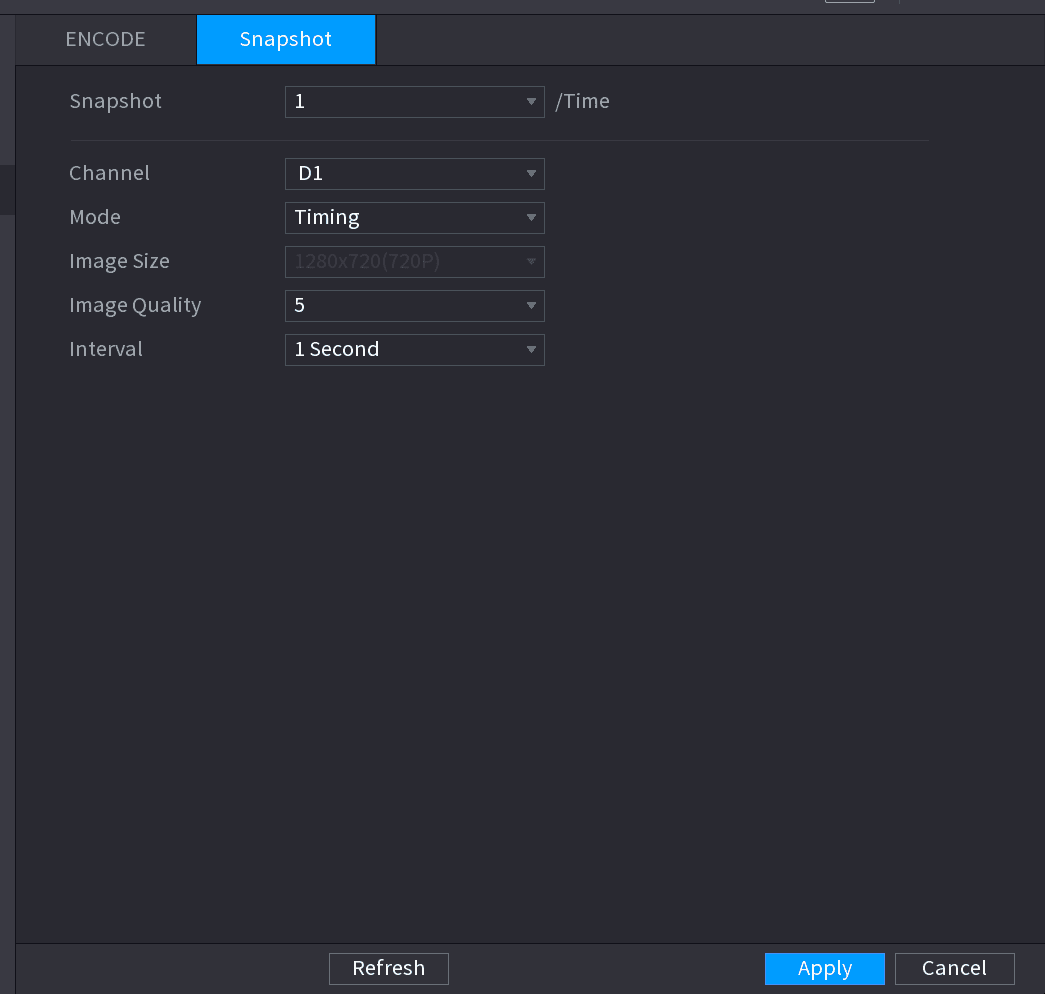
حدد القائمة الرئيسية > الكاميرا > الترميز > التقاط الصور.
تظهر واجهة التقاط الصور. انظر الشكل 4-57.
ضبط المعلمات
اضبط المعلمات. انظر الجدول 4-14.
| المعلمة | الوصف |
|---|---|
| الالتقاط اليدوي | في قائمة الالتقاط اليدوي، حدد عدد الصور التي تريد التقاطها في كل مرة. |
| القناة | في قائمة القناة، حدد القناة التي تريد ضبط إعداداتها. |
| الوضع | في قائمة الوضع، يمكنك تحديد توقيت أو تشغيل.
|
| حجم الصورة | في قائمة حجم الصورة، حدد قيمة للصورة. كلما زادت القيمة، أصبحت الصورة أفضل. |
| جودة الصورة | يضبط جودة الصورة على 6 مستويات. كلما ارتفع المستوى، أصبحت الصورة أفضل. |
| الفاصل الزمني | يضبط أو يخصص تردد التقاط الصور. يدعم 3600 ثانية/صورة كحد أقصى. |
تطبيق الإعدادات
انقر فوق تطبيق.
اسم القناة
يمكنك تعيين اسم قناة مخصص.
فتح واجهة اسم الكاميرا
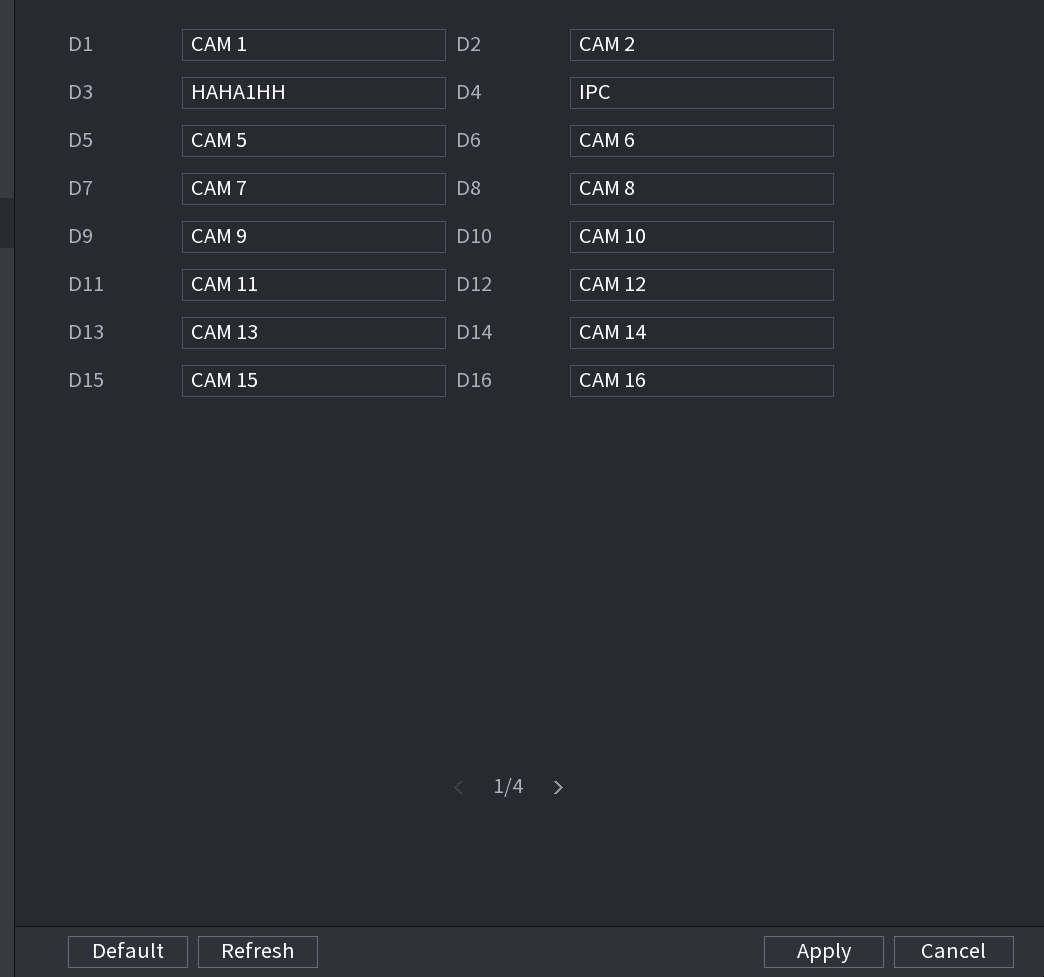
حدد القائمة الرئيسية > الكاميرا > اسم الكاميرا.
تظهر واجهة اسم الكاميرا. انظر الشكل 4-58.
تعديل اسم قناة
- يمكنك فقط تغيير الكاميرا المتصلة عبر البروتوكول الخاص.
- يدعم اسم القناة 63 حرفاً إنجليزياً.
تطبيق الإعدادات
انقر فوق تطبيق.
الترقية عن بُعد
يمكنك ترقية البرنامج الثابت لكاميرا الشبكة المتصلة. ويشمل ذلك الترقية عبر الإنترنت والترقية عبر ملف.
فتح واجهة الترقية
حدد القائمة الرئيسية > الكاميرا > التسجيل > الترقية.
تظهر واجهة الترقية. انظر الشكل 4-59.
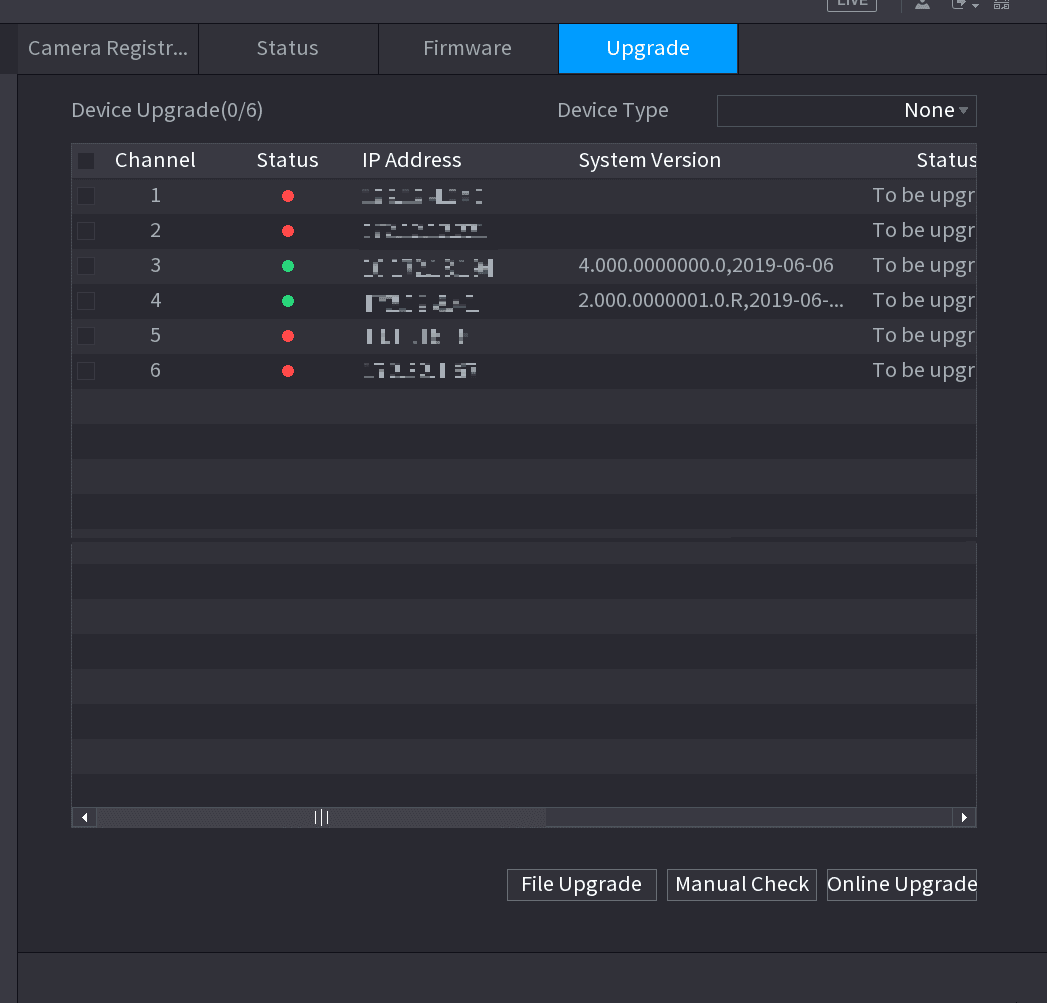
تحديث البرنامج الثابت للجهاز البعيد المتصل
الترقية عبر الإنترنت
-
حدد جهازاً بعيداً ثم انقر فوق الزر كشف على الجانب الأيمن، أو حدد مربعاً لتحديد جهاز بعيد ثم انقر فوق الفحص اليدوي.
يكتشف النظام الإصدار الجديد على السحابة.
-
حدد جهازاً بعيداً يحتوي على إصدار جديد ثم انقر فوق الترقية عبر الإنترنت.
بعد نجاح العملية، يعرض النظام مربع حوار نجاح الترقية.
الترقية عبر ملف
-
حدد قناة ثم انقر فوق الترقية عبر ملف.
-
حدد ملف الترقية في الواجهة المنبثقة.
-
حدد ملف الترقية ثم انقر فوق الزر موافق.
بعد نجاح العملية، يعرض النظام مربع حوار نجاح الترقية.
إذا كان هناك عدد كبير جداً من الأجهزة البعيدة، فحدد نوع الجهاز من القائمة المنسدلة للبحث عن الجهاز البعيد الذي تريده.
معلومات الجهاز البعيد
حالة الجهاز
يمكنك عرض حالة الاتصال والإنذار للقناة المقابلة.
حدد القائمة الرئيسية > الكاميرا > التسجيل > الحالة، فتظهر واجهة الحالة. انظر الشكل 4-60. راجع الجدول 4-15 للحصول على معلومات مفصّلة.
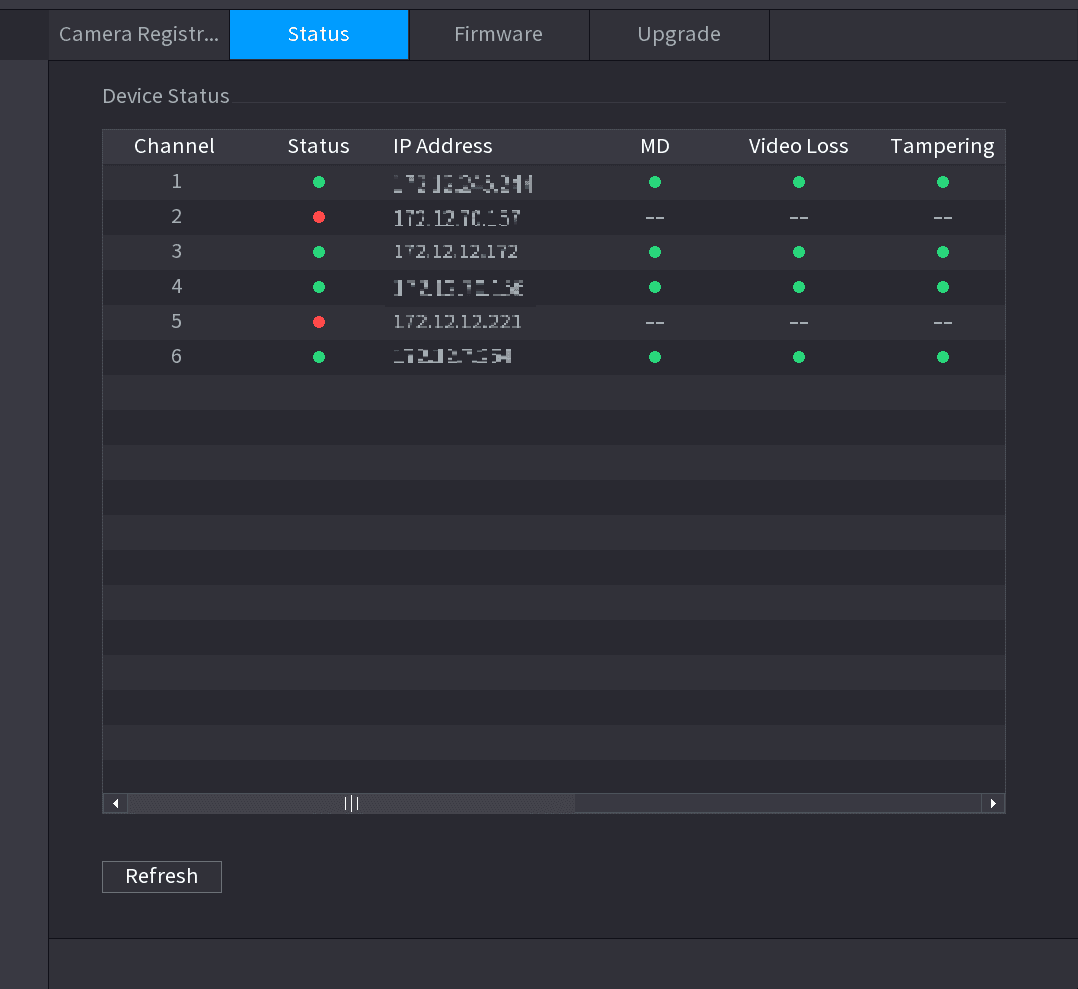
| الأيقونة | الوصف | الأيقونة | الوصف |
|---|---|---|---|
 | تعمل IPC بشكل صحيح. |  | IPC غير مدعومة. |
 | يوجد إنذار. |  | يحدث فقدان للفيديو. |
البرنامج الثابت
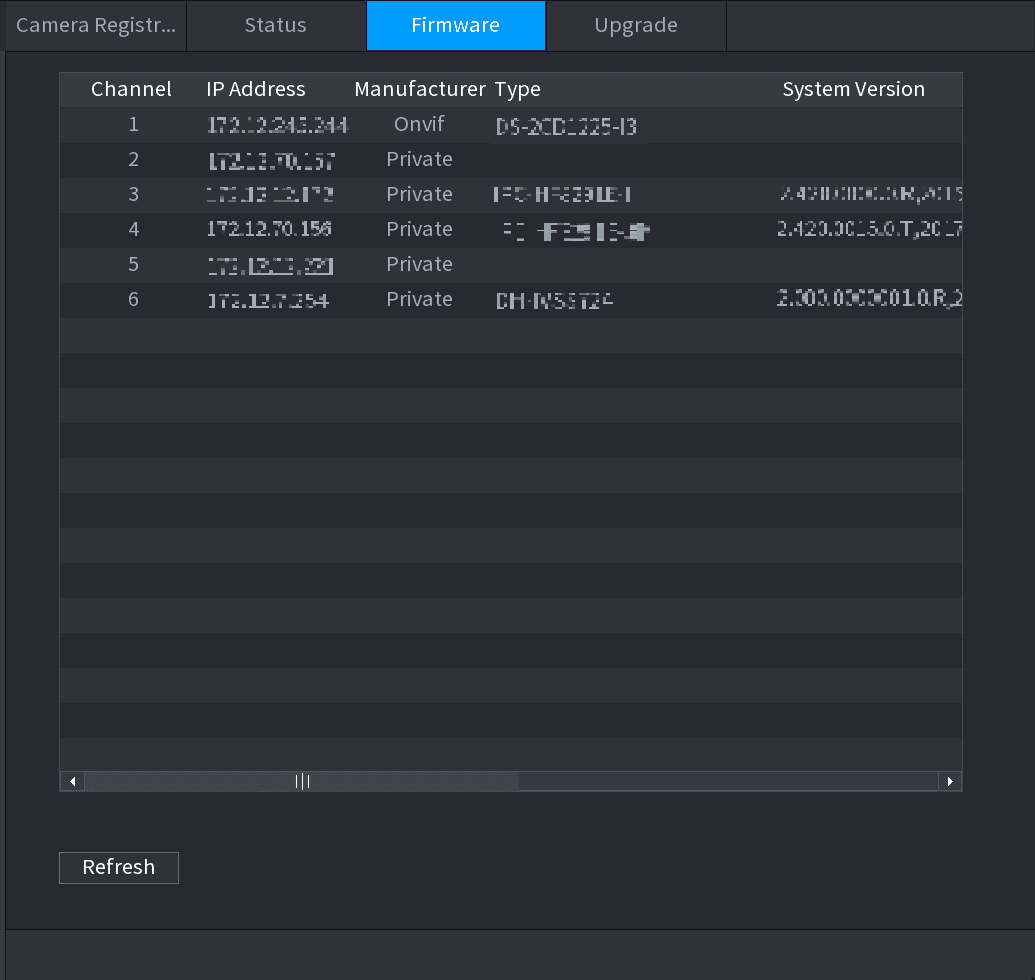
يمكنك عرض عنوان IP والشركة المصنّعة والنوع وإصدار النظام للجهاز البعيد المتصل.
حدد القائمة الرئيسية > الكاميرا > التسجيل > البرنامج الثابت، فتظهر واجهة البرنامج الثابت. انظر الشكل 4-61.
Quick Settings
Use the NVR startup wizard to configure general settings, date and time, holidays, basic network and P2P, remote device registration, RAID, and the record and snapshot schedules.
Live View
Use the Sapphire NVR Live View to preview channel video, operate the navigation bar and shortcut menu, perform instant replay, digital zoom, fisheye de-warp, temperature test, and AI preview.