 مركز مساعدة LTS Connect
PTZ
تكوين كاميرات PTZ والتحكم فيها على جهاز NVR، بما في ذلك إعدادات PTZ، ولوحتا التحكم الأساسية والموسّعة، وتكوين الإعدادات المسبقة والجولات والأنماط والمسح التلقائي والتحريك الأفقي التلقائي ووظائف AUX واستدعاؤها.
PTZ
PTZ هي منصة ميكانيكية تحمل كاميرا وغطاءً واقيًا وتتيح التحكم الكامل عن بُعد. يمكن لوحدة PTZ التحرك في الاتجاهين الأفقي والرأسي لتوفير رؤية شاملة للكاميرا.
قبل التحكم في وحدة PTZ، تأكد من أن اتصال الشبكة بين وحدة فك تشفير PTZ وجهاز NVR يعمل بشكل سليم.
إعدادات PTZ
يمكنك ضبط معلمات PTZ مختلفة للنوع المحلي والنوع البعيد. قبل استخدام وحدة PTZ المحلية، تأكد من أنك قد ضبطت بروتوكول PTZ؛ وإلا فلن تتمكن من التحكم في وحدة PTZ المحلية.
- محلي: يتصل جهاز PTZ بجهاز NVR عبر الكابل.
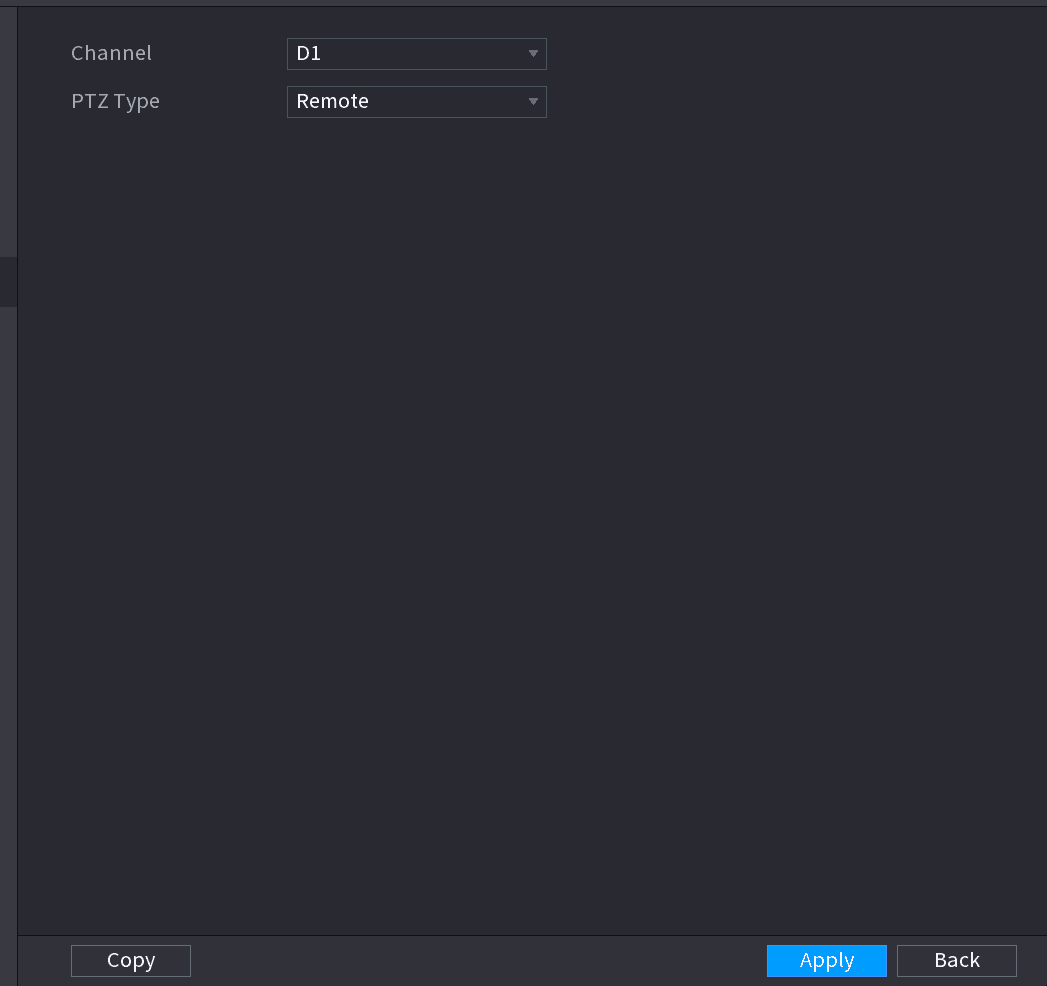
- بعيد: يتصل جهاز PTZ بجهاز NVR عبر الشبكة.
هذه الوظيفة متاحة في بعض سلاسل المنتجات فقط.
فتح واجهة PTZ
حدد القائمة الرئيسية > الكاميرا > PTZ.
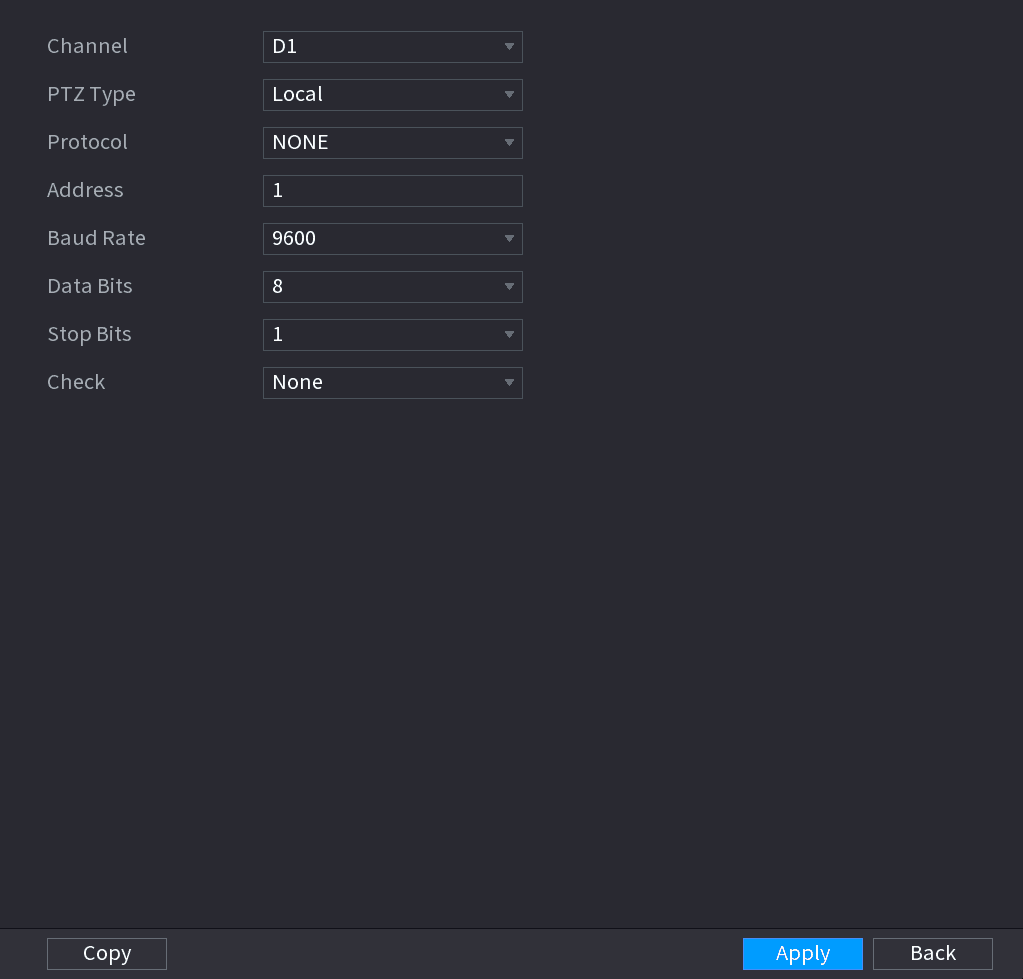
تُعرض واجهة PTZ. راجع الشكل 4-82 (محلي) أو الشكل 4-83 (بعيد).
تكوين المعلمات
قم بتكوين المعلمات. راجع الجدول 4-20.
| المعلمة | الوصف |
|---|---|
| القناة | في قائمة القناة، حدد القناة التي تريد توصيل كاميرا PTZ بها. |
| نوع PTZ |
|
| البروتوكول | في قائمة البروتوكول، حدد بروتوكول كاميرا PTZ مثل PELCOD. |
| العنوان | في مربع العنوان، أدخل عنوان كاميرا PTZ. القيمة الافتراضية هي 1. يجب أن يتطابق العنوان الذي تُدخله مع العنوان المكوَّن على كاميرا PTZ؛ وإلا فلن يتمكن النظام من التحكم في كاميرا PTZ. |
| معدل الباود | في قائمة معدل الباود، حدد معدل الباود لكاميرا PTZ. القيمة الافتراضية هي 9600. |
| بتات البيانات | القيمة الافتراضية هي 8. |
| بتات الإيقاف | القيمة الافتراضية هي 1. |
| التماثل | القيمة الافتراضية هي NONE. |
تطبيق الإعدادات
انقر فوق تطبيق.
التحكم في PTZ
تتيح لوحة التحكم في PTZ تنفيذ عمليات مثل توجيه الكاميرا في ثمانية اتجاهات، وضبط إعدادات التكبير/التصغير والتركيز البؤري والحدقة، والتموضع السريع.
لوحة التحكم الأساسية في PTZ
انقر بزر الفأرة الأيمن على شاشة العرض المباشر ثم حدد PTZ. تُعرض لوحة التحكم في PTZ. راجع الشكل 4-84.
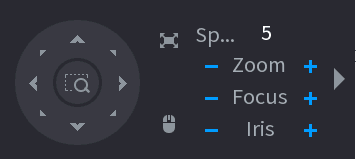
- يعني الزر الرمادي أن النظام لا يدعم الوظيفة الحالية.
- بالنسبة لبعض سلاسل المنتجات، تكون وظيفة PTZ صالحة في وضع النافذة الواحدة.
| المعلمة | الوصف |
|---|---|
| السرعة | تتحكم في سرعة الحركة. كلما زادت القيمة، زادت سرعة الحركة. |
| التكبير/التصغير | تصغير / تكبير. |
| التركيز البؤري | تركيز بعيد / تركيز قريب. |
| الحدقة | تعتيم الصورة / تفتيح الصورة. |
| حركة PTZ | تدعم ثمانية اتجاهات. |
| زر التموضع السريع |
|
| التحكم بالفأرة | انقر فوق الأيقونة لتتمكن من التحكم في حركة PTZ في الاتجاهات الأربعة (يسار، يمين، أعلى، أسفل) عبر عمليات الفأرة. |
| توسيع | انقر فوق الأيقونة لفتح لوحة التحكم الموسّعة في PTZ. |
لوحة التحكم الموسّعة في PTZ
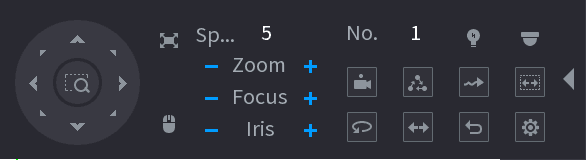
في لوحة التحكم الأساسية في PTZ، انقر فوق أيقونة التوسيع لفتح لوحة التحكم الموسّعة في PTZ والوصول إلى مزيد من الخيارات. راجع الشكل 4-85.
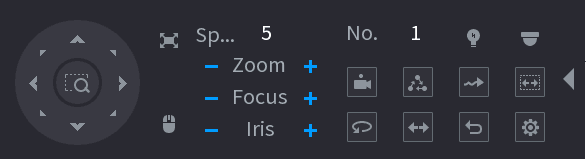
- الوظائف التي تظهر أزرارها باللون الرمادي غير مدعومة من النظام.
- انقر بزر الفأرة الأيمن مرة واحدة للعودة إلى واجهة لوحة التحكم الأساسية في PTZ.
| الأيقونة | الوظيفة | الأيقونة | الوظيفة |
|---|---|---|---|
| الإعداد المسبق | التحريك الأفقي التلقائي | ||
| الجولة | القلب | ||
| النمط | إعادة الضبط | ||
| المسح التلقائي | انقر فوق أيقونة تكوين AUX لفتح واجهة إعدادات وظائف PTZ. | ||
| مفتاح AUX | انقر فوق أيقونة الدخول إلى القائمة لفتح واجهة تشغيل القائمة. |
تكوين وظائف PTZ
تكوين الإعدادات المسبقة
فتح واجهة الإعداد المسبق
في لوحة التحكم الموسّعة في PTZ، انقر فوق أيقونة الإعداد المسبق.
تُعرض واجهة الإعداد المسبق. راجع الشكل 4-86.
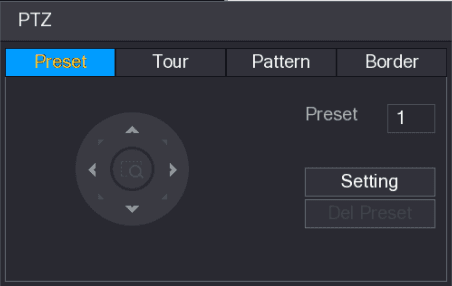
تحديد موضع الكاميرا
انقر فوق أسهم الاتجاهات للوصول إلى الموضع المطلوب.
إدخال قيمة الإعداد المسبق
في مربع الإعداد المسبق، أدخل القيمة التي تمثل الموضع المطلوب.
حفظ الإعداد المسبق
انقر فوق الضبط لإكمال إعدادات الإعداد المسبق.
تكوين الجولات
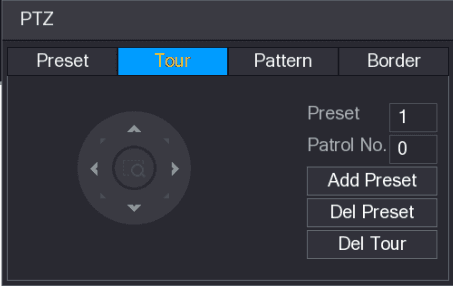
إدخال مسار الجولة
في مربع رقم الدورية، أدخل قيمة مسار الجولة.
إدخال قيمة الإعداد المسبق
في مربع الإعداد المسبق، أدخل قيمة الإعداد المسبق.
إضافة الإعداد المسبق
انقر فوق إضافة إعداد مسبق.
ستتم إضافة إعداد مسبق إلى هذه الجولة.
- يمكنك تكرار العملية لإضافة مزيد من الإعدادات المسبقة.
- انقر فوق حذف إعداد مسبق لحذف الإعداد المسبق الخاص بهذه الجولة. يمكن تكرار هذه العملية لحذف مزيد من الإعدادات المسبقة. لا تدعم بعض البروتوكولات الحذف.
تكوين الأنماط
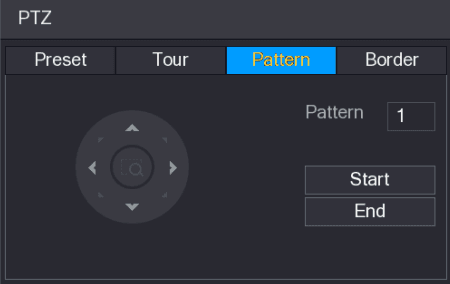
إدخال قيمة النمط
في مربع النمط، أدخل قيمة النمط.
بدء النمط
انقر فوق البدء لتنفيذ عمليات الاتجاهات. يمكنك أيضًا الانتقال إلى لوحة التحكم في PTZ لتنفيذ عمليات ضبط التكبير/التصغير والتركيز البؤري والحدقة والاتجاهات.
إكمال الإعدادات
في واجهة PTZ، انقر فوق الإنهاء لإكمال الإعدادات.
تكوين المسح التلقائي
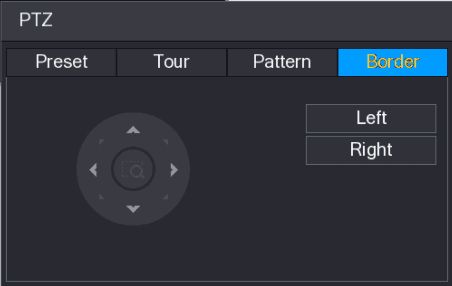
تعيين الحدود
انقر فوق أسهم الاتجاهات لتحديد موضع الحدّين الأيسر والأيمن.
استدعاء وظائف PTZ
بعد تكوين إعدادات PTZ، يمكنك استدعاء وظائف PTZ للمراقبة من لوحة التحكم الموسّعة في PTZ. راجع الشكل 4-90.
استدعاء الإعدادات المسبقة
إدخال قيمة الإعداد المسبق
في لوحة التحكم الموسّعة في PTZ، في مربع الرقم، أدخل قيمة الإعداد المسبق الذي تريد استدعاءه.
استدعاء الإعداد المسبق
انقر فوق أيقونة الإعداد المسبق لاستدعاء الإعداد المسبق.
إيقاف الاستدعاء
انقر فوق أيقونة الإعداد المسبق مرة أخرى لإيقاف استدعاء الإعداد المسبق.
استدعاء الجولات
إدخال قيمة الجولة
في لوحة التحكم الموسّعة في PTZ، في مربع الرقم، أدخل قيمة الجولة التي تريد استدعاءها.
استدعاء الجولة
انقر فوق أيقونة الجولة لاستدعاء الجولة.
إيقاف الاستدعاء
انقر فوق أيقونة الجولة مرة أخرى لإيقاف استدعاء الجولة.
استدعاء الأنماط
إدخال قيمة النمط
في لوحة التحكم الموسّعة في PTZ، في مربع الرقم، أدخل قيمة النمط الذي تريد استدعاءه.
إيقاف الاستدعاء
انقر فوق أيقونة النمط مرة أخرى لإيقاف استدعاء النمط.
استدعاء المسح التلقائي
إدخال قيمة الحدود
في لوحة التحكم الموسّعة في PTZ، في مربع الرقم، أدخل قيمة الحدود التي تريد استدعاءها.
إيقاف المسح التلقائي
انقر فوق أيقونة المسح التلقائي مرة أخرى لإيقاف المسح التلقائي.
استدعاء التحريك الأفقي التلقائي
بدء الحركة
في لوحة التحكم الموسّعة في PTZ، انقر فوق أيقونة التحريك الأفقي التلقائي لبدء الحركة في الاتجاه الأفقي.
إيقاف الحركة
انقر فوق أيقونة التحريك الأفقي التلقائي مرة أخرى لإيقاف الحركة.
استخدام زر AUX
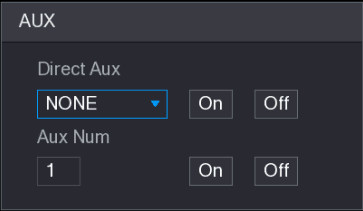
في لوحة التحكم الموسّعة في PTZ، انقر فوق أيقونة AUX، فتُعرض واجهة إعدادات AUX. راجع الشكل 4-91.
في قائمة AUX المباشر، حدد الخيار الذي يتوافق مع البروتوكول المُطبَّق.
في مربع رقم AUX، أدخل الرقم الذي يتوافق مع مفتاح AUX على وحدة فك التشفير.
Live View
Use the Sapphire NVR Live View to preview channel video, operate the navigation bar and shortcut menu, perform instant replay, digital zoom, fisheye de-warp, temperature test, and AI preview.
Playback and Search
How to search and play back recorded video and pictures on the Sapphire Series NVR, including instant playback, the search interface, playback controls, clip, backup, smart search, mark playback, splice playback, and file list management.