 مركز مساعدة LTS Connect
التشغيل والصيانة
كيفية عرض السجلات ونسخها احتياطيًا، والتحقق من معلومات النظام والقرص الصلب HDD وBPS والشبكة، وإجراء اختبارات الشبكة، وصيانة جهاز NVR أو ترقيته من خلال صيانة الجهاز والاستيراد/التصدير واستعادة الإعدادات الافتراضية وتحديث النظام.
السجل
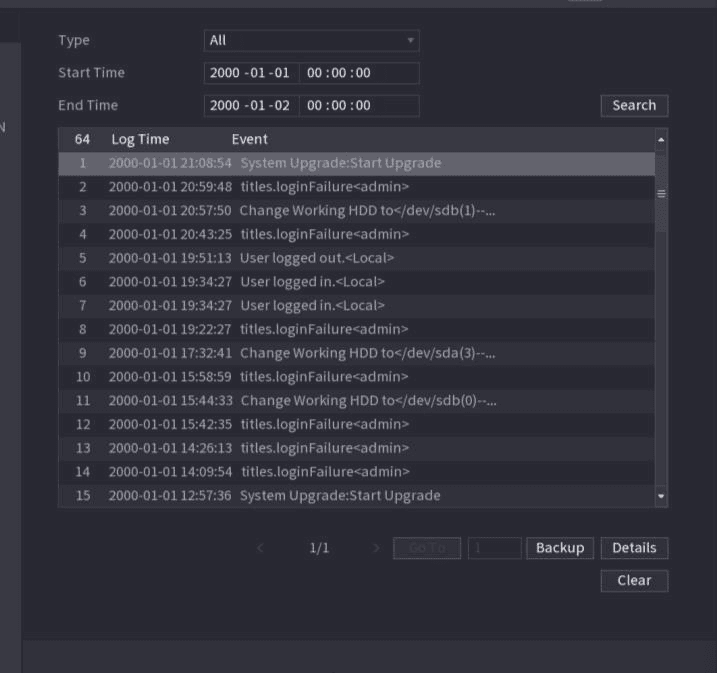
يمكنك عرض معلومات السجل والبحث فيها، أو نسخ السجل احتياطيًا إلى جهاز USB.
تحديد نوع السجل
في قائمة النوع، حدد نوع السجل الذي تريد عرضه (النظام، التهيئة، التخزين، التسجيل، الحساب، المسح، التشغيل، والاتصال)، أو حدد الكل لعرض جميع السجلات.
تعيين الفترة الزمنية والبحث
في مربع وقت البدء ومربع وقت الانتهاء، أدخل الفترة الزمنية للبحث، ثم انقر فوق بحث.
تظهر نتائج البحث. انظر الشكل 4-186.
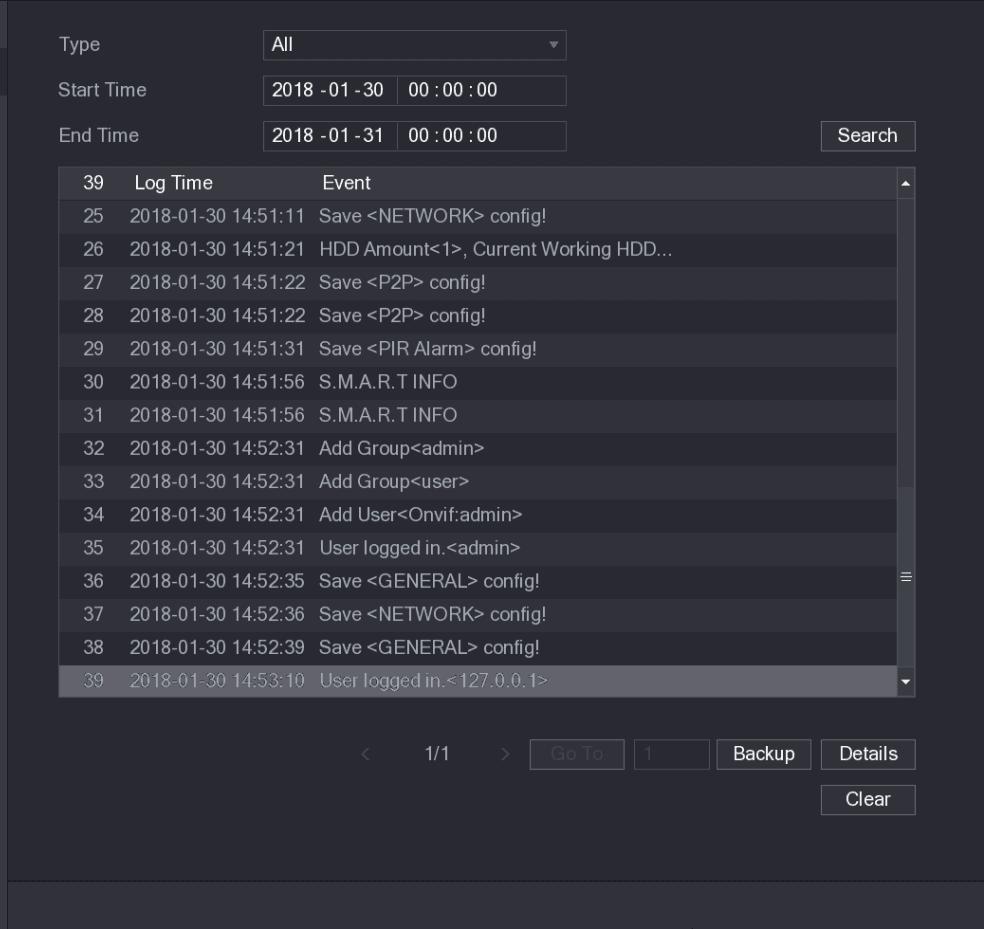
- انقر فوق التفاصيل أو انقر نقرًا مزدوجًا فوق السجل الذي تريد عرضه، فتظهر واجهة المعلومات التفصيلية. انقر فوق التالي أو السابق لعرض المزيد من معلومات السجل.
- انقر فوق نسخ احتياطي لنسخ السجلات احتياطيًا إلى جهاز تخزين USB.
- انقر فوق مسح لإزالة جميع السجلات.
النظام
الإصدار
اختر القائمة الرئيسية > النظام > الإصدار، حتى تتمكن من الانتقال إلى واجهة الإصدار.
يمكنك عرض معلومات إصدار جهاز NVR. قد تظهر اختلافات طفيفة في واجهة المستخدم.
معلومات القرص الصلب HDD
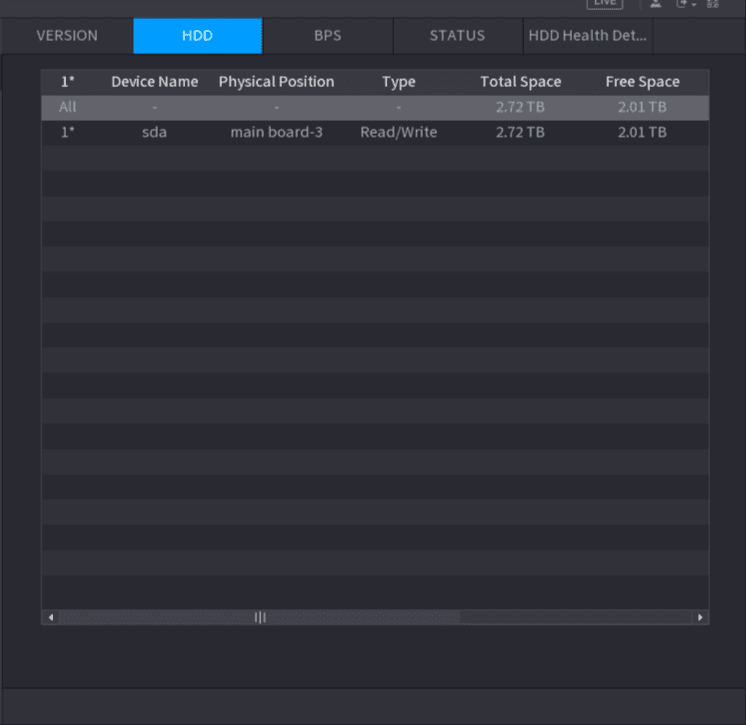
يمكنك عرض عدد أقراص HDD، ونوع HDD، والمساحة الإجمالية، والمساحة الحرة، والحالة، ومعلومات S.M.A.R.T.
اختر القائمة الرئيسية > التشغيل > المعلومات > HDD، فتظهر واجهة HDD. انظر الشكل 4-187. راجع الجدول 4-51 للحصول على معلومات تفصيلية.
| المعلمة | الوصف |
|---|---|
| الرقم | يشير إلى رقم القرص الصلب HDD المتصل حاليًا. تشير علامة النجمة (*) إلى القرص الصلب HDD العامل حاليًا. |
| اسم الجهاز | يشير إلى اسم القرص الصلب HDD. |
| الموضع الفعلي | يشير إلى موضع تركيب القرص الصلب HDD. |
| النوع | يشير إلى نوع القرص الصلب HDD. |
| المساحة الإجمالية | يشير إلى السعة الإجمالية للقرص الصلب HDD. |
| المساحة الحرة | يشير إلى السعة القابلة للاستخدام في القرص الصلب HDD. |
| الحالة | يشير إلى حالة القرص الصلب HDD لإظهار ما إذا كان يعمل بشكل طبيعي. |
| S.M.A.R.T | يعرض تقارير S.M.A.R.T الناتجة عن كشف القرص الصلب HDD. |
BPS
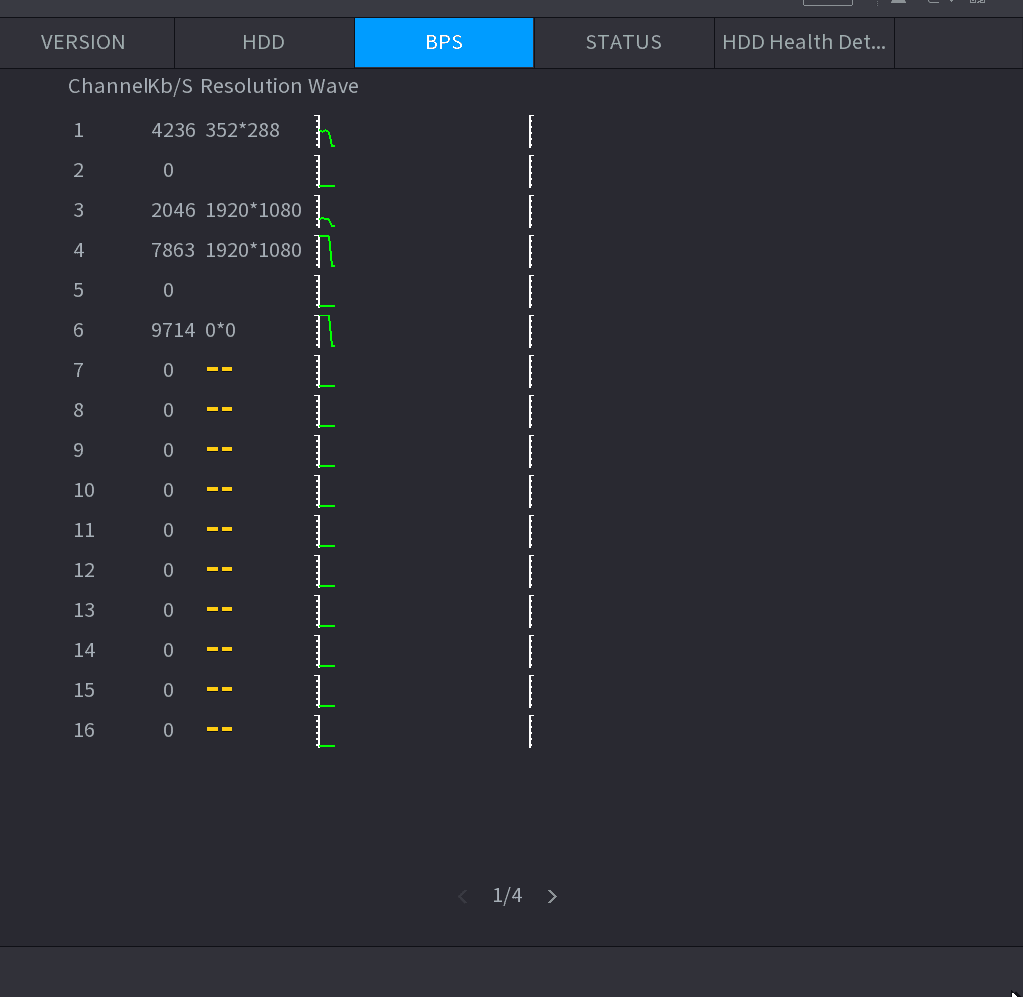
يتيح لك هذا القسم عرض معدل البت الحالي للفيديو (kb/s) والدقة.
اختر القائمة الرئيسية > التشغيل > المعلومات > BPS، فتظهر واجهة BPS. انظر الشكل 4-188.
حالة الجهاز
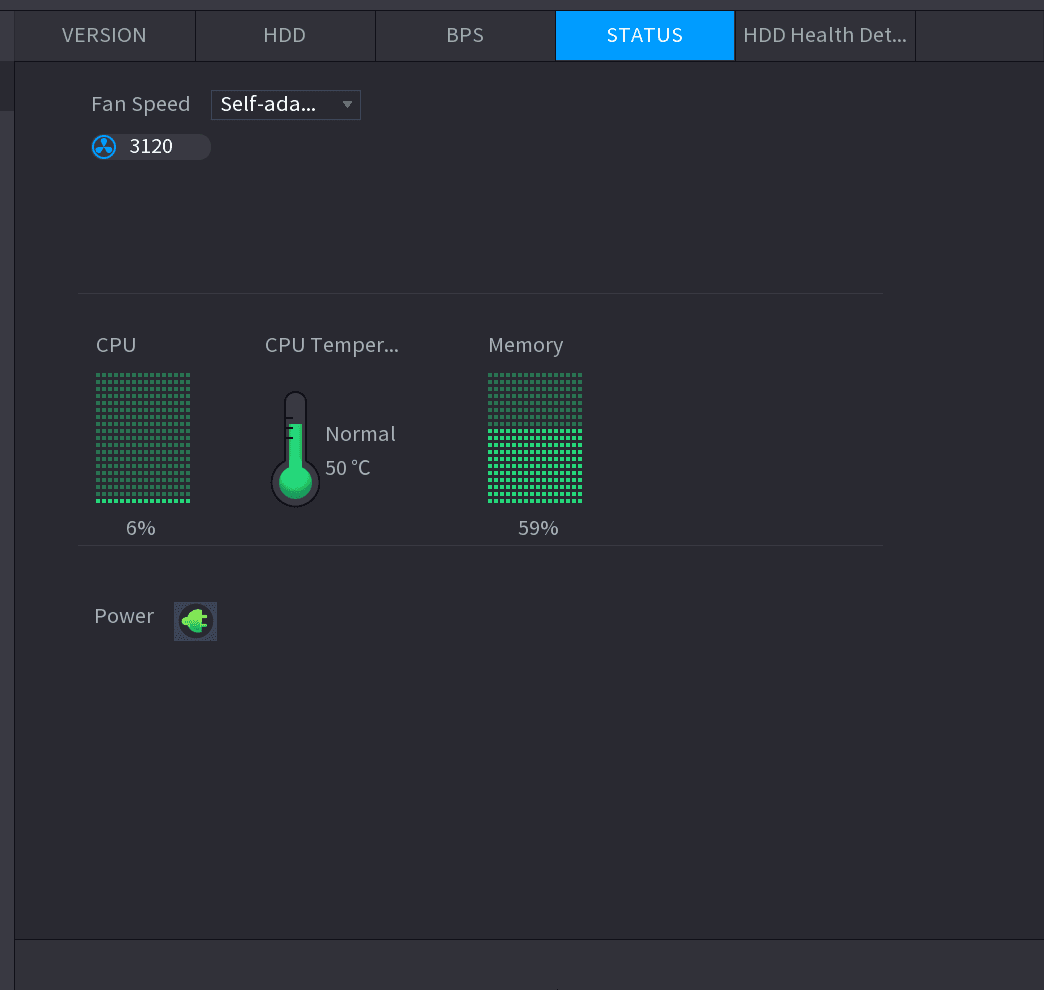
يمكنك عرض حالة تشغيل المروحة مثل السرعة ودرجة حرارة وحدة المعالجة المركزية CPU والذاكرة.
اختر القائمة الرئيسية > التشغيل > المعلومات > الحالة، فتظهر واجهة الحالة. انظر الشكل 4-189.
كشف سلامة القرص الصلب HDD
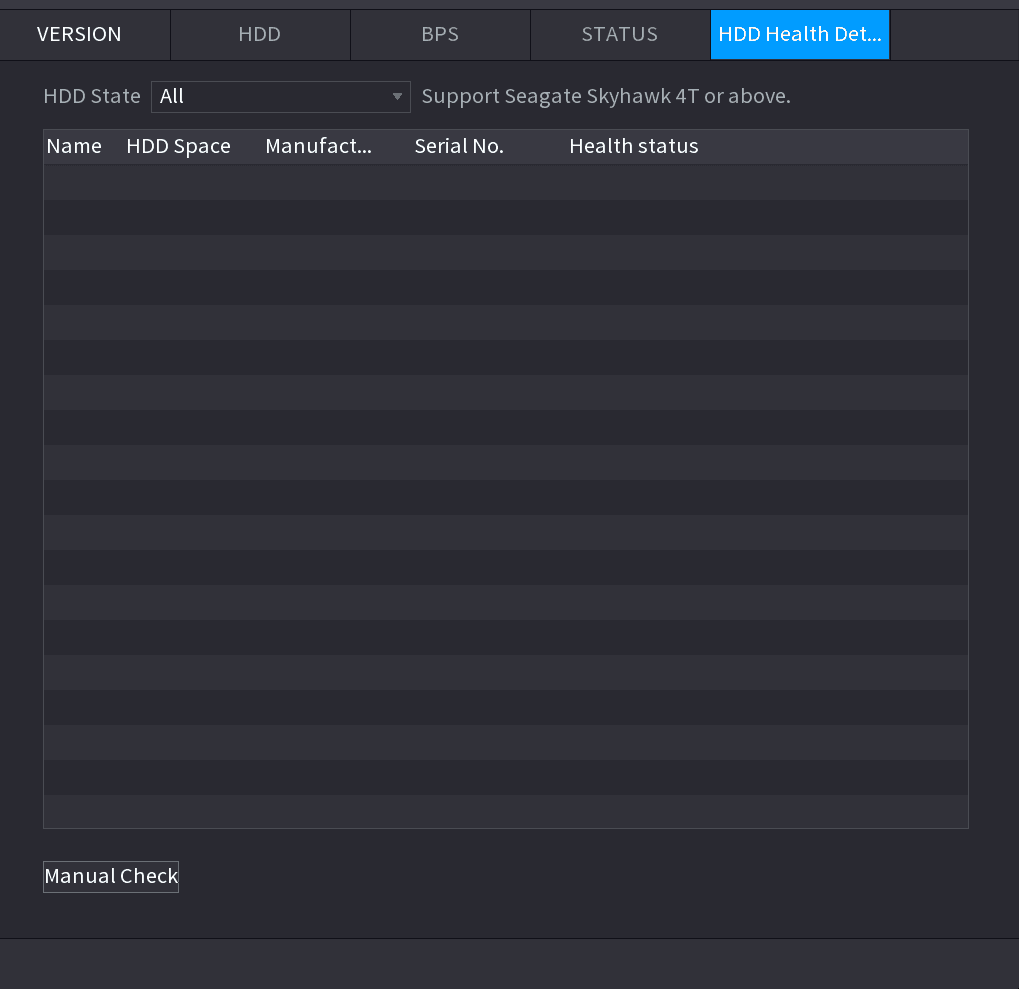
يمكنك عرض حالة سلامة القرص الصلب HDD. يدعم النظام أقراص Seagate SKYHAWK من سلسلة 4T وما فوقها. يعرض اسم القرص الصلب HDD والمساحة والشركة المصنّعة والرقم التسلسلي وحالة السلامة.
فتح واجهة كشف سلامة القرص الصلب HDD
اختر القائمة الرئيسية > التشغيل > المعلومات > كشف سلامة HDD.
تظهر واجهة كشف سلامة القرص الصلب HDD. انظر الشكل 4-190.
عرض تقرير الكشف
انقر نقرًا مزدوجًا فوق القرص الصلب HDD في القائمة، فيعرض النظام تقرير الكشف.
تحديد عنصر لعرض تقريره
حدد عنصرًا في القائمة، فيعرض النظام التقرير المقابل. يعرض النظام افتراضيًا تقرير المنحنى للأسبوع الأخير.
الشبكة
المستخدم المتصل
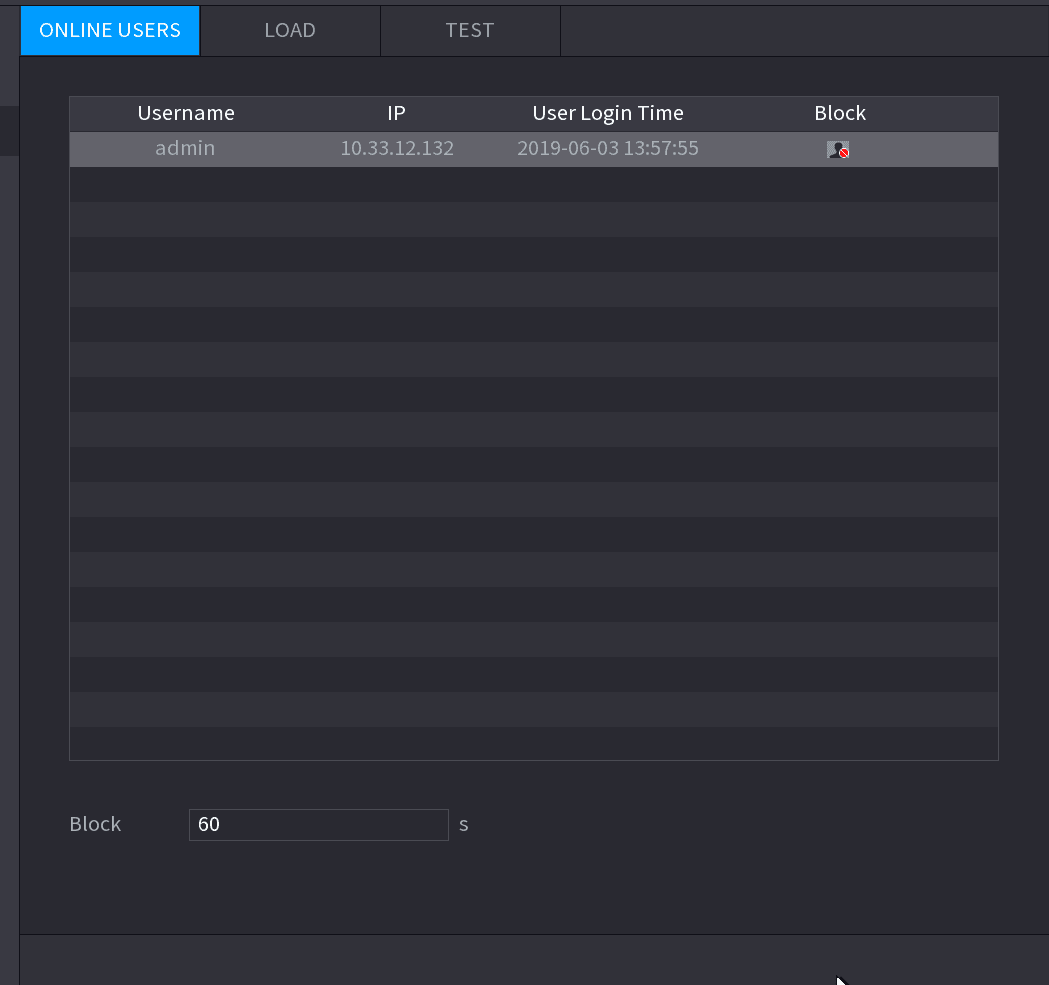
يمكنك عرض معلومات المستخدمين المتصلين أو حظر أي مستخدم لفترة من الوقت. لحظر مستخدم متصل، انقر فوق أيقونة الحظر ثم أدخل المدة التي تريد حظر هذا المستخدم خلالها. القيمة القصوى التي يمكنك تعيينها هي 65535.
يجري النظام كشفًا كل 5 ثوانٍ للتحقق مما إذا تمت إضافة أي مستخدم أو حذفه، ويحدّث قائمة المستخدمين في الوقت المناسب.
اختر القائمة الرئيسية > التشغيل > الشبكة > المستخدمون المتصلون، فتظهر واجهة المستخدمين المتصلين. انظر الشكل 4-191.
حِمل الشبكة
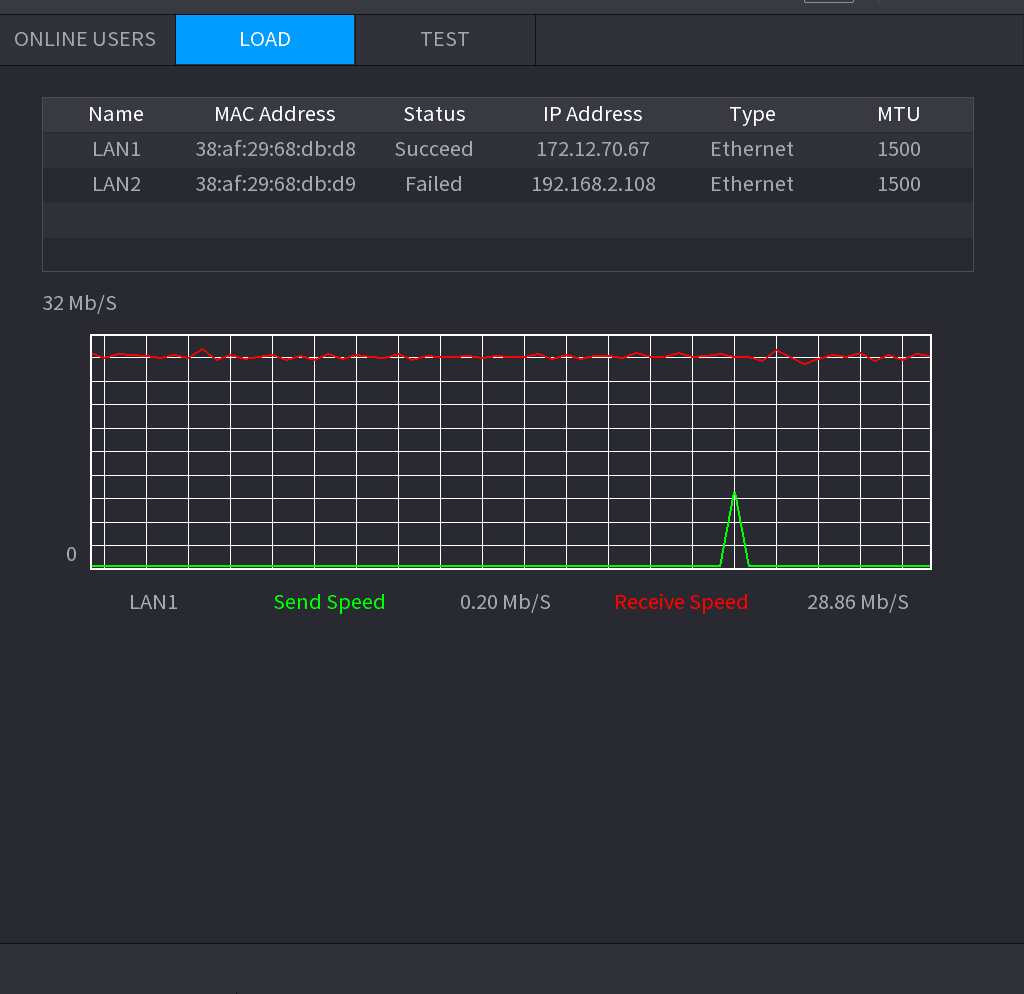
يعني حِمل الشبكة تدفق البيانات الذي يقيس قدرة الإرسال. يمكنك عرض معلومات مثل سرعة استقبال البيانات وسرعة إرسالها.
فتح واجهة الحِمل
اختر القائمة الرئيسية > معلومات > الشبكة > الحِمل.
تظهر واجهة الحِمل. انظر الشكل 4-192.
تحديد شبكة LAN لعرضها
انقر فوق اسم شبكة LAN التي تريد عرضها، على سبيل المثال LAN1.
يعرض النظام معلومات سرعة إرسال البيانات وسرعة استقبالها.
- يعرض النظام حِمل LAN1 افتراضيًا.
- يمكن عرض حِمل شبكة LAN واحدة فقط في كل مرة.
اختبار الشبكة
يمكنك اختبار حالة اتصال الشبكة بين الجهاز والأجهزة الأخرى.
فتح واجهة الاختبار
اختر القائمة الرئيسية > معلومات > الشبكة > الاختبار.
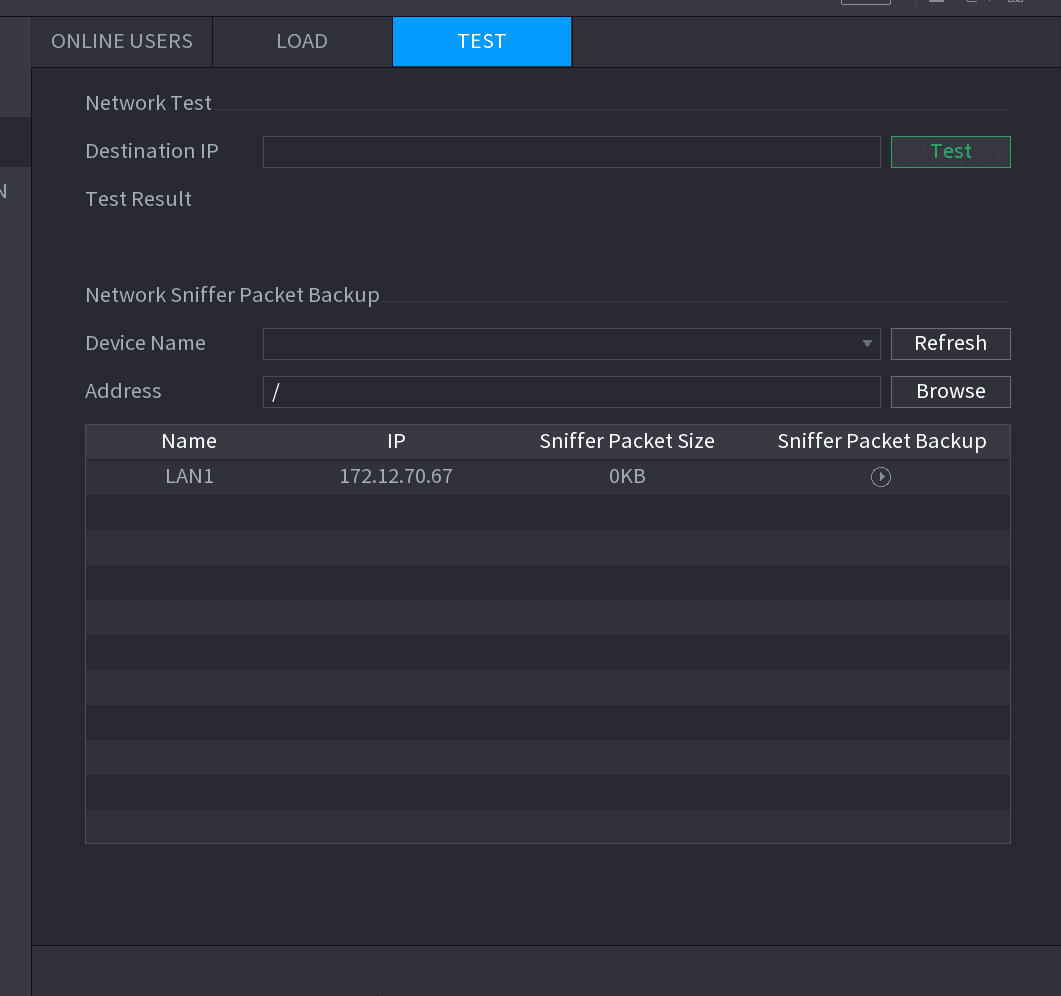
تظهر واجهة الاختبار. انظر الشكل 4-193.
إدخال IP الوجهة
في مربع IP الوجهة، أدخل عنوان IP.
إجراء الاختبار
انقر فوق اختبار.
بعد اكتمال الاختبار، تظهر نتيجة الاختبار. يمكنك التحقق من تقييم متوسط التأخير وفقدان الحزم وحالة الشبكة.
الصيانة والإدارة
صيانة الجهاز
عندما يكون الجهاز قد ظل يعمل لفترة طويلة، يمكنك تهيئة إعادة التشغيل التلقائية عند توقف الجهاز عن العمل. كما يمكنك تهيئة وضع مروحة الهيكل لتقليل الضوضاء وإطالة العمر التشغيلي.
فتح واجهة الصيانة التلقائية
اختر القائمة الرئيسية > التشغيل > صيانة النظام > الصيانة التلقائية.
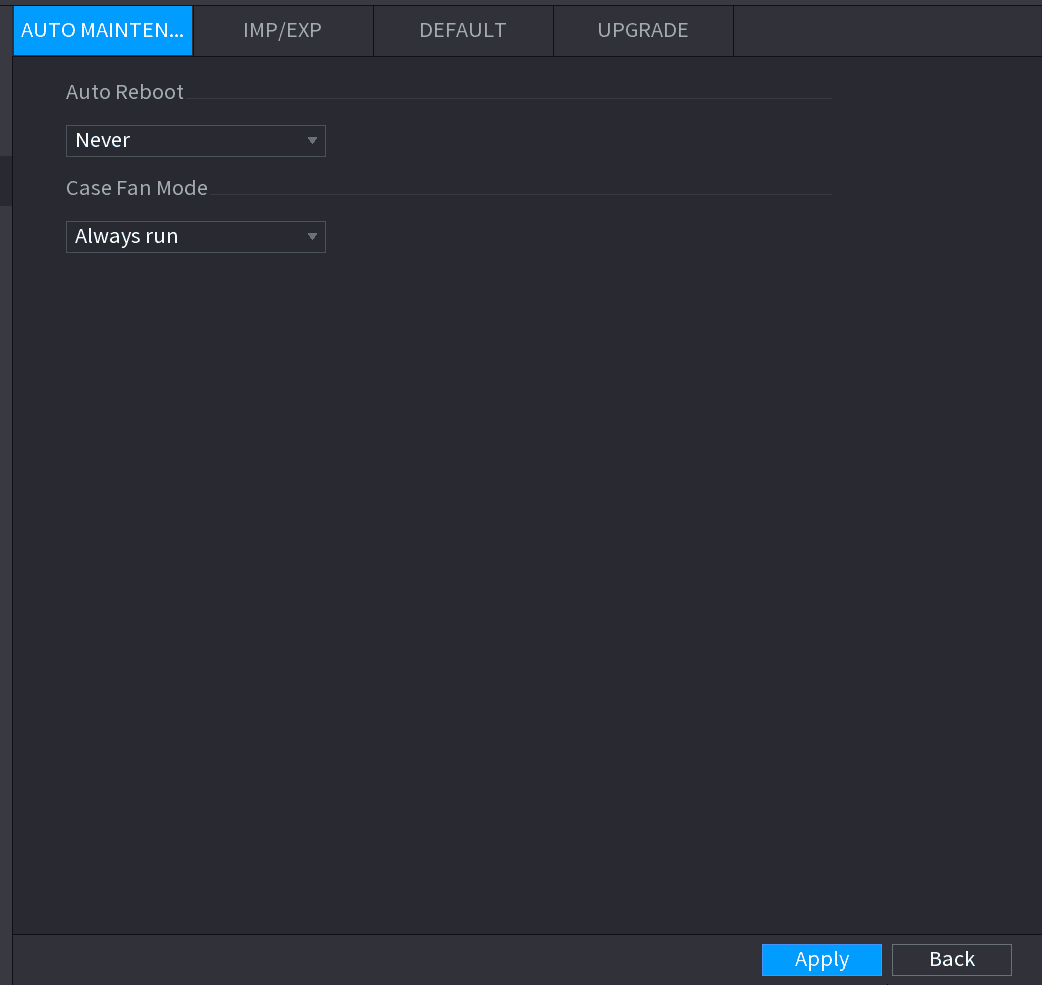
تظهر واجهة الصيانة التلقائية. انظر الشكل 4-194.
تهيئة معلمات الصيانة
قم بتهيئة إعدادات معلمات صيانة النظام. انظر الجدول 4-52.
| المعلمة | الوصف |
|---|---|
| إعادة التشغيل التلقائية | في قائمة إعادة التشغيل التلقائية، حدد وقت إعادة التشغيل. |
| وضع مروحة الهيكل | في قائمة وضع مروحة الهيكل، يمكنك تحديد التشغيل الدائم أو التلقائي. إذا حددت التلقائي، فستتوقف مروحة الهيكل أو تبدأ وفقًا للظروف الخارجية مثل درجة حرارة الجهاز. تتوفر هذه الوظيفة في بعض منتجات السلسلة فقط، وهي مدعومة فقط في واجهة التهيئة المحلية. |
تطبيق الإعدادات
انقر فوق تطبيق لإكمال الإعدادات.
الاستيراد/التصدير
يمكنك تصدير أو استيراد إعدادات نظام الجهاز إذا كان هناك عدة أجهزة تتطلب نفس الإعداد.
- لا يمكن فتح واجهة الاستيراد/التصدير إذا كانت عملية النسخ الاحتياطي جارية على واجهات أخرى.
- عند فتح واجهة الاستيراد/التصدير، يحدّث النظام الأجهزة ويعيّن الدليل الحالي بوصفه أول دليل جذر.
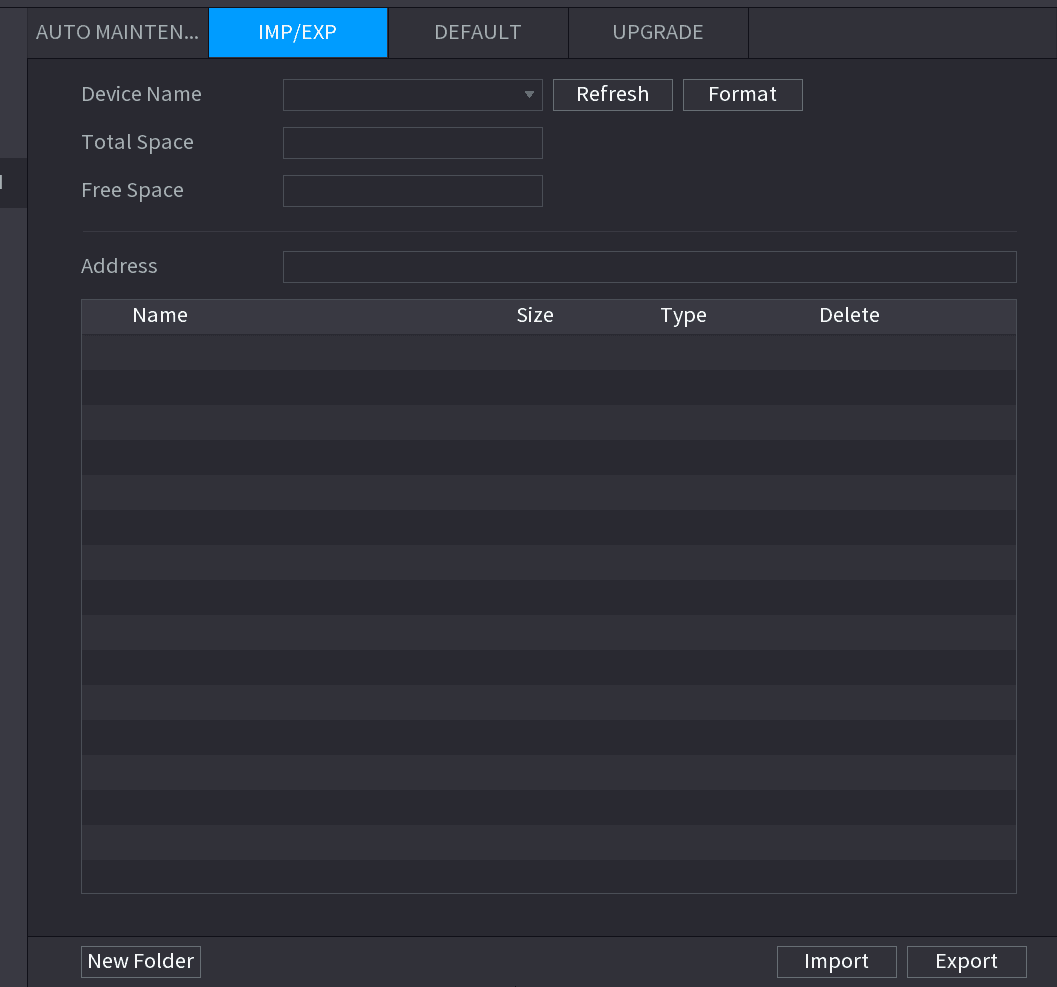
- انقر فوق تهيئة لتهيئة جهاز تخزين USB.
تصدير إعدادات النظام
فتح واجهة الاستيراد/التصدير
اختر القائمة الرئيسية > التشغيل > صيانة النظام > الاستيراد/التصدير.
تظهر واجهة الاستيراد/التصدير. انظر الشكل 4-195.
إدخال جهاز تخزين USB
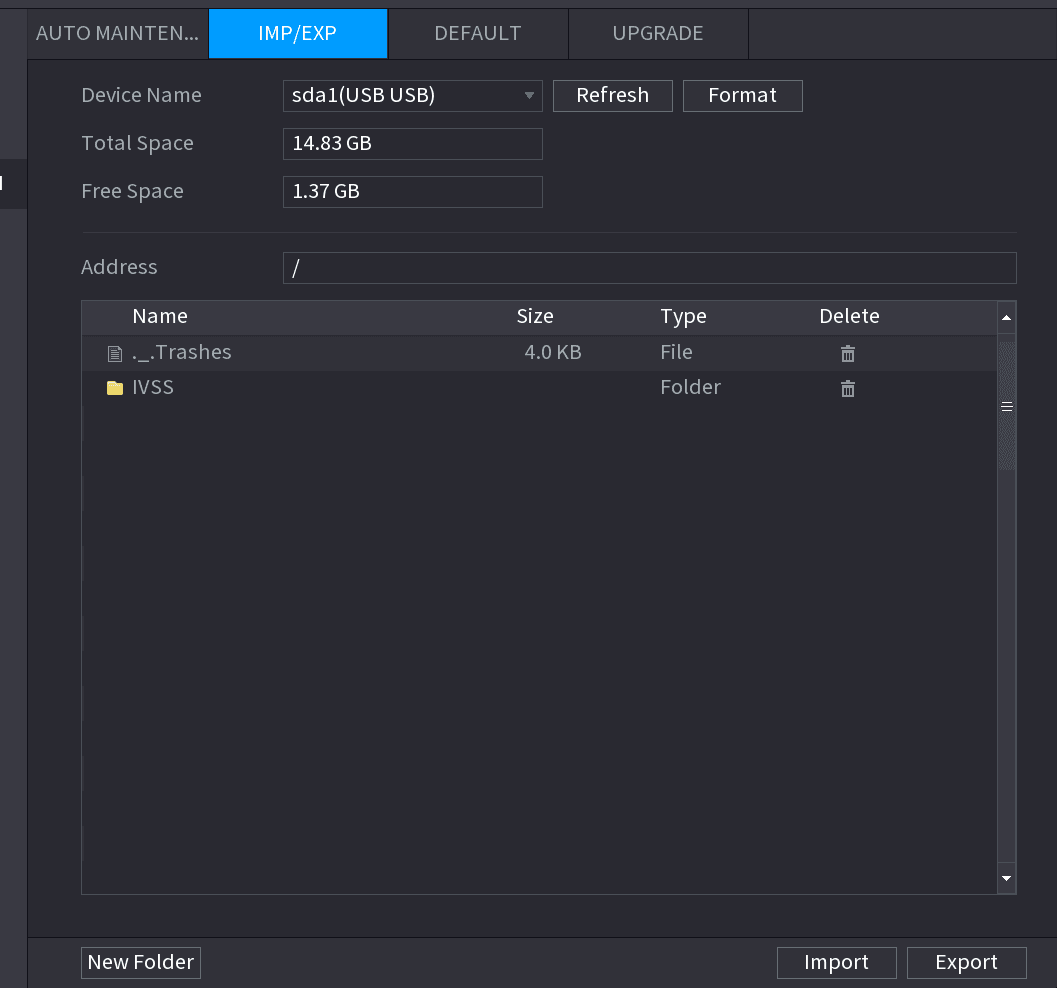
أدخل جهاز تخزين USB في أحد منافذ USB الموجودة على الجهاز.
تصدير الإعدادات
انقر فوق تصدير.
يُنشأ مجلد بنمط الاسم "Config_[YYYYMMDDhhmmss]". انقر نقرًا مزدوجًا فوق هذا المجلد لعرض ملفات النسخ الاحتياطي.
الإعدادات الافتراضية
هذه الوظيفة مخصصة لحساب admin فقط.
يمكنك تحديد الإعدادات التي تريد استعادتها إلى الإعدادات الافتراضية للمصنع.
فتح واجهة الإعدادات الافتراضية
اختر القائمة الرئيسية > التشغيل > صيانة النظام > الإعدادات الافتراضية.
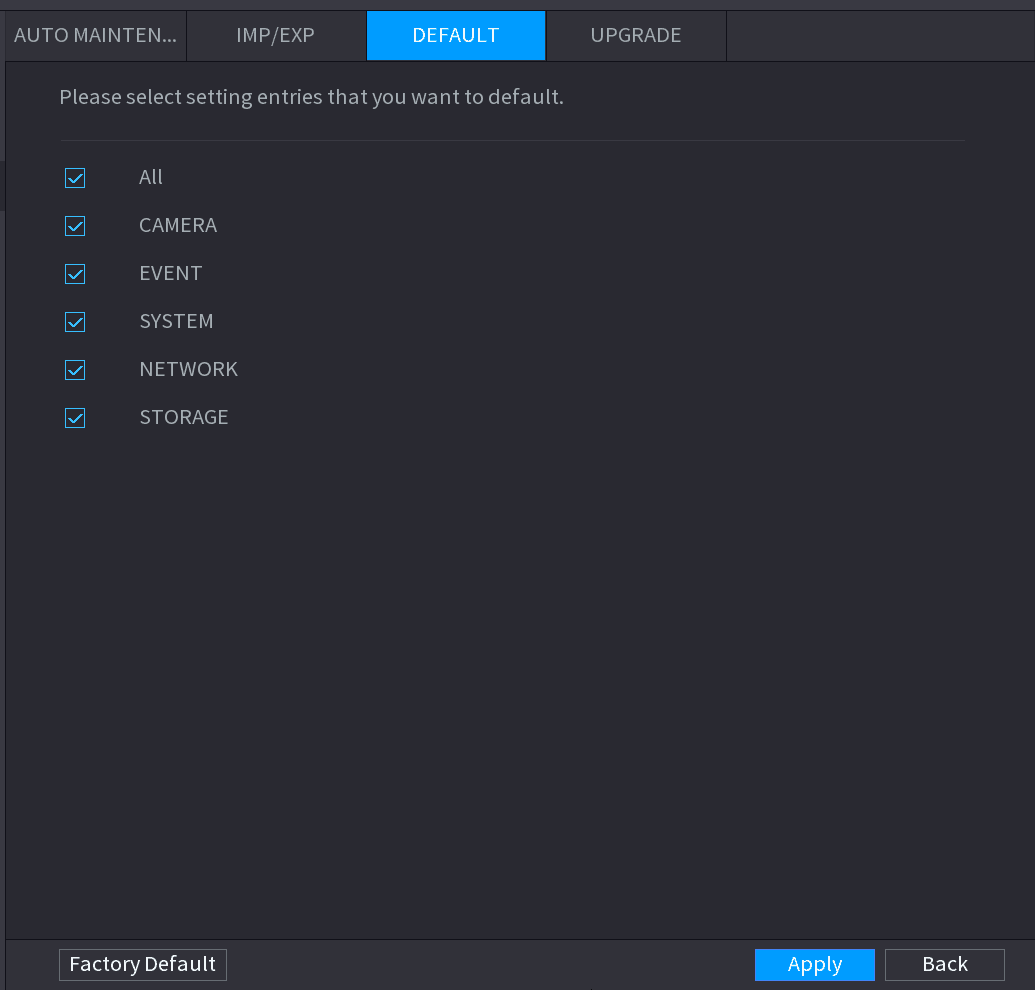
تظهر واجهة الإعدادات الافتراضية. انظر الشكل 4-197.
استعادة الإعدادات
- حدد الإعدادات التي تريد استعادتها، ثم انقر فوق تطبيق. يبدأ النظام في استعادة الإعدادات المحددة.
- انقر فوق إعدادات المصنع الافتراضية، ثم انقر فوق موافق. يبدأ النظام في استعادة جميع الإعدادات.
تحديث النظام
ملف الترقية
إدخال جهاز تخزين USB
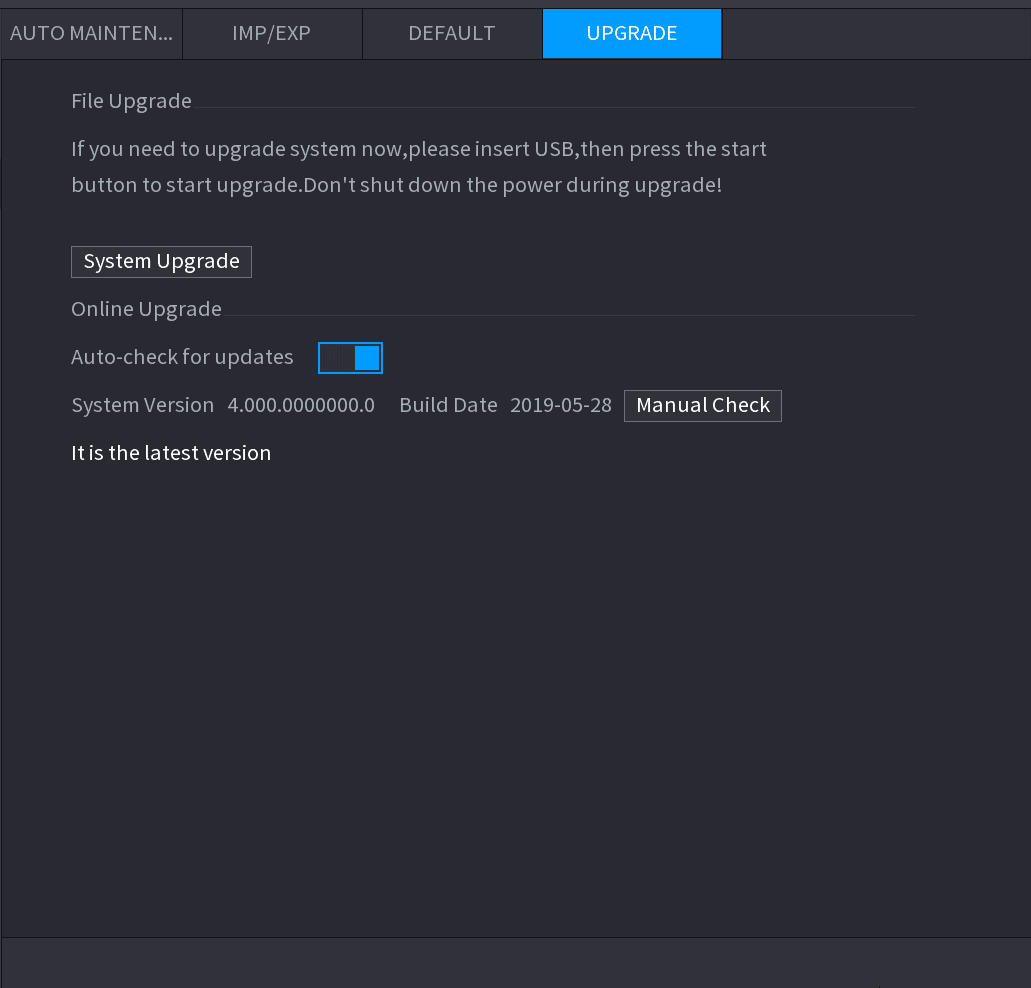
أدخل جهاز تخزين USB يحتوي على ملفات الترقية في منفذ USB الموجود على الجهاز.
فتح واجهة الترقية
اختر القائمة الرئيسية > التشغيل > صيانة النظام > الترقية.
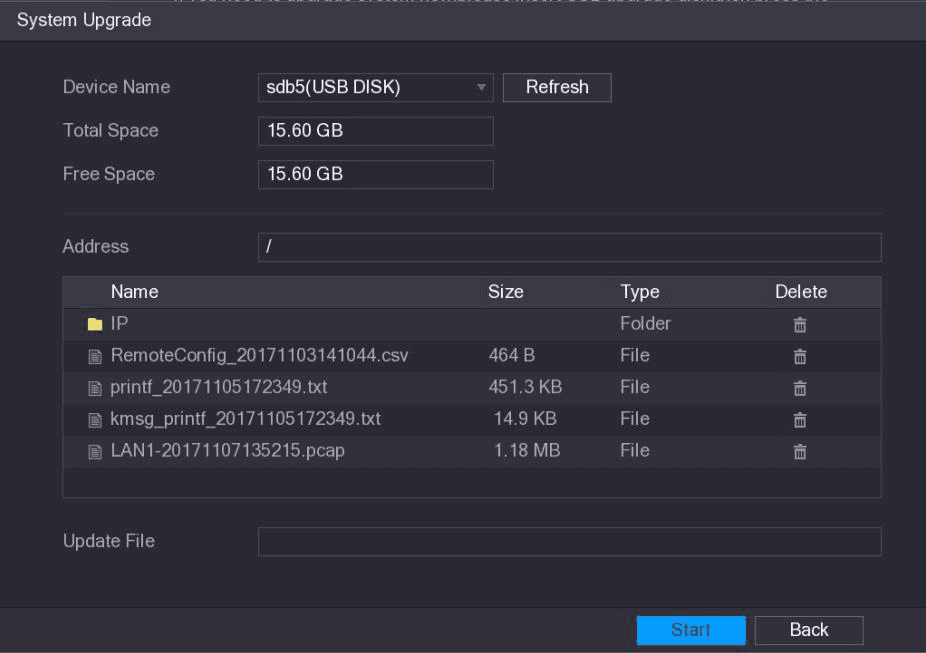
تظهر واجهة الترقية. انظر الشكل 4-198.
بدء الترقية
انقر فوق بدء.
الترقية عبر الإنترنت
عندما يكون الجهاز متصلاً بالإنترنت، يمكنك استخدام وظيفة الترقية عبر الإنترنت لترقية النظام.
قبل استخدام هذه الوظيفة، تحتاج إلى التحقق مما إذا كان هناك أي إصدار جديد عن طريق التحقق التلقائي أو التحقق اليدوي.
- التحقق التلقائي: يتحقق الجهاز على فترات مما إذا كان هناك أي إصدار جديد متاح.
- التحقق اليدوي: إجراء تحقق في الوقت الفعلي مما إذا كان هناك أي إصدار جديد متاح.
تأكد من صحة مصدر الطاقة واتصال الشبكة أثناء الترقية؛ وإلا فقد تفشل الترقية.
فتح واجهة الترقية
اختر القائمة الرئيسية > التشغيل > صيانة النظام > الترقية.
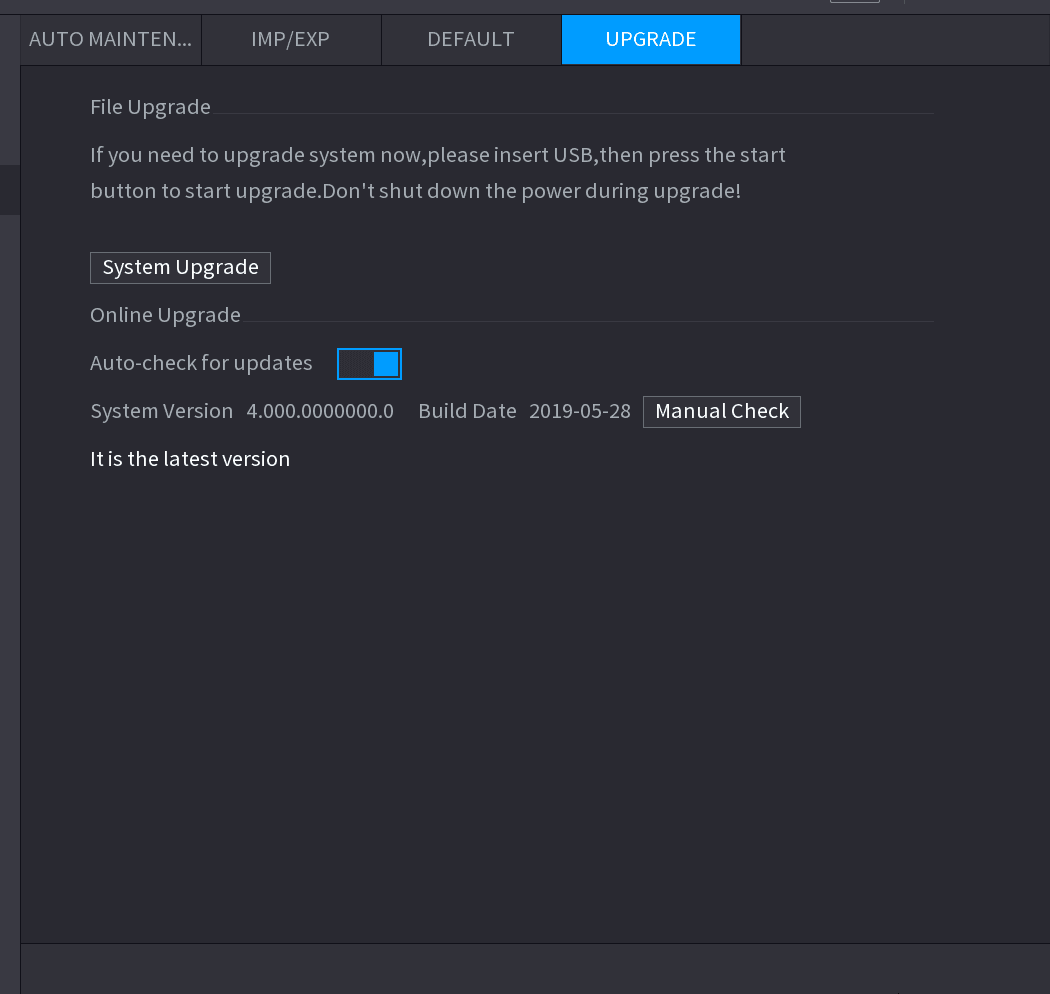
تظهر واجهة الترقية. انظر الشكل 4-200.
التحقق من وجود إصدار جديد
تحقق مما إذا كان هناك أي إصدار جديد متاح.
- التحقق التلقائي من التحديثات: قم بتمكين التحقق التلقائي من التحديثات.
- التحقق اليدوي: انقر فوق التحقق اليدوي.
يبدأ النظام في التحقق من الإصدارات الجديدة. بعد اكتمال التحقق، تظهر نتيجة التحقق.
- إذا ظهر النص "هذا هو أحدث إصدار"، فلن تحتاج إلى الترقية.
- إذا ظهر النص الذي يشير إلى وجود إصدار جديد، فانتقل إلى الخطوة 3.
الترقية الآن
انقر فوق الترقية الآن لتحديث النظام.
ترقية Uboot
- ضمن الدليل الجذر في جهاز تخزين USB، يجب حفظ ملف "u-boot.bin.img" وملف "update.img"، ويجب أن يكون جهاز تخزين USB بتنسيق FAT32.
- تأكد من إدخال جهاز تخزين USB؛ وإلا فلن يمكن إجراء الترقية.
عند بدء تشغيل الجهاز، يتحقق النظام تلقائيًا مما إذا كان هناك جهاز تخزين USB متصل وما إذا كان هناك أي ملف ترقية، وإذا كان الأمر كذلك وكانت نتيجة التحقق من ملف الترقية صحيحة، فسيقوم النظام بالترقية تلقائيًا. يمكن لترقية Uboot أن تتجنب الحالة التي يتعين عليك فيها الترقية عبر TFTP عند توقف الجهاز.