 مركز مساعدة LTS Connect
الشبكة
قم بتكوين إعدادات شبكة مسجّل الفيديو الشبكي NVR من سلسلة Sapphire، بما في ذلك TCP/IP والمنفذ وPPPoE وDDNS وUPnP والبريد الإلكتروني وSNMP والإرسال المتعدد ومركز الإنذار والتسجيل وP2P و802.1X.
يمكنك ضبط معلمات شبكة مسجّل الفيديو الشبكي NVR بحيث يتمكن من الاتصال بالأجهزة الموجودة في الشبكة المحلية LAN نفسها.
TCP/IP
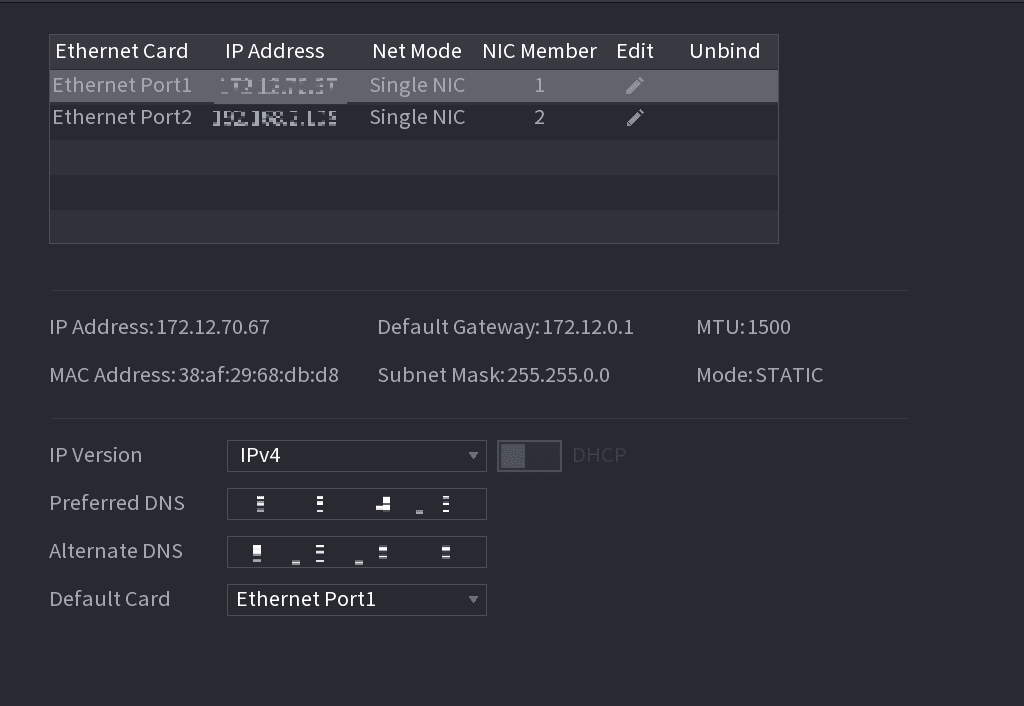
اختر القائمة الرئيسية > الشبكة > TCP/IP، فتظهر واجهة TCP/IP. انظر الشكل 4-202.
| المعلمة | الوصف |
|---|---|
| وضع الشبكة |
|
| منفذ Ethernet الافتراضي | في قائمة بطاقات Ethernet، اختر منفذ Ethernet ليكون المنفذ الافتراضي. يتوفر هذا الإعداد فقط عند اختيار "عناوين متعددة" في قائمة وضع الشبكة. |
| إصدار IP | في قائمة إصدار IP، يمكنك اختيار IPv4 أو IPv6. وكلا الإصدارين مدعومان للوصول. |
| عنوان MAC | يعرض عنوان MAC الخاص بالجهاز. |
| DHCP | فعِّل وظيفة DHCP. لا يمكن تكوين عنوان IP وقناع الشبكة الفرعية والبوابة الافتراضية بمجرد تفعيل DHCP.
|
| عنوان IP | أدخل عنوان IP وقم بتكوين قناع الشبكة الفرعية والبوابة الافتراضية المقابلين. |
| قناع الشبكة الفرعية | |
| البوابة الافتراضية | يجب أن يكون عنوان IP والبوابة الافتراضية في نفس مقطع الشبكة. |
| DNS DHCP | فعِّل وظيفة DHCP للحصول على عنوان DNS من الموجِّه. |
| DNS المفضّل | في مربع DNS المفضّل، أدخل عنوان IP الخاص بـ DNS. |
| DNS البديل | في مربع DNS البديل، أدخل عنوان IP الخاص بـ DNS البديل. |
| MTU | في مربع MTU، أدخل قيمة لبطاقة الشبكة. تتراوح القيمة من 1280 بايت إلى 1500 بايت. والقيمة الافتراضية هي 1500. قيم MTU المقترحة هي كما يلي.
|
| اختبار | انقر على "اختبار" للتحقق مما إذا كان عنوان IP والبوابة المُدخَلان متصلين معًا. |
المنفذ
يمكنك تكوين الحد الأقصى لعدد الاتصالات التي تصل إلى الجهاز من العميل مثل WEB والمنصّة والهاتف المحمول، وتكوين إعدادات كل منفذ.
تكوين معلمات الاتصال
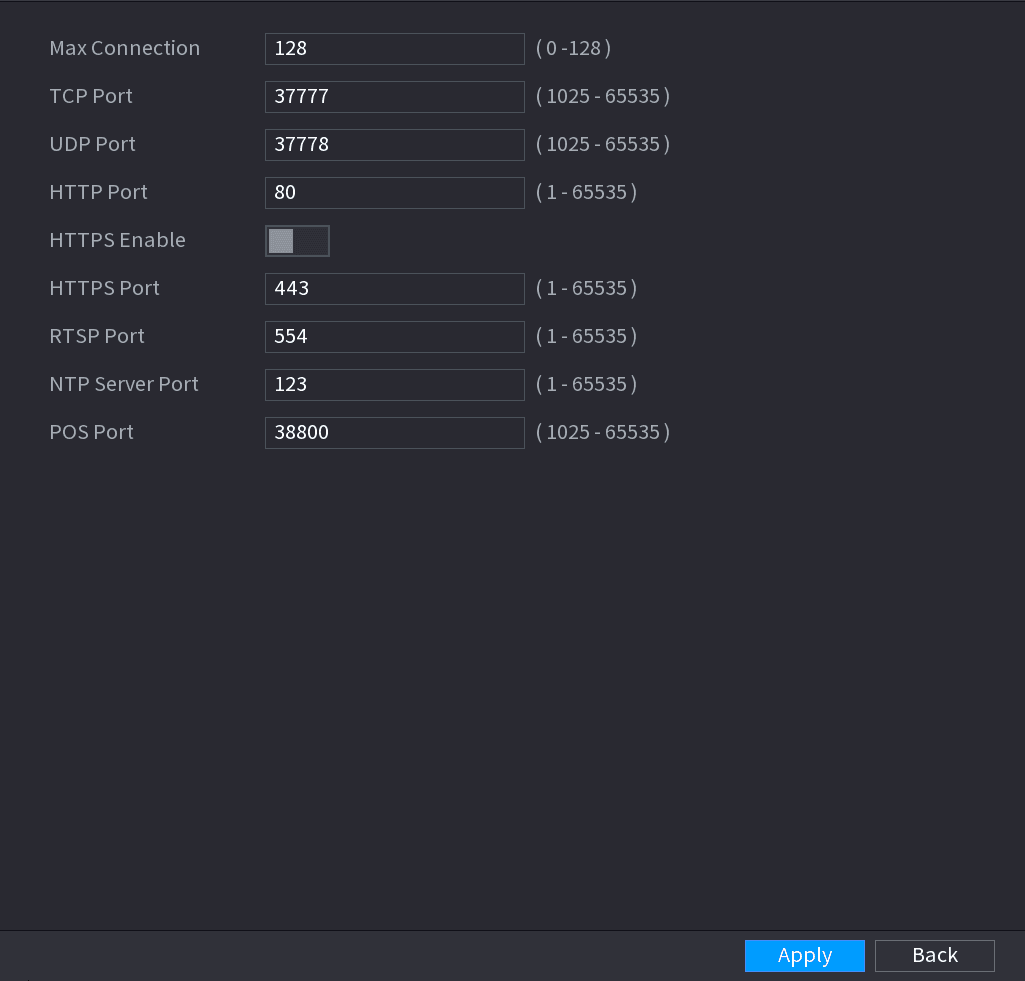
قم بتكوين إعدادات معلمات الاتصال. انظر الجدول 4-54.
لا تصبح معلمات الاتصال، باستثناء الحد الأقصى للاتصالات، سارية المفعول حتى تتم إعادة تشغيل الجهاز.
| المعلمة | الوصف |
|---|---|
| الحد الأقصى للاتصالات | الحد الأقصى المسموح به من العملاء الذين يصلون إلى الجهاز في الوقت نفسه، مثل WEB والمنصّة والهاتف المحمول. اختر قيمة بين 1 و128. والقيمة الافتراضية هي 128. |
| منفذ TCP | القيمة الافتراضية هي 37777. ويمكنك إدخال القيمة وفقًا لحالتك الفعلية. |
| منفذ UDP | القيمة الافتراضية هي 37778. ويمكنك إدخال القيمة وفقًا لحالتك الفعلية. |
| منفذ HTTP | القيمة الافتراضية هي 80. ويمكنك إدخال القيمة وفقًا لحالتك الفعلية. إذا أدخلت قيمة أخرى، مثل 70، فيجب عليك إدخال 70 بعد عنوان IP عند تسجيل الدخول إلى الجهاز عبر المتصفح. |
| منفذ RTSP | القيمة الافتراضية هي 554. ويمكنك إدخال القيمة وفقًا لحالتك الفعلية. |
| منفذ POS | نقل البيانات. يتراوح نطاق القيمة من 1 إلى 65535. والقيمة الافتراضية هي 38800. |
| تفعيل HTTPS | فعِّل HTTPS. |
| منفذ HTTPS | منفذ اتصال HTTPS. القيمة الافتراضية هي 443. ويمكنك إدخال القيمة وفقًا لحالتك الفعلية. |
تطبيق الإعدادات
انقر على "تطبيق" لإكمال الإعدادات.
PPPoE
يُعد PPPoE طريقة أخرى لوصول الجهاز إلى الشبكة. يمكنك إنشاء اتصال شبكي بتكوين إعدادات PPPoE لمنح الجهاز عنوان IP ديناميكيًا في الشبكة الواسعة WAN. ولاستخدام هذه الوظيفة، عليك أولًا الحصول على اسم المستخدم وكلمة المرور من مزوّد خدمة الإنترنت.
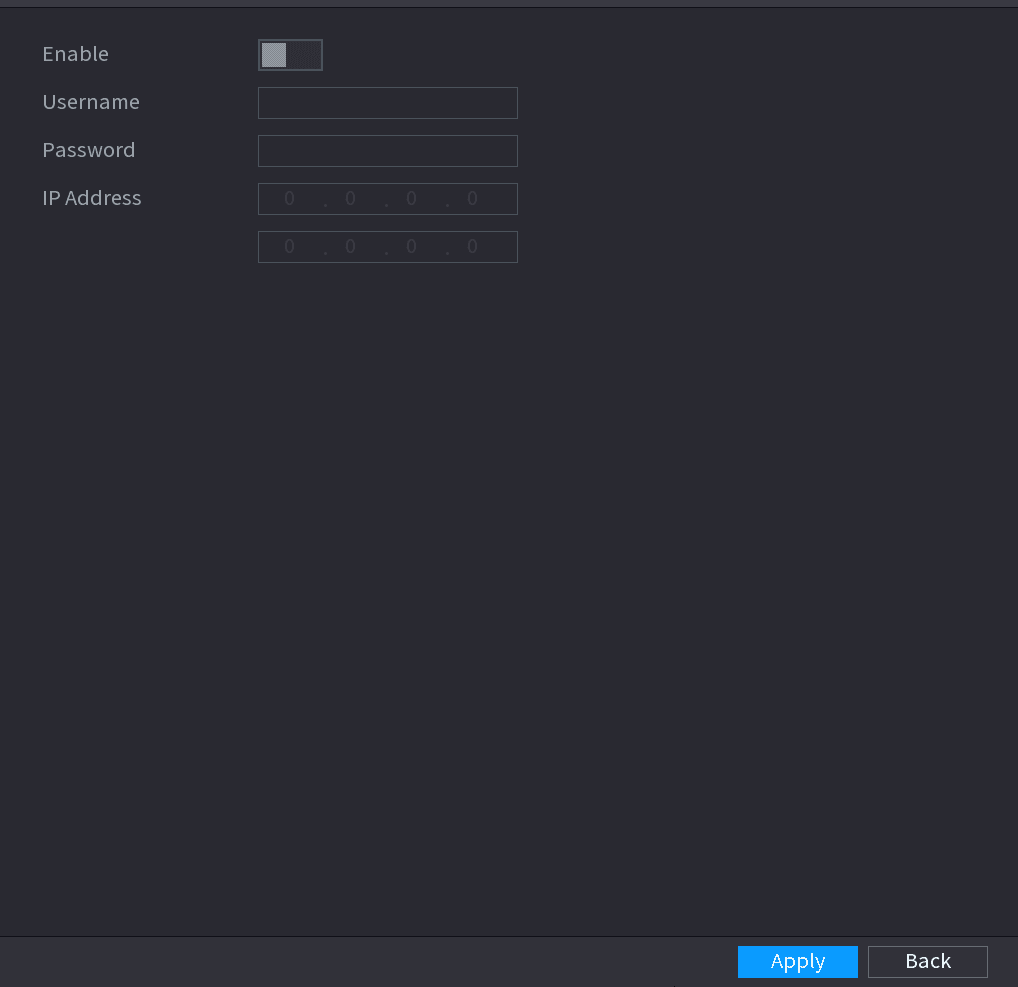
تفعيل PPPoE
فعِّل وظيفة PPPoE.
إدخال اسم المستخدم وكلمة المرور
في مربع اسم المستخدم ومربع كلمة المرور، أدخل اسم المستخدم وكلمة المرور المقدَّمين من مزوّد خدمة الإنترنت وفقًا لذلك.
تطبيق الإعدادات
انقر على "تطبيق" لإكمال الإعدادات.
يعرض النظام رسالة منبثقة تشير إلى نجاح الحفظ. ويظهر عنوان IP على واجهة PPPoE. ويمكنك استخدام عنوان IP هذا للوصول إلى الجهاز.
عند تفعيل وظيفة PPPoE، لا يمكن تعديل عنوان IP على واجهة TCP/IP.
DDNS
عندما يتغير عنوان IP الخاص بالجهاز بشكل متكرر، يمكن لوظيفة DDNS تحديث التطابق بين النطاق على DNS وعنوان IP ديناميكيًا، مما يضمن وصولك إلى الجهاز باستخدام النطاق.
التحضيرات
تأكد من أن الجهاز يدعم نوع DDNS، وسجّل الدخول إلى الموقع الإلكتروني الذي يوفره مزوّد خدمة DDNS لتسجيل المعلومات مثل النطاق من جهاز كمبيوتر موجود في الشبكة الواسعة WAN.
بعد التسجيل وتسجيل الدخول بنجاح إلى موقع DDNS الإلكتروني، يمكنك عرض معلومات جميع الأجهزة المتصلة تحت اسم المستخدم هذا.
خطوات التكوين
تكوين معلمات DDNS
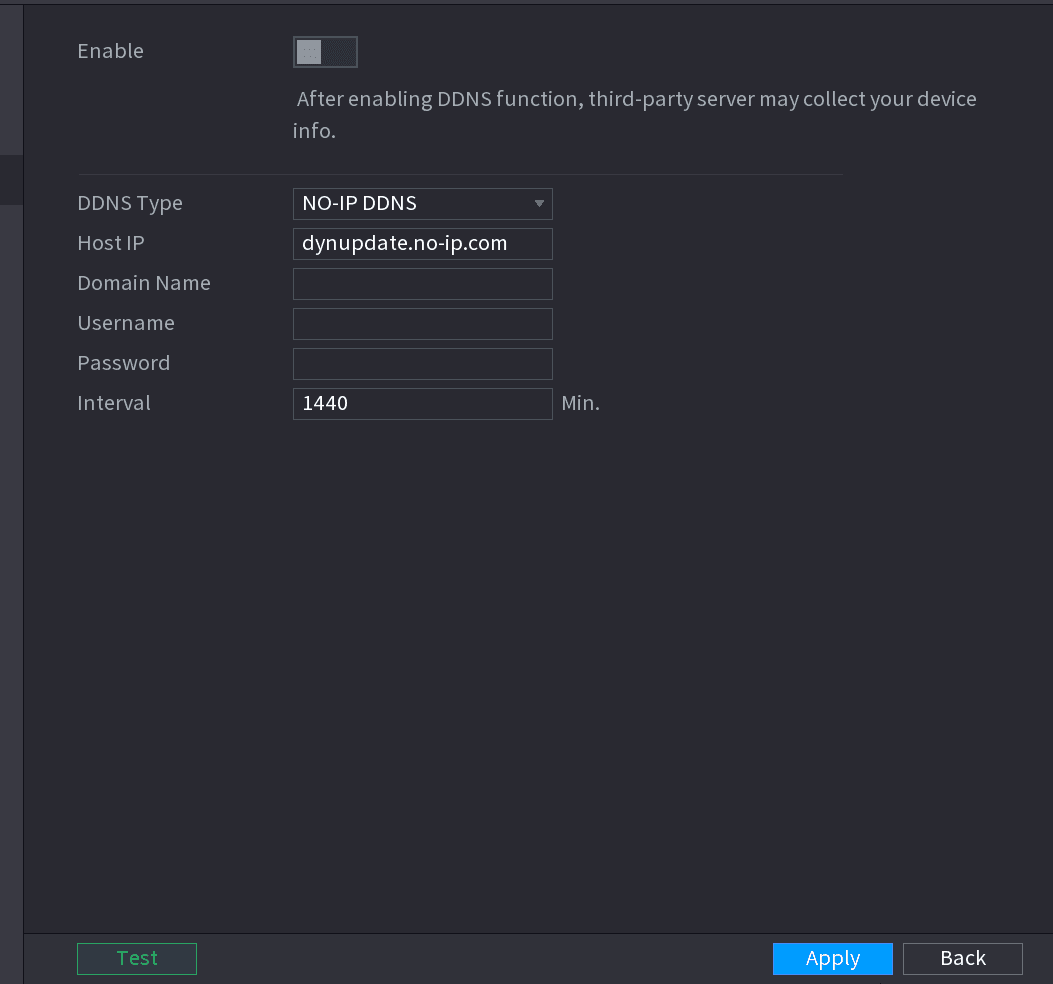
قم بتكوين إعدادات معلمات DDNS. انظر الجدول 4-55.
| المعلمة | الوصف |
|---|---|
| تفعيل | فعِّل وظيفة DDNS. بعد تفعيل وظيفة DDNS، قد يجمع طرف ثالث معلومات جهازك. |
| نوع DDNS | نوع مزوّد خدمة DDNS وعنوانه. |
| عنوان IP المضيف |
|
| اسم النطاق | اسم النطاق المستخدَم للتسجيل على الموقع الإلكتروني لمزوّد خدمة DDNS. |
| اسم المستخدم | أدخل اسم المستخدم وكلمة المرور اللذين حصلت عليهما من مزوّد خدمة DDNS. يجب عليك التسجيل (بما في ذلك اسم المستخدم وكلمة المرور) على الموقع الإلكتروني لمزوّد خدمة DDNS. |
| كلمة المرور | |
| الفاصل الزمني | أدخل المدة الزمنية التي ترغب في تحديث DDNS خلالها. |
تطبيق الإعدادات
انقر على "تطبيق" لإكمال الإعدادات.
أدخل اسم النطاق في المتصفح على جهاز الكمبيوتر، ثم اضغط على Enter. وإذا ظهرت واجهة الويب الخاصة بالجهاز، فهذا يعني نجاح التكوين. وإلا، فإن التكوين قد فشل.
UPnP
يمكنك تعيين العلاقة بين الشبكة المحلية LAN والشبكة الواسعة WAN للوصول إلى الجهاز الموجود على الشبكة المحلية LAN من خلال عنوان IP الموجود على الشبكة الواسعة WAN.
التحضيرات
- سجّل الدخول إلى الموجِّه لضبط منفذ WAN بحيث يتمكن عنوان IP من الاتصال بالشبكة الواسعة WAN.
- فعِّل وظيفة UPnP في الموجِّه.
- وصِّل الجهاز بمنفذ LAN الموجود على الموجِّه للاتصال بالشبكة المحلية LAN.
- اختر القائمة الرئيسية > الشبكة > TCP/IP، وقم بتكوين عنوان IP ضمن نطاق عناوين IP الخاص بالموجِّه، أو فعِّل وظيفة DHCP للحصول على عنوان IP تلقائيًا.
خطوات التكوين
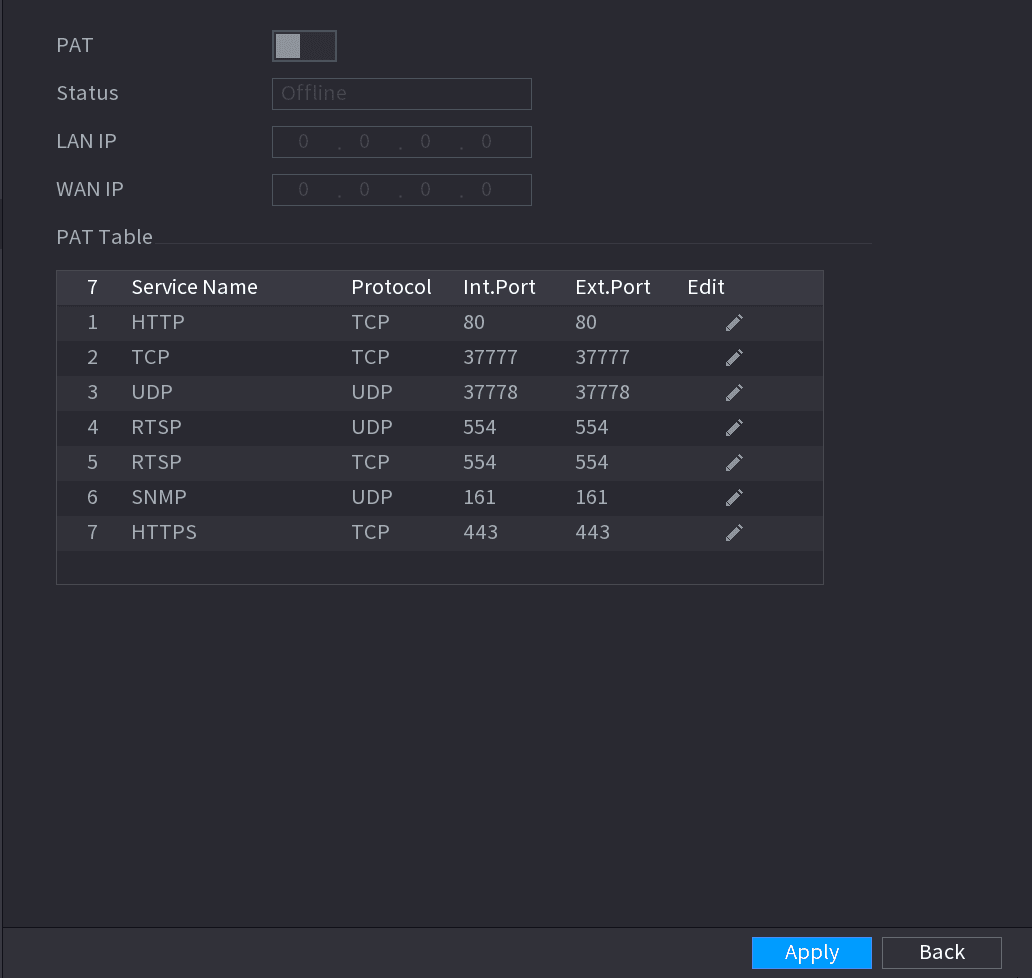
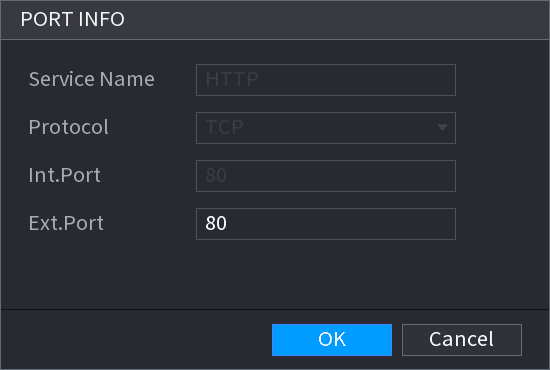
تكوين معلمات UPnP
قم بتكوين إعدادات معلمات UPnP. انظر الجدول 4-56.
| المعلمة | الوصف |
|---|---|
| PAT | فعِّل وظيفة UPnP. |
| الحالة | تشير إلى حالة وظيفة UPnP.
|
| عنوان IP للشبكة المحلية | أدخل عنوان IP الخاص بالموجِّه على الشبكة المحلية LAN. بعد نجاح التعيين، يحصل النظام على عنوان IP تلقائيًا دون إجراء أي تكوينات. |
| عنوان IP للشبكة الواسعة | أدخل عنوان IP الخاص بالموجِّه على الشبكة الواسعة WAN. بعد نجاح التعيين، يحصل النظام على عنوان IP تلقائيًا دون إجراء أي تكوينات. |
| جدول PAT | تتوافق الإعدادات في جدول PAT مع جدول PAT الخاص بـ UPnP على الموجِّه.
|
تطبيق الإعدادات
انقر على "تطبيق" لإكمال الإعدادات.
في المتصفح، أدخل http://عنوان IP للشبكة الواسعة: منفذ IP الخارجي. يمكنك زيارة جهاز الشبكة المحلية LAN.
البريد الإلكتروني
يمكنك تكوين إعدادات البريد الإلكتروني لتمكين النظام من إرسال بريد إلكتروني كإشعار عند وقوع حدث إنذار.
فتح واجهة البريد الإلكتروني
اختر القائمة الرئيسية > الشبكة > البريد الإلكتروني.
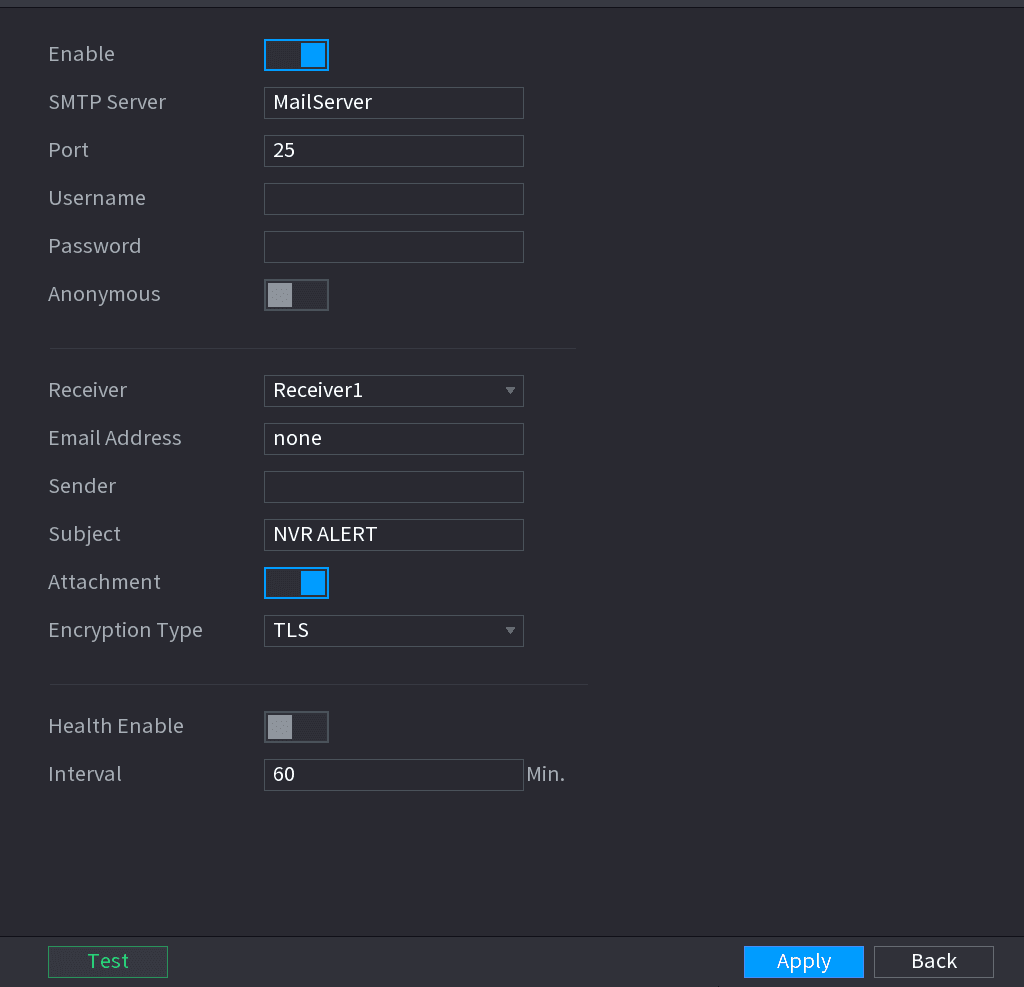
تظهر واجهة البريد الإلكتروني. انظر الشكل 4-208.
تكوين معلمات البريد الإلكتروني
قم بتكوين إعدادات معلمات البريد الإلكتروني. انظر الجدول 4-57.
| المعلمة | الوصف |
|---|---|
| تفعيل | فعِّل وظيفة البريد الإلكتروني. |
| خادم SMTP | أدخل عنوان خادم SMTP الخاص بحساب البريد الإلكتروني للمُرسِل. |
| المنفذ | أدخل قيمة منفذ خادم SMTP. القيمة الافتراضية هي 25. ويمكنك إدخال القيمة وفقًا لحالتك الفعلية. |
| اسم المستخدم | أدخل اسم المستخدم وكلمة المرور الخاصين بحساب البريد الإلكتروني للمُرسِل. |
| كلمة المرور | |
| إخفاء الهوية | إذا فعّلت وظيفة إخفاء الهوية، يمكنك تسجيل الدخول كمجهول. |
| مستلِم البريد | في قائمة مستلِم البريد، اختر رقم المستلِم الذي ترغب في أن يتلقى الإشعار. يدعم الجهاز ما يصل إلى ثلاثة مستلِمين للبريد. |
| عنوان البريد الإلكتروني | أدخل عنوان البريد الإلكتروني لمستلِم (مستلِمي) البريد. |
| المُرسِل | أدخل عنوان البريد الإلكتروني للمُرسِل. يدعم بحد أقصى ثلاثة مُرسِلين مفصولين بفاصلة. |
| العنوان | أدخل موضوع البريد الإلكتروني. يدعم الأحرف الصينية والإنجليزية والأرقام العربية. ويدعم بحد أقصى 64 حرفًا. |
| المرفق | فعِّل وظيفة المرفق. عند وقوع حدث إنذار، يمكن للنظام إرفاق لقطات كمرفق بالبريد الإلكتروني. |
| المصادقة | اختر نوع التشفير: NONE أو SSL أو TLS. بالنسبة لخادم SMTP، يكون نوع التشفير الافتراضي هو TLS. |
| الفاصل الزمني (ثانية) | هذا هو الفاصل الزمني الذي يرسل فيه النظام بريدًا إلكترونيًا للنوع نفسه من حدث الإنذار، أي أن النظام لا يرسل بريدًا إلكترونيًا عند كل حدث إنذار. يساعد هذا الإعداد على تجنب الكمية الكبيرة من رسائل البريد الإلكتروني الناتجة عن أحداث الإنذار المتكررة. تتراوح القيمة من 0 إلى 3600. والقيمة 0 تعني عدم وجود فاصل زمني. |
| تفعيل اختبار السلامة | فعِّل وظيفة اختبار السلامة. يمكن للنظام إرسال بريد إلكتروني تجريبي للتحقق من الاتصال. |
| الفاصل الزمني (دقيقة) | هذا هو الفاصل الزمني الذي يرسل فيه النظام بريد اختبار السلامة الإلكتروني. تتراوح القيمة من 30 إلى 1440. والقيمة 0 تعني عدم وجود فاصل زمني. |
| اختبار | انقر على "اختبار" لاختبار وظيفة إرسال البريد الإلكتروني. إذا كان التكوين صحيحًا، فسيتلقى حساب البريد الإلكتروني للمستلِم البريد. قبل الاختبار، انقر على "تطبيق" لحفظ الإعدادات. |
تطبيق الإعدادات
انقر على "تطبيق" لإكمال الإعدادات.
SNMP
هذه الوظيفة مخصصة لبعض السلاسل فقط.
يمكنك توصيل الجهاز ببعض البرامج مثل MIB Builder وMG-SOFT MIB Browser لإدارة الجهاز والتحكم فيه من خلال البرنامج.
التحضيرات
- ثبّت البرنامج الذي يمكنه إدارة SNMP والتحكم فيه، مثل MIB Builder وMG-SOFT MIB Browser.
- احصل على ملفات MIB التي تتوافق مع الإصدار الحالي من الدعم الفني.
خطوات التكوين
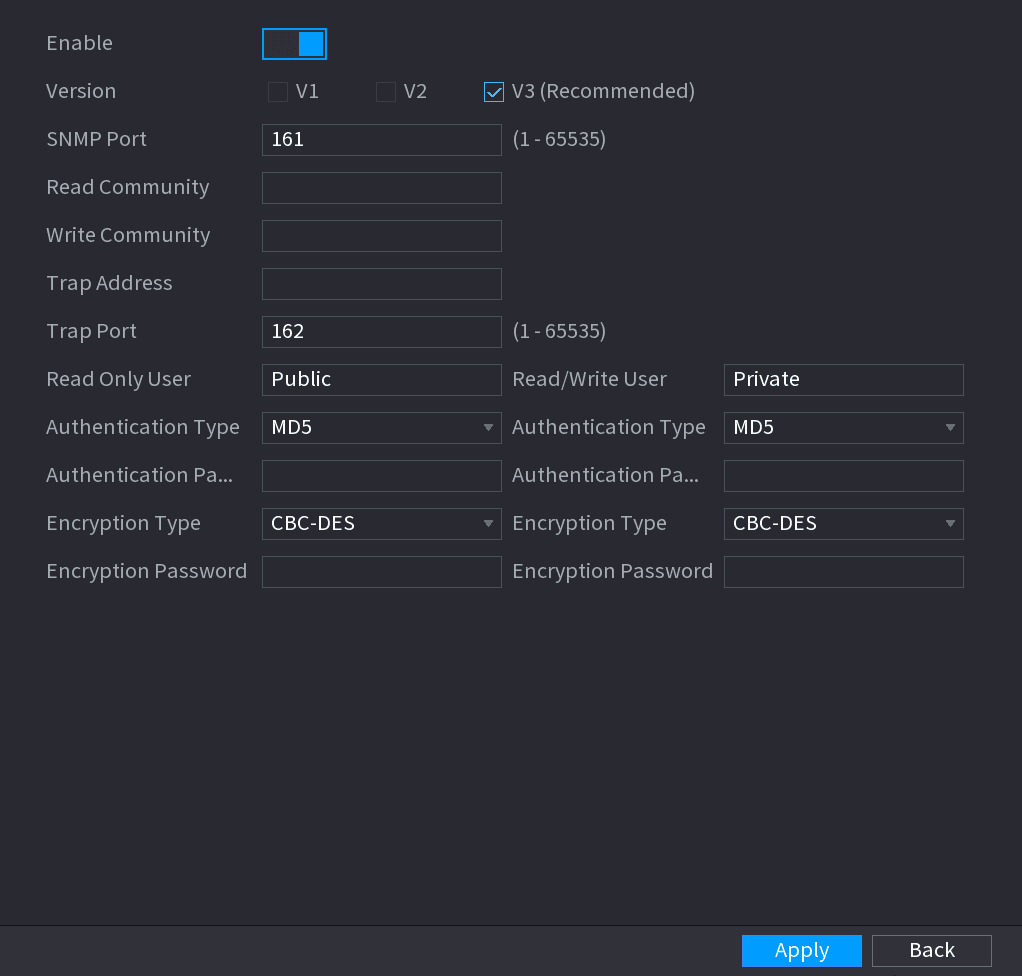
تكوين معلمات SNMP
قم بتكوين إعدادات معلمات SNMP. انظر الجدول 4-58.
| المعلمة | الوصف |
|---|---|
| تفعيل | فعِّل وظيفة SNMP. |
| الإصدار | حدد خانة الاختيار الخاصة بإصدار (إصدارات) SNMP الذي تستخدمه. الإصدار الافتراضي هو V3. وهناك خطر عند اختيار V1 أو V2. |
| منفذ SNMP | يشير إلى منفذ المراقبة في برنامج الوكيل. |
| مجتمع القراءة | يشير إلى سلاسل القراءة/الكتابة التي يدعمها برنامج الوكيل. |
| مجتمع الكتابة | |
| عنوان Trap | يشير إلى عنوان الوجهة الذي يرسل إليه برنامج الوكيل معلومات Trap. |
| منفذ Trap | يشير إلى منفذ الوجهة الذي يرسل إليه برنامج الوكيل معلومات Trap. |
| مستخدم للقراءة فقط | أدخل اسم المستخدم المسموح له بالوصول إلى الجهاز والذي يملك صلاحية "القراءة فقط". |
| مستخدم القراءة/الكتابة | أدخل اسم المستخدم المسموح له بالوصول إلى الجهاز والذي يملك صلاحية "القراءة والكتابة". |
| نوع المصادقة | يشمل MD5 وSHA. ويتعرّف عليه النظام تلقائيًا. |
| كلمة مرور المصادقة | أدخل كلمة المرور الخاصة بنوع المصادقة ونوع التشفير. ويجب ألا تقل كلمة المرور عن ثمانية أحرف. |
| كلمة مرور التشفير | |
| نوع التشفير | في قائمة نوع التشفير، اختر نوع تشفير. والإعداد الافتراضي هو CBC-DES. |
تجميع ملفات MIB
جمِّع ملفَّي MIB باستخدام MIB Builder.
تحميل الوحدة
شغّل MG-SOFT MIB Browser لتحميل الوحدة من عملية التجميع.
الاستعلام عن الجهاز
في MG-SOFT MIB Browser، أدخل عنوان IP الخاص بالجهاز الذي تريد إدارته، ثم اختر رقم الإصدار للاستعلام.
الحصول على التكوينات
في MG-SOFT MIB Browser، افتح الدليل ذا البنية الشجرية للحصول على تكوينات الجهاز، مثل عدد القنوات وإصدار البرنامج.
الإرسال المتعدد
عند الوصول إلى الجهاز من الشبكة لعرض الفيديو، إذا تم تجاوز حد الوصول، فلن يُعرض الفيديو. يمكنك استخدام وظيفة الإرسال المتعدد لتجميع عناوين IP لحل المشكلة.
فتح واجهة الإرسال المتعدد
اختر القائمة الرئيسية > الشبكة > الإرسال المتعدد.
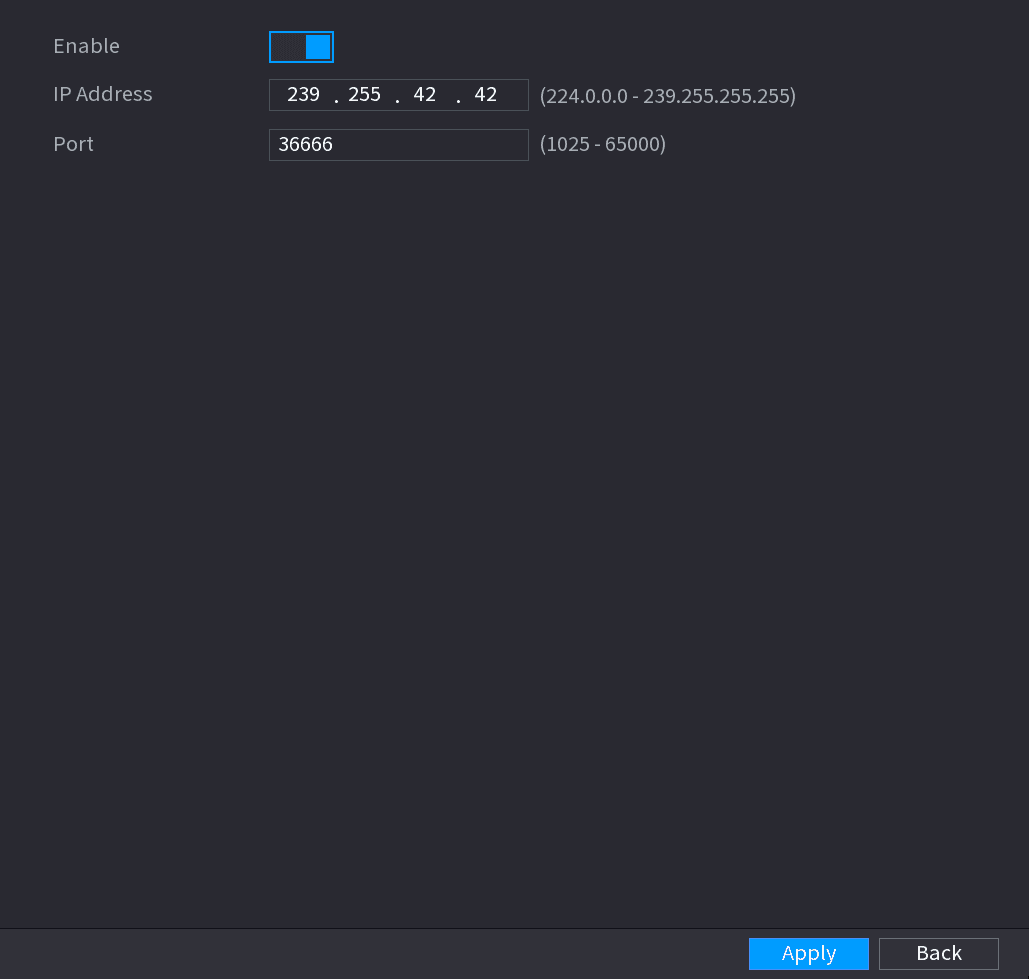
تظهر واجهة الإرسال المتعدد. انظر الشكل 4-210.
تكوين معلمات الإرسال المتعدد
قم بتكوين إعدادات معلمات الإرسال المتعدد. انظر الجدول 4-59.
| المعلمة | الوصف |
|---|---|
| تفعيل | فعِّل وظيفة الإرسال المتعدد. |
| عنوان IP | أدخل عنوان IP الذي تريد استخدامه كعنوان IP للإرسال المتعدد. يتراوح عنوان IP من 224.0.0.0 إلى 239.255.255.255. |
| المنفذ | أدخل منفذ الإرسال المتعدد. يتراوح المنفذ من 1025 إلى 65000. |
تطبيق الإعدادات
انقر على "تطبيق" لإكمال الإعدادات.
يمكنك استخدام عنوان IP للإرسال المتعدد لتسجيل الدخول إلى الويب. في مربع حوار تسجيل الدخول إلى الويب، في قائمة النوع، اختر MULTICAST. سيحصل الويب تلقائيًا على عنوان IP للإرسال المتعدد وينضم إليه. وبعد ذلك يمكنك عرض الفيديو من خلال وظيفة الإرسال المتعدد.
مركز الإنذار
يمكنك تكوين خادم مركز الإنذار لاستقبال معلومات الإنذار المرفوعة. ولاستخدام هذه الوظيفة، يجب تحديد خانة اختيار رفع الإنذار.
فتح واجهة مركز الإنذار
اختر القائمة الرئيسية > الشبكة > مركز الإنذار.
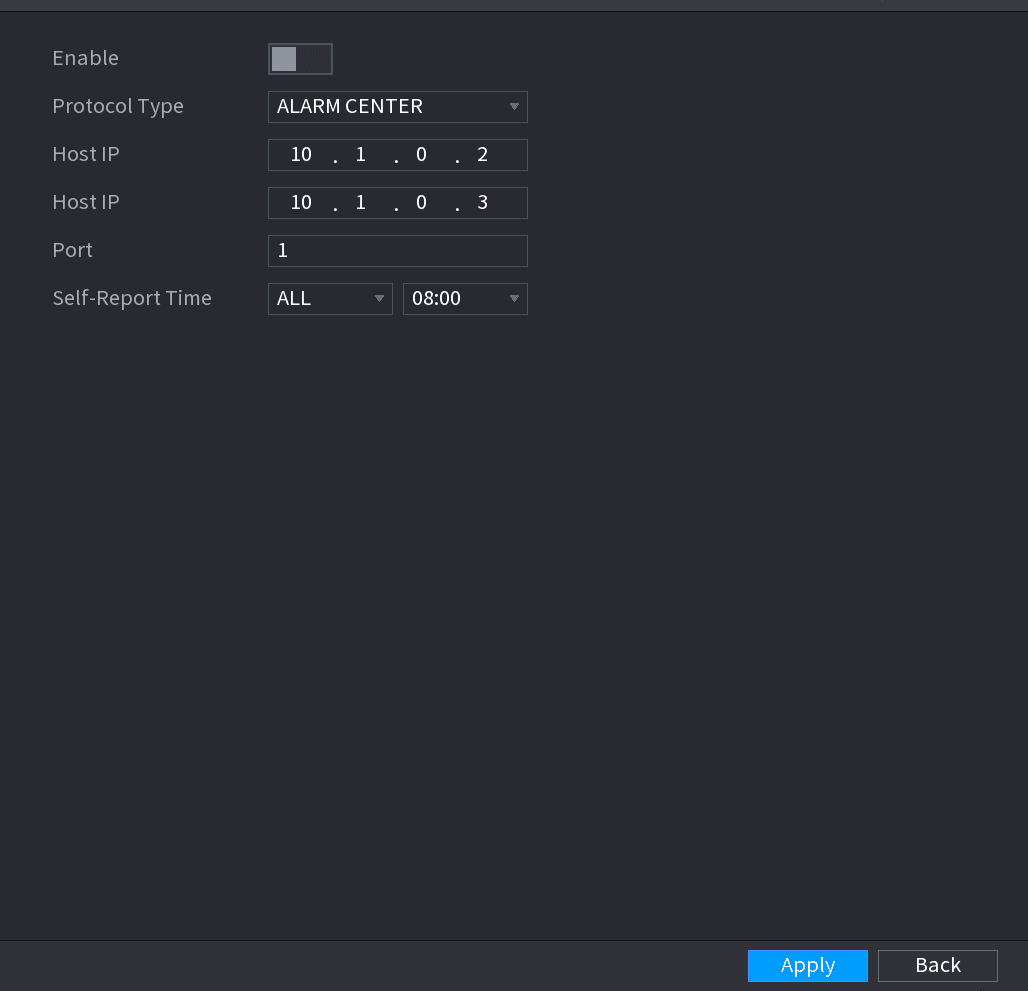
تظهر واجهة مركز الإنذار. انظر الشكل 4-211.
تكوين معلمات مركز الإنذار
قم بتكوين إعدادات معلمات مركز الإنذار. انظر الجدول 4-60.
| المعلمة | الوصف |
|---|---|
| تفعيل | فعِّل وظيفة مركز الإنذار. |
| نوع البروتوكول | في قائمة نوع البروتوكول، اختر نوع البروتوكول. والافتراضي هو مركز الإنذار. |
| عنوان IP المضيف | عنوان IP ومنفذ الاتصال الخاص بجهاز الكمبيوتر المثبَّت عليه عميل الإنذار. |
| المنفذ | |
| وقت الإبلاغ الذاتي | في قائمة وقت الإبلاغ الذاتي، اختر الدورة الزمنية والوقت المحدد لرفع الإنذار. |
تطبيق الإعدادات
انقر على "تطبيق" لإكمال الإعدادات.
التسجيل
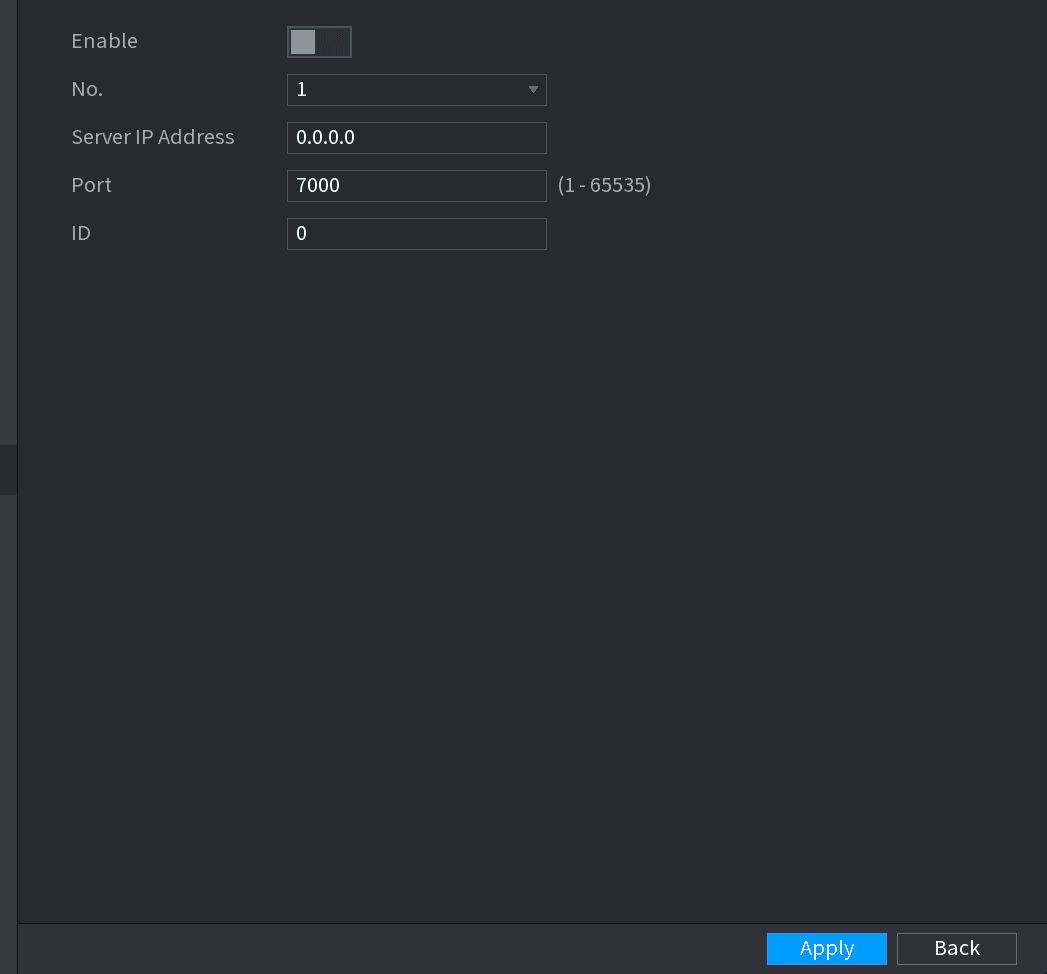
يمكنك تسجيل الجهاز في خادم الوكيل المحدَّد الذي يعمل كنقطة عبور لتسهيل وصول برنامج العميل إلى الجهاز.
تكوين معلمات التسجيل
قم بتكوين إعدادات معلمات التسجيل. انظر الجدول 4-61.
| الوظيفة | الوصف |
|---|---|
| تفعيل | فعِّل وظيفة التسجيل. |
| عنوان IP للخادم | أدخل عنوان IP للخادم أو نطاق الخادم الذي تريد التسجيل فيه. |
| المنفذ | أدخل منفذ الخادم. |
| معرّف الخدمة الفرعية | يخصِّص الخادم هذا المعرّف ويُستخدم للجهاز. |
تطبيق الإعدادات
انقر على "تطبيق" لإكمال الإعدادات.
P2P
P2P هو نوع من تقنيات اختراق الشبكات الخاصة المريحة. لا تحتاج إلى طلب اسم نطاق ديناميكي أو إجراء تعيين منافذ أو نشر خادم عبور. ويمكنك إضافة أجهزة NVR من خلال الطريقة التالية لتحقيق هدف إدارة عدة أجهزة NVR في الوقت نفسه.
- امسح رمز الاستجابة السريعة QR، ونزّل تطبيق الهاتف المحمول، ثم سجّل حسابًا. للحصول على التفاصيل، انظر تشغيل تطبيق الهاتف المحمول.
- سجّل الدخول إلى www.gotop2p.com، وسجّل حسابًا، ثم أضف الجهاز عبر الرقم التسلسلي. للحصول على التفاصيل، انظر مقدمة عن عمليات P2P.
وصّل جهاز NVR بالإنترنت، وإلا فلن يعمل P2P بشكل صحيح.
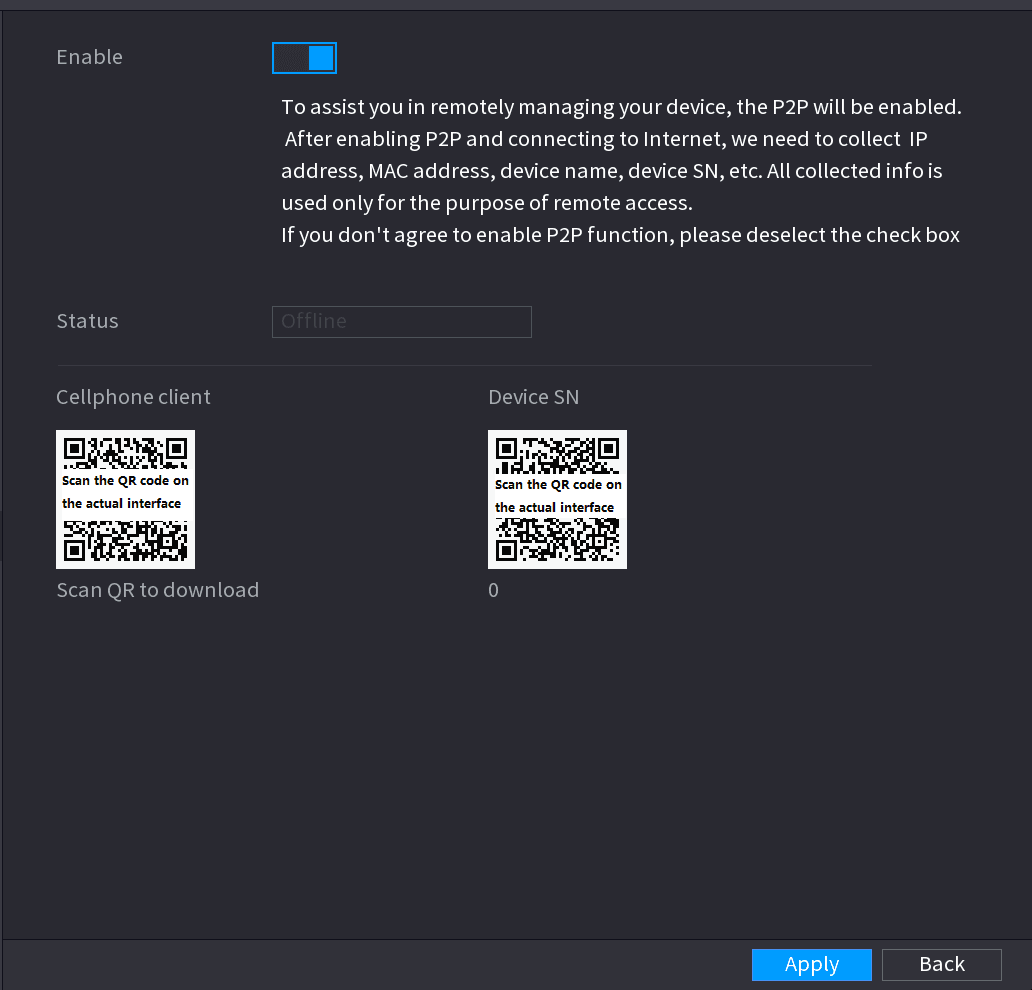
تفعيل P2P
فعِّل وظيفة P2P.
بعد تفعيل وظيفة P2P والاتصال بالإنترنت، سيجمع النظام معلوماتك للوصول عن بُعد، وتشمل هذه المعلومات على سبيل المثال لا الحصر عنوان البريد الإلكتروني وعنوان MAC والرقم التسلسلي للجهاز.
يمكنك البدء في إضافة الجهاز.
- عميل الهاتف المحمول: استخدم هاتفك المحمول لمسح رمز الاستجابة السريعة QR لإضافة الجهاز إلى عميل الهاتف المحمول، وبعد ذلك يمكنك البدء في الوصول إلى الجهاز.
- المنصّة: احصل على الرقم التسلسلي SN للجهاز بمسح رمز الاستجابة السريعة QR. انتقل إلى منصّة إدارة P2P وأضف الرقم التسلسلي SN للجهاز إلى المنصّة. وبعد ذلك يمكنك الوصول إلى الجهاز وإدارته في الشبكة الواسعة WAN. للحصول على التفاصيل، راجع دليل تشغيل P2P.
يمكنك أيضًا استدعاء رمز الاستجابة السريعة QR الخاص بعميل الهاتف المحمول والرقم التسلسلي SN للجهاز بالنقر على الجزء العلوي الأيمن من الواجهات بعد دخولك إلى القائمة الرئيسية.
لاستخدام هذه الوظيفة، نأخذ إضافة الجهاز إلى عميل الهاتف المحمول كمثال.
تشغيل تطبيق الهاتف المحمول APP
يتم تقديم المحتويات التالية باستخدام مثال تطبيق الهاتف المحمول.
تنزيل تطبيق الهاتف المحمول وتثبيته
امسح رمز الاستجابة السريعة QR لتنزيل تطبيق الهاتف المحمول وتثبيته.
الدخول إلى الواجهة الرئيسية
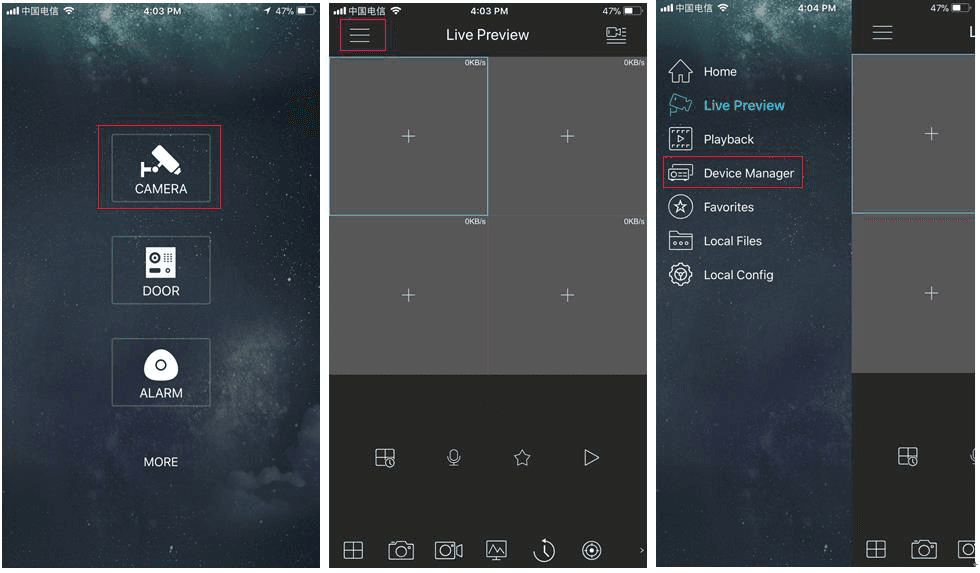
اختر Camera وادخل إلى الواجهة الرئيسية.
تسجيل الجهاز في تطبيق الهاتف المحمول
-
انقر على أيقونة القائمة واختر Device Manager. انظر الشكل 4-214.
-
انقر على أيقونة الإضافة وادخل إلى واجهة Add Device.
يدعم تطبيق الهاتف المحمول تهيئة الجهاز.
-
اختر Wired Device > P2P للدخول إلى واجهة P2P.
-
انقر على أيقونة رمز الاستجابة السريعة QR خلف الرقم التسلسلي SN للدخول إلى واجهة مسح رمز الاستجابة السريعة QR.
-
امسح ملصق الجهاز، أو امسح رمز الاستجابة السريعة QR للرقم التسلسلي SN الذي تم الحصول عليه باختيار القائمة الرئيسية > الشبكة > P2P. وعند نجاح المسح، سيظهر الرقم التسلسلي SN للجهاز في عنصر SN.
-
أدخل الاسم وكلمة المرور.
بدء المعاينة
بعد تسجيل الجهاز في تطبيق الهاتف المحمول، انقر على Start Preview ويمكنك رؤية شاشة المراقبة.
802.1X
يجب أن يجتاز الجهاز شهادة 802.1x للدخول إلى الشبكة المحلية LAN.
فتح واجهة 802.1x
اختر القائمة الرئيسية > الشبكة > 802.1x.
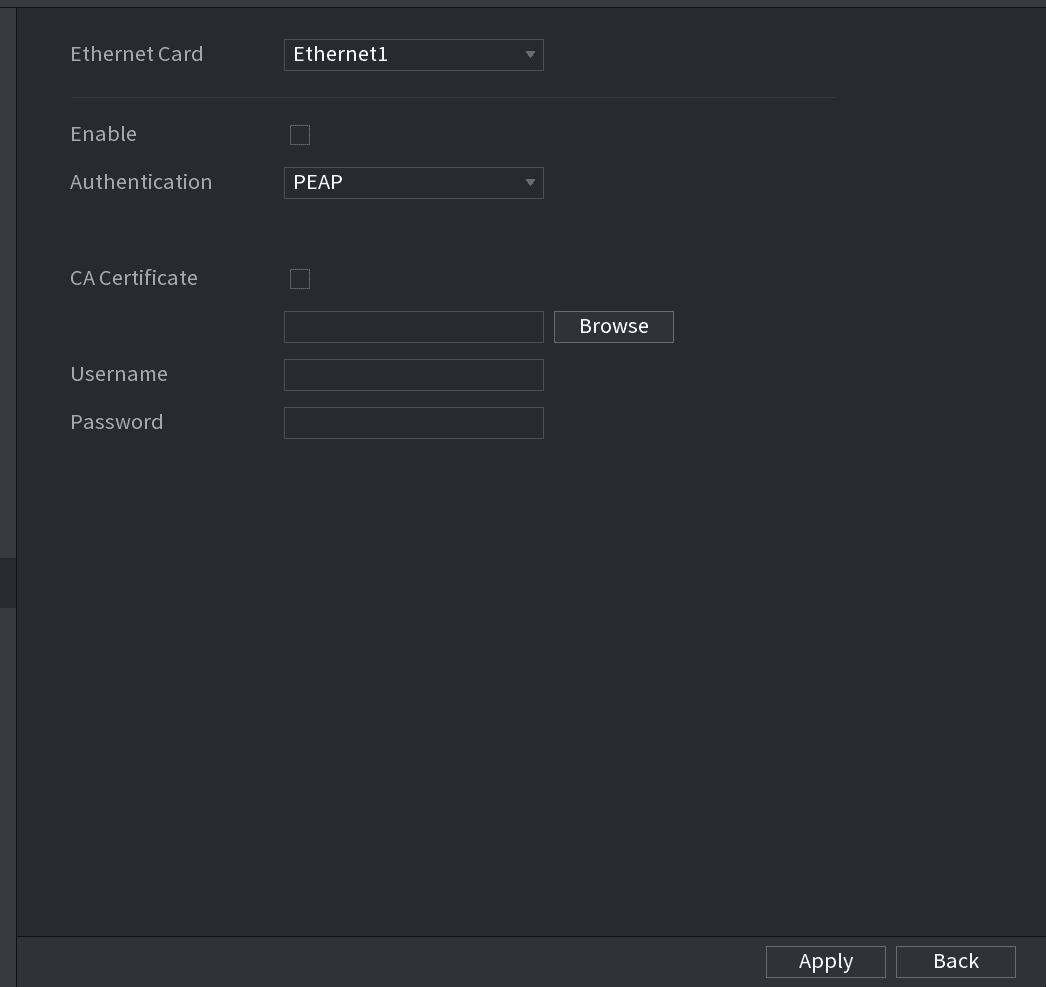
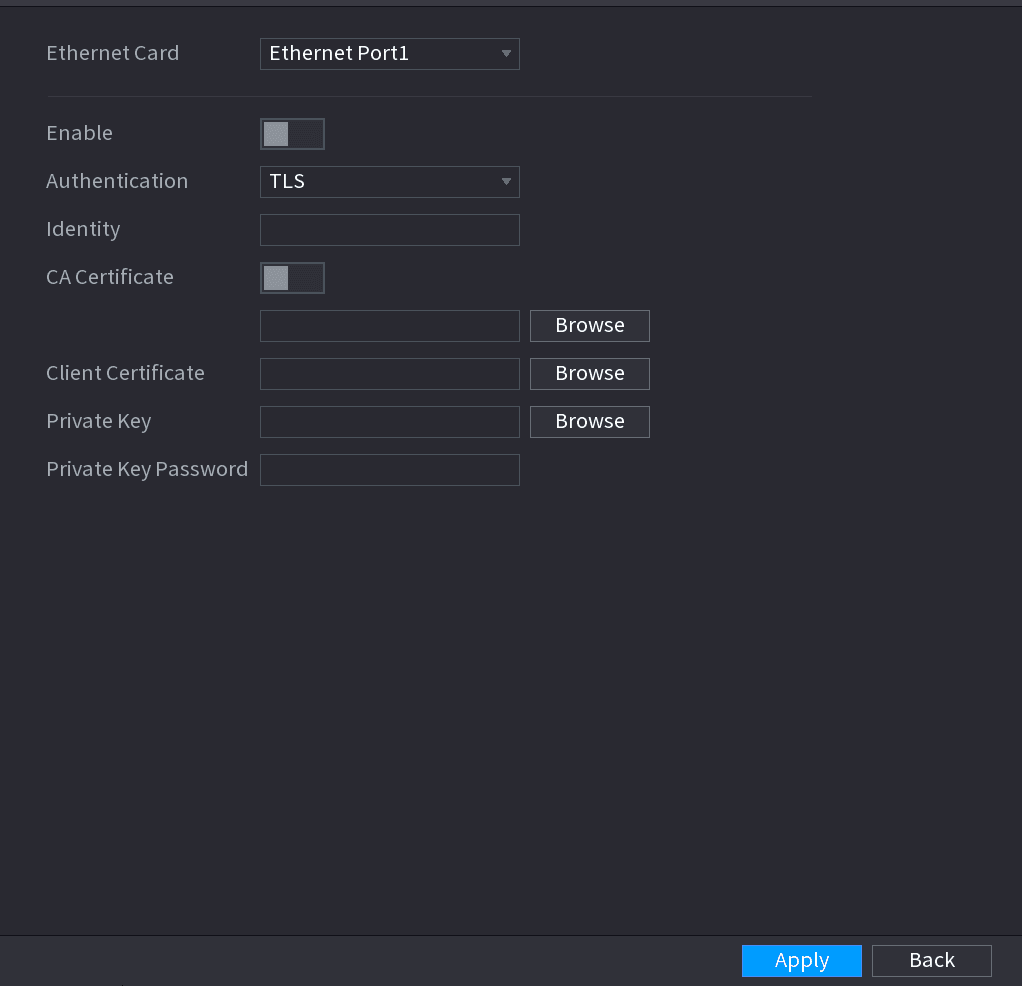
تظهر واجهة 802.1x. انظر الشكل 4-215 أو الشكل 4-216.
اختيار بطاقة Ethernet
اختر بطاقة Ethernet التي تريد اعتمادها.
تفعيل المعلمات وتكوينها
اختر "تفعيل" وقم بتكوين المعلمات. انظر الجدول 4-62.
| المعلمة | الوصف |
|---|---|
| المصادقة |
|
| الهوية | يمكن تكوينها عندما تكون المصادقة TLS. |
| شهادة CA | فعّلها وانقر على "استعراض" لاستيراد شهادة CA من محرك أقراص فلاش. |
| اسم المستخدم | يجب أن يكون اسم المستخدم مصرّحًا به في الخادم. |
| كلمة المرور | كلمة المرور الخاصة باسم المستخدم المقابل. |
| شهادة العميل | عندما تكون المصادقة TLS، انقر على "استعراض" للاستيراد من محرك أقراص فلاش. |
| المفتاح الخاص | |
| كلمة مرور المفتاح الخاص | يمكن تكوينها عندما تكون المصادقة TLS. |
النسخ الاحتياطي للملفات
كيفية عمل نسخة احتياطية لملفات التسجيل من مسجل الفيديو الشبكي NVR من سلسلة Sapphire Series إلى جهاز USB عبر واجهة النسخ الاحتياطي.
Storage
Manage NVR storage resources and space, including basic settings, schedule, HDD manager, advanced HDD groups, HDD detect, RAID, record estimate, and FTP.