 مركز مساعدة LTS Connect
البدء
قم بتشغيل جهاز NVR من سلسلة LTS Sapphire وأكمل تهيئة الجهاز — اضبط المنطقة الزمنية، وأنشئ كلمة مرور admin، وقم بتكوين نمط إلغاء القفل، وإعداد حماية كلمة المرور.
يقدّم هذا الفصل الإعدادات الأولية للجهاز مثل التشغيل، وتهيئة الجهاز، وإعادة تعيين كلمة المرور، والإعدادات السريعة.
قد تلاحظ اختلافًا طفيفًا في واجهة المستخدم. الأشكال التالية للاستئناس فقط.
التشغيل
- حفاظًا على أمان الجهاز، قم أولًا بتوصيل جهاز NVR بمحوّل الطاقة، ثم وصِّل الجهاز بمأخذ الطاقة.
- يجب أن يطابق جهد الدخل المقنَّن ما هو موضّح على زر طاقة الجهاز. تأكد من سلامة توصيل سلك الطاقة، ثم اضغط على زر الطاقة.
- استخدم دائمًا تيارًا مستقرًا؛ وعند الضرورة، يُعد جهاز UPS أفضل إجراء وقائي.
توصيل الشاشة والفأرة
وصِّل الجهاز بالشاشة، ثم وصِّل الفأرة.
توصيل كابل الطاقة
وصِّل كابل الطاقة.
التشغيل
اضغط على زر الطاقة في اللوحة الأمامية أو الخلفية لتشغيل الجهاز. بعد تشغيل الجهاز، يكون النظام في وضع العرض متعدد القنوات افتراضيًا.
تهيئة الجهاز
إذا كانت هذه أول مرة تستخدم فيها الجهاز، فعيّن كلمة مرور تسجيل دخول للمستخدم admin (المستخدم الافتراضي للنظام). ويمكنك اختيار استخدام نمط إلغاء القفل لتسجيل الدخول من عدمه حسبما تشاء.
حفاظًا على أمان جهازك، احتفظ بكلمة مرور تسجيل دخول admin في مكان آمن بعد خطوات التهيئة، وغيّر كلمة المرور بانتظام.
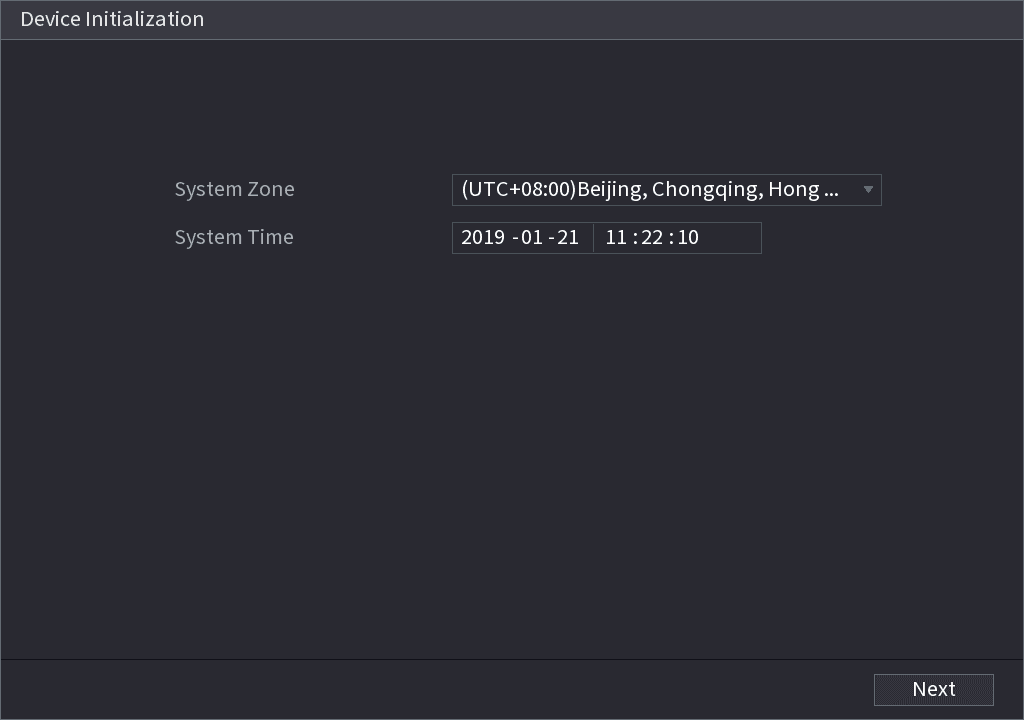
ضبط المنطقة الزمنية للنظام
اضبط المنطقة الزمنية للنظام وفقًا للبيئة الفعلية. للمزيد من التفاصيل، راجع التاريخ والوقت.
انقر فوق  لإيقاف تشغيل الجهاز. وهذا مناسب لمتكامل الأنظمة أو المستخدم لإيقاف التشغيل مباشرة بعد ضبط المنطقة الزمنية.
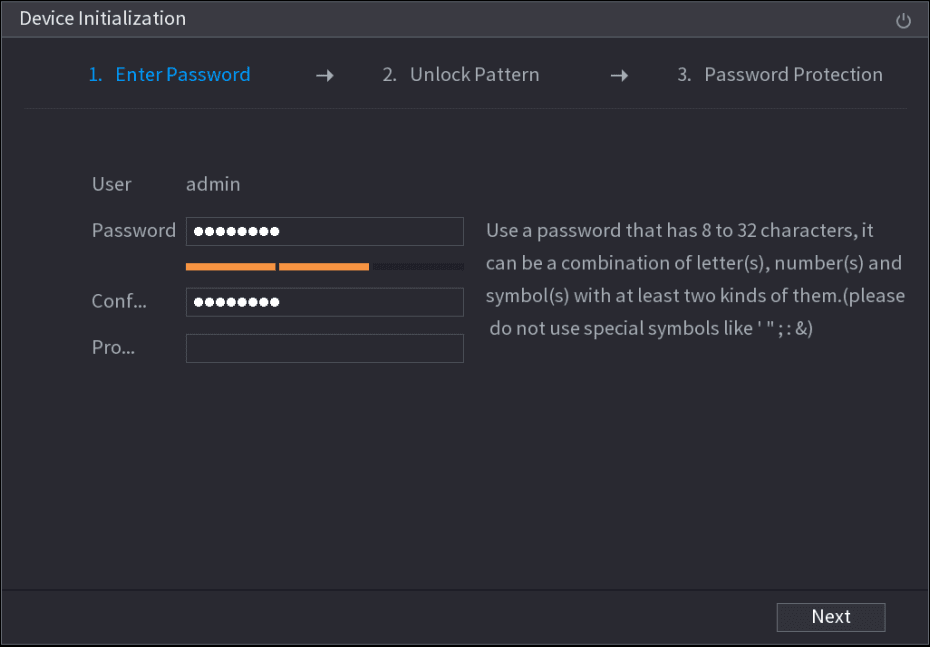
تعيين كلمة مرور تسجيل دخول admin
عيّن كلمة مرور تسجيل دخول admin.
| المعلمة | الوصف |
|---|---|
| المستخدم | المستخدم افتراضيًا هو admin. |
| كلمة المرور / تأكيد كلمة المرور | في مربع كلمة المرور، أدخل كلمة مرور admin. يمكن أن يتراوح طول كلمة المرور الجديدة من 8 إلى 32 حرفًا، ويجب أن تحتوي على نوعين على الأقل من الأرقام والأحرف والرموز الخاصة (باستثناء ' و" و; و: و&). |
| سؤال التذكير | في مربع سؤال التذكير، أدخل المعلومة التي يمكن أن تذكّرك بكلمة المرور. في واجهة تسجيل الدخول، انقر فوق  ، فيظهر التذكير لمساعدتك على إعادة تعيين كلمة المرور. ، فيظهر التذكير لمساعدتك على إعادة تعيين كلمة المرور. |
حفاظًا على أمان جهازك، أنشئ كلمة مرور قوية من اختيارك. ونوصي أيضًا بتغيير كلمة المرور دوريًا، لا سيما في الأنظمة عالية الأمان.
تعيين نمط إلغاء القفل
انقر فوق التالي. تظهر واجهة نمط إلغاء القفل. عيّن نمط إلغاء القفل.
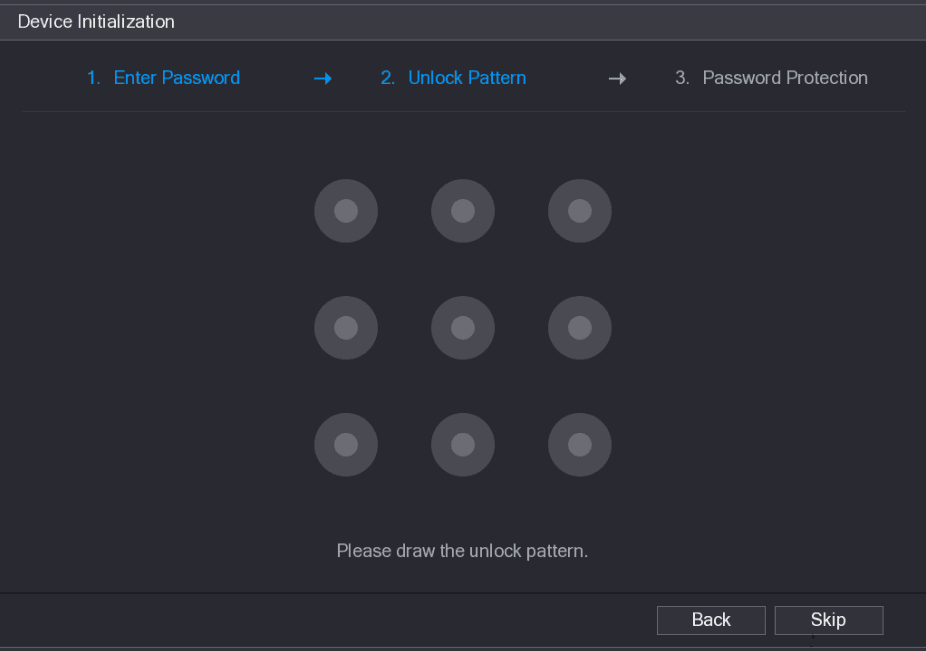
- يجب أن يمر النمط الذي تريد تعيينه عبر أربع نقاط على الأقل.
- إذا كنت لا تريد تكوين نمط إلغاء القفل، فانقر فوق تخطّي.
- بمجرد تكوين نمط إلغاء القفل، سيطلب النظام نمط إلغاء القفل بوصفه طريقة تسجيل الدخول الافتراضية. وإذا تخطّيت هذا الإعداد، فأدخل كلمة المرور لتسجيل الدخول.
تعيين أسئلة الأمان
بعد تعيين نمط إلغاء القفل، تظهر واجهة حماية كلمة المرور. عيّن أسئلة الأمان.
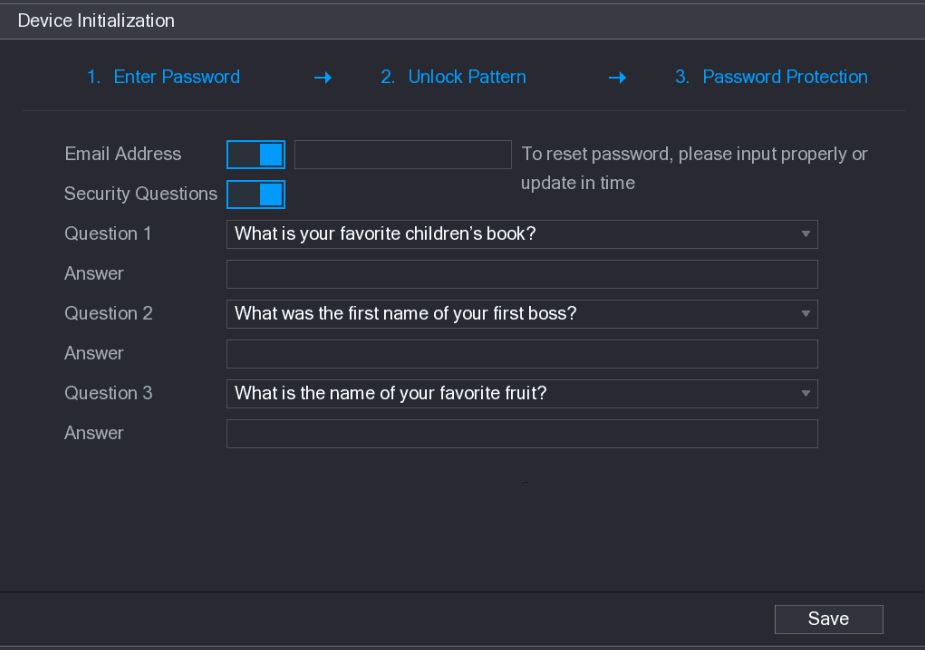
| وضع حماية كلمة المرور | الوصف |
|---|---|
| عنوان البريد الإلكتروني | أدخل عنوان البريد الإلكتروني المحجوز. في مربع عنوان البريد الإلكتروني، أدخل عنوان بريد إلكتروني لإعادة تعيين كلمة المرور. إذا نسيت كلمة المرور، فأدخل رمز الأمان الذي ستحصل عليه على عنوان البريد الإلكتروني المحجوز هذا لإعادة تعيين كلمة مرور admin. |
| أسئلة الأمان | قم بتكوين أسئلة الأمان وإجاباتها. إذا نسيت كلمة المرور، فإن إدخال إجابات الأسئلة سيتيح لك إعادة تعيين كلمة المرور. |
- بعد التكوين، إذا نسيت كلمة مرور المستخدم admin، فيمكنك إعادة تعيين كلمة المرور عبر عنوان البريد الإلكتروني المحجوز أو أسئلة الأمان.
- إذا كنت لا تريد تكوين هذه الإعدادات، فعطّل وظيفتَي عنوان البريد الإلكتروني وأسئلة الأمان في الواجهة.
الحفظ
انقر فوق حفظ لإكمال إعداد تهيئة الجهاز. ثم ينتقل الجهاز إلى واجهة معالج بدء التشغيل، حيث يمكنك تكوين جهازك بسرعة. للمزيد من التفاصيل، راجع الإعدادات السريعة.
إعادة تعيين كلمة المرور
يمكنك إعادة تعيين كلمة المرور بالطرق التالية عند نسيان كلمة مرور حساب admin.
- إذا كانت وظيفة إعادة تعيين كلمة المرور ممكَّنة، فيمكنك استخدام هاتف محمول لمسح رمز QR ضوئيًا لإعادة تعيين كلمة المرور. للمزيد من التفاصيل، راجع إعادة تعيين كلمة المرور على الواجهة المحلية.
- إذا كانت وظيفة إعادة تعيين كلمة المرور معطَّلة، فهناك حالتان:
- إذا كنت قد كوّنت أسئلة الأمان، فيمكنك إعادة تعيين كلمة المرور عبر أسئلة الأمان.
- إذا لم تكوّن أسئلة الأمان، فلا يمكنك سوى استخدام زر إعادة الضبط الموجود على اللوحة الأم لاستعادة الجهاز إلى إعدادات المصنع الافتراضية.
زر إعادة الضبط متوفر في بعض منتجات السلسلة فقط.
تمكين وظيفة إعادة تعيين كلمة المرور
بعد تمكين وظيفة إعادة تعيين كلمة المرور، يمكنك مسح رمز QR ضوئيًا في القائمة المحلية لإعادة تعيين كلمة المرور.
فتح واجهة إعادة تعيين كلمة المرور
اختر القائمة الرئيسية > الحساب > إعادة تعيين كلمة المرور. تظهر واجهة إعادة تعيين كلمة المرور.
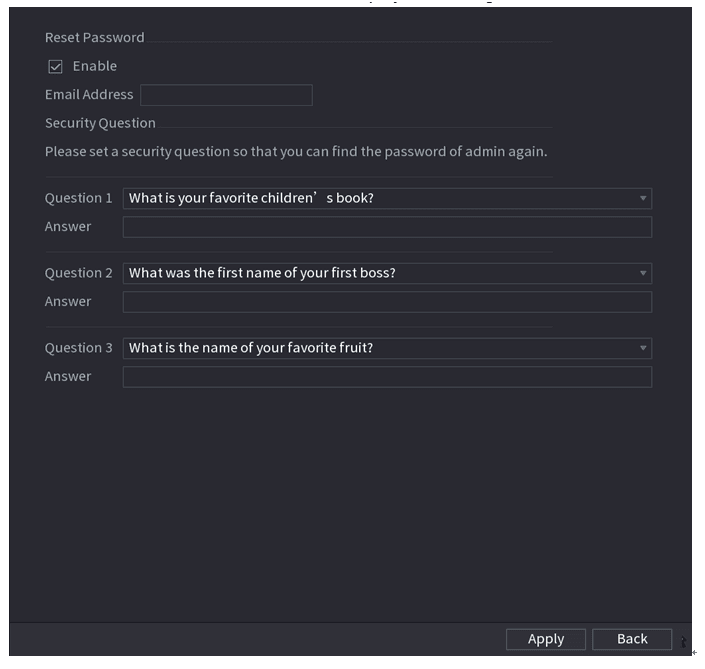
تمكين وظيفة إعادة الضبط
حدّد المربع لتمكين وظيفة إعادة الضبط. هذه الوظيفة ممكَّنة افتراضيًا.
التطبيق
انقر فوق تطبيق لحفظ الإعدادات.
إذا كانت وظيفة إعادة تعيين كلمة المرور معطَّلة، فيمكنك إعادة تعيين كلمة المرور كما يلي:
- الجهاز يدعم زر إعادة الضبط الموجود على اللوحة الأم: يمكنك الإجابة عن سؤال الأمان في القائمة المحلية أو الضغط على زر إعادة الضبط الموجود على اللوحة الأم لإعادة تعيين كلمة المرور. للمزيد من التفاصيل، راجع زر إعادة الضبط.
- الجهاز لا يدعم زر إعادة الضبط الموجود على اللوحة الأم: لا يمكنك سوى الإجابة عن سؤال الأمان في القائمة المحلية لإعادة تعيين كلمة المرور (تأكد من أنك قد عيّنت أسئلة الأمان).
إعادة تعيين كلمة المرور على الواجهة المحلية
الدخول إلى واجهة تسجيل الدخول إلى النظام
- إذا كنت قد كوّنت نمط إلغاء القفل، فتظهر واجهة تسجيل الدخول بنمط إلغاء القفل. انقر فوق نسيت النمط، فتظهر واجهة تسجيل الدخول بكلمة المرور.
- إذا لم تكوّن نمط إلغاء القفل، فتظهر واجهة تسجيل الدخول إلى النظام.
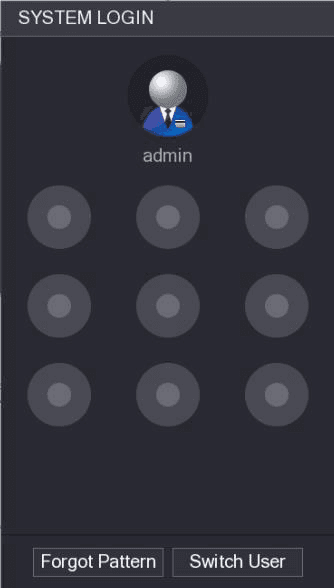
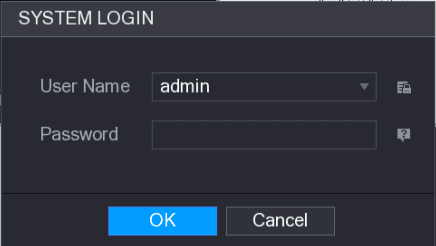
لتسجيل الدخول من حساب مستخدم آخر، انقر فوق تبديل المستخدم في واجهة تسجيل الدخول بنمط إلغاء القفل، أو في واجهة تسجيل الدخول بكلمة المرور، اختر مستخدمًا آخر لتسجيل الدخول من قائمة تبديل المستخدم.
فتح مسار إعادة تعيين كلمة المرور
انقر فوق .
- إذا كنت قد عيّنت عنوان البريد الإلكتروني المحجوز، فتظهر واجهة التذكير.
- إذا لم تعيّن عنوان البريد الإلكتروني المحجوز، فتظهر واجهة إدخال البريد الإلكتروني. أدخل عنوان البريد الإلكتروني، ثم انقر فوق التالي؛ فتظهر واجهة رسالة التذكير.
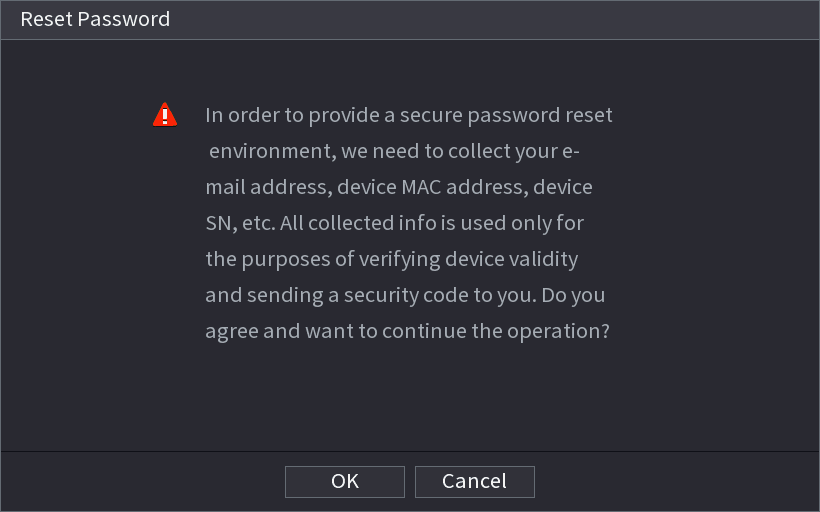
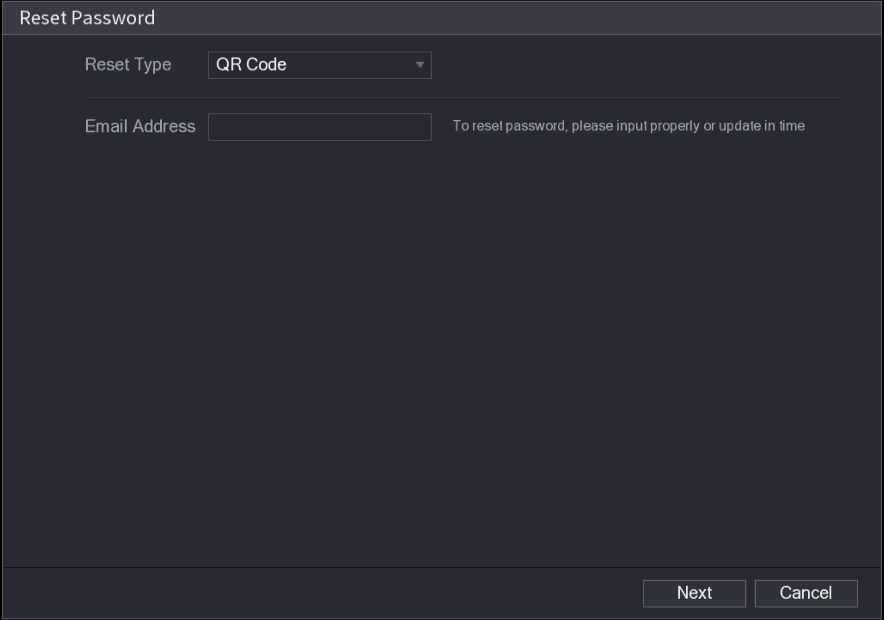
النقر فوق "التالي"
انقر فوق التالي. تظهر واجهة إعادة تعيين كلمة المرور.
بعد النقر فوق التالي، سيجمع النظام معلوماتك من أجل إعادة تعيين كلمة المرور. ويشمل الغرض والمعلومات على سبيل المثال لا الحصر عنوان البريد الإلكتروني، وعنوان MAC، والرقم التسلسلي للجهاز. اقرأ التنبيه بعناية قبل النقر فوق التالي.
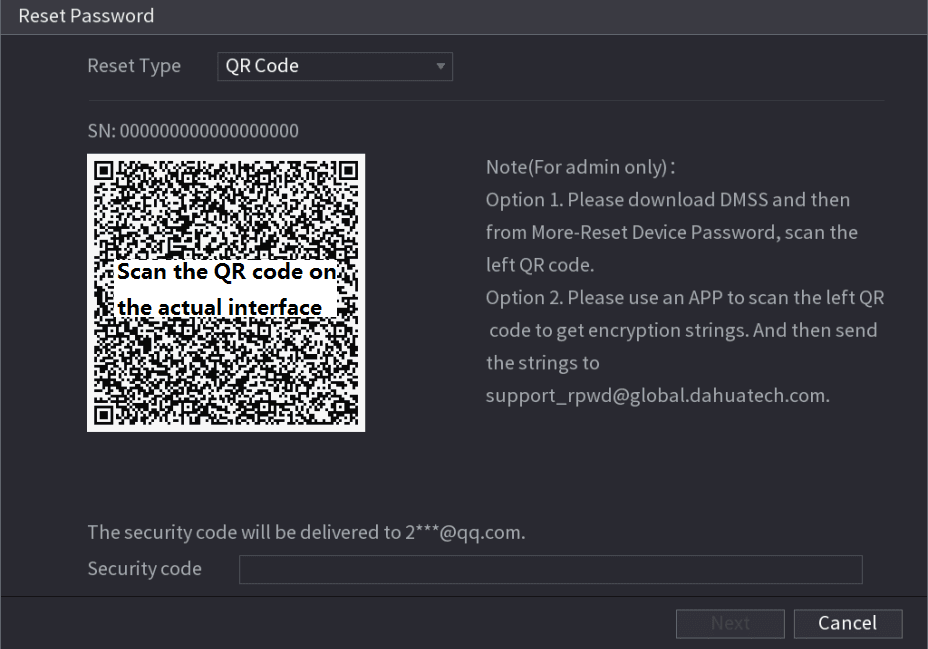
إعادة تعيين كلمة المرور
- رمز QR — اتبع التعليمات الظاهرة على الشاشة للحصول على رمز الأمان في عنوان بريدك الإلكتروني المحجوز. في مربع رمز الأمان، أدخل رمز الأمان.
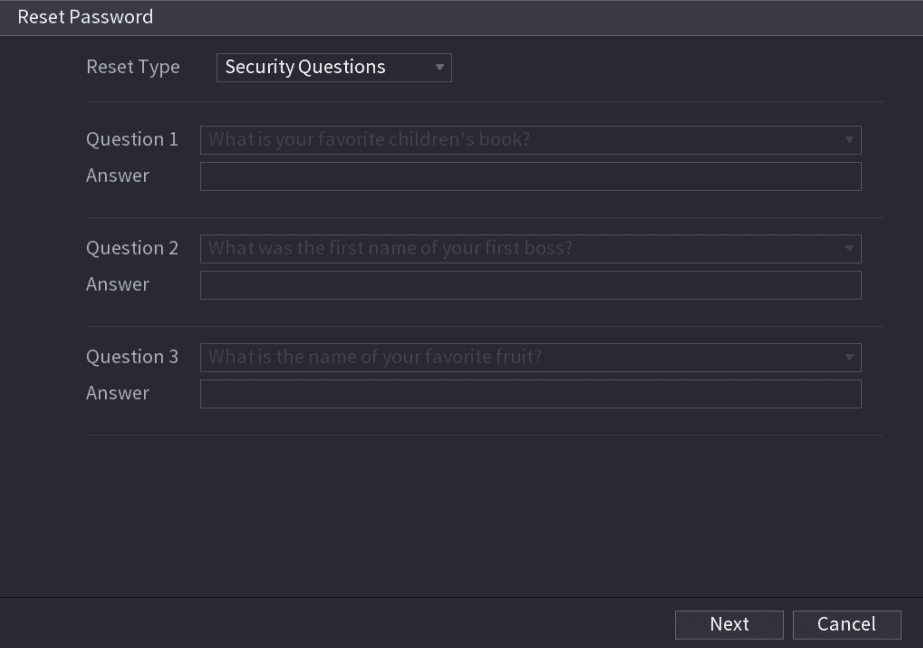
- أسئلة الأمان — في واجهة إعادة تعيين كلمة المرور، اختر أسئلة الأمان من قائمة نوع إعادة التعيين؛ فتظهر واجهة أسئلة الأمان.
- يمكنك الحصول على رمز الأمان مرتين بمسح رمز QR نفسه ضوئيًا. وإذا احتجت إلى الحصول على رمز الأمان مرة أخرى، فحدّث الواجهة.
- استخدم رمز الأمان الذي تلقيته في صندوق بريدك لإعادة تعيين كلمة المرور خلال 24 ساعة؛ وإلا فسيصبح رمز الأمان غير صالح.
- إذا لم تكوّن أسئلة الأمان من قبل، فلن يظهر خيار أسئلة الأمان في قائمة نوع إعادة التعيين.
إدخال كلمة المرور الجديدة
انقر فوق التالي. في مربع كلمة المرور الجديدة، أدخل كلمة المرور الجديدة، ثم أدخلها مرة أخرى في مربع تأكيد كلمة المرور.
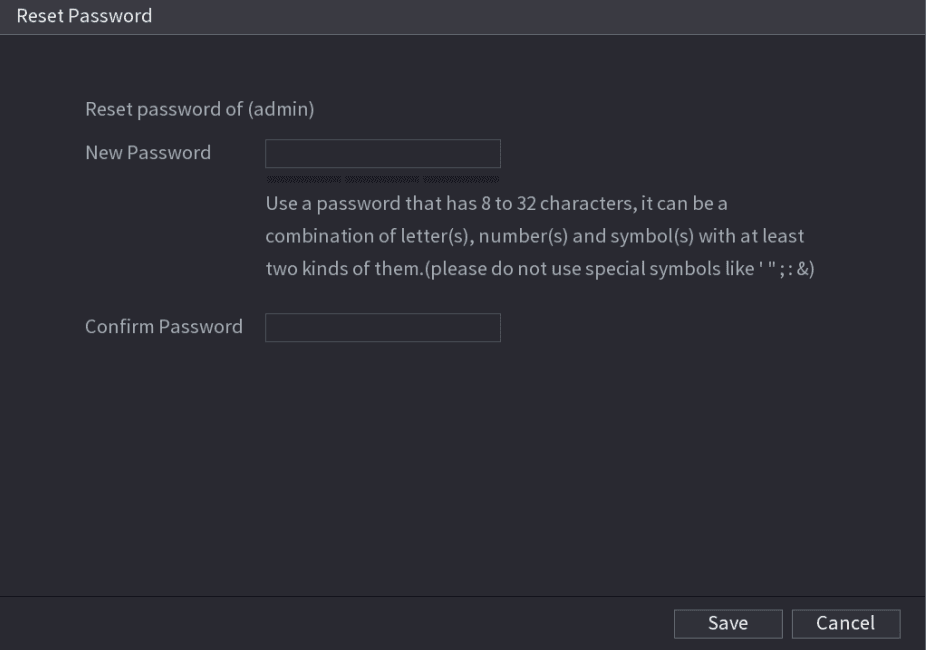
الحفظ والمزامنة
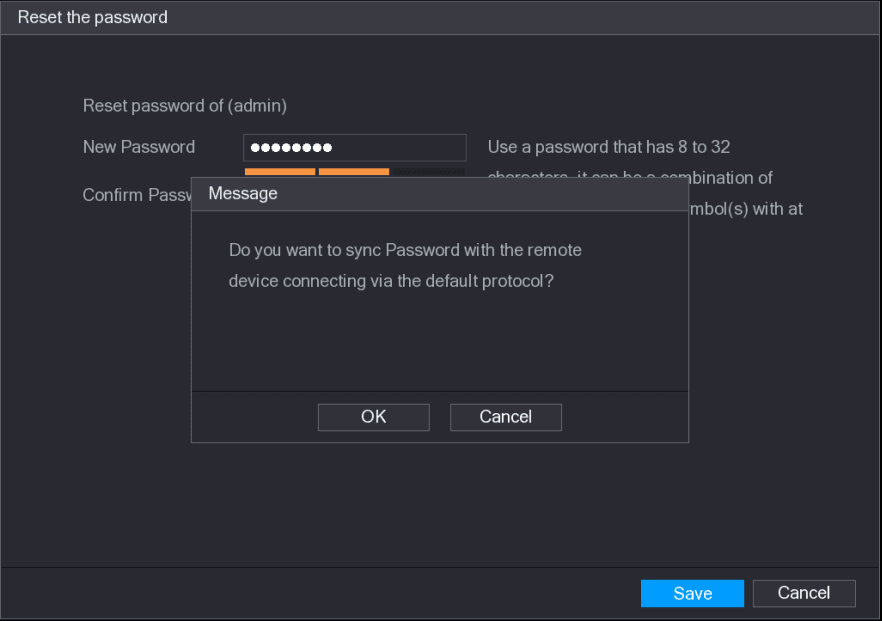
انقر فوق حفظ. تكتمل عملية إعادة تعيين كلمة المرور. تظهر رسالة منبثقة تسألك عمّا إذا كنت تريد مزامنة كلمة المرور مع الأجهزة البعيدة.
زر إعادة الضبط
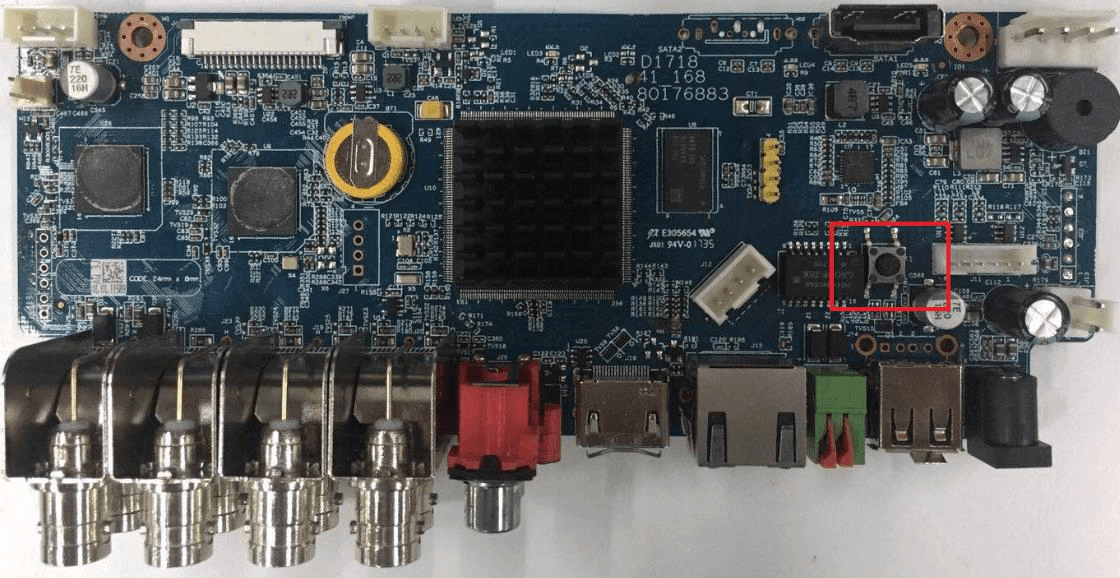
يمكنك دائمًا استخدام زر إعادة الضبط الموجود على اللوحة الأم لإعادة ضبط الجهاز إلى إعدادات المصنع الافتراضية.
زر إعادة الضبط متوفر في بعض منتجات السلسلة فقط.
فتح لوحة الغطاء
افصل الجهاز عن مصدر الطاقة، ثم أزل لوحة الغطاء. للمزيد من التفاصيل حول إزالة لوحة الغطاء، راجع تركيب HDD.
تحديد موضع زر إعادة الضبط
ابحث عن زر إعادة الضبط الموجود على اللوحة الأم، ثم أعد توصيل الجهاز بمصدر الطاقة.
إعادة التشغيل
أعد تشغيل الجهاز. بعد إعادة تشغيل الجهاز، تكون الإعدادات قد استُعيدت إلى إعدادات المصنع الافتراضية. يمكنك البدء في إعادة تعيين كلمة المرور.
Device Installation
How to unpack, inspect, and install the NVR hardware, including HDD installation for each chassis series, CD-ROM installation, and rear-panel connection samples.
Quick Settings
Use the NVR startup wizard to configure general settings, date and time, holidays, basic network and P2P, remote device registration, RAID, and the record and snapshot schedules.