 Помощен център за LTS Connect
Център за известия
Преглед на Центъра за известия на LTS Platinum Partner, включващ бизнес известия, център за изключения и системни съобщения.
Модулът Център за известия показва цялата история на бизнес известията и известията за изключения на устройства/канали, което ви помага да реагирате навреме за безпроблемната работа на устройствата. Модулът ви информира и за системни съобщения (като най-новата версия на системата, новодобавени функции и успешно удостоверяване на компанията), както и за най-новите оферти и промоции (например безплатни пакети услуги).
- Всички видове известия, получени в Центъра за известия, могат да се изпращат като push известия на вашето мобилно устройство, ако сте активирали push известия за мобилния клиент. Натиснете push известие, за да отидете директно към съответната страница с подробности.
- Общият брой непрочетени известия се показва като червен знак в горния десен ъгъл на иконата на мобилния клиент.
Бизнес известия
В модула за бизнес известия можете да получавате покани за управление на устройства от потребители на LTS Connect за управление на устройства в LTS Platinum Partner, известия относно споделяне на обекти с партньора за поддръжка (Maintenance Service Partner) и др.
В горния десен ъгъл на страницата натиснете  → Business Notification, за да отворите страницата с бизнес известия.
Покани за управление на устройства
Освен по имейл, можете да получавате покани за управление на устройства от потребители на LTS Connect и чрез бизнес известията в LTS Platinum Partner. След приемане на поканата ще можете да управлявате устройството в LTS Platinum Partner.
За подробности относно приемането на покана вижте Accept a Device Management Invitation from Your Customer.
Известия за споделяне на обекти
И лицето, което споделя обекти, и лицето, което приема споделянето (MSP/ISP), могат да виждат известията, свързани със споделянето на обекти.
За лицето, което споделя обекти, можете да получавате известия за споделяне, включващи клиенти и/или MSP/ISP. Например когато MSP/ISP приеме или отмени споделянето на обект, когато клиентът отмени разрешението за споделяне към вас и/или MSP, или когато клиентът промени разрешенията ви и/или на MSP за управление на устройства.
За MSP можете да получавате известия за споделяне, включващи Инсталатора и/или клиентите. Например когато Инсталаторът отмени споделянето на обект, когато Инсталаторът сподели обект с вас и промени разрешенията ви за управление на устройства, когато клиентът отмени разрешението за споделяне към вас и/или Инсталатора, или когато клиентът промени разрешенията ви и/или на Инсталатора за управление на устройства.
За подробности относно приемането на споделяне на обект вижте Accept Site Collaboration.
Промяна на мениджър на обект
При промяна на мениджърите на обекти — например когато обекти се назначават на нови мениджъри или назначенията изтичат — съответните мениджъри ще получат известия за промените.
Заявление за присъединяване на служител
Можете да получавате и преглеждате заявления на служители за присъединяване към компанията в приложението. Само лица с разрешение за управление на служители могат да одобряват/отхвърлят заявленията.
При одобрение на заявление можете да назначите роля и да предоставите съответните разрешения. По подразбиране е избрана ролята администратор.
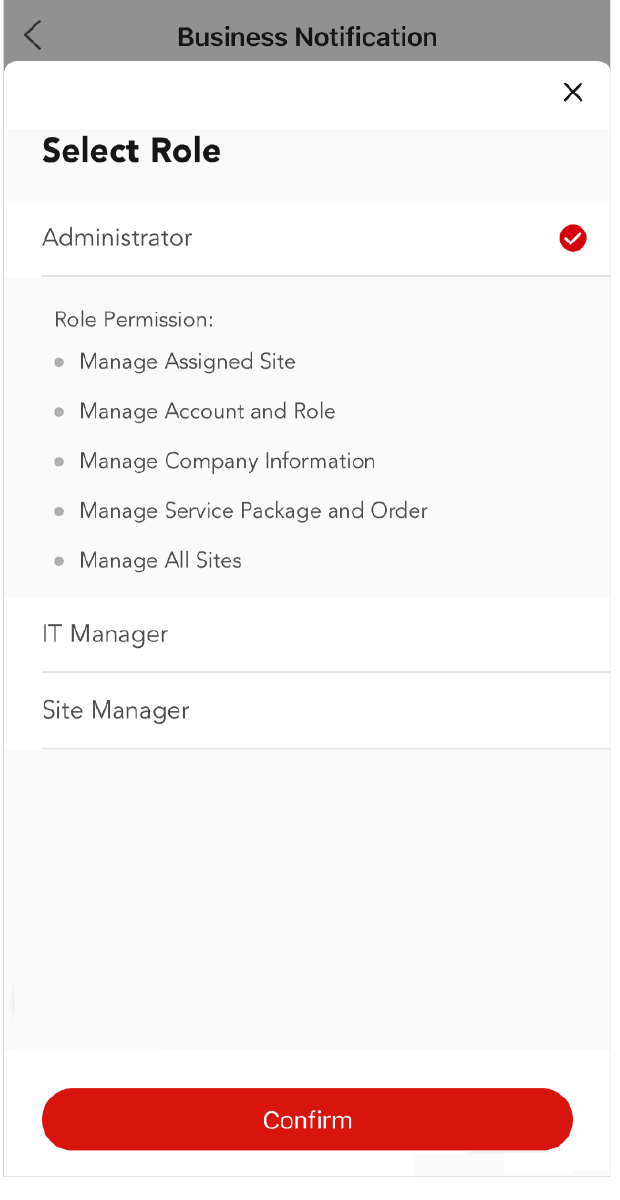
Фигура 9-4 Избор на роля при одобряване на заявление за присъединяване на служител
Център за изключения
Ако сте активирали засичане на изключения на устройства, при възникване на изключение ще се изпращат известия в реално време до мобилния клиент или по имейл. Центърът за изключения показва цялата история на известията за изключения на устройства и канали.
- Тази функция е достъпна само когато сте активирали услугата Health Monitoring Service.
- За Installer Admin можете да виждате всички изключения на устройствата във всички добавени обекти. За Инсталатори можете да виждате изключенията на устройствата в обекта, назначен на вас.
- Трябва първо да зададете правило за изключения. За подробности вижте Add Exception Rule.
Можете да отворите страницата на Центъра за изключения по следните начини:
- На началната страница натиснете → Exception Center.
- На началната страница натиснете More → Maintenance → Health Monitoring → Exception Center.
- На началната страница натиснете Health Monitoring → Exception Center.
- Натиснете Site → Health Monitoring → Exception Center, за да отворите страницата на Центъра за изключения.
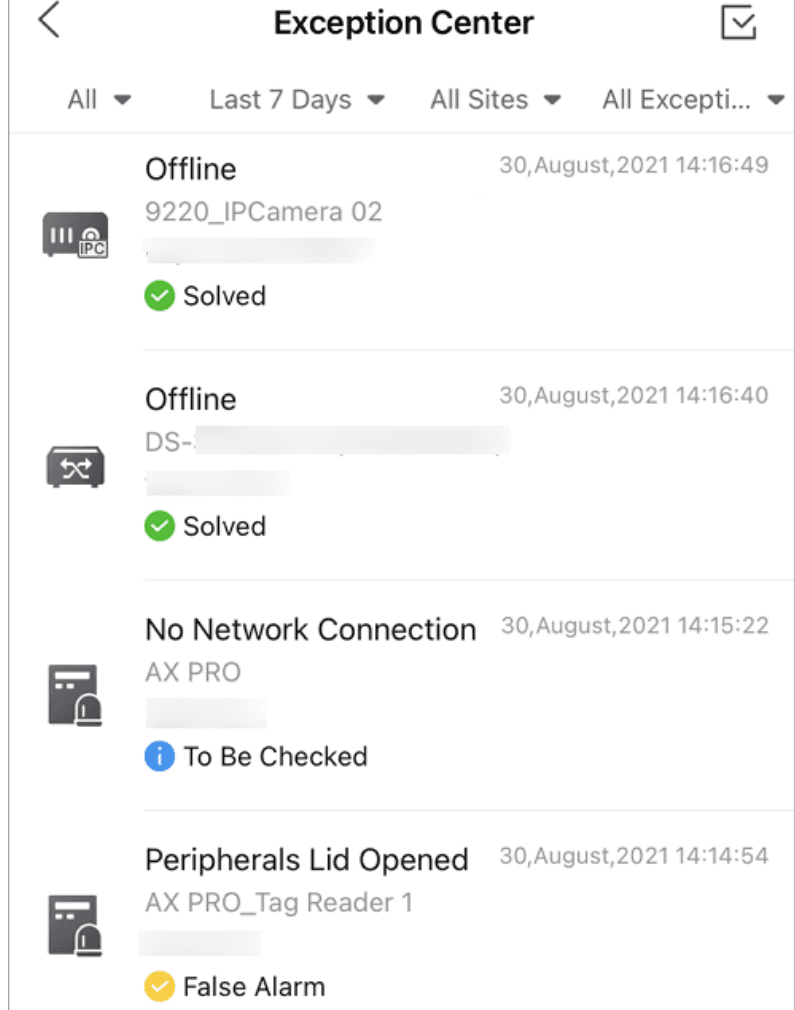
Фигура 9-5 Център за изключения
За Центъра за изключения можете да извършвате следните операции.
Филтриране на изключенията
Можете да филтрирате изключенията според нуждите си.
- Задайте резултата от обработката: всички, необработени, решени, за проверка и фалшива аларма.
- Задайте времевия период като Today, Last 7 days, Last 30 Days, Last 60 Days или Last 90 Days, или определете персонализиран период. Ще се покажат изключенията, получени в зададения период.
- Изберете източник (включително обект, устройство и канал) от падащия списък, за да видите съответните изключения.
- Изберете типовете изключения, които искате да проверите. Типовете изключения включват изключения на устройства и изключения на канали.
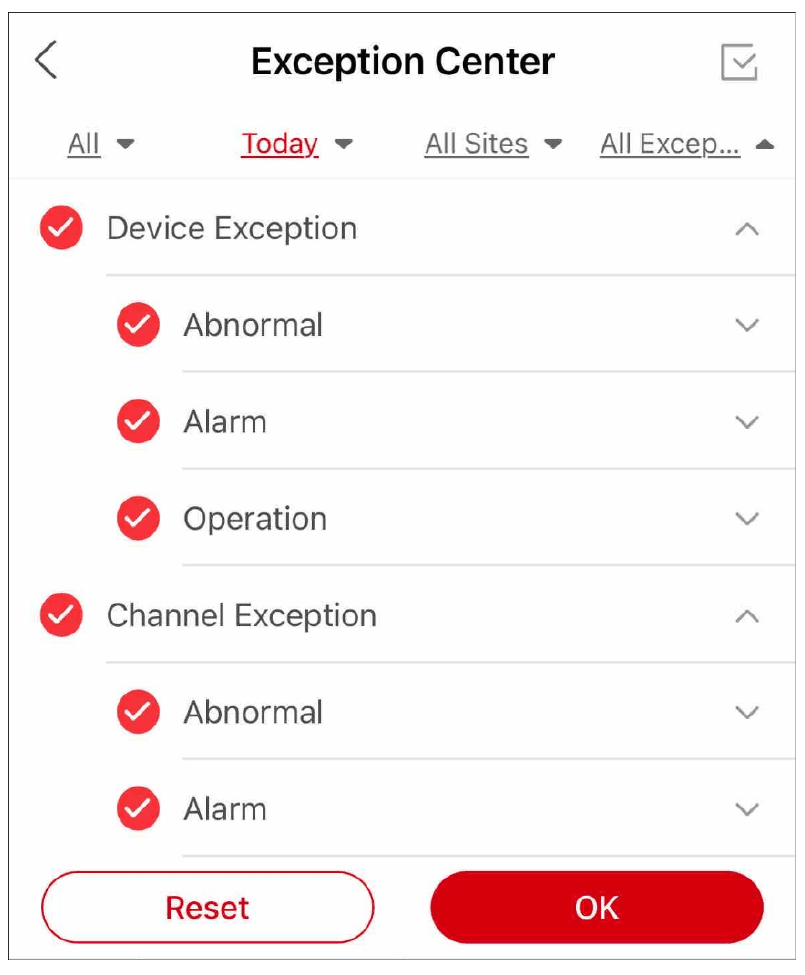
Фигура 9-6 Типове изключения
Обработка на изключение
Когато сте разрешили изключение или искате да го маркирате за по-нататъшна проверка, можете да изберете резултата от обработката в LTS Platinum Partner. Чрез обработване на изключенията можете по-добре да организирате списъка с изключения и да избегнете пропускането на необработени случаи. Вашият клиент (собственикът на обекта) също ще бъде уведомен за резултатите от обработката в LTS Connect.
Следвайте стъпките по-долу, за да обработите изключение.
Отворете страницата за обработка на изключение
Натиснете върху изключението, за да се покаже страницата за обработка на изключение.
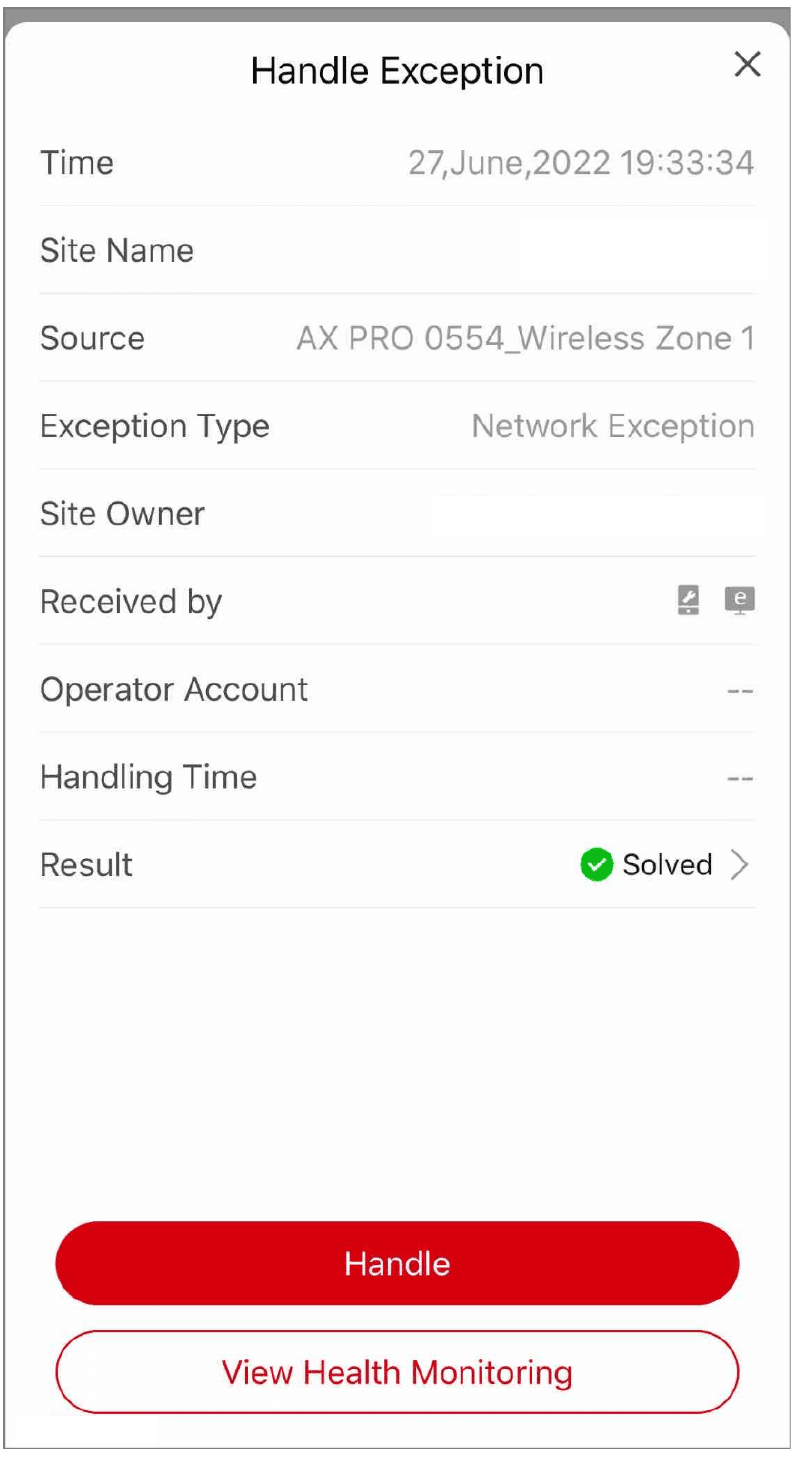
Фигура 9-7 Обработка на изключение
Изберете резултат от обработката
Изберете резултат от обработката в Result. Можете да изберете между Solved, To Be Checked и False Alarm.
Запазете промените
Натиснете Handle, за да запазите промените.
Преминаване към Health Monitoring на устройството
На страницата за обработка на изключение можете да натиснете View Health Monitoring, за да преминете към страницата за наблюдение на здравето на устройството и да отстраните проблемите.
Системни съобщения
Разделът System Message на Центъра за известия поддържа показване на системни съобщения, за да ви информира за всяка системна информация. Можете да виждате основна информация за съобщенията в списъка, включително заглавие на съобщението, времето на генериране, статус прочетено/непрочетено и съдържанието на съобщението (под формата на текст или изображения).
В горния десен ъгъл на страницата натиснете → System Message, за да отворите страницата със системни съобщения.
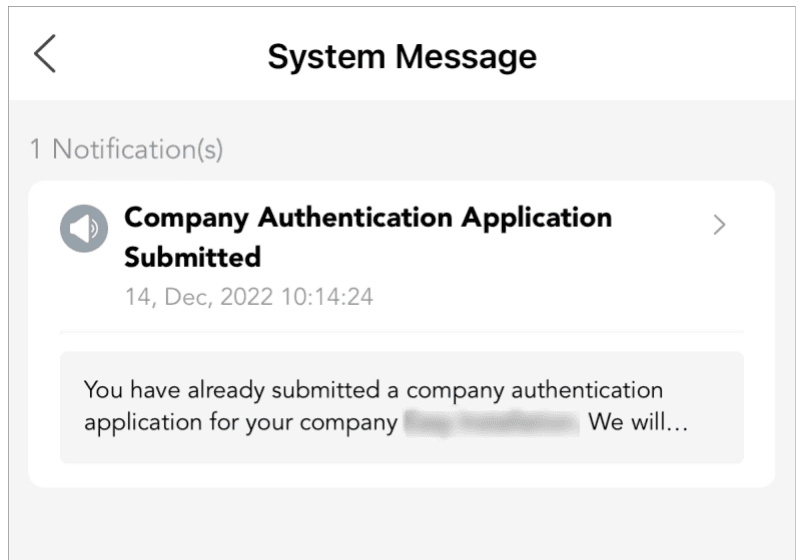
Фигура 9-8 Страница със системни съобщения
Актуализации на функции и версии
Можете да получавате и преглеждате съобщения за актуализации на версиите на системата и новодобавени функции.
Безплатни пакети услуги
Можете да получавате и преглеждате съобщения, уведомяващи ви за безплатни пакети с добавена стойност, издадени към акаунта ви, в които е посочен видът на пакетите услуги и общото им количество.
Свързани с удостоверяване на компанията
Можете да получавате и преглеждате съобщения, свързани със заявления за удостоверяване на компанията, включително информация за промени на статуса, като подадено заявление, одобрено заявление и отказано заявление. Можете също да получавате и преглеждате съобщения, когато статусът на удостоверяване на компанията ви се промени от удостоверен на неудостоверен поради непълна или изтекла фирмена информация.
- Това е приложимо само за онлайн заявления. Ако удостоверявате акаунта си с код за удостоверяване, информацията за промяна на статуса няма да се показва тук.
- Само потребители с разрешение за управление на фирмена информация могат да виждат съобщения за промени в статуса на удостоверяване на компанията.
Одобрено заявление за присъединяване на служител
Ще получите известие след успешното си присъединяване към компания.
Мониторинг на здравето
Следете в почти реално време състоянието на устройствата на всички обекти или на отделен обект, преглеждайте изключения и планирани отчети, проверявайте устройства за видеозапис, контрол на достъпа, видеодомофони и мрежови комутатори, и визуализирайте връзките чрез мрежова топология в LPP Mobile Client.
Добавени услуги
Преглед, закупуване и управление на добавените услуги на LTS Platinum Partner, включително пакета за мониторинг на здравето, моите услуги и съвместно брандиране в мобилния клиент.