 LTS Connect Hilfecenter
Benachrichtigungszentrale
Übersicht der LTS Platinum Partner Benachrichtigungszentrale, einschließlich Geschäftsbenachrichtigungen, dem Ausnahmecenter und Systemnachrichten.
Das Modul „Benachrichtigungszentrale" zeigt alle bisherigen Geschäftsbenachrichtigungen sowie Benachrichtigungen zu Geräte- und Kanalausnahmen an, damit Sie rechtzeitig reagieren und einen reibungslosen Gerätebetrieb sicherstellen können. Das Modul hält Sie außerdem über Systemnachrichten auf dem Laufenden (z. B. neueste Systemversion, neu hinzugefügte Funktionen und erfolgreiche Unternehmensauthentifizierung) sowie über aktuelle Angebote und Aktionen (z. B. kostenlose Service-Pakete).
- Alle in der Benachrichtigungszentrale eingegangenen Benachrichtigungstypen können als Push-Benachrichtigungen auf Ihrem Mobilgerät gesendet werden, sofern Sie Push-Benachrichtigungen für den Mobile Client aktiviert haben. Tippen Sie auf eine Push-Benachrichtigung, um direkt zur entsprechenden Detailseite zu gelangen.
- Die Gesamtzahl der ungelesenen Benachrichtigungen wird als rotes Badge in der oberen rechten Ecke des Mobile-Client-Symbols angezeigt.
Geschäftsbenachrichtigungen
Im Modul „Geschäftsbenachrichtigungen" erhalten Sie Einladungen zur Geräteverwaltung von LTS Connect-Benutzern für die Geräteverwaltung auf LTS Platinum Partner, Benachrichtigungen zur Standortfreigabe mit dem Wartungsdienstpartner usw.
Tippen Sie in der oberen rechten Ecke der Seite auf  → Business Notification, um die Seite „Geschäftsbenachrichtigungen" aufzurufen.
Einladungen zur Geräteverwaltung
Neben dem Empfang der Einladung zur Geräteverwaltung von LTS Connect-Benutzern per E-Mail können Sie diese auch in den Geschäftsbenachrichtigungen auf LTS Platinum Partner empfangen. Nach Annahme der Einladung können Sie das Gerät auf LTS Platinum Partner verwalten.
Einzelheiten zur Annahme der Einladung finden Sie unter Accept a Device Management Invitation from Your Customer.
Benachrichtigungen zur Standortfreigabe
Sowohl die Person, die Standorte freigibt, als auch die Person, die die Standortfreigabe annimmt (MSP/ISP), kann Benachrichtigungen zur Standortfreigabe einsehen.
Als Person, die Standorte freigibt, erhalten Sie Benachrichtigungen zur Standortfreigabe, die Kunden und/oder den MSP/ISP betreffen. Zum Beispiel, wenn der MSP/ISP die Standortfreigabe annimmt oder widerruft, wenn der Kunde die Autorisierung zur Standortfreigabe an Sie und/oder den MSP aufhebt oder wenn der Kunde Ihre und/oder die Geräteverwaltungsberechtigungen des MSP ändert.
Als MSP erhalten Sie Benachrichtigungen zur Standortfreigabe, die den Installer und/oder die Kunden betreffen. Zum Beispiel, wenn der Installer die Standortfreigabe widerruft, wenn der Installer einen Standort mit Ihnen teilt und Ihre Geräteverwaltungsberechtigungen ändert, wenn der Kunde die Autorisierung zur Standortfreigabe an Sie und/oder den Installer aufhebt oder wenn der Kunde Ihre und/oder die Geräteverwaltungsberechtigungen des Installers ändert.
Einzelheiten zur Annahme der Standortfreigabe finden Sie unter Accept Site Collaboration.
Wechsel des Standortmanagers
Wenn Standortmanager wechseln – beispielsweise wenn Standorte neuen Managern zugewiesen werden oder Standortzuweisungen ablaufen – erhalten die betreffenden Standortmanager Benachrichtigungen über die Manageränderungen.
Beitrittsantrag von Mitarbeitern
Sie können Beitrittsanträge von Mitarbeitern für das Unternehmen in der App empfangen und einsehen. Nur Personen mit Berechtigung zur Mitarbeiterverwaltung können die Anträge genehmigen oder ablehnen.
Wenn der Antrag genehmigt wird, können Sie eine Rolle zuweisen, um dem Mitarbeiter die entsprechenden Berechtigungen zu erteilen. Standardmäßig ist die Rolle „Administrator" ausgewählt.
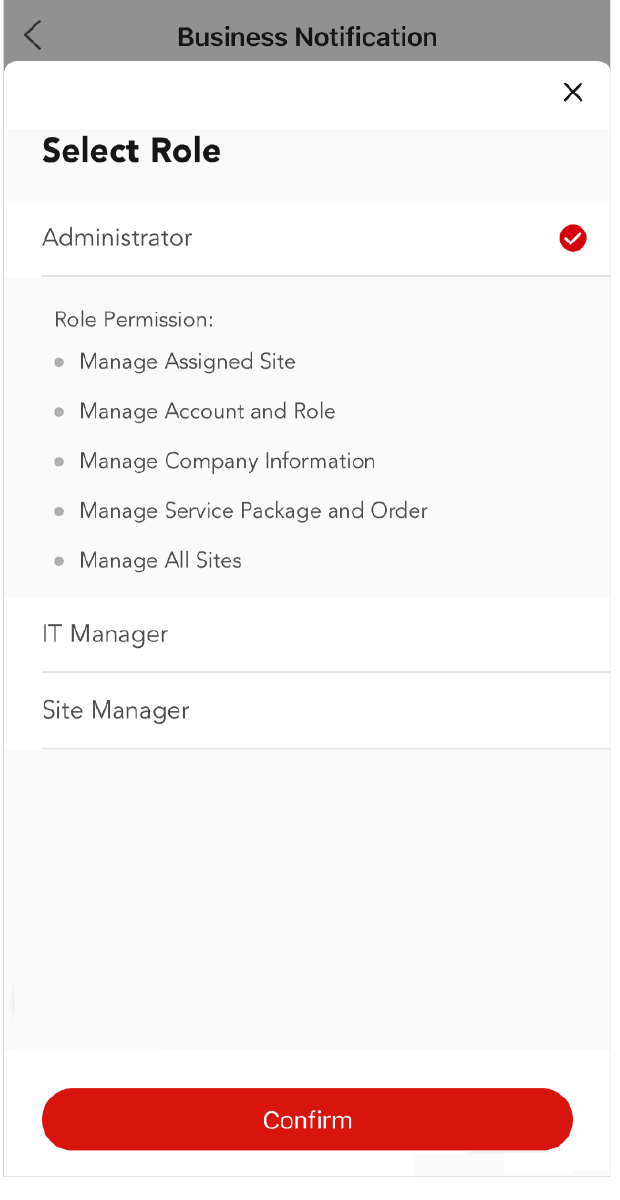
Abbildung 9-4 Rolle bei der Genehmigung des Mitarbeiterbeitrittsantrags auswählen
Ausnahmecenter
Wenn Sie die Erkennung von Geräteausnahmen aktiviert haben, werden bei Auftreten einer Geräteausnahme Echtzeit-Benachrichtigungen an den Mobile Client oder per E-Mail gesendet. Das Ausnahmecenter zeigt alle bisherigen Benachrichtigungen zu Geräte- und Kanalausnahmen an.
- Diese Funktion ist nur verfügbar, wenn Sie den Health Monitoring Service aktiviert haben.
- Als Installer Admin können Sie alle Ausnahmen der Geräte in allen hinzugefügten Standorten einsehen. Als Installer können Sie die Ausnahmen der Geräte an dem Standort einsehen, der Ihnen zugewiesen wurde.
- Sie müssen zunächst eine Ausnahmeregel festlegen. Einzelheiten finden Sie unter Add Exception Rule.
Sie können die Seite „Ausnahmecenter" auf folgende Weisen aufrufen:
- Tippen Sie auf der Startseite auf → Exception Center.
- Tippen Sie auf der Startseite auf More → Maintenance → Health Monitoring → Exception Center.
- Tippen Sie auf der Startseite auf Health Monitoring → Exception Center.
- Tippen Sie auf Site → Health Monitoring → Exception Center, um die Seite „Ausnahmecenter" aufzurufen.
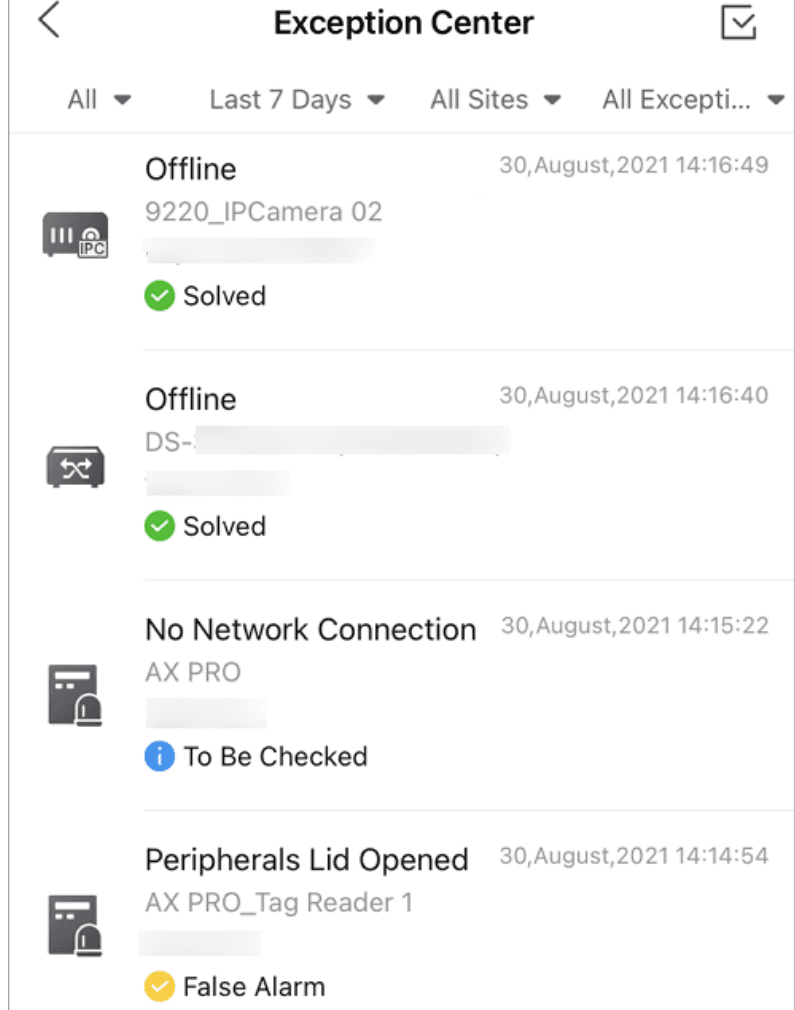
Abbildung 9-5 Ausnahmecenter
Sie können folgende Aktionen im Ausnahmecenter durchführen.
Ausnahmen filtern
Sie können die Ausnahmen nach Ihren tatsächlichen Anforderungen filtern.
- Legen Sie die Bearbeitungsergebnisse fest: alle, unbehandelt, gelöst, zu prüfen und Fehlalarm.
- Legen Sie den Zeitraum als Today, Last 7 days, Last 30 Days, Last 60 Days oder Last 90 Days fest oder definieren Sie einen benutzerdefinierten Zeitraum. Die im festgelegten Zeitraum empfangenen Ausnahmen werden angezeigt.
- Wählen Sie eine Quelle (einschließlich Standort, Gerät und Kanal) aus der Dropdown-Liste aus, um die entsprechenden Ausnahmen anzuzeigen.
- Wählen Sie die Ausnahmetypen aus, die Sie prüfen möchten. Die Ausnahmetypen umfassen Geräteausnahmen und Kanalausnahmen.
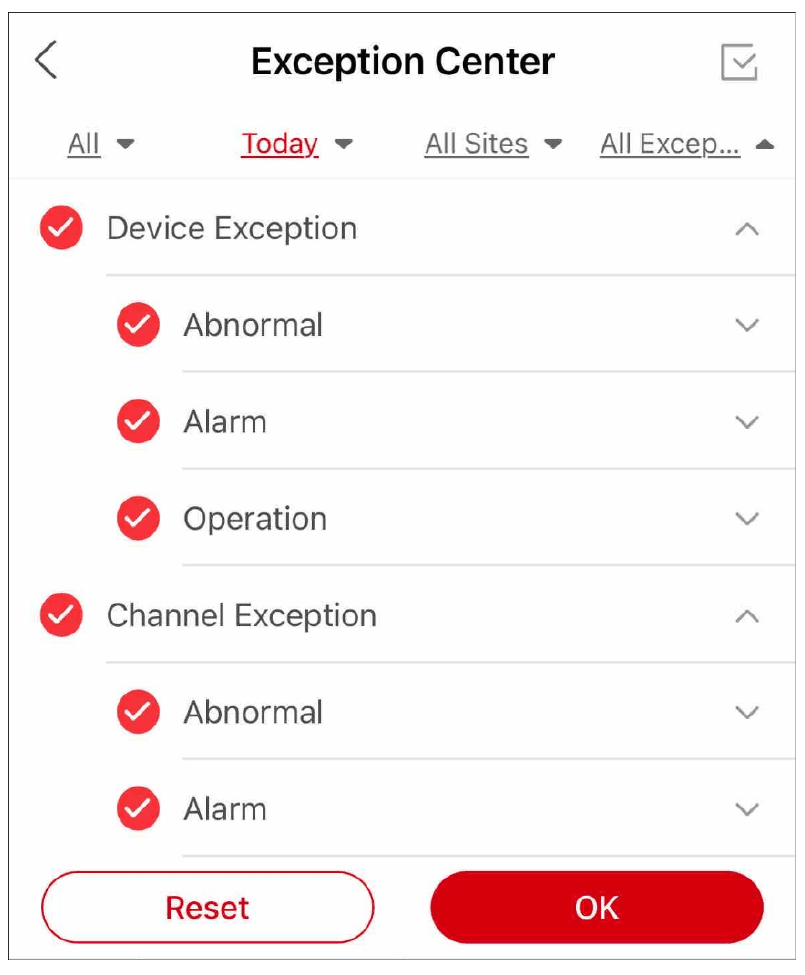
Abbildung 9-6 Ausnahmetypen
Ausnahme bearbeiten
Wenn Sie eine Ausnahme behoben haben oder sie zur weiteren Untersuchung markieren möchten, können Sie das Bearbeitungsergebnis auf LTS Platinum Partner auswählen. Durch die Bearbeitung von Ausnahmen können Sie die Ausnahmeliste besser sortieren und vermeiden, dass einige Ausnahmen unbeachtet bleiben. Ihr Kunde (der Standortinhaber) wird ebenfalls über die Bearbeitungsergebnisse auf LTS Connect informiert.
Führen Sie die folgenden Schritte aus, um eine Ausnahme zu bearbeiten.
Seite „Ausnahme bearbeiten" öffnen
Tippen Sie auf die Ausnahme, um die Seite „Ausnahme bearbeiten" anzuzeigen.
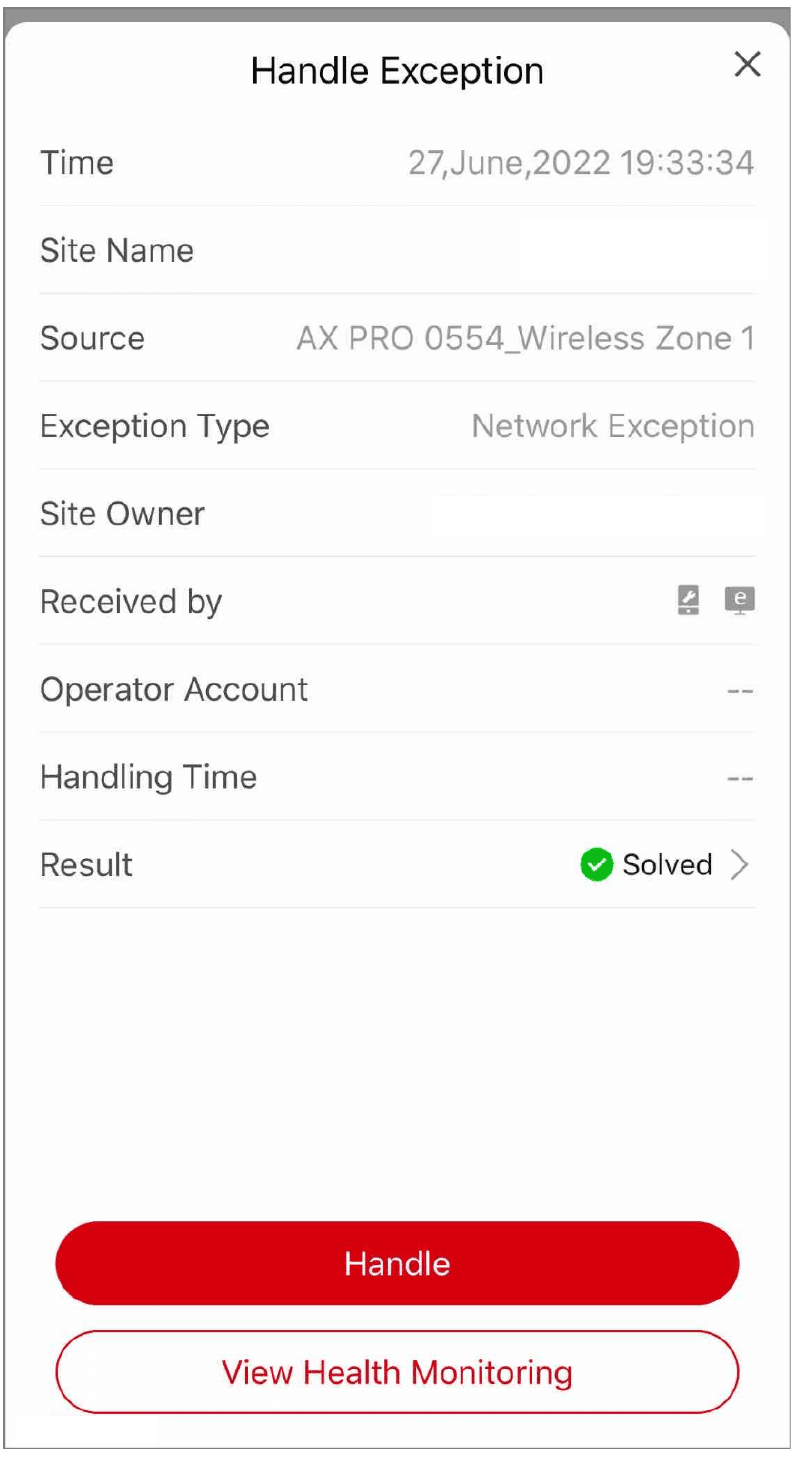
Abbildung 9-7 Ausnahme bearbeiten
Bearbeitungsergebnis auswählen
Wählen Sie ein Bearbeitungsergebnis unter Result aus. Sie können zwischen Solved, To Be Checked und False Alarm wählen.
Änderungen speichern
Tippen Sie auf Handle, um die Änderungen zu speichern.
Zum Geräte-Health-Monitoring wechseln
Auf der Seite „Ausnahme bearbeiten" können Sie auf View Health Monitoring tippen, um zur Health-Monitoring-Seite des Geräts zu wechseln und die Ausnahmen zu beheben.
Systemnachrichten
Die Registerkarte „Systemnachrichten" der Benachrichtigungszentrale zeigt Systemnachrichten an, damit Sie über alle systembezogenen Informationen informiert bleiben. Sie können grundlegende Informationen der Nachrichten in der Liste einsehen, einschließlich Nachrichtentitel, Erstellungszeitpunkt, Lese-/Ungelesen-Status und Nachrichteninhalt (in Form von Texten oder Bildern).
Tippen Sie in der oberen rechten Ecke der Seite auf → System Message, um die Seite „Systemnachrichten" aufzurufen.
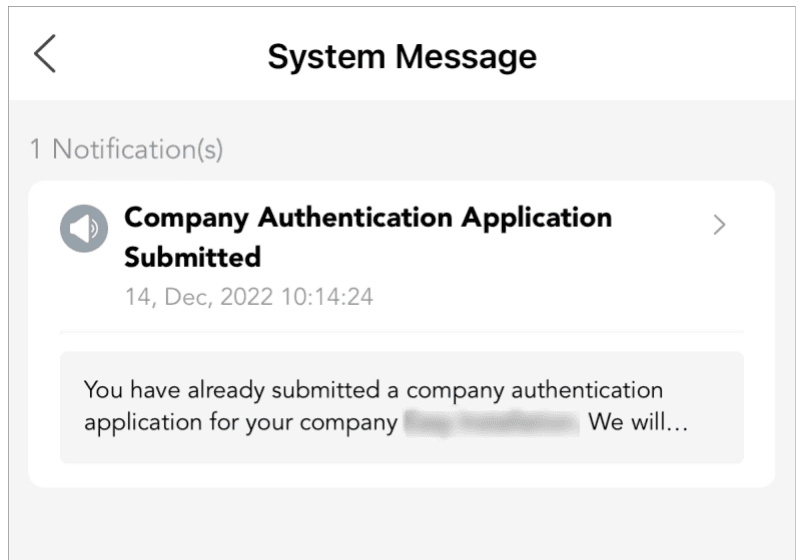
Abbildung 9-8 Seite „Systemnachrichten"
Funktions- und Versionsaktualisierungen
Sie können Nachrichten zu Systemversionsaktualisierungen und neu hinzugefügten Funktionen empfangen und einsehen.
Kostenlose Service-Pakete
Sie können Nachrichten empfangen und einsehen, die Sie über kostenlose Mehrwert-Service-Pakete informieren, die Ihrem Konto ausgestellt wurden. Diese teilen Ihnen den Typ der Service-Pakete und die Gesamtmenge mit.
Anträge zur Unternehmensauthentifizierung
Sie können Nachrichten zu Anträgen auf Unternehmensauthentifizierung empfangen und einsehen. Diese umfassen Statusinformationen wie Antrag eingereicht, Antrag genehmigt und Antrag abgelehnt. Sie können außerdem Nachrichten empfangen und einsehen, wenn der Authentifizierungsstatus Ihres Unternehmens aufgrund unvollständiger oder abgelaufener Unternehmensinformationen von „authentifiziert" auf „nicht authentifiziert" wechselt.
- Diese Informationen sind nur für Online-Anträge relevant. Wenn Sie Ihr Konto mit einem Authentifizierungscode authentifizieren, werden hier keine Statusinformationen angezeigt.
- Nur Benutzer mit der Berechtigung zur Verwaltung von Unternehmensinformationen können Nachrichten über Statusänderungen der Unternehmensauthentifizierung einsehen.
Beitrittsantrag von Mitarbeitern genehmigt
Sie erhalten eine Benachrichtigung, nachdem Sie erfolgreich einem Unternehmen beigetreten sind.
Gesundheitsüberwachung
Überwachen Sie den nahezu-Echtzeit-Status von Geräten auf allen Standorten oder einem einzelnen Standort, zeigen Sie Geräteausnahmen und geplante Berichte an, prüfen Sie Codierungs-, Zugangskontroll-, Video-Gegensprech- und Netzwerk-Switch-Geräte, und visualisieren Sie Verbindungen über die Netzwerktopologie im LPP Mobile Client.
Mehrwertdienste
Mehrwertdienste von LTS Platinum Partner im Mobile Client anzeigen, erwerben und verwalten – einschließlich des Gesundheitsüberwachungspakets, Meine Dienste und Co-Branding.