 LTS Connect ヘルプセンター
周界保護
ラインクロッシング検知、侵入検知、領域進入検知、領域退出検知など、NVR の周界保護イベントを設定する方法を、ルール設定、アーミングスケジュール、連動方式とあわせて説明します。
周界保護
周界保護イベントには、ラインクロッシング検知、侵入検知、領域進入検知、領域退出検知が含まれます。
ラインクロッシング検知を設定する
ラインクロッシング検知は、設定した仮想ラインを横切る人、車両、物体を検知します。検知方向は、双方向、左から右、右から左のいずれかに設定できます。
手順
以下の手順の一部は、特定の NVR またはカメラのモデルでのみ使用できます。
-
Event Center →
 → Event Configuration → Perimeter Protection に移動します。
 -
カメラを選択します。
-
任意: Secondary Analysis をオンにします。対応するデバイスエンジンがこのイベントを再度解析し、誤報を低減します。
周界保護アルゴリズムでは、少なくとも 1 つのデバイスエンジンで Secondary Analysis を実行する必要があります。右側の Allocate Engine をクリックすると素早くエンジンを割り当てられます。または System → Smart Settings → Algorithm Configuration → Algorithm Management に移動して、周界保護アルゴリズムの Secondary Analysis を有効にします。
-
任意: AI by NVR をオンにします。対応するデバイスエンジンが映像を解析し、カメラは映像ストリームを送信するだけになります。
少なくとも 1 つのデバイスエンジンで周界保護アルゴリズムを実行する必要があります。右側の Allocate Engine をクリックすると素早くエンジンを割り当てられます。または System → Smart Settings → Algorithm Configuration → Algorithm Management に移動して、周界保護アルゴリズムを有効にします。
-
Line Crossing を選択します。
-
Enable をオンにします。
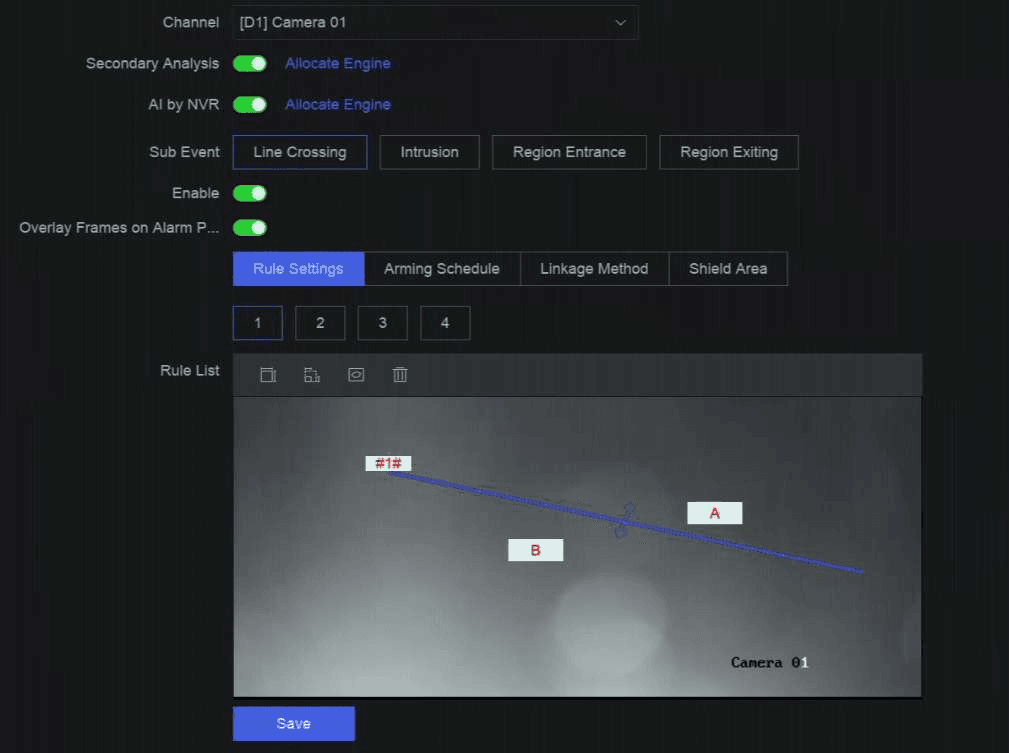
図 13-1 ラインクロッシング検知
-
Rule Settings をクリックして検知ルールを設定します。
-
ルール番号を選択します。たとえば 1 を選択します。
-
 をクリックし、画像上を 2 回それぞれクリックして、検知ラインの始点と終点を描画します。
 -
Direction、Sensitivity、Detection Target を設定します。
A<->B
B 側の矢印のみが表示されます。設定したラインを物体が横切ると、両方向とも検知でき、アラームがトリガーされます。
A->B
A 側から B 側へ設定したラインを横切る物体のみを検知できます。
B->A
B 側から A 側へ設定したラインを横切る物体のみを検知できます。
Sensitivity
値が大きいほど、検知アラームがトリガーされやすくなります。
Detection Target
Detection Target を Human または Vehicle に設定すると、人または車両以外によってトリガーされないアラームを破棄します。Detection Target は特定のモデルでのみ使用できます。
-
任意:
 をクリックして Max. Size または Min. Size を描画します。サイズの要件を満たす対象のみがアラームをトリガーできます。
 -
任意: 上記の手順を繰り返して、さらにルールを描画します。最大 4 個のルールに対応しています。
-
-
Arming Schedule をクリックして、アーミングスケジュールのタイプを選択します。
Arming Schedule を Custom に設定すると、タイムバー上でカーソルをドラッグしてカスタムのアーミングスケジュールを設定できます。または、タイムバー上でカーソルを移動して
 をクリックし、指定した時間スケジュールを設定します。
 -
Linkage Method をクリックして連動方式を設定します。
表 13-3 連動方式の説明
連動方式 説明 Notify Surveillance Center イベントが発生すると、デバイスは例外信号またはアラーム信号をリモートのアラームホストに送信できます。アラームホストとは、クライアントソフトウェア(例: NVMS V3、XVMS)がインストールされた PC を指します。 Alarm Pop-Up Window アラームがトリガーされると、ローカルモニターにアラームポップアップウィンドウが表示されます。 Buzzer アラームが検知されると、ブザーが音を鳴らします。 Send Email アラームが検知されると、システムは 1 人または複数のユーザーにアラーム情報を記載したメールを送信できます。 Alarm Output アラーム出力は、アラーム入力、動体検知、ビデオ妨害検知、顔検知、ラインクロッシング検知、その他すべてのイベントによってトリガーできます。 Record アラームが検知されると、選択したチャンネルが映像を録画します。
注意
チャンネルの録画スケジュールを有効にする必要があります。有効にしないと、この連動は無効になります。System → Storage Management → Storage Schedule → Video Recording に移動して録画スケジュールを設定できます。 -
任意: AI by NVR が有効になっている場合は Shield Area を設定します。遮蔽エリアを設定すると、デバイスはそのエリア内の対象の挙動を解析しなくなり、エリア内では周界保護イベントがトリガーされません。
-
Save をクリックします。
次に行うこと
Live View に移動して Target をクリックすると、リアルタイムのアラームを確認できます。
侵入検知を設定する
侵入検知機能は、事前に定義した仮想領域に進入して滞留する人、車両、その他の物体を検知します。アラームがトリガーされると、特定の動作を実行できます。
手順
以下の手順の一部は、特定の NVR またはカメラのモデルでのみ使用できます。
-
Event Center →
→ Event Configuration → Perimeter Protection に移動します。 -
カメラを選択します。
-
任意: Secondary Analysis をオンにします。対応するデバイスエンジンがこのイベントを再度解析し、誤報を低減します。
周界保護アルゴリズムでは、少なくとも 1 つのデバイスエンジンで Secondary Analysis を実行する必要があります。右側の Allocate Engine をクリックすると素早くエンジンを割り当てられます。または System → Smart Settings → Algorithm Configuration → Algorithm Management に移動して、周界保護アルゴリズムの Secondary Analysis を有効にします。
-
任意: AI by NVR をオンにします。対応するデバイスエンジンが映像を解析し、カメラは映像ストリームを送信するだけになります。
少なくとも 1 つのデバイスエンジンで周界保護アルゴリズムを実行する必要があります。右側の Allocate Engine をクリックすると素早くエンジンを割り当てられます。または System → Smart Settings → Algorithm Configuration → Algorithm Management に移動して、周界保護アルゴリズムを有効にします。
-
Intrusion を選択します。
-
Enable をオンにします。
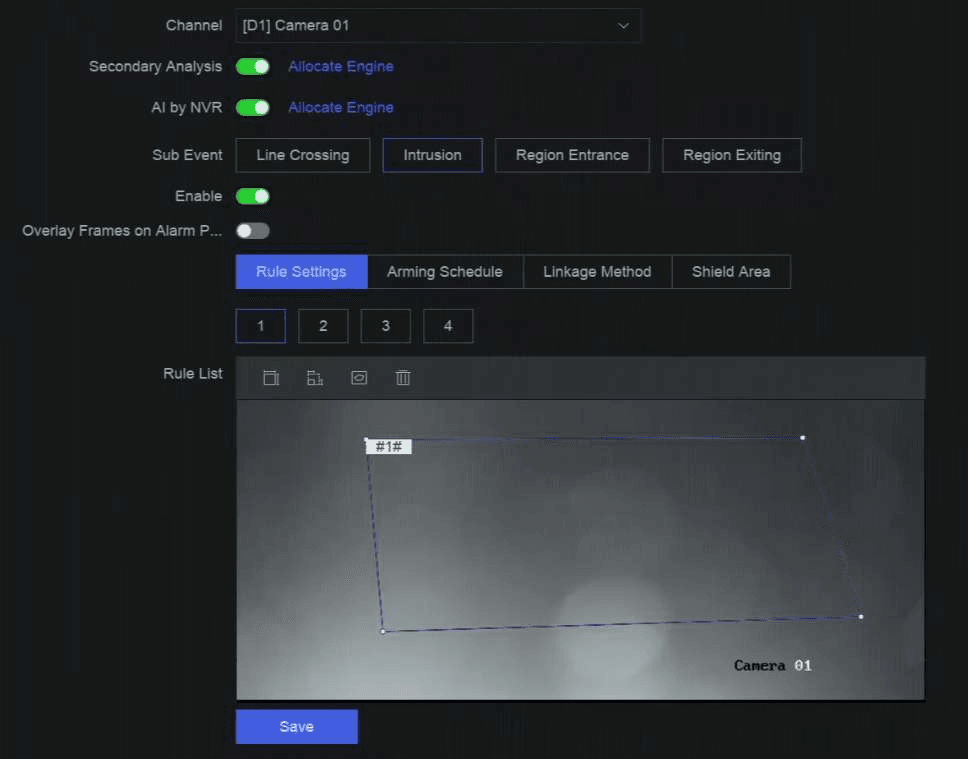
図 13-2 侵入検知
-
Rule Settings をクリックして検知ルールを設定します。
-
ルール番号を選択します。たとえば 1 を選択します。
-
をクリックし、画像上を 4 回それぞれクリックして、四辺形エリアの各頂点を描画します。
-
Time Threshold、Sensitivity、Detection Target を設定します。
Time Threshold
物体が領域内に滞留する時間です。定義した検知エリア内に物体が滞在する時間がしきい値を超えると、デバイスはアラームをトリガーします。
Sensitivity
値が大きいほど、検知アラームがトリガーされやすくなります。
Detection Target
Detection Target を Human または Vehicle に設定すると、人または車両以外によってトリガーされないアラームを破棄します。Detection Target は特定のモデルでのみ使用できます。
-
任意:
をクリックして Max. Size または Min. Size を描画します。サイズの要件を満たす対象のみがアラームをトリガーできます。 -
任意: 上記の手順を繰り返して、さらにルールを描画します。最大 4 個のルールに対応しています。
-
-
Arming Schedule をクリックして、アーミングスケジュールのタイプを選択します。
Arming Schedule を Custom に設定すると、タイムバー上でカーソルをドラッグしてカスタムのアーミングスケジュールを設定できます。または、タイムバー上でカーソルを移動して
をクリックし、指定した時間スケジュールを設定します。 -
Linkage Method をクリックして連動方式を設定します。
表 13-4 連動方式の説明
連動方式 説明 Notify Surveillance Center イベントが発生すると、デバイスは例外信号またはアラーム信号をリモートのアラームホストに送信できます。アラームホストとは、クライアントソフトウェア(例: NVMS V3、XVMS)がインストールされた PC を指します。 Alarm Pop-Up Window アラームがトリガーされると、ローカルモニターにアラームポップアップウィンドウが表示されます。 Buzzer アラームが検知されると、ブザーが音を鳴らします。 Send Email アラームが検知されると、システムは 1 人または複数のユーザーにアラーム情報を記載したメールを送信できます。 Alarm Output アラーム出力は、アラーム入力、動体検知、ビデオ妨害検知、顔検知、ラインクロッシング検知、その他すべてのイベントによってトリガーできます。 Record アラームが検知されると、選択したチャンネルが映像を録画します。
注意
チャンネルの録画スケジュールを有効にする必要があります。有効にしないと、この連動は無効になります。System → Storage Management → Storage Schedule → Video Recording に移動して録画スケジュールを設定できます。 -
任意: AI by NVR が有効になっている場合は Shield Area を設定します。遮蔽エリアを設定すると、デバイスはそのエリア内の対象の挙動を解析しなくなり、エリア内では周界保護イベントがトリガーされません。
-
Save をクリックします。
次に行うこと
Live View に移動して Target をクリックすると、リアルタイムのアラームを確認できます。
領域進入検知を設定する
領域進入検知は、事前に定義した仮想領域に進入する物体を検知します。
手順
以下の手順の一部は、特定の NVR またはカメラのモデルでのみ使用できます。
-
Event Center →
→ Event Configuration → Perimeter Protection に移動します。 -
カメラを選択します。
-
任意: Secondary Analysis をオンにします。対応するデバイスエンジンがこのイベントを再度解析し、誤報を低減します。
周界保護アルゴリズムでは、少なくとも 1 つのデバイスエンジンで Secondary Analysis を実行する必要があります。右側の Allocate Engine をクリックすると素早くエンジンを割り当てられます。または System → Smart Settings → Algorithm Configuration → Algorithm Management に移動して、周界保護アルゴリズムの Secondary Analysis を有効にします。
-
任意: AI by NVR をオンにします。対応するデバイスエンジンが映像を解析し、カメラは映像ストリームを送信するだけになります。
少なくとも 1 つのデバイスエンジンで周界保護アルゴリズムを実行する必要があります。右側の Allocate Engine をクリックすると素早くエンジンを割り当てられます。または System → Smart Settings → Algorithm Configuration → Algorithm Management に移動して、周界保護アルゴリズムを有効にします。
-
Region Entrance を選択します。
-
Enable をオンにします。
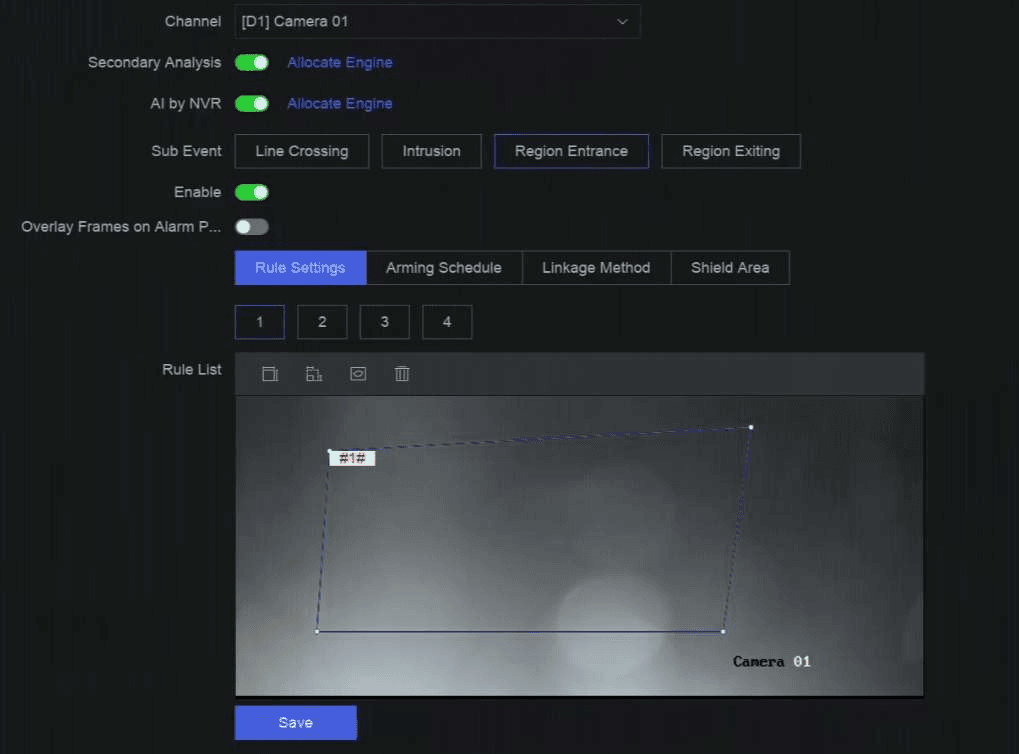
図 13-3 領域進入検知
-
Rule Settings をクリックして検知ルールを設定します。
-
ルール番号を選択します。たとえば 1 を選択します。
-
をクリックし、画像上を 4 回それぞれクリックして、四辺形エリアの各頂点を描画します。
-
Sensitivity と Detection Target を設定します。
Sensitivity
値が大きいほど、検知アラームがトリガーされやすくなります。
Detection Target
Detection Target を Human または Vehicle に設定すると、人または車両以外によってトリガーされないアラームを破棄します。Detection Target は特定のモデルでのみ使用できます。
-
任意: 上記の手順を繰り返して、さらにルールを描画します。最大 4 個のルールに対応しています。
-
-
Arming Schedule をクリックして、アーミングスケジュールのタイプを選択します。
Arming Schedule を Custom に設定すると、タイムバー上でカーソルをドラッグしてカスタムのアーミングスケジュールを設定できます。または、タイムバー上でカーソルを移動して
をクリックし、指定した時間スケジュールを設定します。 -
Linkage Method をクリックして連動方式を設定します。
表 13-5 連動方式の説明
連動方式 説明 Notify Surveillance Center イベントが発生すると、デバイスは例外信号またはアラーム信号をリモートのアラームホストに送信できます。アラームホストとは、クライアントソフトウェア(例: NVMS V3、XVMS)がインストールされた PC を指します。 Alarm Pop-Up Window アラームがトリガーされると、ローカルモニターにアラームポップアップウィンドウが表示されます。 Buzzer アラームが検知されると、ブザーが音を鳴らします。 Send Email アラームが検知されると、システムは 1 人または複数のユーザーにアラーム情報を記載したメールを送信できます。 Alarm Output アラーム出力は、アラーム入力、動体検知、ビデオ妨害検知、顔検知、ラインクロッシング検知、その他すべてのイベントによってトリガーできます。 Record アラームが検知されると、選択したチャンネルが映像を録画します。
注意
チャンネルの録画スケジュールを有効にする必要があります。有効にしないと、この連動は無効になります。System → Storage Management → Storage Schedule → Video Recording に移動して録画スケジュールを設定できます。 -
任意: AI by NVR が有効になっている場合は Shield Area を設定します。遮蔽エリアを設定すると、デバイスはそのエリア内の対象の挙動を解析しなくなり、エリア内では周界保護イベントがトリガーされません。
-
Save をクリックします。
次に行うこと
Live View に移動して Target をクリックすると、リアルタイムのアラームを確認できます。
領域退出検知を設定する
領域退出検知は、事前に定義した仮想領域から退出する物体を検知します。
手順
以下の手順の一部は、特定の NVR またはカメラのモデルでのみ使用できます。
-
Event Center →
→ Event Configuration → Perimeter Protection に移動します。 -
カメラを選択します。
-
任意: Secondary Analysis をオンにします。対応するデバイスエンジンがこのイベントを再度解析し、誤報を低減します。
周界保護アルゴリズムでは、少なくとも 1 つのデバイスエンジンで Secondary Analysis を実行する必要があります。右側の Allocate Engine をクリックすると素早くエンジンを割り当てられます。または System → Smart Settings → Algorithm Configuration → Algorithm Management に移動して、周界保護アルゴリズムの Secondary Analysis を有効にします。
-
任意: AI by NVR をオンにします。対応するデバイスエンジンが映像を解析し、カメラは映像ストリームを送信するだけになります。
少なくとも 1 つのデバイスエンジンで周界保護アルゴリズムを実行する必要があります。右側の Allocate Engine をクリックすると素早くエンジンを割り当てられます。または System → Smart Settings → Algorithm Configuration → Algorithm Management に移動して、周界保護アルゴリズムを有効にします。
-
Region Exiting を選択します。
-
Enable をオンにします。
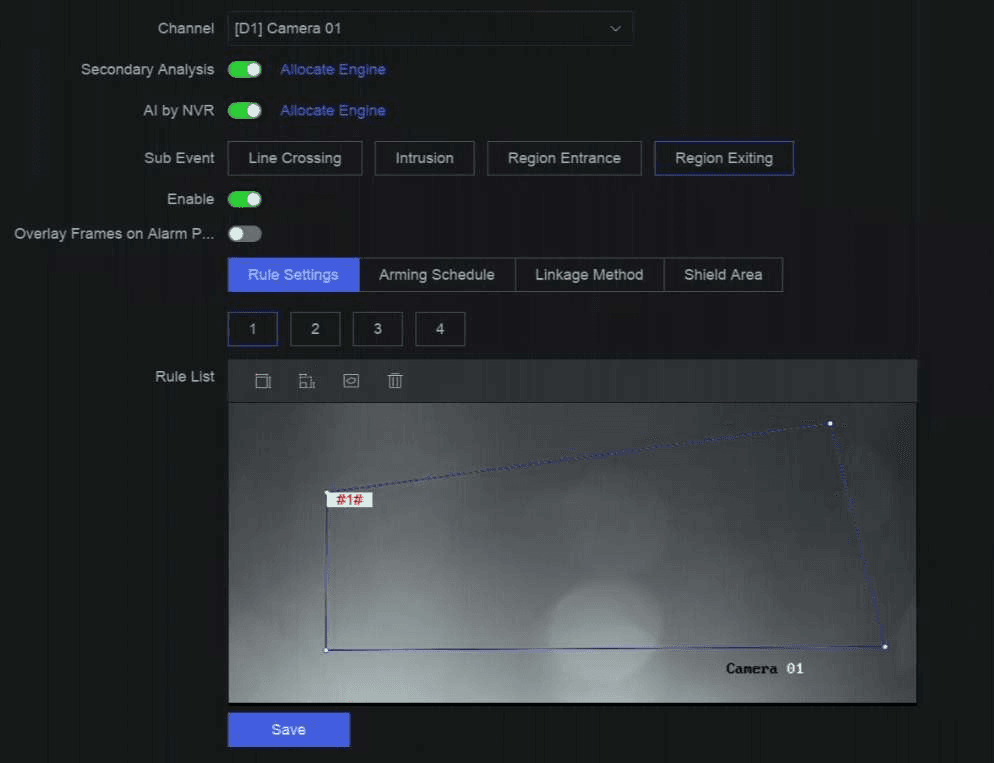
図 13-4 領域退出検知
-
Rule Settings をクリックして検知ルールを設定します。
-
ルール番号を選択します。たとえば 1 を選択します。
-
をクリックし、画像上を 4 回それぞれクリックして、四辺形エリアの各頂点を描画します。
-
Sensitivity と Detection Target を設定します。
Sensitivity
値が大きいほど、検知アラームがトリガーされやすくなります。
Detection Target
Detection Target を Human または Vehicle に設定すると、人または車両以外によってトリガーされないアラームを破棄します。Detection Target は特定のモデルでのみ使用できます。
-
任意: 上記の手順を繰り返して、さらにルールを描画します。最大 4 個のルールに対応しています。
-
-
Arming Schedule をクリックして、アーミングスケジュールのタイプを選択します。
Arming Schedule を Custom に設定すると、タイムバー上でカーソルをドラッグしてカスタムのアーミングスケジュールを設定できます。または、タイムバー上でカーソルを移動して
をクリックし、指定した時間スケジュールを設定します。 -
Linkage Method をクリックして連動方式を設定します。
表 13-6 連動方式の説明
連動方式 説明 Notify Surveillance Center イベントが発生すると、デバイスは例外信号またはアラーム信号をリモートのアラームホストに送信できます。アラームホストとは、クライアントソフトウェア(例: NVMS V3、XVMS)がインストールされた PC を指します。 Alarm Pop-Up Window アラームがトリガーされると、ローカルモニターにアラームポップアップウィンドウが表示されます。 Buzzer アラームが検知されると、ブザーが音を鳴らします。 Send Email アラームが検知されると、システムは 1 人または複数のユーザーにアラーム情報を記載したメールを送信できます。 Alarm Output アラーム出力は、アラーム入力、動体検知、ビデオ妨害検知、顔検知、ラインクロッシング検知、その他すべてのイベントによってトリガーできます。 Record アラームが検知されると、選択したチャンネルが映像を録画します。
注意
チャンネルの録画スケジュールを有効にする必要があります。有効にしないと、この連動は無効になります。System → Storage Management → Storage Schedule → Video Recording に移動して録画スケジュールを設定できます。 -
任意: AI by NVR が有効になっている場合は Shield Area を設定します。遮蔽エリアを設定すると、デバイスはそのエリア内の対象の挙動を解析しなくなり、エリア内では周界保護イベントがトリガーされません。
-
Save をクリックします。
次に行うこと
Live View に移動して Target をクリックすると、リアルタイムのアラームを確認できます。