 Centrum pomoci LTS Connect
Centrum notifikácií
Prehľad Centra notifikácií LTS Platinum Partner, ktorý zahŕňa obchodné notifikácie, centrum výnimiek a systémové správy.
Modul Centra notifikácií zobrazuje všetky historické obchodné notifikácie a notifikácie o výnimkách zariadení/kanálov, ktoré vám pomáhajú včas reagovať na zabezpečenie plynulej prevádzky zariadení. Modul vás tiež informuje o systémových správach (napríklad o najnovšej verzii systému, novo pridaných funkciách a úspešnom overení spoločnosti) a najnovších ponukách a akciách (napríklad o bezplatných servisných balíkoch).
- Všetky typy notifikácií prijatých v Centre notifikácií môžu byť odoslané ako push notifikácie do vášho mobilného zariadenia, ak máte povolené push notifikácie pre mobilného klienta. Klepnutím na push notifikáciu prejdete priamo na príslušnú stránku s podrobnosťami.
- Celkový počet neprečítaných notifikácií sa zobrazuje ako červený odznak v pravom hornom rohu ikony mobilného klienta.
Obchodné notifikácie
V module Obchodných notifikácií môžete prijímať pozvánky na správu zariadení od používateľov LTS Connect na správu zariadení v LTS Platinum Partner, notifikácie týkajúce sa zdieľania lokalít s partnerom pre údržbové služby atď.
V pravom hornom rohu stránky klepnite na  → Business Notification a prejdite na stránku Obchodných notifikácií.
Pozvánky na správu zariadení
Okrem prijímania pozvánky na správu zariadení od používateľov LTS Connect prostredníctvom e-mailu, ju môžete prijať aj v časti Obchodné notifikácie na LTS Platinum Partner. Po prijatí pozvánky budete môcť spravovať zariadenie na LTS Platinum Partner.
Podrobnosti o prijatí pozvánky nájdete v časti Accept a Device Management Invitation from Your Customer.
Notifikácie o zdieľaní lokalít
Notifikácie týkajúce sa zdieľania lokalít môže zobraziť tak osoba, ktorá lokality zdieľa, ako aj osoba, ktorá zdieľanie lokalít prijíma (MSP/ISP).
Ak lokalitu zdieľate, môžete prijímať notifikácie o zdieľaní lokalít týkajúce sa zákazníkov a/alebo MSP/ISP. Napríklad keď MSP/ISP prijme alebo zruší zdieľanie lokality, keď zákazník zruší oprávnenie na zdieľanie lokality vám a/alebo MSP, alebo keď zákazník zmení vaše a/alebo MSP oprávnenia na správu zariadení.
Pre MSP môžete prijímať notifikácie o zdieľaní lokalít týkajúce sa inštalatéra a/alebo zákazníkov. Napríklad keď inštalatér zruší zdieľanie lokality, keď inštalatér zdieľa lokalitu s vami a mení vaše oprávnenia na správu zariadení, keď zákazník zruší oprávnenie na zdieľanie lokality vám a/alebo inštalatérovi, alebo keď zákazník zmení vaše a/alebo inštalatérove oprávnenia na správu zariadení.
Podrobnosti o prijatí zdieľania lokalít nájdete v časti Accept Site Collaboration.
Zmena správcu lokality
Pri zmene správcov lokalít — napríklad keď sú lokality pridelené novým správcom alebo keď vyprší platnosť pridelenia lokalít — dostanú príslušní správci lokalít notifikácie o zmenách správcu.
Žiadosť zamestnanca o vstup
V aplikácii môžete prijímať a zobrazovať žiadosti zamestnancov o vstup do spoločnosti. Schvaľovať alebo zamietnuť žiadosti môžu iba tí, ktorí majú oprávnenie na správu zamestnancov.
Ak je žiadosť schválená, môžete im prideliť rolu na udelenie príslušných oprávnení. Predvolene je vybratá rola správcu.
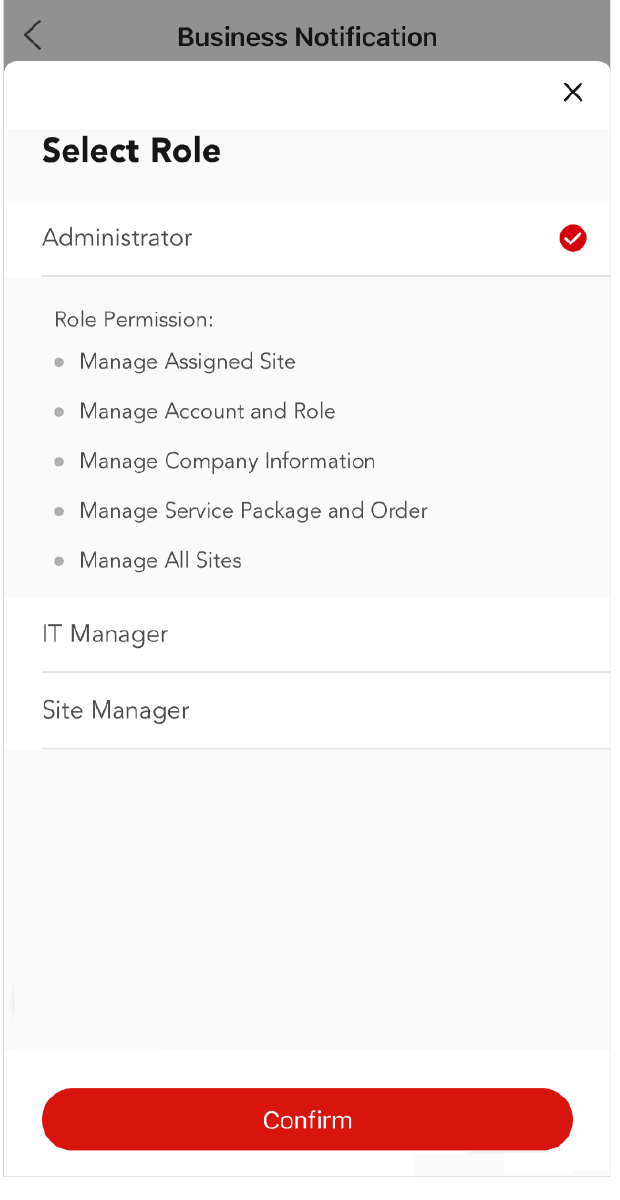
Obrázok 9-4 Výber roly pri schvaľovaní žiadosti zamestnanca o vstup
Centrum výnimiek
Ak ste povolili detekciu výnimiek zariadení, pri výskyte výnimky zariadenia budú mobilnému klientovi alebo e-mailom odoslané notifikácie v reálnom čase. Centrum výnimiek zobrazuje všetky historické notifikácie o výnimkách zariadení a kanálov.
- Táto funkcia je dostupná iba vtedy, ak ste aktivovali službu sledovania stavu.
- Správca inštalatéra môže zobraziť všetky výnimky zariadení vo všetkých pridaných lokalitách. Inštalatéri môžu zobraziť výnimky zariadení na lokalite, ktorá im bola pridelená.
- Najskôr musíte nastaviť pravidlo výnimky. Podrobnosti nájdete v časti Add Exception Rule.
Na stránku Centra výnimiek môžete pristupovať nasledujúcimi spôsobmi:
- Na domovskej stránke klepnite na → Exception Center.
- Na domovskej stránke klepnite na More → Maintenance → Health Monitoring → Exception Center.
- Na domovskej stránke klepnite na Health Monitoring → Exception Center.
- Klepnite na Site → Health Monitoring → Exception Center a prejdite na stránku Centra výnimiek.
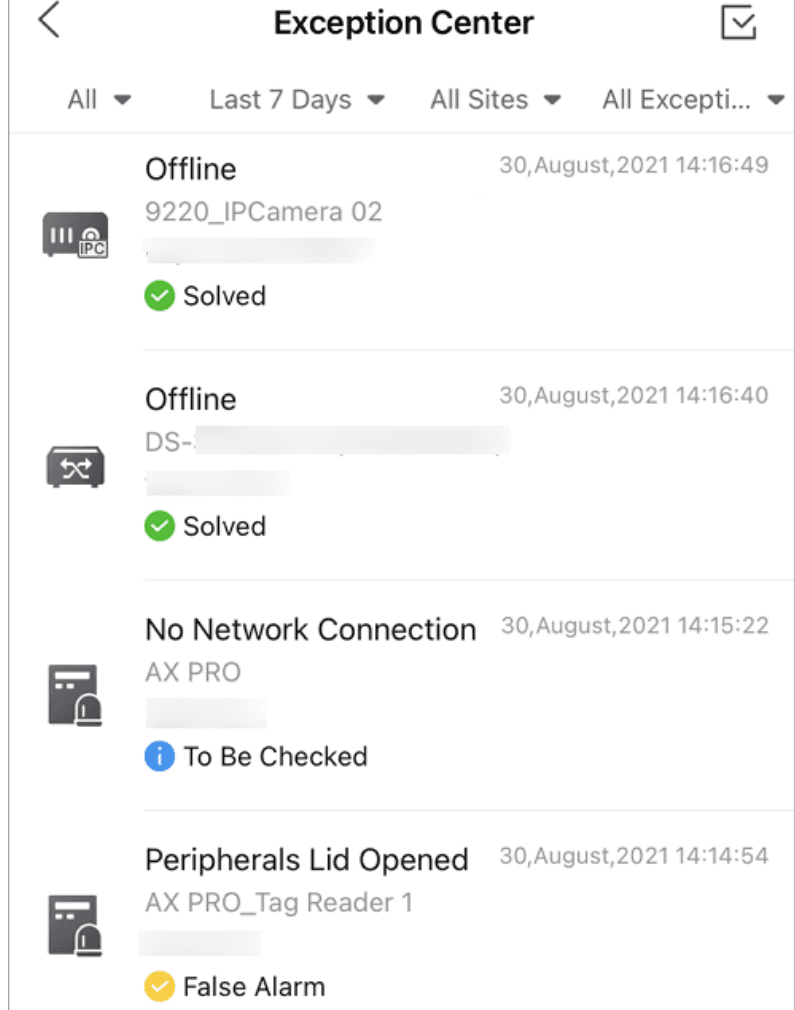
Obrázok 9-5 Centrum výnimiek
Pre Centrum výnimiek môžete vykonávať nasledujúce operácie.
Filtrovanie výnimiek
Výnimky môžete filtrovať podľa svojich aktuálnych potrieb.
- Nastavte výsledky spracovania: všetky, nespracované, vyriešené, na overenie a falošný poplach.
- Nastavte časové obdobie na Today, Last 7 days, Last 30 Days, Last 60 Days alebo Last 90 Days, alebo si zadajte vlastné obdobie. Zobrazia sa výnimky prijaté počas nastaveného časového obdobia.
- Zo rozbaľovacieho zoznamu vyberte zdroj (vrátane lokality, zariadenia a kanála) a zobrazte príslušné výnimky.
- Vyberte typy výnimiek, ktoré chcete skontrolovať. Typy výnimiek zahŕňajú výnimky zariadení a výnimky kanálov.
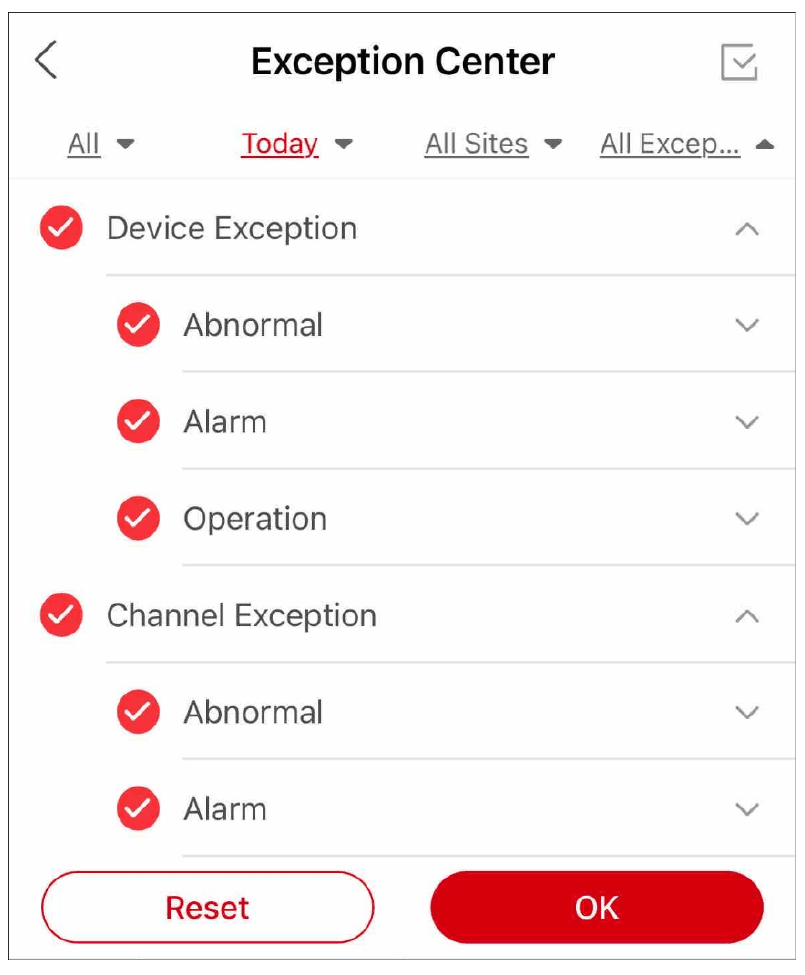
Obrázok 9-6 Typy výnimiek
Spracovanie výnimky
Keď ste vyriešili výnimku alebo ju chcete označiť na ďalšie preskúmanie, môžete vybrať výsledky spracovania na LTS Platinum Partner. Spracovaním výnimiek môžete lepšie triediť zoznam výnimiek a predchádzať tomu, aby niektoré výnimky zostali bez dozoru. Váš zákazník (vlastník lokality) bude tiež informovaný o výsledkoch spracovania na LTS Connect.
Výnimku spracujte podľa nasledujúcich krokov.
Otvorte stránku Spracovať výnimku
Klepnutím na výnimku zobrazíte stránku Spracovať výnimku.
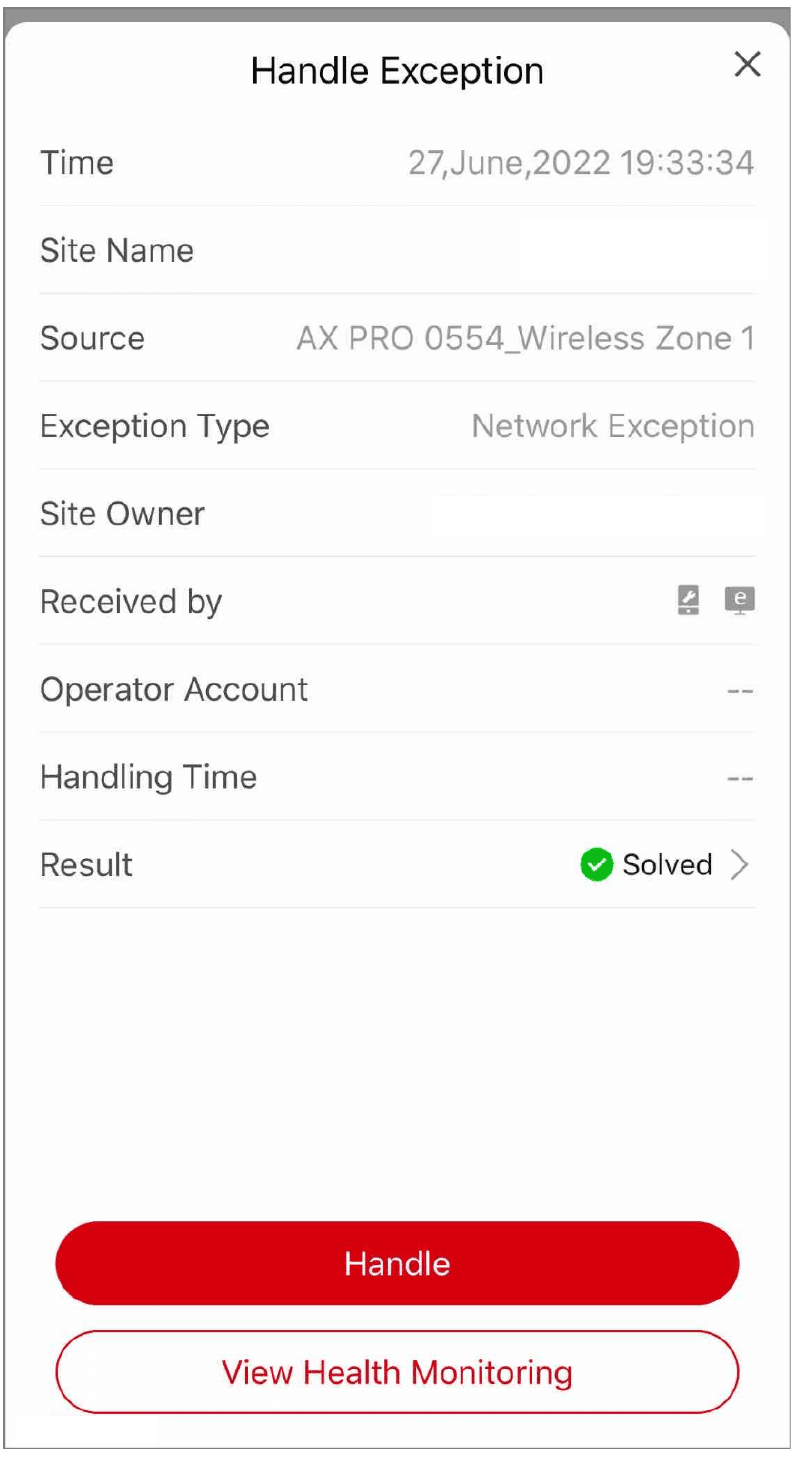
Obrázok 9-7 Spracovanie výnimky
Vyberte výsledok spracovania
Vyberte výsledok spracovania v poli Result. Môžete vybrať z možností Solved, To Be Checked a False Alarm.
Uložte zmeny
Klepnutím na Handle uložíte zmeny.
Prechod na sledovanie stavu zariadenia
Na stránke Spracovať výnimku môžete klepnúť na View Health Monitoring a prejsť na stránku sledovania stavu zariadenia na riešenie výnimiek.
Systémové správy
Záložka Systémové správy v Centre notifikácií podporuje zobrazovanie systémových správ, aby vás informovala o akýchkoľvek informáciách súvisiacich so systémom. V zozname môžete zobraziť základné informácie o správach vrátane názvu správy, času jej vygenerovanie, stavu prečítania/neprečítania a obsahu správy (vo forme textov alebo obrázkov).
V pravom hornom rohu stránky klepnite na → System Message a prejdite na stránku Systémových správ.
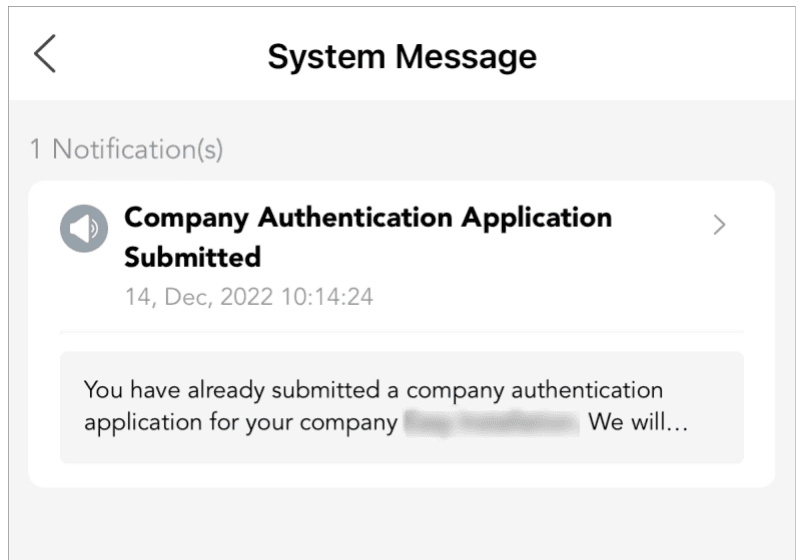
Obrázok 9-8 Stránka systémových správ
Aktualizácie funkcií a verzií
Môžete prijímať a zobrazovať správy o aktualizáciách systémovej verzie a novo pridaných funkciách.
Bezplatné servisné balíky
Môžete prijímať a zobrazovať správy s oznámením o bezplatných balíkoch služieb s pridanou hodnotou vydaných pre váš účet, ktoré vás informujú o type servisných balíkov a celkovom množstve.
Súvisiace žiadosti o overenie spoločnosti
Môžete prijímať a zobrazovať správy súvisiace so žiadosťami o overenie spoločnosti, ktoré zahŕňajú informácie o zmenách stavu, ako napríklad odoslanie žiadosti, schválenie žiadosti a zamietnutie žiadosti. Môžete tiež prijímať a zobrazovať správu, keď sa stav overenia vašej spoločnosti zmení z overené na neoverené z dôvodu neúplných informácií o spoločnosti alebo vypršania platnosti informácií o spoločnosti.
- Tieto sa týkajú iba online žiadostí. Ak overujete svoj účet pomocou overovacieho kódu, informácie o zmenách stavu sa tu nebudú zobrazovať.
- Správy o zmene stavu overenia spoločnosti môžu zobrazovať iba používatelia, ktorí majú oprávnenie spravovať informácie o spoločnosti.
Schválenie žiadosti zamestnanca o vstup
Po úspešnom vstupe do spoločnosti môžete prijať notifikáciu.
Monitorovanie zdravia
Sledujte stav zariadení v takmer reálnom čase na všetkých lokalitách alebo na jednej lokalite, zobrazujte výnimky zariadení a plánované správy, kontrolujte zariadenia na kódovanie, kontrolu prístupu, videointerkom a sieťové prepínače a vizualizujte prepojenia prostredníctvom sieťovej topológie v mobilnom klientovi LPP.
Služby s pridanou hodnotou
Zobrazenie, nákup a správa služieb s pridanou hodnotou LTS Platinum Partner, vrátane balíka monitorovania zdravia, mojich služieb a co-brandingu v mobilnom klientovi.