LTS Connect 帮助中心
产品手册Sapphire 系列 - LTDHCVI DVR 用户手册
摄像头设置
为 Sapphire Series CVI DVR 上每个已连接的摄像头配置图像、编码、抓图、叠加、遮挡区域、通道类型以及同轴摄像头升级等设置。
配置摄像头设置
配置图像设置
您可以为每个已连接的摄像头配置图像设置,例如饱和度、对比度、亮度、锐度等。
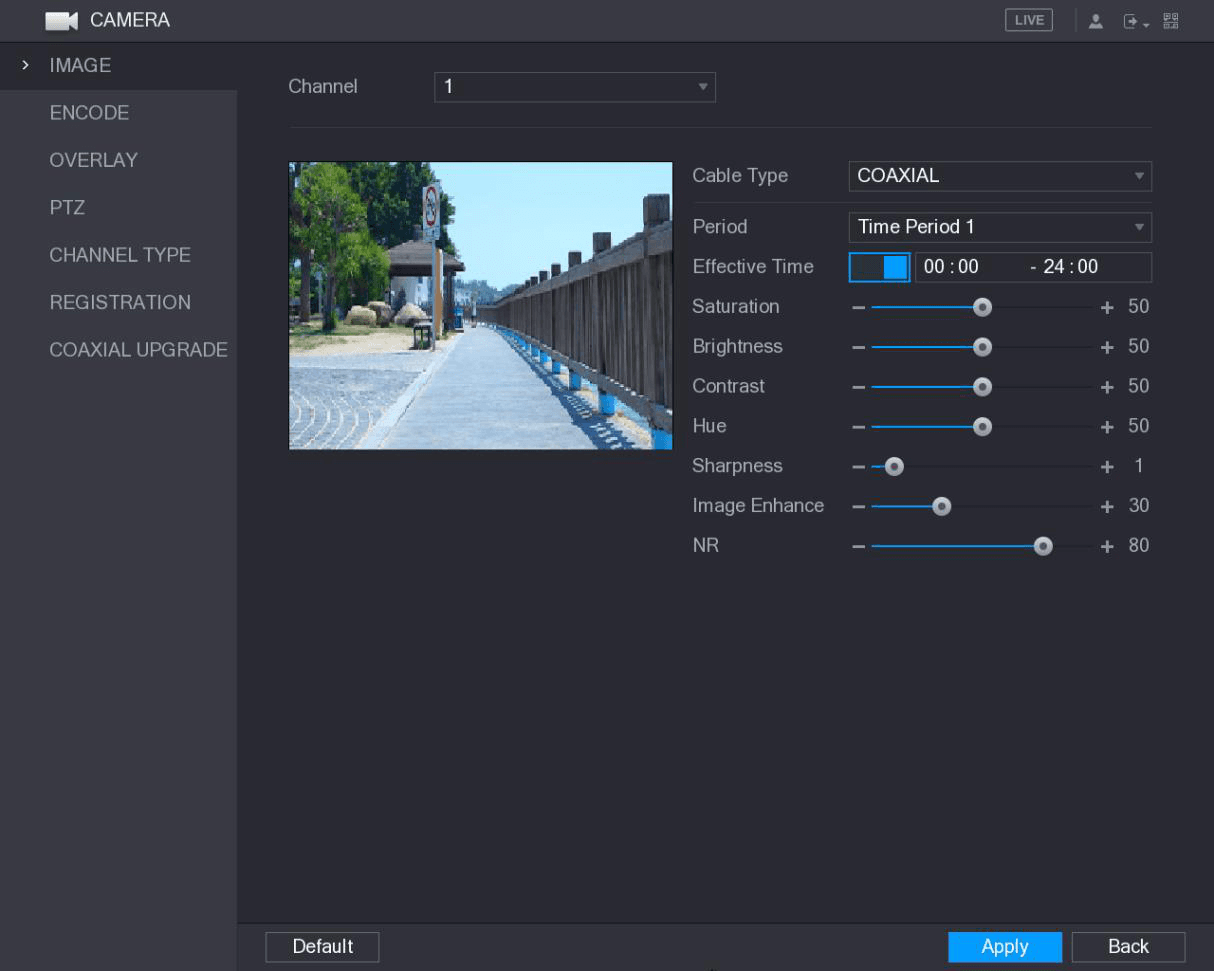
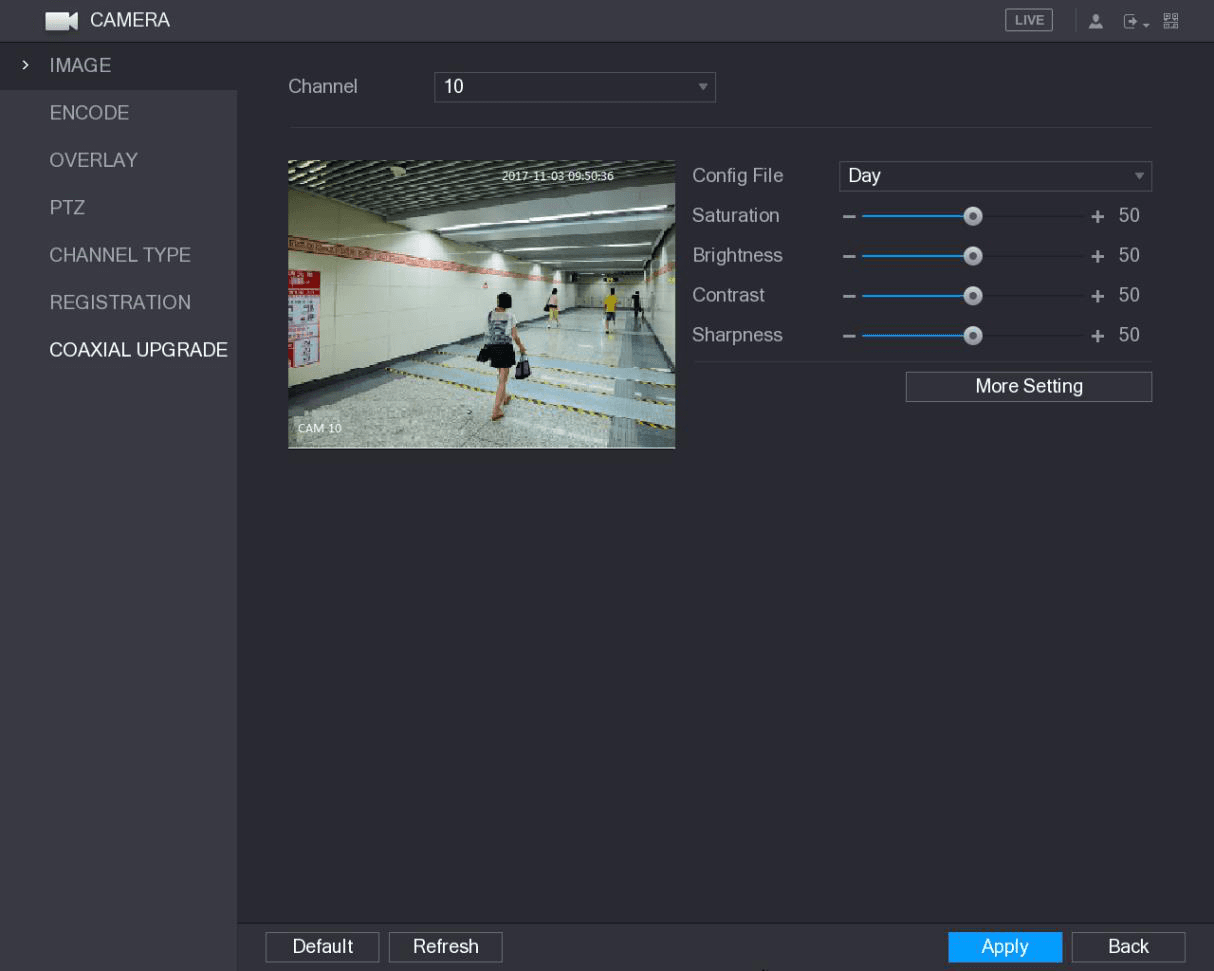
配置图像参数
配置各项图像参数,请参见下表。
在数字通道界面,单击 更多设置 可显示更多参数。
| 参数 | 说明 |
|---|---|
| 通道 | 在通道列表中,选择要配置的通道。 |
| 线缆类型 | 在线缆类型列表中,选择摄像头使用的线缆类型。并非所有型号都支持此功能。 |
| 时段 | 在时段列表中,选择图像设置适用的时间段。图像设置仅在所选时段内生效。 |
| 生效时间 | 启用生效功能。在生效时间框中,输入所选时段的开始时间和结束时间。 |
| 饱和度 | 调整色彩浓淡。数值越大,颜色越淡。此数值不影响图像整体亮度。取值范围为 0 至 100,默认值为 50,建议设置在 40 至 60 之间。 |
| 对比度 | 调整图像对比度。数值越大,明暗区域之间的对比越明显。当对比不明显时,可调整此数值。但数值过大时,暗区容易变得更暗、亮区容易过曝;数值过小时,图像容易发灰。取值范围为 0 至 100,默认值为 50,建议设置在 40 至 60 之间。 |
| 亮度 | 调整图像亮度。数值越大,图像越亮。当图像整体偏暗或偏亮时,可调整此数值。但数值过大时,图像容易发灰。取值范围为 0 至 100,默认值为 50,建议设置在 40 至 60 之间。 |
| 色度 | 调整图像的色调。取值范围为 0 至 100,默认值为 50。 |
| 锐度 | 调整图像边缘的锐利程度。数值越大,图像边缘越明显,噪点也越多。取值范围为 1 至 15,默认值为 1。 |
| 图像增强 | 调整图像清晰度。数值越大,图像越清晰,但噪点也越多。 |
| NR | 降低图像噪点。数值越大,图像效果越好。 |
| 配置文件 | 在配置文件列表中,选择白天、夜晚、普通或按时段切换,系统将相应配置各项参数。
|
| 镜像 | 启用此功能后,视频图像的左右两侧将互换。默认为禁用。 |
| 3D 降噪 | 此功能专用于帧率至少配置为 2 的图像。它利用两帧之间的信息来降低噪点。数值越大,效果越好。 |
| 翻转 | 在翻转列表中,可选择 180° 来改变视频图像的显示方向。默认设置为不翻转。 |
| 背光 | 在背光列表中,选择关闭或启用,以决定是否使用背光补偿。 |
| 场景模式 | 配置白平衡以调整图像的整体色调。默认设置为自动。
|
| 白天和夜晚 | 配置图像的彩色与黑白模式。此设置不受配置文件影响。默认设置为自动。
|
应用设置
单击 应用 完成设置。
配置编码设置
编码
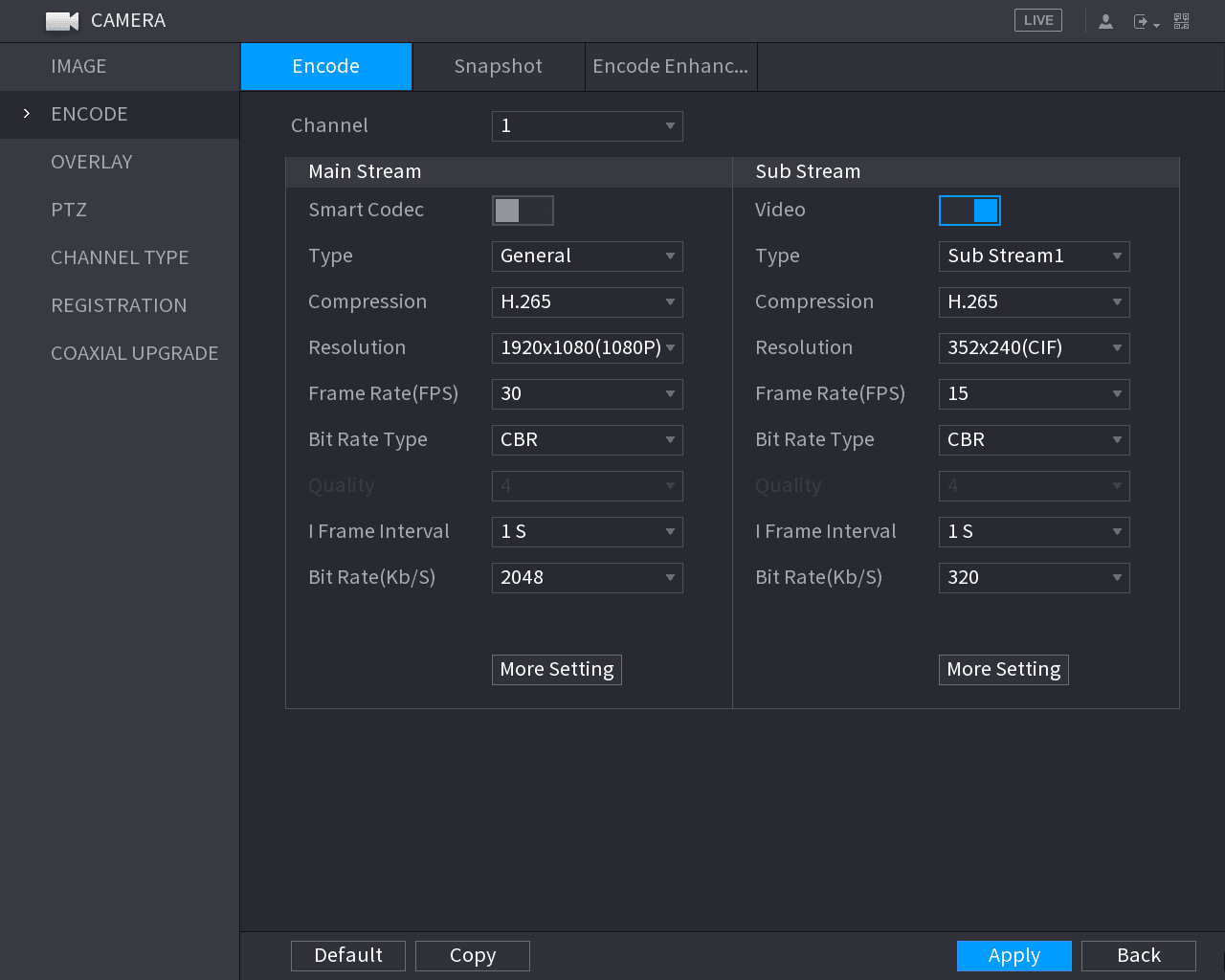
配置码流参数
配置主码流/辅码流的各项参数,请参见下表。
| 参数 | 说明 |
|---|---|
| 通道 | 在通道列表中,选择要配置的通道。 |
| 智能编码 | 启用智能编码功能。此功能可降低非重要录像视频的码流,从而最大限度地节省存储空间。 |
| 类型 |
|
| 压缩 | 在压缩列表中,选择编码模式。
|
| 分辨率 | 在分辨率列表中,选择视频的分辨率。最大视频分辨率可能因设备型号而异。 |
| 帧率(FPS) | 配置视频每秒的帧数。数值越大,图像越清晰、越流畅。帧率随分辨率变化。一般情况下,PAL 制式下可选择 1 至 25 的数值;NTSC 制式下可选择 1 至 30 的数值。但可选的具体帧率范围取决于设备的能力。 |
| 画质 | 当在码流列表中选择 VBR 时,此功能可用。数值越大,图像效果越好。 |
| I 帧间隔 | 两个参考帧之间的间隔。 |
| 码流(Kb/S) | 在码流列表中,选择一个数值或输入自定义数值来改变图像质量。数值越大,图像效果越好。 |
| 视频 | 为辅码流启用此功能。 |
| 音频编码 | 单击更多设置,系统显示更多设置界面。 音频编码:此功能在主码流中默认启用。辅码流 1 需要手动启用。一旦启用此功能,所录制的视频文件即为音视频合成码流。 |
| 音频来源 | 音频来源:在音频来源列表中,可选择 LOCAL 和 HDCVI。
|
| 音频格式 | 音频格式:在音频格式列表中,选择所需的格式。 |
抓图
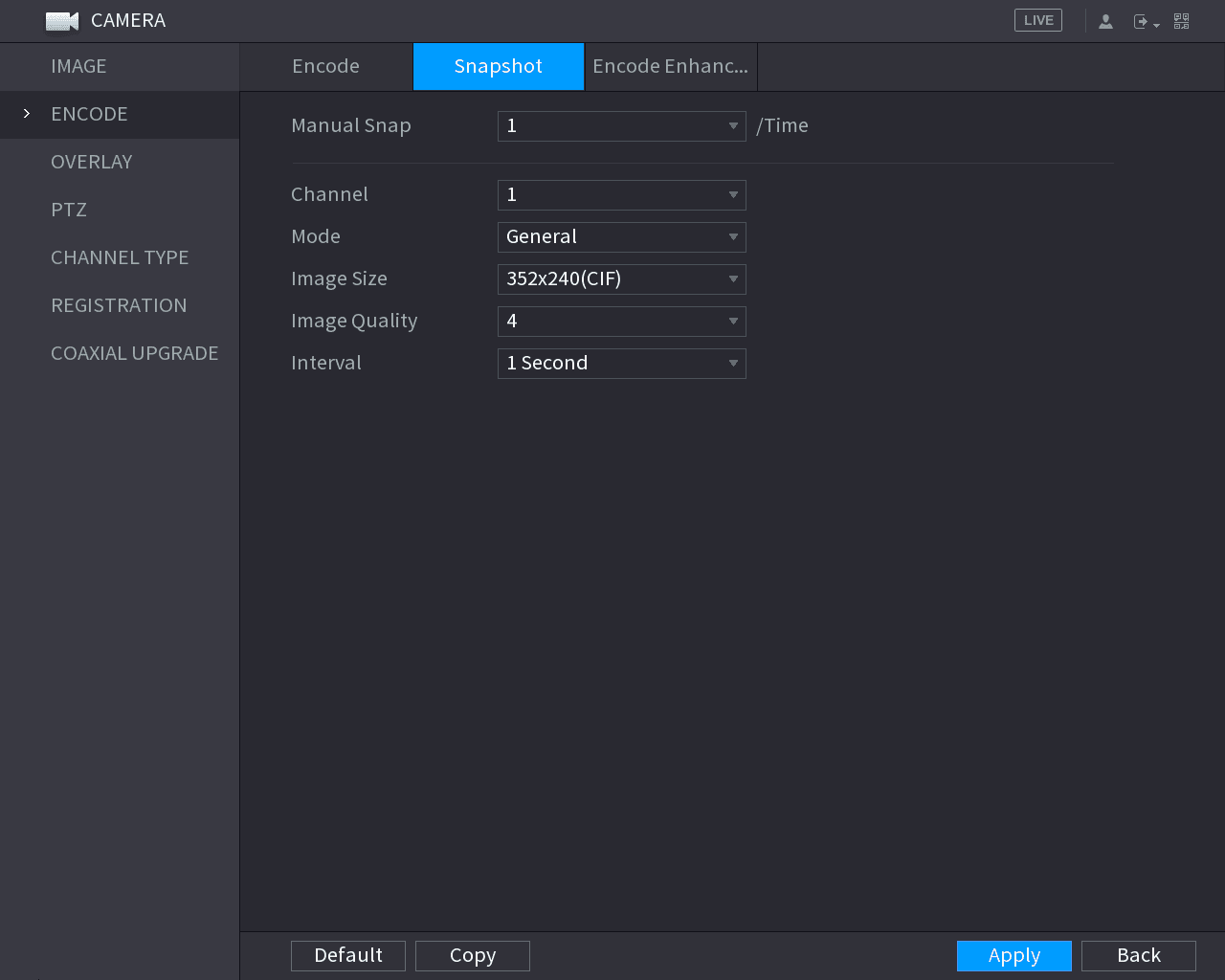
配置抓图参数
配置各项抓图参数,请参见下表。
| 参数 | 说明 |
|---|---|
| 手动抓图 | 在手动抓图列表中,选择每次要抓取的图片张数。 |
| 通道 | 在通道列表中,选择要配置的通道。 |
| 模式 | 在模式列表中,可选择普通、事件或人脸作为触发抓图的事件类型。
|
| 图片大小 | 在图片大小列表中,为图片选择一个数值。数值越大,图像效果越好。 |
| 图片质量 | 按 6 个级别配置图片质量。级别越高,图像效果越好。 |
| 间隔 | 配置或自定义抓图频率。可选择每 1 秒抓图 1 张至每 7 秒抓图 1 张,最大为每 3600 秒抓图 1 张。 |
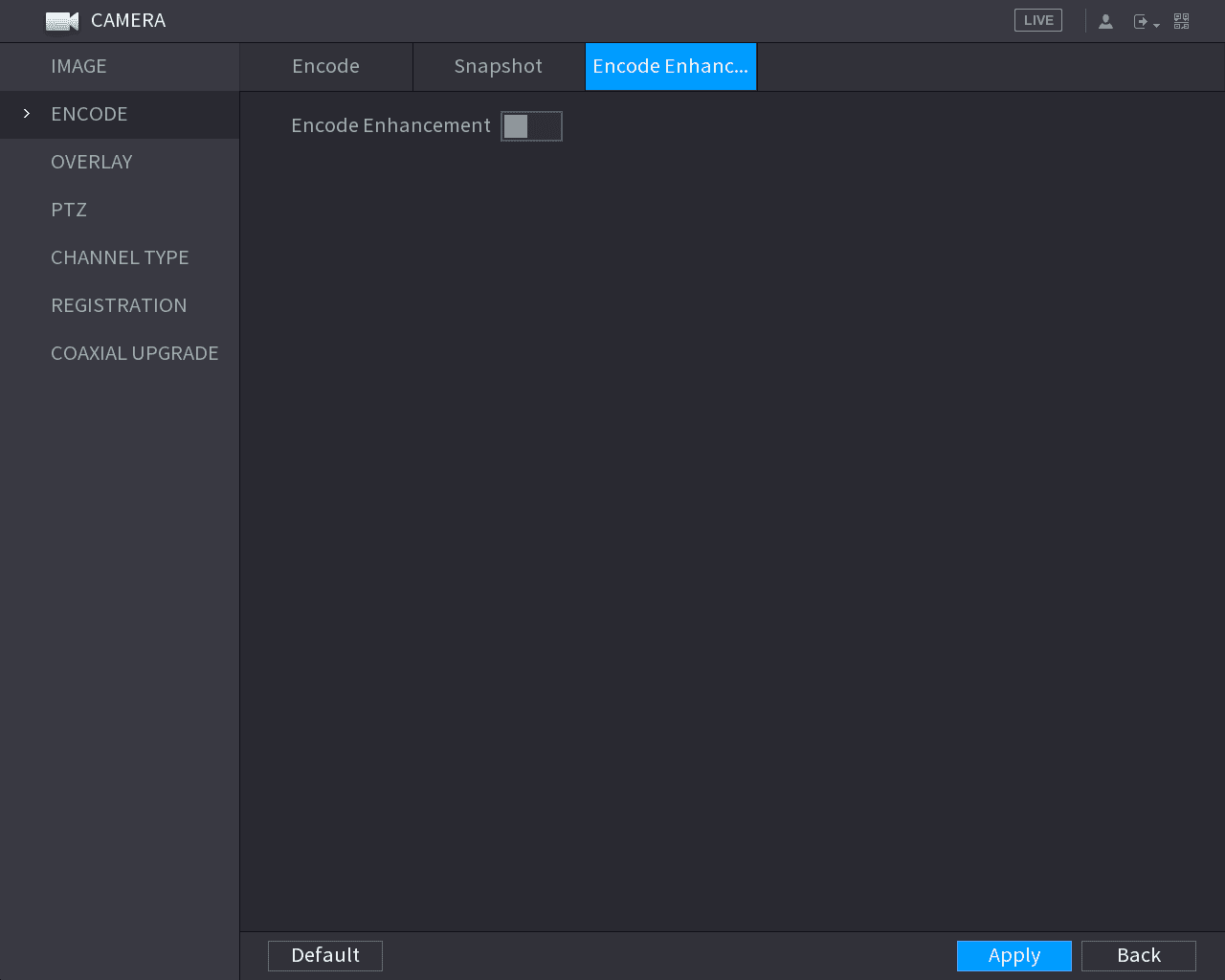
编码增强
- 仅部分系列产品支持编码增强。
- 启用或禁用此功能后,需重启设备方可生效。
此功能默认禁用。启用后,当主码流分辨率为 4K 时,帧率可达 10 fps。
配置叠加设置
您可以配置在实时预览画面中的每个通道窗口上显示系统时间和通道名称。
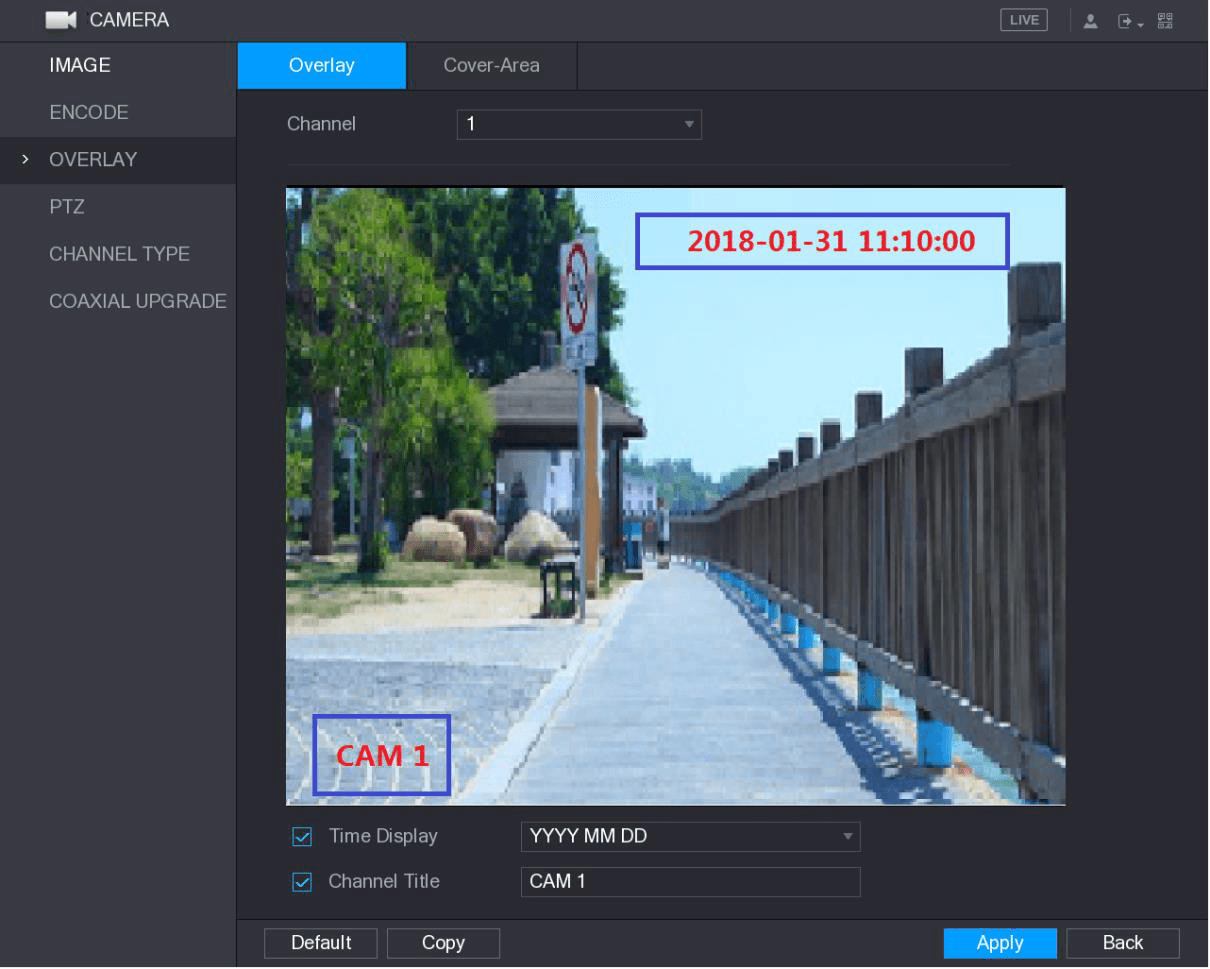
配置叠加参数
配置文字叠加的各项参数,请参见下表。
| 参数 | 说明 |
|---|---|
| 通道 | 在通道列表中,选择要配置的通道。 |
| 时间显示 | 选中时间显示复选框,可在实时预览画面中的每个通道窗口上显示系统时间。在时间显示列表中,选择时间显示样式。 |
| 通道标题 | 选中通道标题复选框,可在实时预览画面中的每个通道窗口上显示通道名称。在通道标题框中,输入所选通道的名称。 |
配置遮挡区域设置
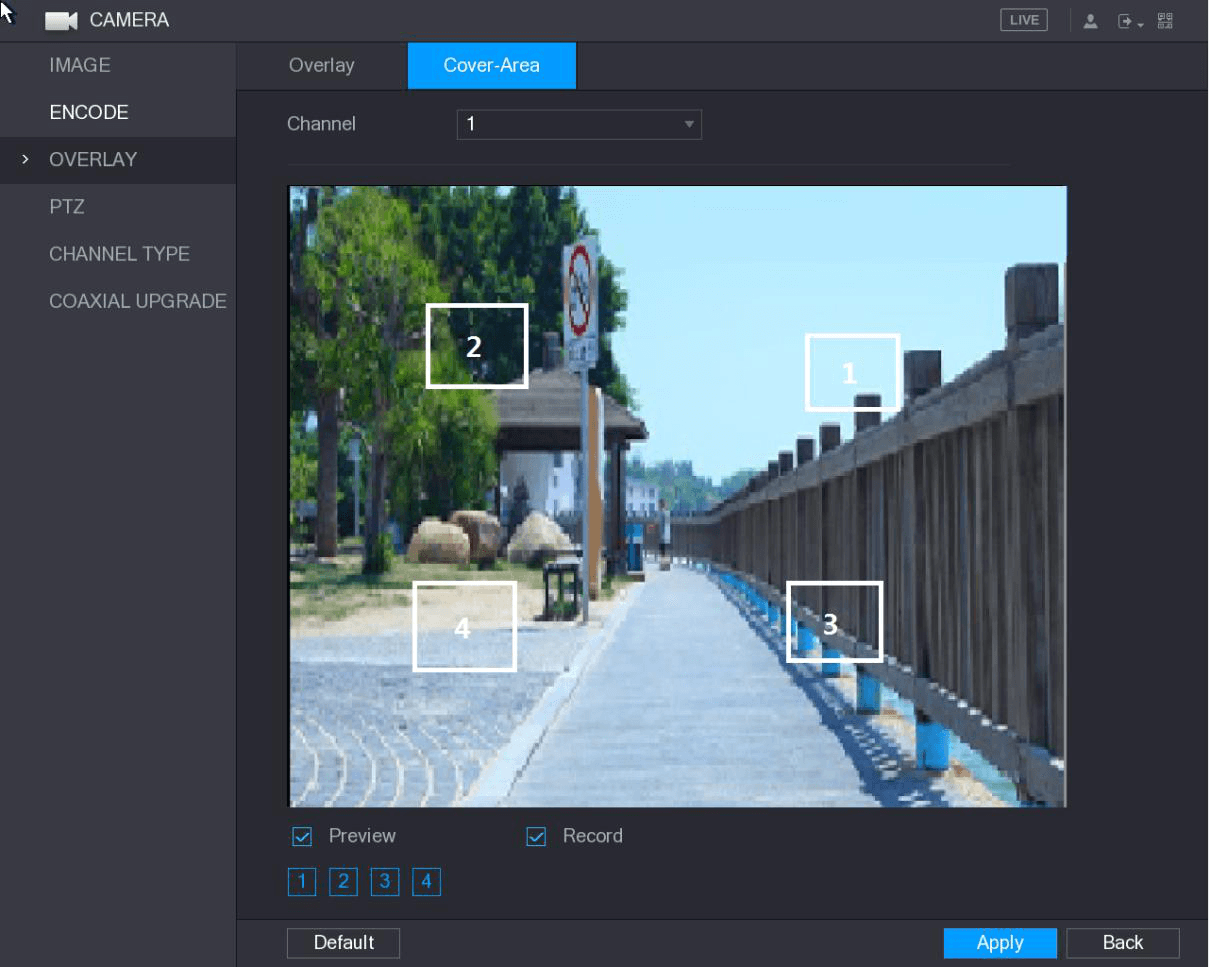
配置遮挡区域参数
配置遮挡区域的各项参数,请参见下表。
| 参数 | 说明 |
|---|---|
| 通道 | 在通道列表中,选择要配置的通道。 |
| 预览 |
|
| 录像 | 配置遮挡块的操作如下:
|
应用设置
单击 应用 完成设置。
配置通道类型
您可以将通道类型配置为模拟通道或 IP 通道。
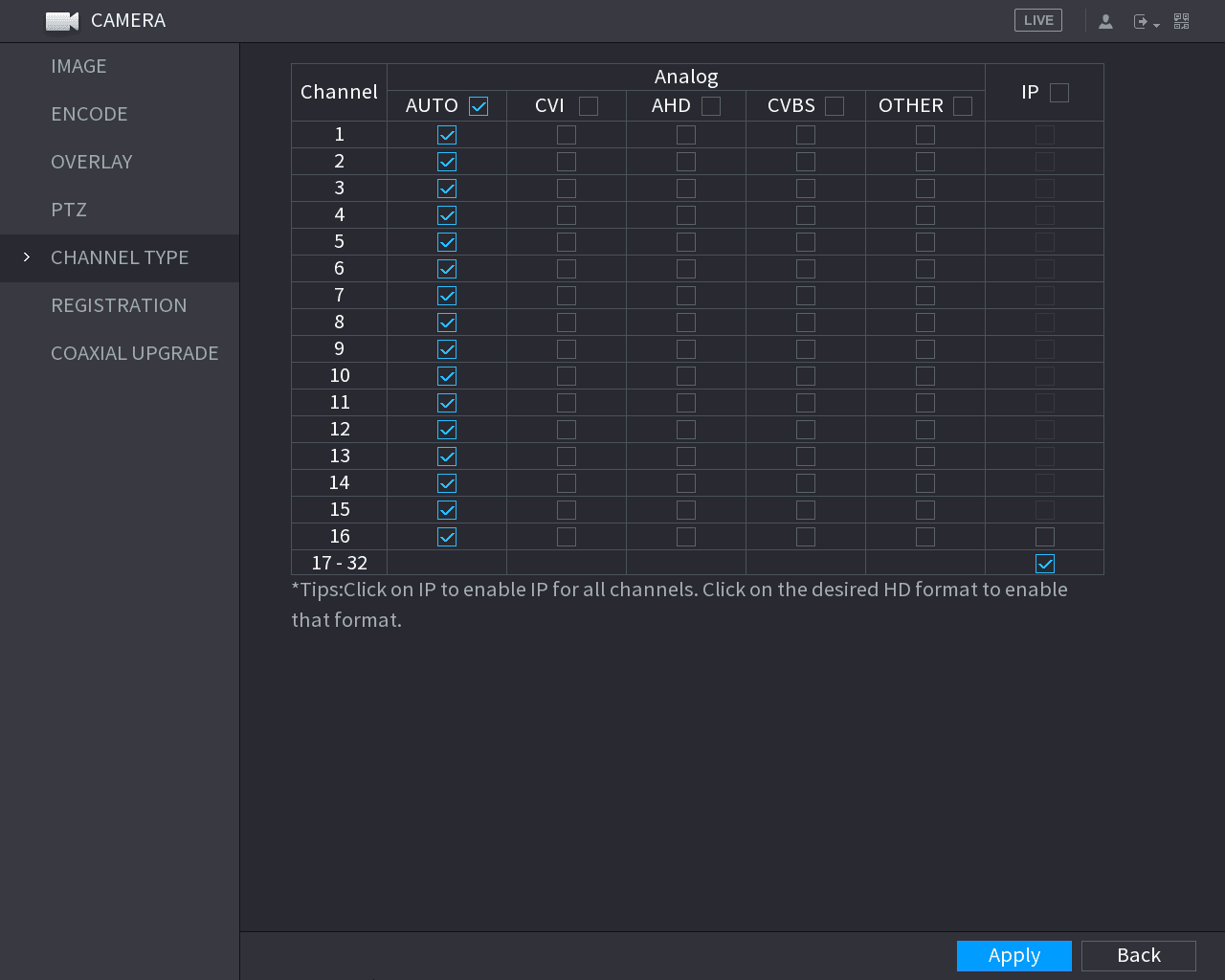
配置通道
配置各通道。
- 模拟通道:选择 CVI、CVBS 等传输介质,然后按照屏幕提示完成设置。
- IP 通道:通过禁用相应的模拟通道,可启用 IP 通道。设备还提供扩展的 IP 通道供您使用,例如上图中的 17–32 通道。
- 17–32 通道仅用于 IP 摄像头,其范围因您所购买的型号而异。
- 模拟摄像头或 IP 摄像头的通道选择是按顺序进行的。例如,若要为 IP 摄像头选择通道,需先从最后一个通道编号 Channel 16 开始选择,也就是说,在未选择 Channel 16 之前,不能直接跳到选择 Channel 15。
应用设置
单击 应用 并按照屏幕提示完成设置。