LogoLTS Connect 帮助中心
首页
CVI DVR 用户手册简介快速入门全面概览连接基础初始设置实时画面控制 PTZ 摄像机摄像头设置远程设备录像与抓图设置回放录像报警事件设置智能侦测物联网功能POS 与备份Network ManagementAccount SettingsAudio ManagementStorage ManagementSystem SettingsViewing InformationWeb OperationsFAQAppendix
产品手册Sapphire 系列 - LTDHCVI DVR 用户手册

控制 PTZ 摄像机

在 Sapphire Series CVI DVR 上配置 PTZ 连接、操作基本及扩展 PTZ 控制面板、设置并调用预置点、巡航、轨迹、自动扫描、自动旋转和辅助功能,以及调用同轴摄像机的 OSD 菜单。

控制 PTZ 摄像机

PTZ(云台)是一种承载摄像机及防护罩并可远程进行整体控制的机械平台。云台可在水平和垂直方向上运动,为摄像机提供全方位视野。

操作 PTZ 之前,请确保 PTZ 与设备之间的网络连接正常。

配置 PTZ 连接设置

使用前,您需要先配置 PTZ 连接设置。

  • 本地连接:通过 RS-485 端口连接快球,或通过同轴电缆连接同轴摄像机。
  • 远程连接:通过局域网连接。

打开 PTZ 界面

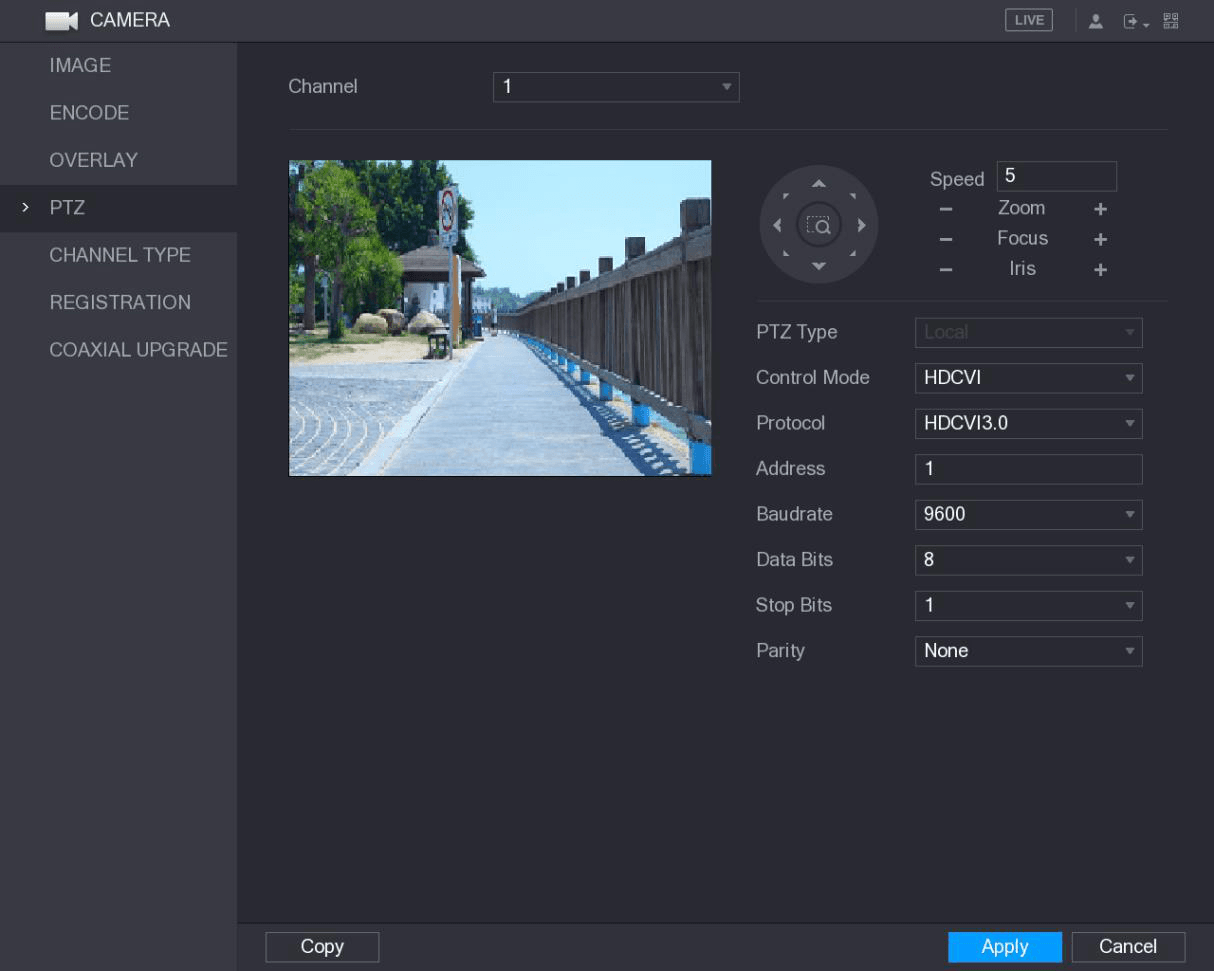
选择 主菜单 > 摄像头 > PTZ。

系统显示 PTZ 界面。

PTZ 界面,显示实时预览画面、PTZ 控制按钮以及连接参数:通道、PTZ 类型、控制模式、协议、地址、波特率、数据位、停止位和校验位

配置 PTZ 连接参数

配置 PTZ 连接参数的相关设置,参见下表。

参数说明
通道在通道列表中,选择要连接 PTZ 摄像机的通道。
PTZ 类型
  • 本地:通过 RS-485 端口或同轴电缆连接。
  • 远程:通过网络将 PTZ 摄像机的 IP 地址添加到设备进行连接。
控制模式在控制模式列表中,选择串口或 HDCVI。对于 HDCVI 系列产品,请选择 HDCVI,控制信号将通过同轴电缆发送到 PTZ。在串口模式下,控制信号将通过 RS-485 端口发送到 PTZ。
协议在协议列表中,选择 PTZ 摄像机使用的协议,例如选择 HDCVI3.0。
地址在地址框中,输入 PTZ 摄像机的地址,默认为 1。所输入的地址必须与 PTZ 摄像机上配置的地址一致,否则无法从设备控制该 PTZ 摄像机。
波特率在波特率列表中,选择 PTZ 摄像机的波特率,默认为 9600。
数据位默认为 8。
停止位默认为 1。
校验位默认为 NONE。

应用设置

单击 应用 保存设置。

单击 复制 将设置复制到其他通道。

使用 PTZ 控制面板

PTZ 控制面板可执行八个方向的摄像机转动、变倍、聚焦和光圈调节以及快速定位等操作。

基本 PTZ 控制面板

在实时画面上右击,然后选择 PTZ。系统显示 PTZ 控制面板。
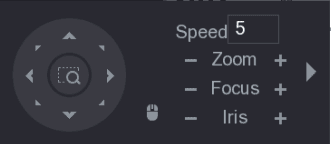
基本 PTZ 控制面板,显示方向键、速度以及变倍、聚焦和光圈调节按钮

按钮显示为灰色的功能表示系统不支持。

参数说明
速度控制转动速度。数值越大,转动越快。
变倍
  • 缩小。
  • 放大。
聚焦
  • 聚焦远处。
  • 聚焦近处。
光圈
  • 图像变暗。
  • 图像变亮。
PTZ 转动支持八个方向。
快速定位按钮
  • 定位:单击快速定位按钮进入快速定位画面,然后单击实时画面上的任意位置,PTZ 将转向该点并将其移动到画面中央。
  • 变倍:在快速定位画面上,拖动鼠标在画面上画出一个方框,该方框支持变倍。向上拖动为缩小,向下拖动为放大。方框越小,变倍效果越大。
鼠标控制并非所有型号都支持此功能,且只能通过鼠标操作进行控制。单击鼠标控制图标,即可通过鼠标操作控制 PTZ 在四个方向(左、右、上、下)上转动。
展开单击展开箭头打开扩展 PTZ 控制面板。

扩展 PTZ 控制面板

在基本 PTZ 控制面板上,单击展开箭头打开扩展 PTZ 控制面板,可查看更多选项。
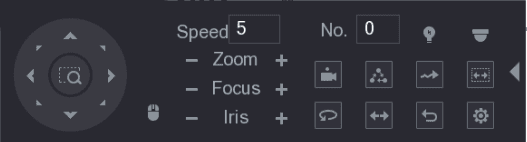
扩展 PTZ 控制面板,显示方向键、速度、编号框以及附加功能图标

  • 按钮显示为灰色的功能表示系统不支持。
  • 右击一次可返回基本 PTZ 控制面板界面。
图标功能图标功能
预置点预置点自动旋转自动旋转
巡航巡航翻转翻转
轨迹轨迹复位复位
自动扫描自动扫描辅助配置单击辅助配置图标打开 PTZ 功能设置界面。
辅助开关辅助开关进入菜单单击进入菜单图标打开菜单操作界面。

配置 PTZ 功能

配置预置点

打开预置点界面

在扩展 PTZ 控制面板上,单击预置点图标。

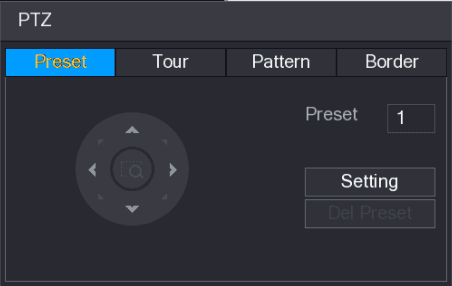
系统显示预置点界面。

PTZ 界面的预置点选项卡,显示方向键、预置点框以及设置和删除预置点按钮

调整摄像机位置

单击方向箭头,将摄像机转到所需位置。

输入预置点值

在预置点框中,输入代表所需位置的数值。

保存预置点

单击 设置 完成预置点设置。

配置巡航

打开巡航选项卡

在扩展 PTZ 控制面板上,单击巡航图标。

系统显示 PTZ 界面。

单击 巡航 选项卡。

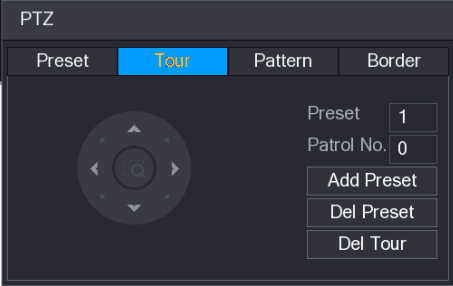
系统显示巡航选项卡。

PTZ 界面的巡航选项卡,显示方向键、预置点框和巡航编号框以及添加预置点、删除预置点和删除巡航按钮

输入巡航路线编号

在巡航编号框中,输入巡航路线的数值。

输入预置点值

在预置点框中,输入预置点值。

添加预置点

单击 添加预置点。

系统将为该巡航添加一个预置点。

  • 您可以重复添加更多预置点。
  • 单击 删除预置点 可删除该巡航的预置点。此操作可重复进行以删除更多预置点。部分协议不支持删除。

配置轨迹

打开轨迹选项卡

在扩展 PTZ 控制面板上,单击轨迹图标。

系统显示 PTZ 界面。

单击 轨迹 选项卡。

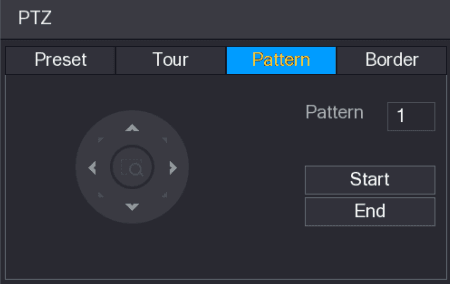
系统显示轨迹界面。

PTZ 界面的轨迹选项卡,显示方向键、轨迹框以及开始和结束按钮

输入轨迹值

在轨迹框中,输入轨迹的数值。

录制轨迹

单击 开始 执行方向操作。您也可以转到 PTZ 控制面板执行变倍、聚焦、光圈和方向的调节操作。

完成设置

在 PTZ 界面上,单击 结束 完成设置。

配置自动扫描

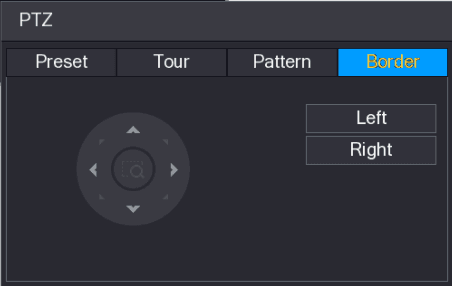
打开边界选项卡

在扩展 PTZ 控制面板上,单击自动扫描图标。

系统显示 PTZ 界面。

单击 边界 选项卡。

系统显示边界界面。

PTZ 界面的边界选项卡,显示方向键以及左边界和右边界按钮

设置边界位置

单击方向箭头,设置左、右边界的位置。

调用 PTZ 功能

配置好 PTZ 设置后,您可以从扩展 PTZ 控制面板调用 PTZ 功能进行监控。
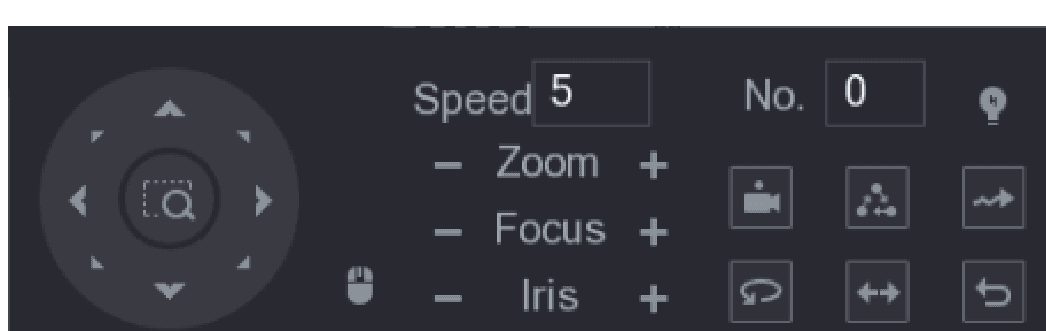
用于调用 PTZ 功能的扩展 PTZ 控制面板,显示方向键、速度、编号框以及功能图标

调用预置点

输入预置点值

在扩展 PTZ 控制面板上,在编号框中输入要调用的预置点的数值。

调用预置点

单击预置点图标调用预置点。

再次单击预置点图标可停止调用预置点。

调用巡航

输入巡航值

在扩展 PTZ 控制面板上,在编号框中输入要调用的巡航的数值。

调用巡航

单击巡航图标调用巡航。

再次单击巡航图标可停止调用巡航。

调用轨迹

输入轨迹值

在扩展 PTZ 控制面板上,在编号框中输入要调用的轨迹的数值。

调用轨迹

单击轨迹图标调用轨迹。

PTZ 摄像机将按照配置的轨迹反复运动。

再次单击轨迹图标可停止调用轨迹。

调用自动扫描

输入边界值

在扩展 PTZ 控制面板上,在编号框中输入要调用的边界的数值。

调用自动扫描

单击自动扫描图标。

PTZ 摄像机将按照配置的边界进行扫描。

再次单击自动扫描图标可停止自动扫描。

调用自动旋转

开始运动

在扩展 PTZ 控制面板上,单击自动旋转图标,开始在水平方向上运动。

停止运动

再次单击自动旋转图标可停止运动。

使用辅助按钮

在扩展 PTZ 控制面板上,单击辅助开关图标,系统显示辅助设置界面。
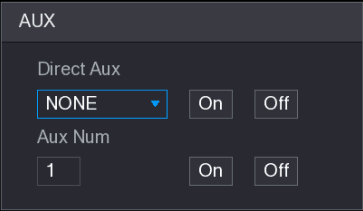
辅助设置界面,显示带有开和关按钮的直接辅助列表以及带有开和关按钮的辅助编号框

  • 在直接辅助列表中,选择与所用协议相对应的选项。
  • 在辅助编号框中,输入与解码器上辅助开关相对应的编号。

调用 OSD 菜单

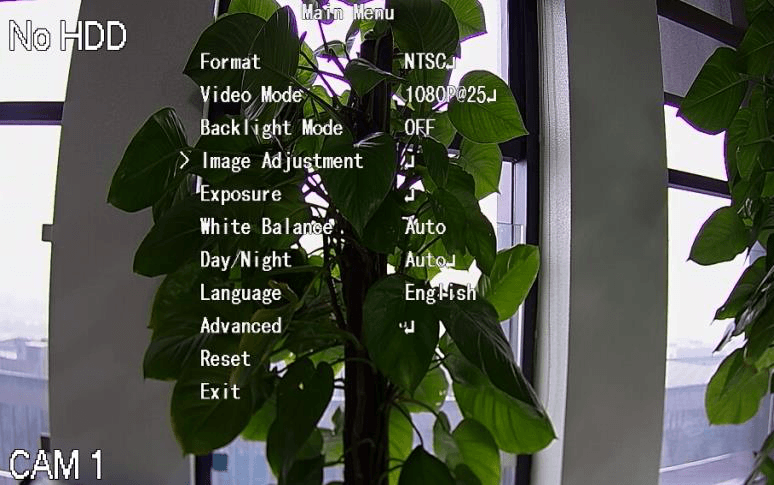
对于同轴摄像机,您可以通过扩展 PTZ 控制面板调用 OSD 菜单。
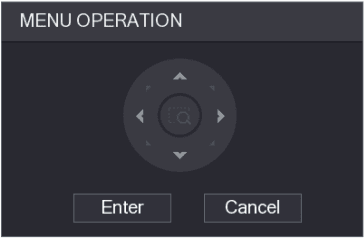
打开菜单操作界面

在扩展 PTZ 控制面板上,单击进入菜单图标。

系统显示菜单操作界面。

菜单操作界面,显示方向键以及确定和取消按钮

进入 OSD 菜单

单击 确定。

系统显示 OSD 菜单。

叠加在实时图像上的同轴摄像机 OSD 菜单,列出格式、视频模式、背光模式、图像调节、曝光、白平衡、日夜模式、高级、复位和退出等参数

选择屏幕参数

在菜单操作界面上,单击箭头按钮选择屏幕参数。

完成设置

单击 确定 完成设置。

实时画面

介绍如何在 Sapphire Series CVI DVR 上使用实时画面界面、控制条、导航条、快捷菜单、颜色与显示设置以及轮巡功能,并说明如何进入主菜单。

摄像头设置

为 Sapphire Series CVI DVR 上每个已连接的摄像头配置图像、编码、抓图、叠加、遮挡区域、通道类型以及同轴摄像头升级等设置。

目录

控制 PTZ 摄像机
配置 PTZ 连接设置
打开 PTZ 界面
配置 PTZ 连接参数
应用设置
使用 PTZ 控制面板
基本 PTZ 控制面板
扩展 PTZ 控制面板
配置 PTZ 功能
配置预置点
打开预置点界面
调整摄像机位置
输入预置点值
保存预置点
配置巡航
打开巡航选项卡
输入巡航路线编号
输入预置点值
添加预置点
配置轨迹
打开轨迹选项卡
输入轨迹值
录制轨迹
完成设置
配置自动扫描
打开边界选项卡
设置边界位置
调用 PTZ 功能
调用预置点
输入预置点值
调用预置点
调用巡航
输入巡航值
调用巡航
调用轨迹
输入轨迹值
调用轨迹
调用自动扫描
输入边界值
调用自动扫描
调用自动旋转
开始运动
停止运动
使用辅助按钮
调用 OSD 菜单
打开菜单操作界面
进入 OSD 菜单
选择屏幕参数
完成设置