LTS Connect 帮助中心
产品手册Sapphire 系列 - LTDHCVI DVR 用户手册
物联网功能
在 Sapphire 系列 CVI DVR 上配对无线传感器、配置温湿度摄像机,并设置带报警联动的无线警号。
配置传感器设置
您可以通过带 USB 网关的设备无线连接外部传感器,也可以通过连接摄像机网关来连接外部传感器。连接完成后,即可通过外部传感器触发报警事件。
通过设备连接传感器
仅带 USB 网关的设备支持此功能。
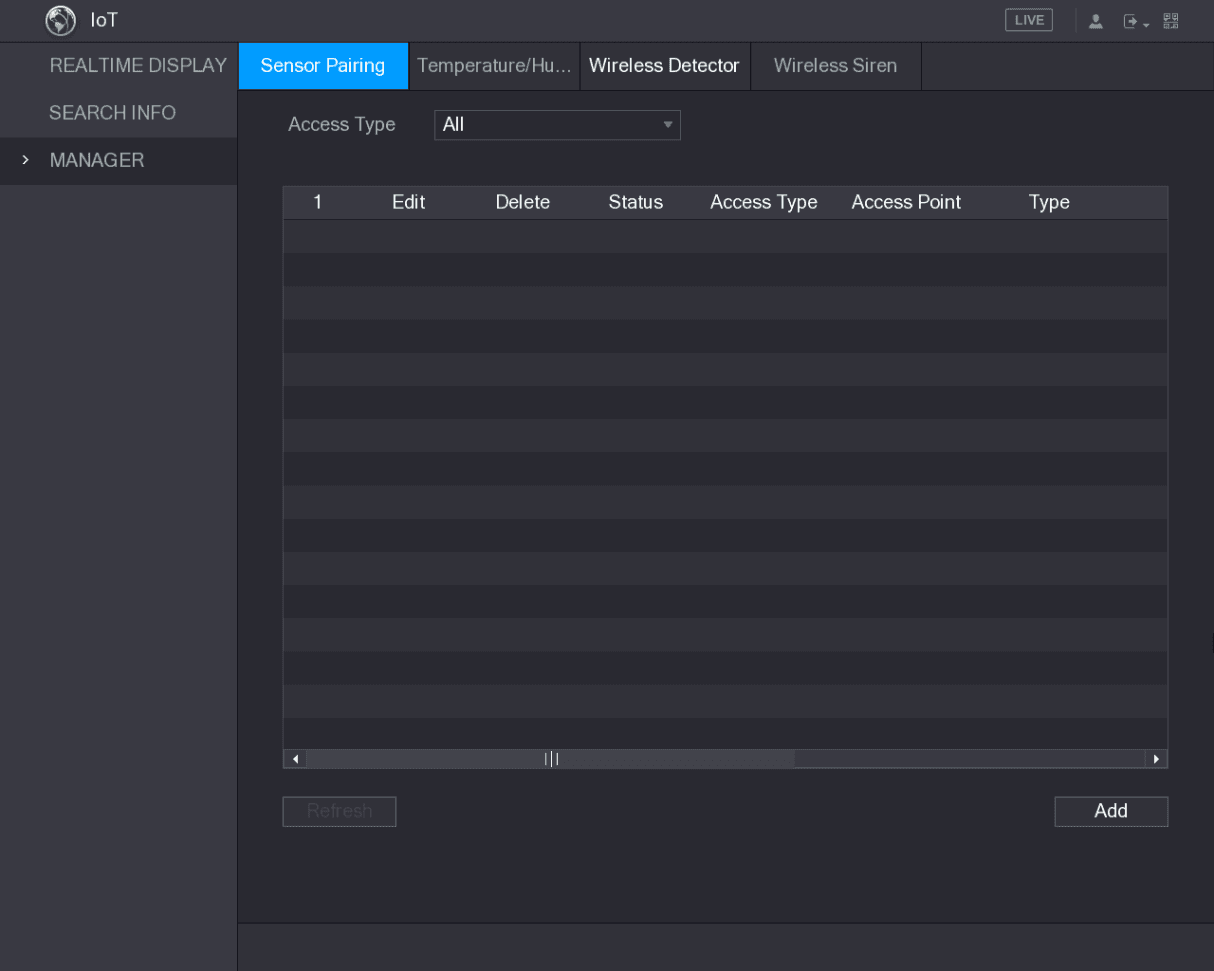
选择接入方式
在接入方式列表中,选择 USB 网关。
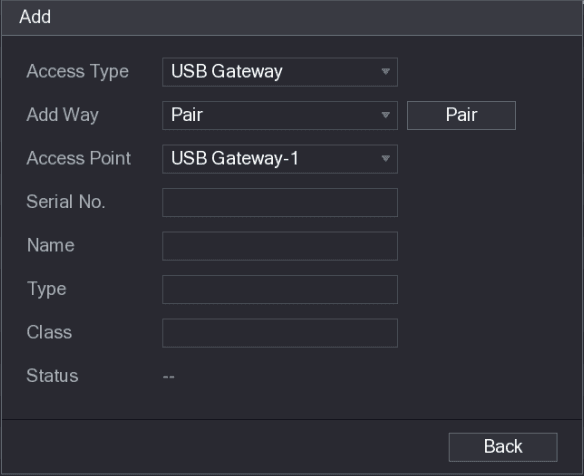
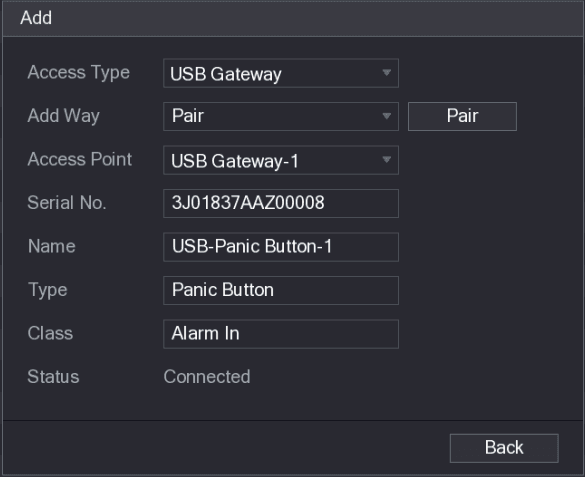
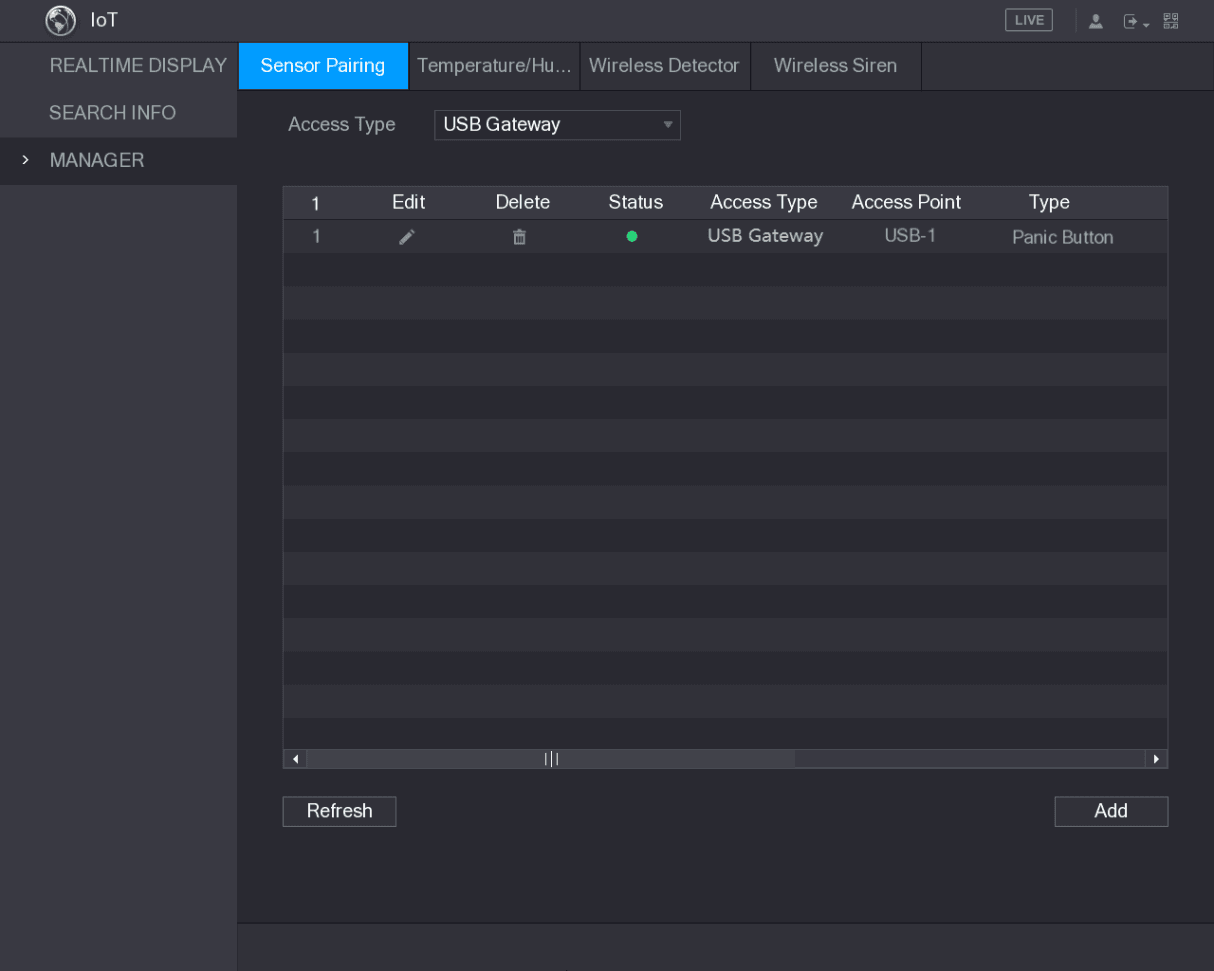
单击编辑图标可修改传感器名称;单击删除图标可删除传感器信息。
通过带网关的摄像机连接传感器
仅带网关的摄像机支持此功能。
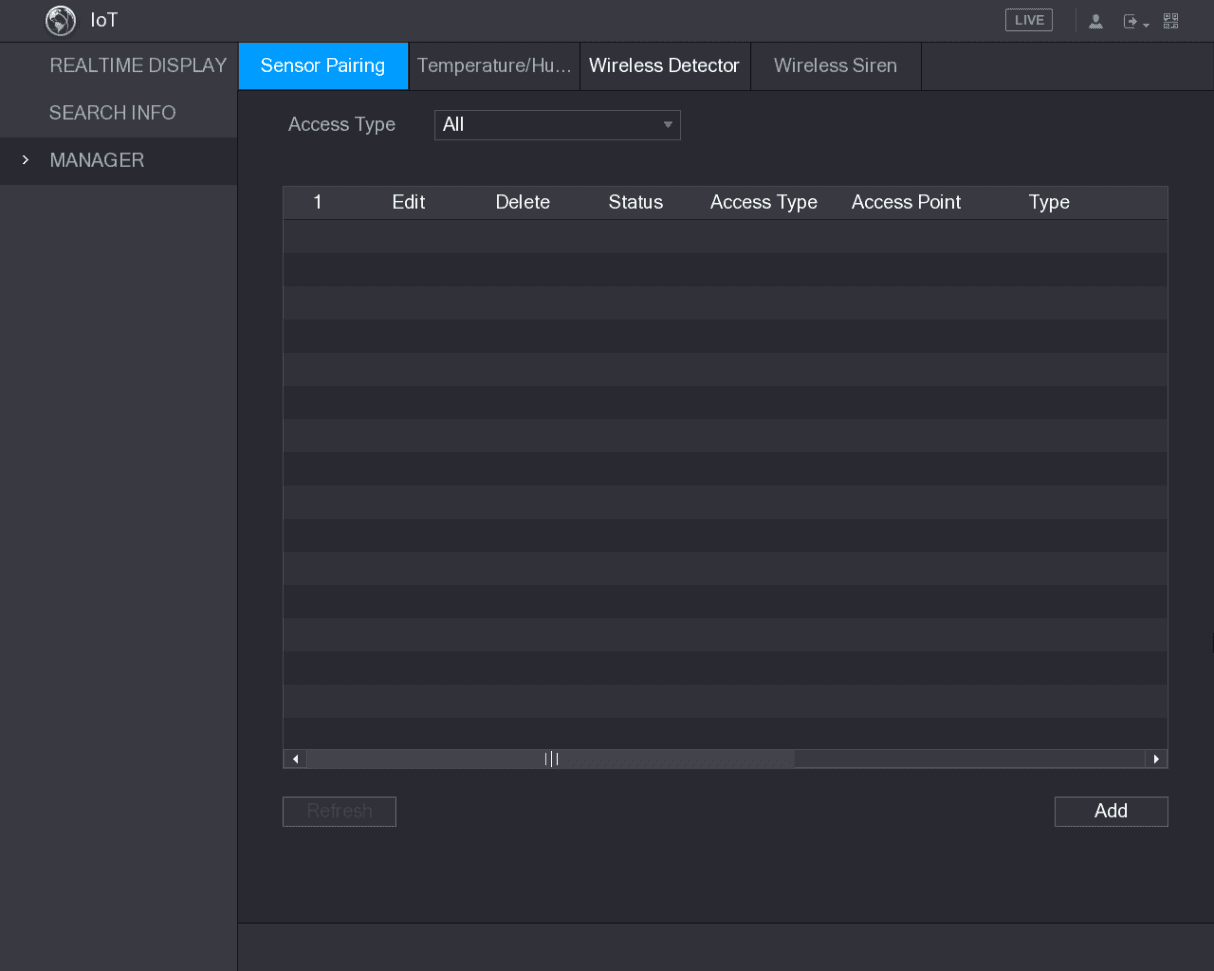
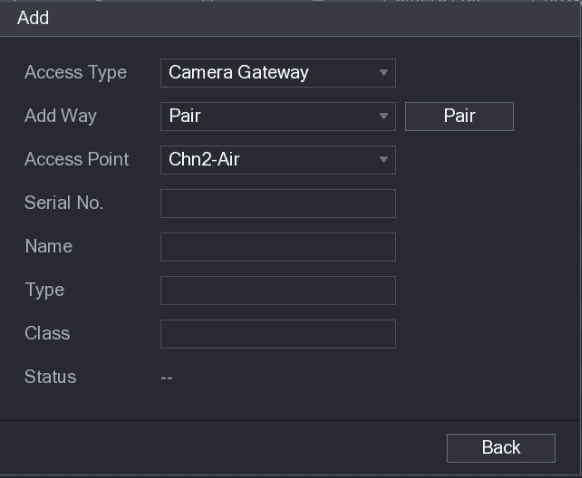
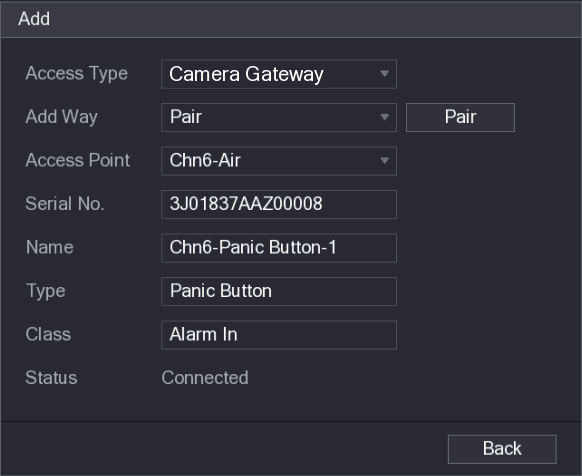
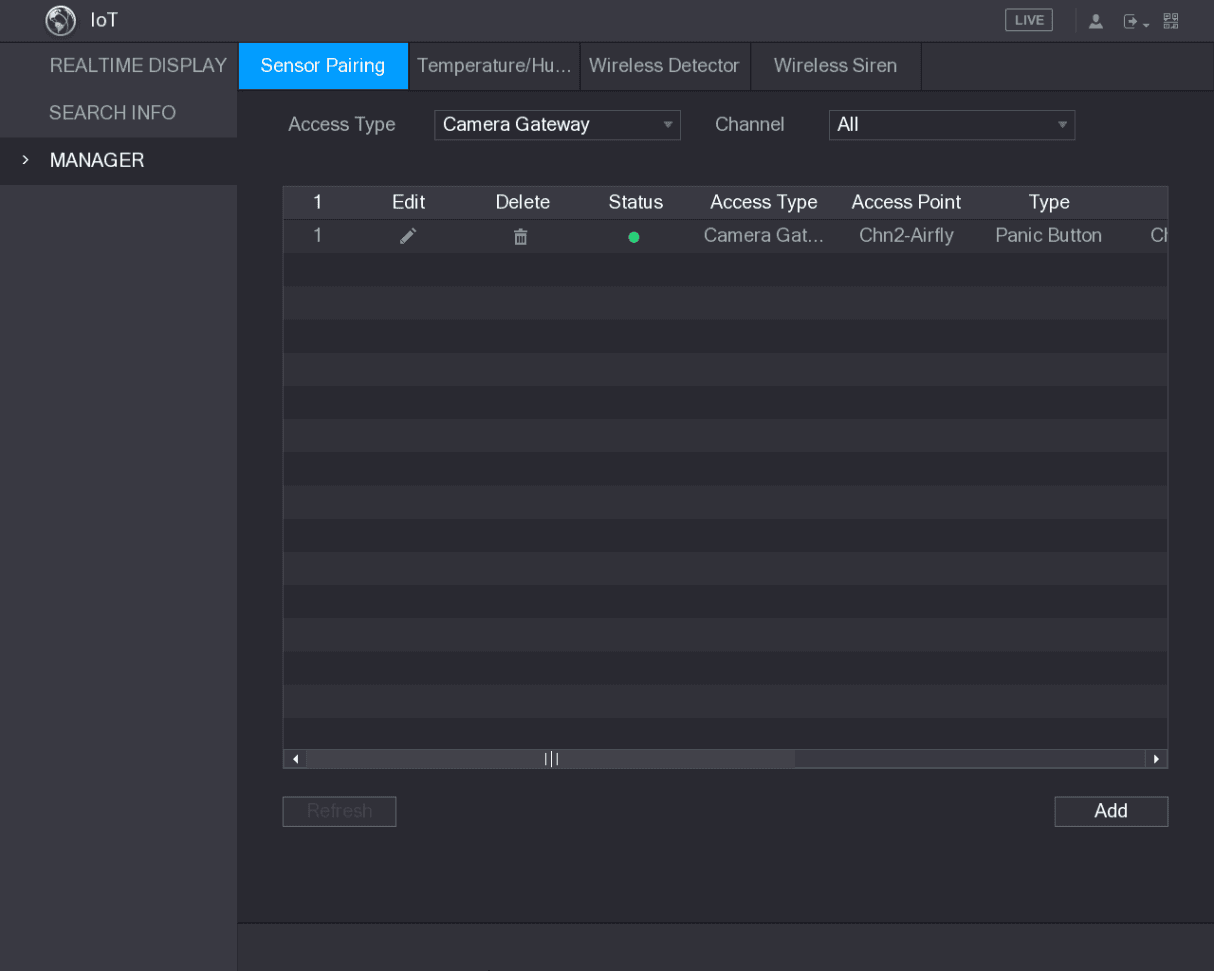
单击编辑图标可修改传感器名称;单击删除图标可删除传感器信息。
配置报警联动
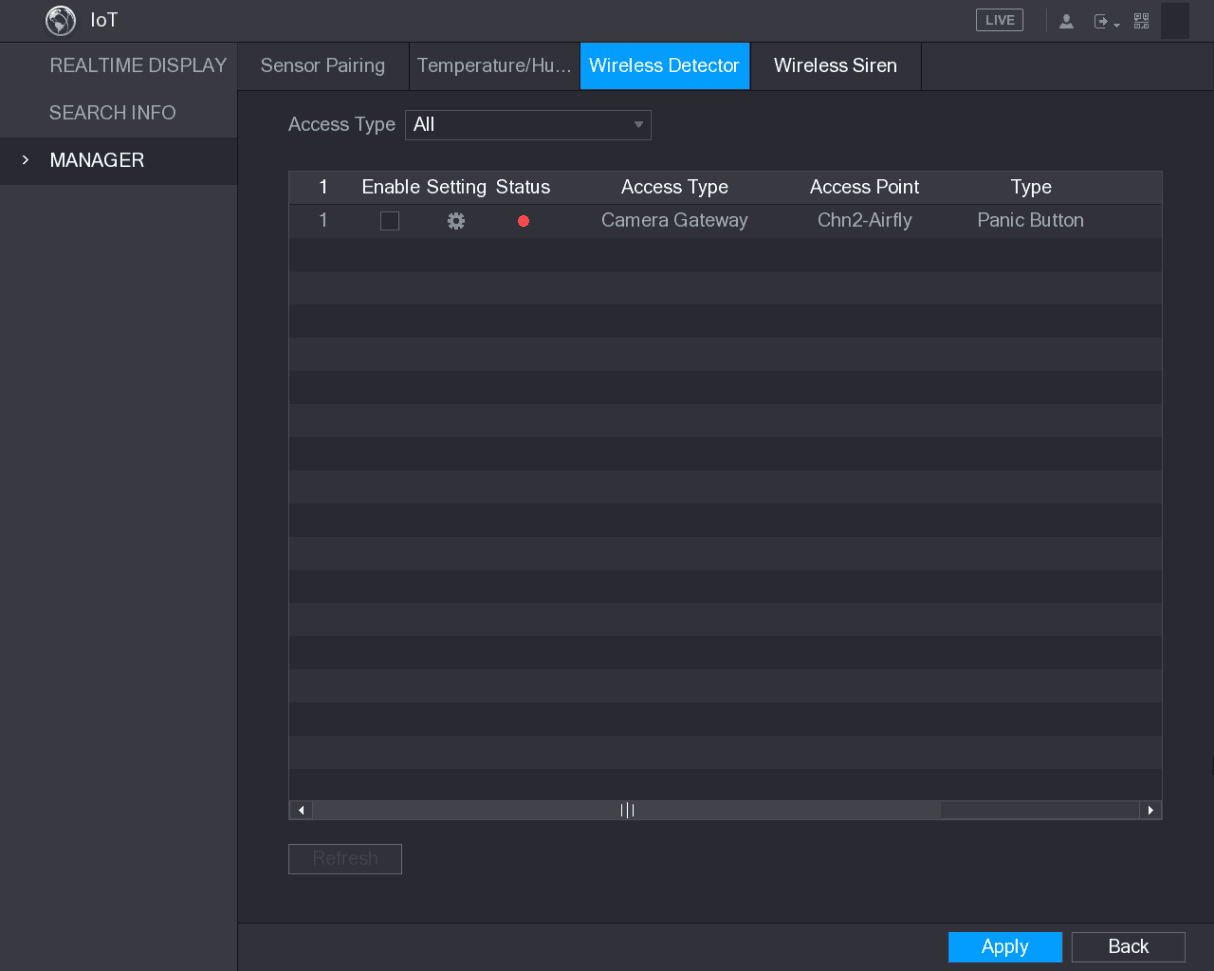
配置报警联动
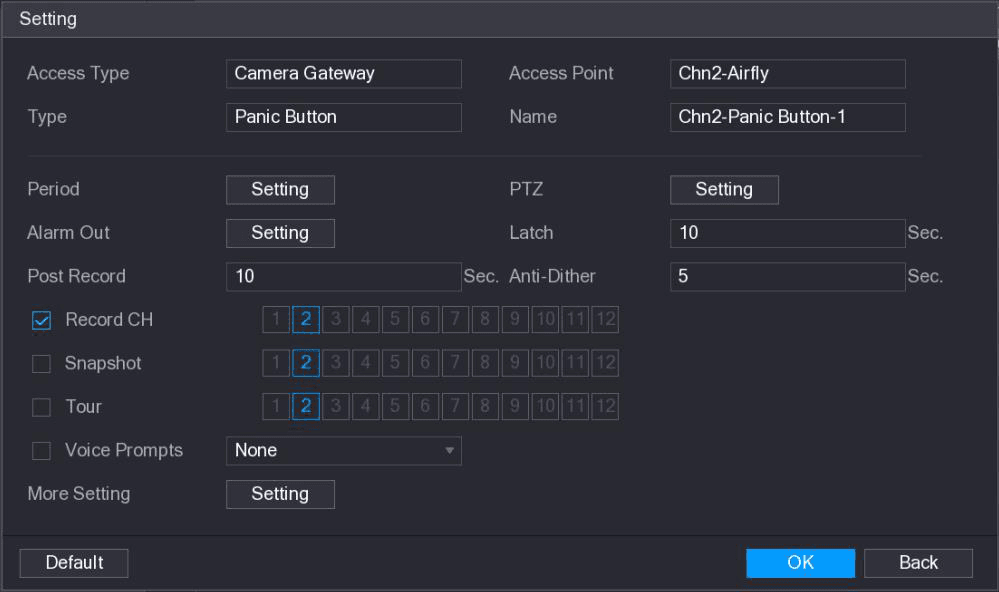
配置报警联动设置。详情参见表 5-52。
| 参数 | 说明 |
|---|---|
| 名称 | 输入自定义的报警名称。 |
| 时间段 | 单击"设置"显示设置界面。定义移动侦测生效的时间段。详情参见**"5.10.4.1 配置移动侦测设置"**中的"设置移动侦测时间段"小节。 |
| 云台 | 单击"设置"显示云台界面。启用云台联动动作,例如选择报警事件发生时需要调用的预置点。 |
| 报警输出 | 单击"设置"显示设置界面。普通报警:通过连接到所选输出端口的报警设备启用报警。外部报警:通过连接的报警盒启用报警。无线警号:通过 USB 网关或摄像机网关连接的设备启用报警。 |
| 延时 | 设置外部报警取消后设备延迟关闭报警的时长。取值范围为 0 秒至 300 秒,默认值为 10 秒。 |
| 录像延时 | 设置报警取消后设备延迟停止录像的时长。取值范围为 10 秒至 300 秒,默认值为 10 秒。 |
| 防抖动 | 配置从事件侦测结束到报警停止之间的时间段。 |
| 录像通道 | 选择需要录像的通道。所选通道在报警事件发生后开始录像。须启用报警录像和自动录像。详情参见**"5.1.4.9 配置录像存储计划"和"5.9.1 启用录像控制"**。 |
| 抓图 | 选中"抓图"复选框,对所选通道进行抓图。要使用此功能,请选择 主菜单 > 摄像机 > 编码 > 抓图,并在"模式"列表中选择"事件"。 |
| 轮巡 | 选中"轮巡"复选框,启用所选通道的轮巡。 |
| 语音提示 | 选中后,可在本地报警事件发生时启用音频广播/语音提示。 |
| 更多设置 | 显示消息:选中"显示消息"复选框,在本地主机 PC 上弹出消息提示。蜂鸣:选中复选框,在设备上发出蜂鸣声。视频矩阵:选中复选框启用该功能。报警事件发生时,视频输出端口输出在"主菜单 > 显示 > 轮巡"中配置的设置。(部分机型不支持此功能。)发送邮件:启用后,报警事件发生时系统发送邮件通知。要使用此功能,请确保在"主菜单 > 网络 > 邮件"中已启用邮件功能。日志:选中复选框,启用设备记录本地报警日志。副屏:选中复选框启用该功能。报警事件发生时,副屏输出在"主菜单 > 显示 > 轮巡 > 副屏"中配置的设置。(部分机型不支持此功能。要使用此功能,须启用副屏。) |
配置温湿度摄像机
您可以查看、搜索和导出带温湿度传感器的摄像机的温湿度数据,并配置报警事件设置。
要使用此功能,请确保至少有一台带温湿度传感器的摄像机已连接到设备。
启用侦测功能
首次进入此界面时,您需要启用物联网功能。
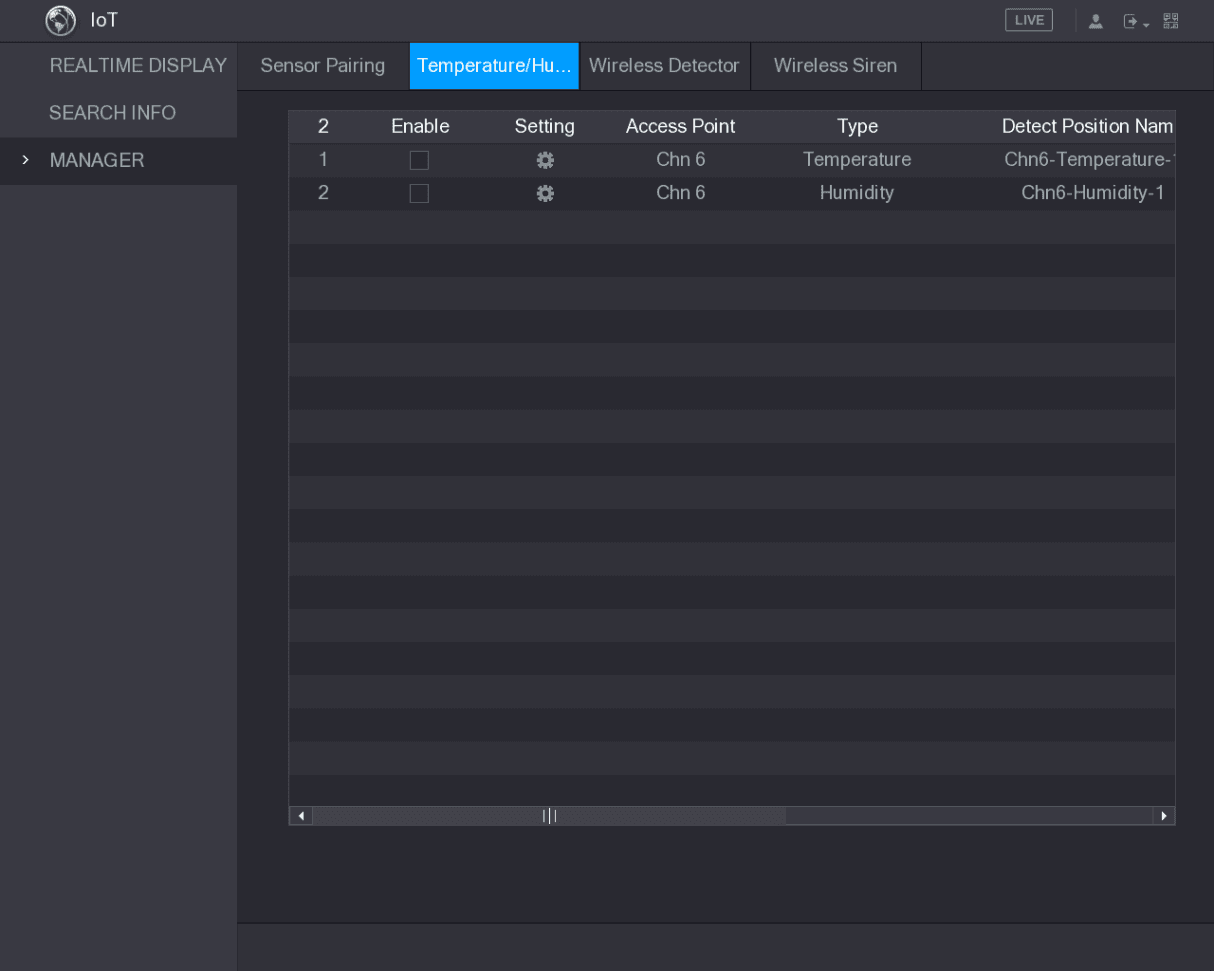
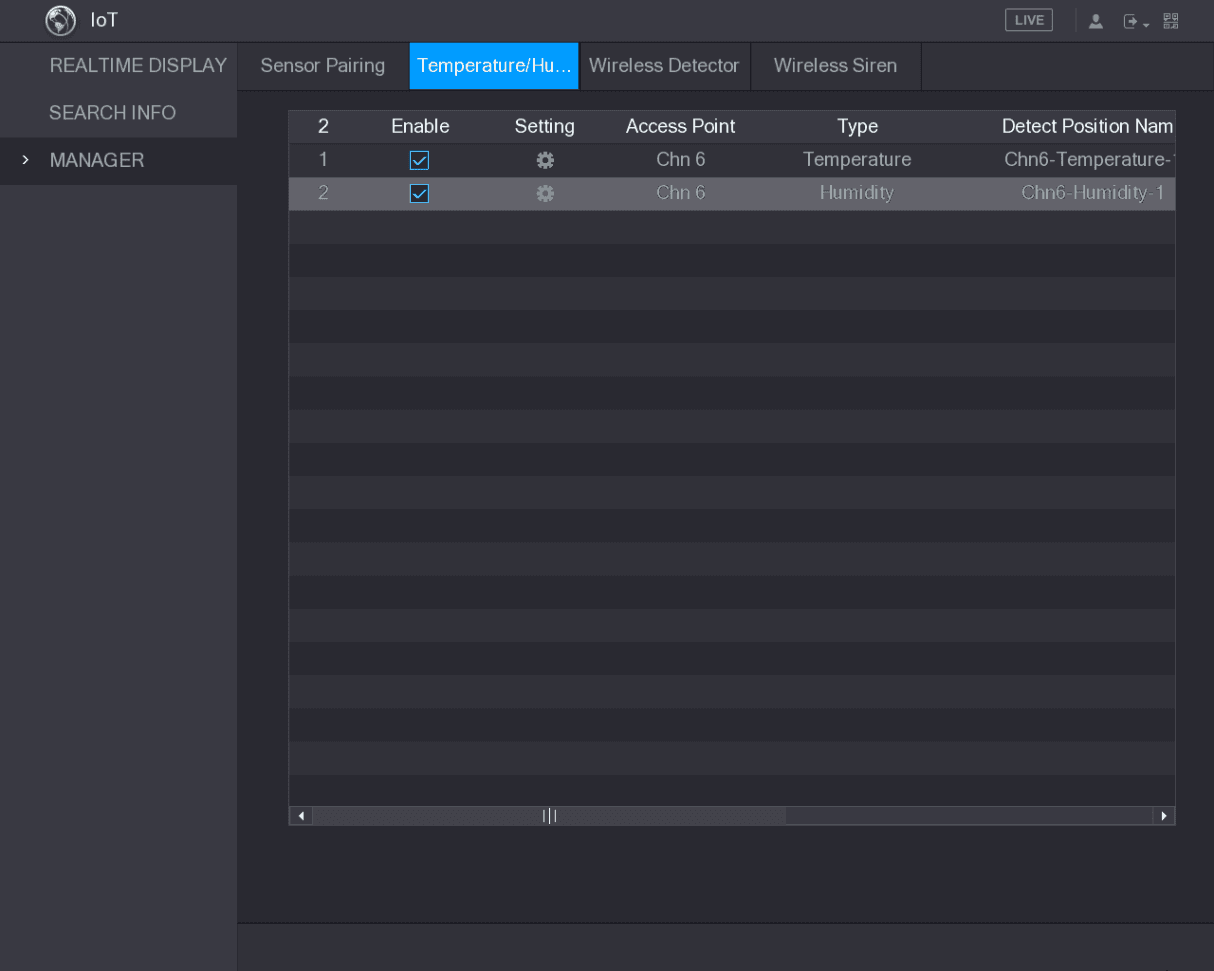
设备开始从摄像机侦测温湿度数据,并在实时显示界面上显示。
查看温湿度数据
启用物联网功能后,您可以在"实时显示"界面查看温湿度数据。
在刷新间隔框中,选择数据刷新间隔。例如,您可以选择 5 秒。
您还可以通过选中显示图表复选框,以图形方式显示温湿度数据。以图形方式显示的湿度数据参见图 5-182。
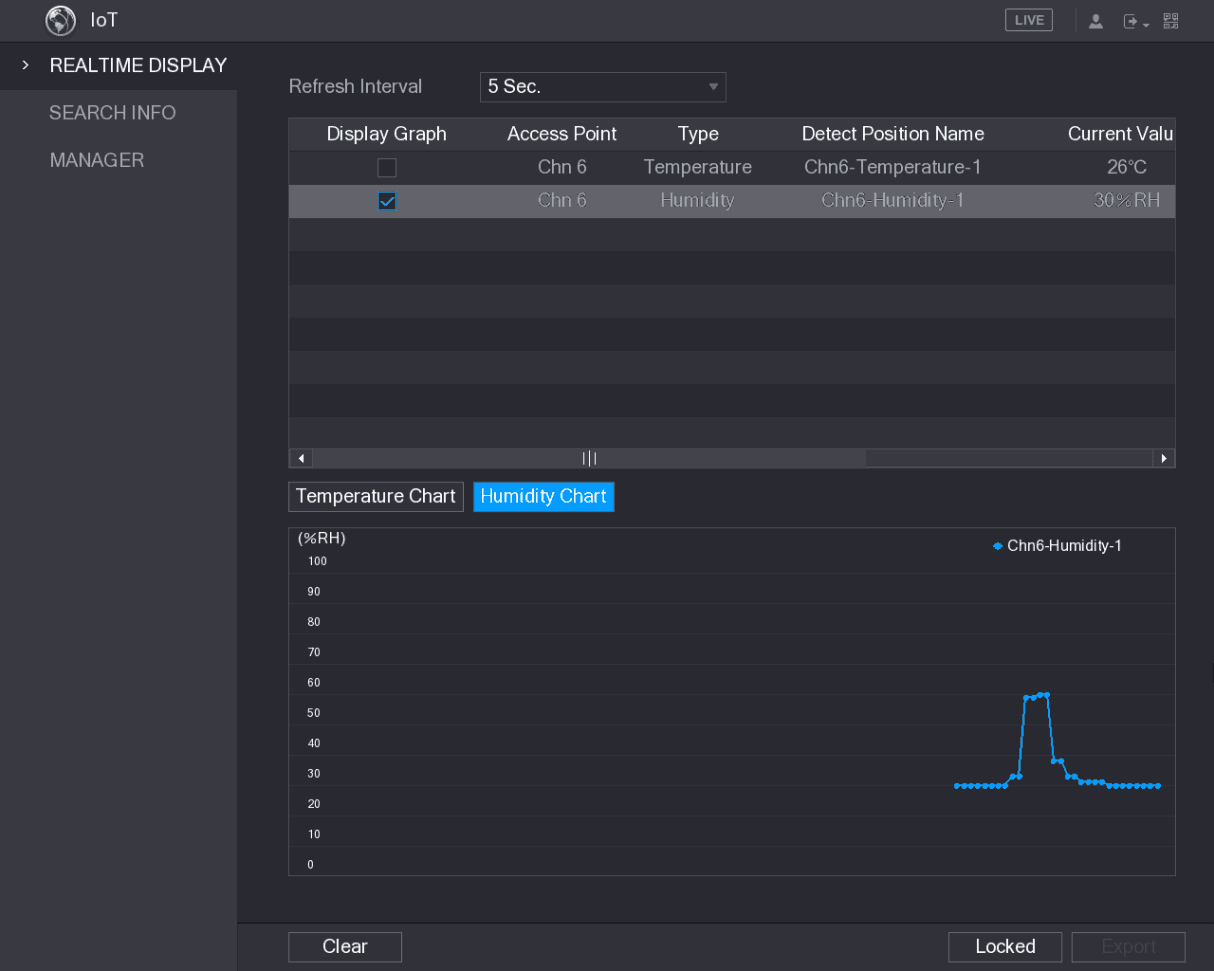
单击清除可删除数据。
导出温湿度数据
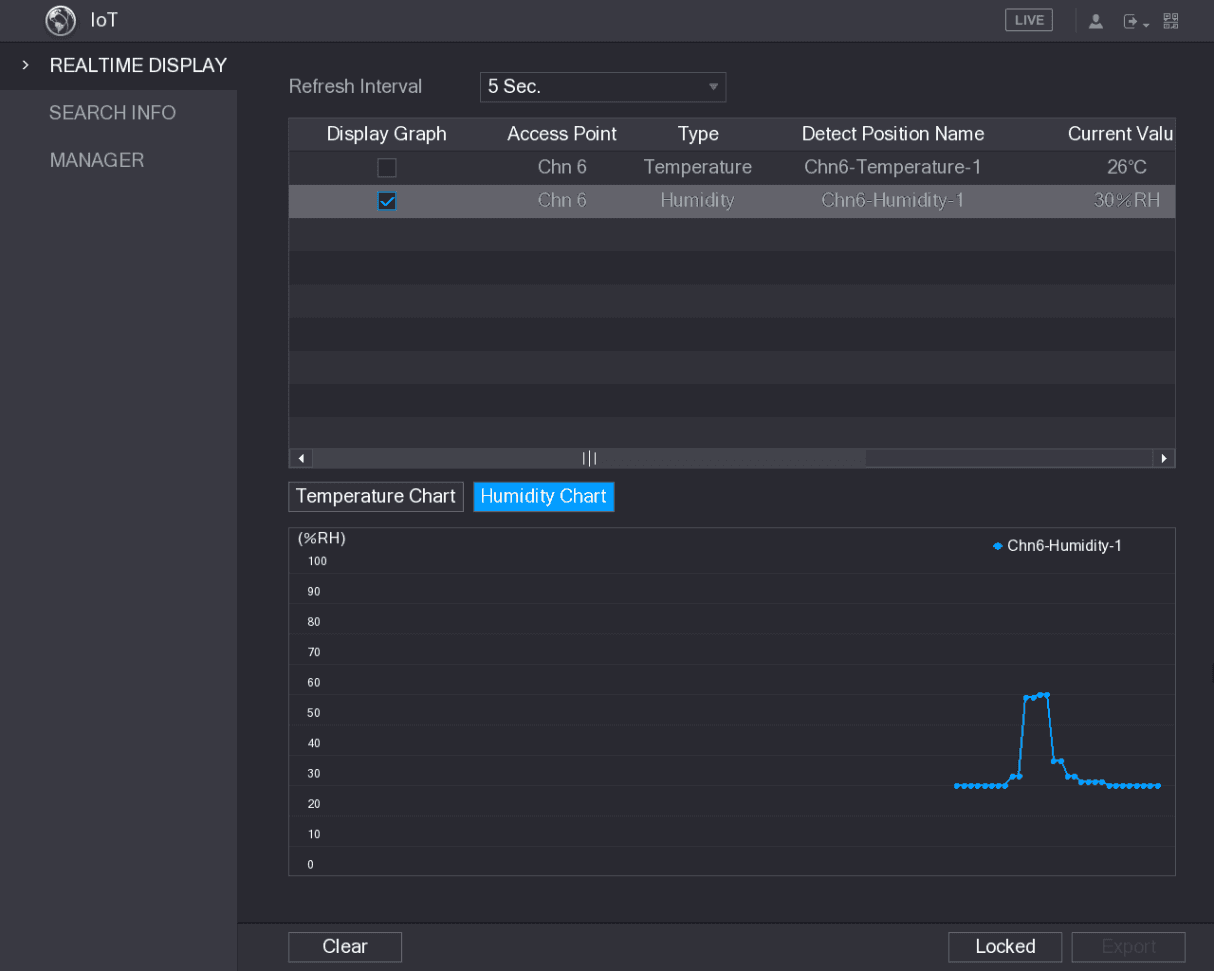
您可以将温湿度数据导出为 .BMP 格式。以导出湿度数据为例。
插入 USB 设备
准备一个 USB 设备并将其插入到设备上。
配置报警联动
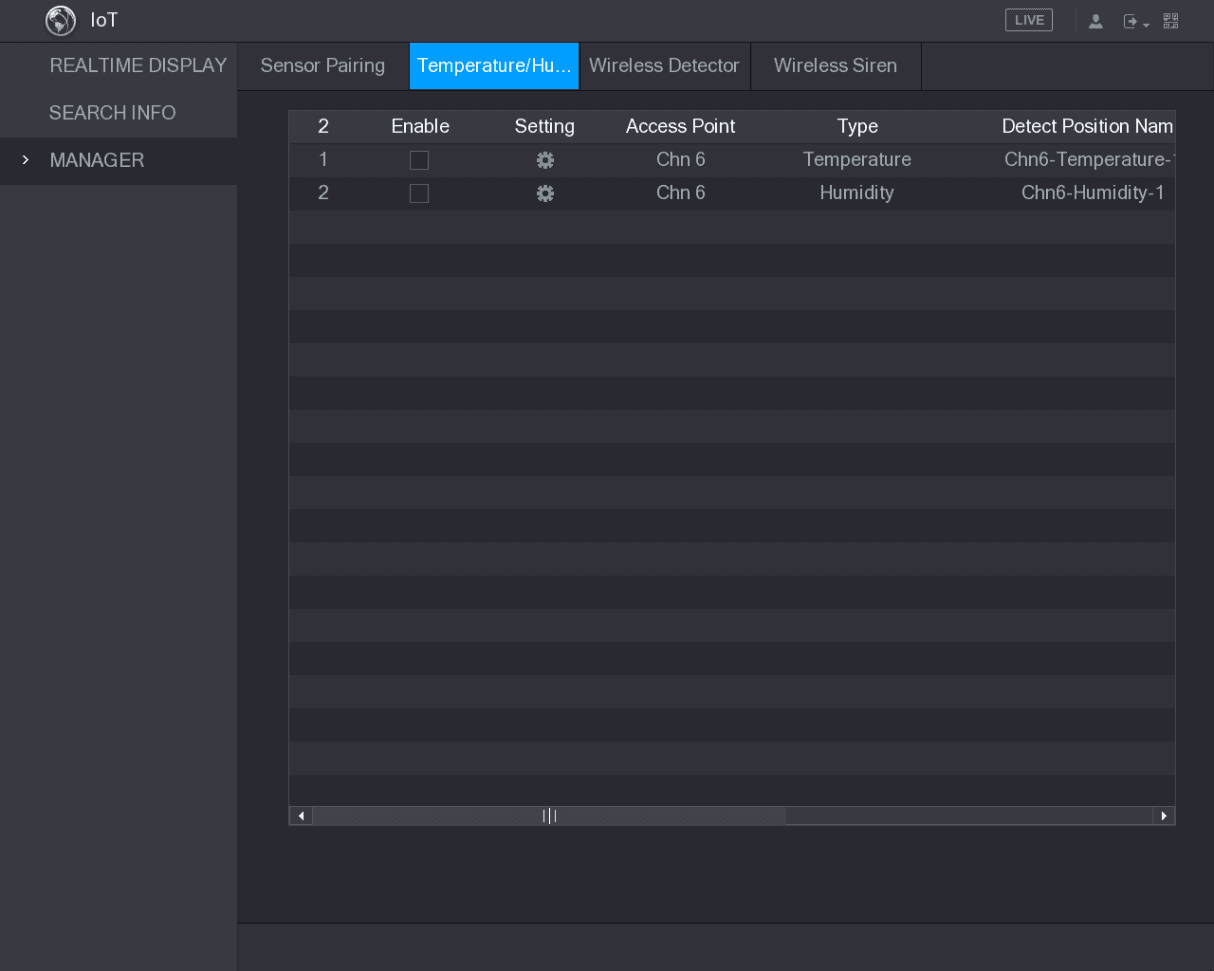
您可以为温湿度数据配置报警联动设置。
为温度数据配置报警联动
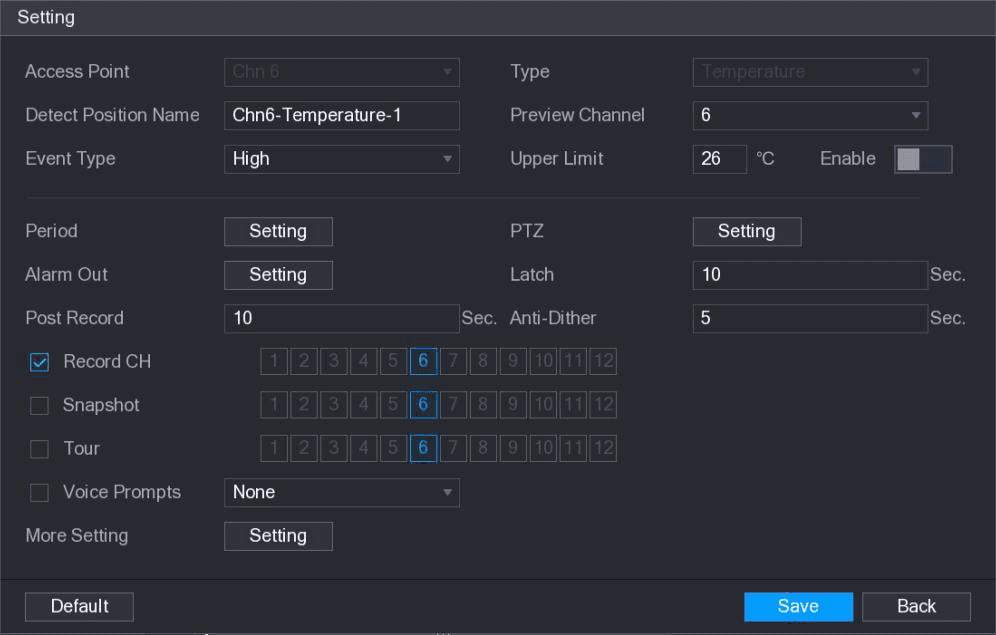
配置设置
配置报警联动设置。参见表 5-53。
| 参数 | 说明 |
|---|---|
| 接入点 | 表示摄像机所连接的通道。 |
| 类型 | 默认为温度。 |
| 检测位置名称 | 设置检测位置名称。 |
| 预览通道 | 选择需要预览的通道,以便监控接入点所在的通道。根据实际情况,该通道可以是接入点所在的通道,也可以是其他任意通道。 |
| 事件类型 / 上限 | 将事件类型选择为"高"或"低",并分别设置温度上限和下限。例如,将事件类型选择为"高"并将上限设置为 28,则当温度达到 28℃ 时触发报警。 |
| 启用 | 启用报警功能。 |
| 时间段 | 定义报警设置生效的时间段。有关设置时间段的更多信息,参见**"5.10.4.1 配置移动侦测设置"**。 |
| 报警输出 | 单击"设置"显示设置界面。普通报警:通过连接到所选输出端口的报警设备启用报警。外部报警:通过连接的报警盒启用报警。无线警号:通过 USB 网关或摄像机网关连接的设备启用报警。 |
| 云台 | 单击"设置"显示云台界面。启用云台联动动作,例如选择报警事件发生时需要调用的预置点。 |
| 延时 | 设置外部报警取消后设备延迟关闭报警的时长。取值范围为 0 秒至 300 秒,默认值为 10 秒。如果输入 0,则没有延迟。 |
| 录像延时 | 设置报警取消后设备延迟停止录像的时长。取值范围为 10 秒至 300 秒,默认值为 10 秒。 |
| 防抖动 | 配置从事件侦测结束到报警停止之间的时间段。 |
| 抓图 | 选中复选框,对所选通道进行抓图。要使用此功能,请确保已在 主菜单 > 存储 > 计划 > 抓图 中为移动侦测报警启用抓图。 |
| 录像通道 | 选择需要录像的通道。所选通道在报警发生后开始录像。须启用物联网报警录像和自动录像功能。详情参见**"5.1.4.9 配置录像存储计划"和"5.9.1 启用录像控制"**。 |
| 轮巡 | 选中复选框,启用所选通道的轮巡。要使用此功能,请确保已在 主菜单 > 显示 > 轮巡 中启用并配置轮巡。 |
| 语音提示 | 选中后,可在温度报警事件发生时启用音频广播/语音提示。 |
| 更多设置 | 显示消息:选中"显示消息"复选框,在本地主机 PC 上弹出消息提示。蜂鸣:选中复选框,在设备上发出蜂鸣声。视频矩阵:选中复选框启用该功能。报警事件发生时,视频输出端口输出在"主菜单 > 显示 > 轮巡"中配置的设置。(部分机型不支持此功能。)发送邮件:启用后,报警事件发生时系统发送邮件通知。要使用此功能,请确保在"主菜单 > 网络 > 邮件"中已启用邮件功能。日志:选中复选框,启用设备记录本地报警日志。副屏:选中复选框启用该功能。报警事件发生时,副屏输出在"主菜单 > 显示 > 轮巡 > 副屏"中配置的设置。(部分机型不支持此功能。要使用此功能,须启用副屏。) |
保存设置
单击保存保存设置。
为湿度数据配置报警设置
您可以通过设置湿度数据来配置报警事件。
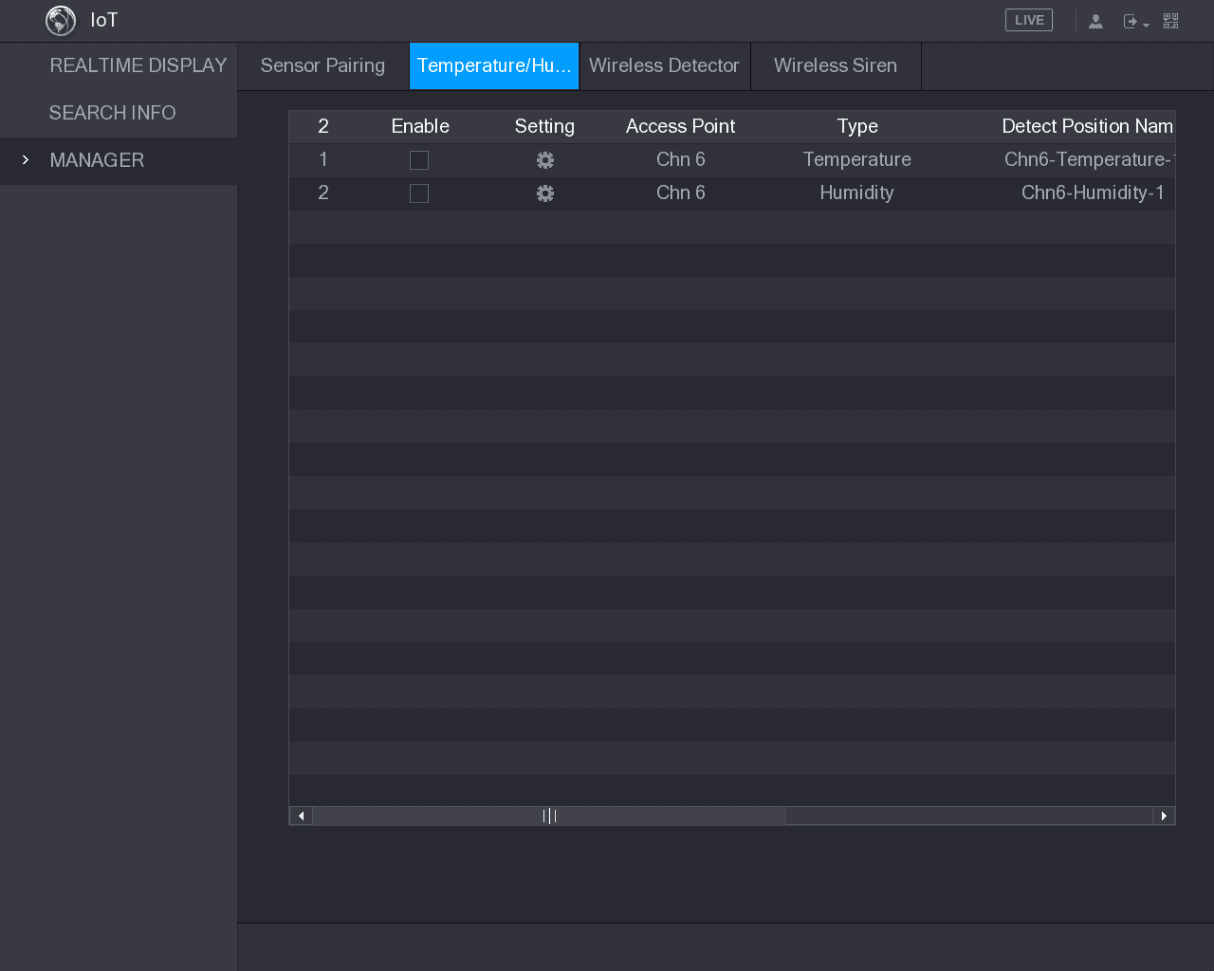
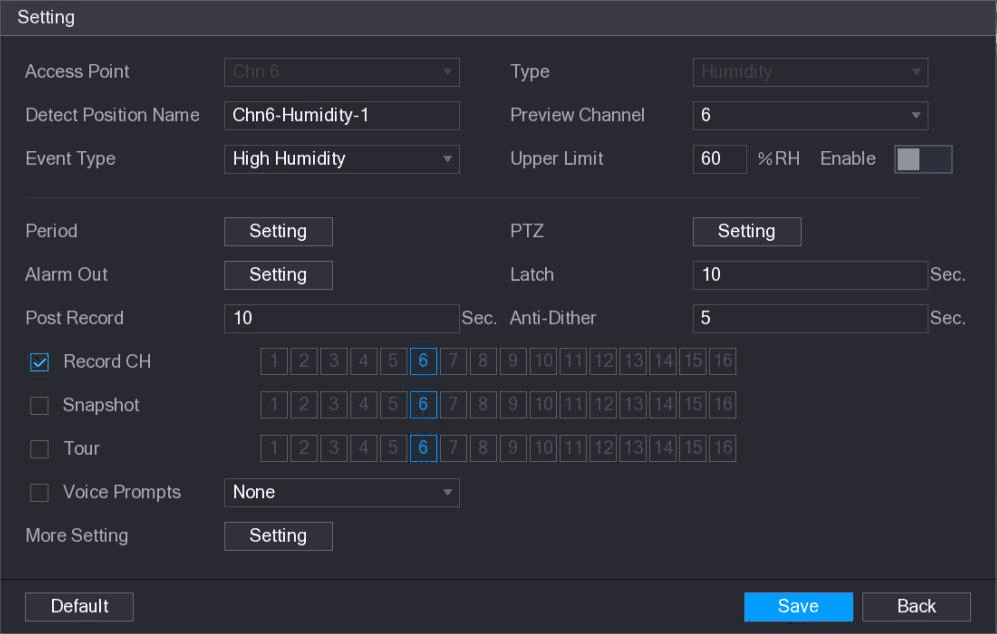
配置参数
配置以下参数的设置。参见表 5-54。
| 参数 | 说明 |
|---|---|
| 接入点 | 表示摄像机所连接的通道。 |
| 类型 | 默认为湿度。 |
| 检测位置名称 | 设置检测位置名称。 |
| 预览通道 | 选择需要预览的通道,以便监控接入点所在的通道。根据实际情况,该通道可以是接入点所在的通道,也可以是其他任意通道。 |
| 事件类型 / 上限 | 将事件类型选择为"高湿度"或"低湿度",并分别设置湿度上限和下限。例如,将事件类型选择为"高湿度"并将上限设置为 60,则当湿度达到 60%RH 时触发报警。 |
| 启用 | 启用报警功能。 |
| 时间段 | 定义报警设置生效的时间段。有关设置时间段的更多信息,参见**"5.10.4.1 配置移动侦测设置"**。 |
| 报警输出 | 单击"设置"显示设置界面。普通报警:通过连接到所选输出端口的报警设备启用报警。外部报警:通过连接的报警盒启用报警。无线警号:通过 USB 网关或摄像机网关连接的设备启用报警。 |
| 云台 | 单击"设置"显示云台界面。启用云台联动动作,例如选择报警事件发生时需要调用的预置点。 |
| 延时 | 设置外部报警取消后设备延迟关闭报警的时长。取值范围为 0 秒至 300 秒,默认值为 10 秒。如果输入 0,则没有延迟。 |
| 录像延时 | 设置报警取消后设备延迟停止录像的时长。取值范围为 10 秒至 300 秒,默认值为 10 秒。 |
| 防抖动 | 配置从事件侦测结束到报警停止之间的时间段。 |
| 抓图 | 选中复选框,对所选通道进行抓图。要使用此功能,请确保已在 主菜单 > 存储 > 计划 > 抓图 中为移动侦测报警启用抓图。 |
| 录像通道 | 选择需要录像的通道。所选通道在报警发生后开始录像。须启用物联网报警录像和自动录像功能。详情参见**"5.1.4.9 配置录像存储计划"和"5.9.1 启用录像控制"**。 |
| 轮巡 | 选中复选框,启用所选通道的轮巡。要使用此功能,请确保已在 主菜单 > 显示 > 轮巡 中启用并配置轮巡。 |
| 语音提示 | 选中后,可在温度报警事件发生时启用音频广播/语音提示。 |
| 更多设置 | 显示消息:选中"显示消息"复选框,在本地主机 PC 上弹出消息提示。蜂鸣:选中复选框,在设备上发出蜂鸣声。视频矩阵:选中复选框启用该功能。报警事件发生时,视频输出端口输出在"主菜单 > 显示 > 轮巡"中配置的设置。(部分机型不支持此功能。)发送邮件:启用后,报警事件发生时系统发送邮件通知。要使用此功能,请确保在"主菜单 > 网络 > 邮件"中已启用邮件功能。日志:选中复选框,启用设备记录本地报警日志。 |
保存设置
单击保存保存设置。
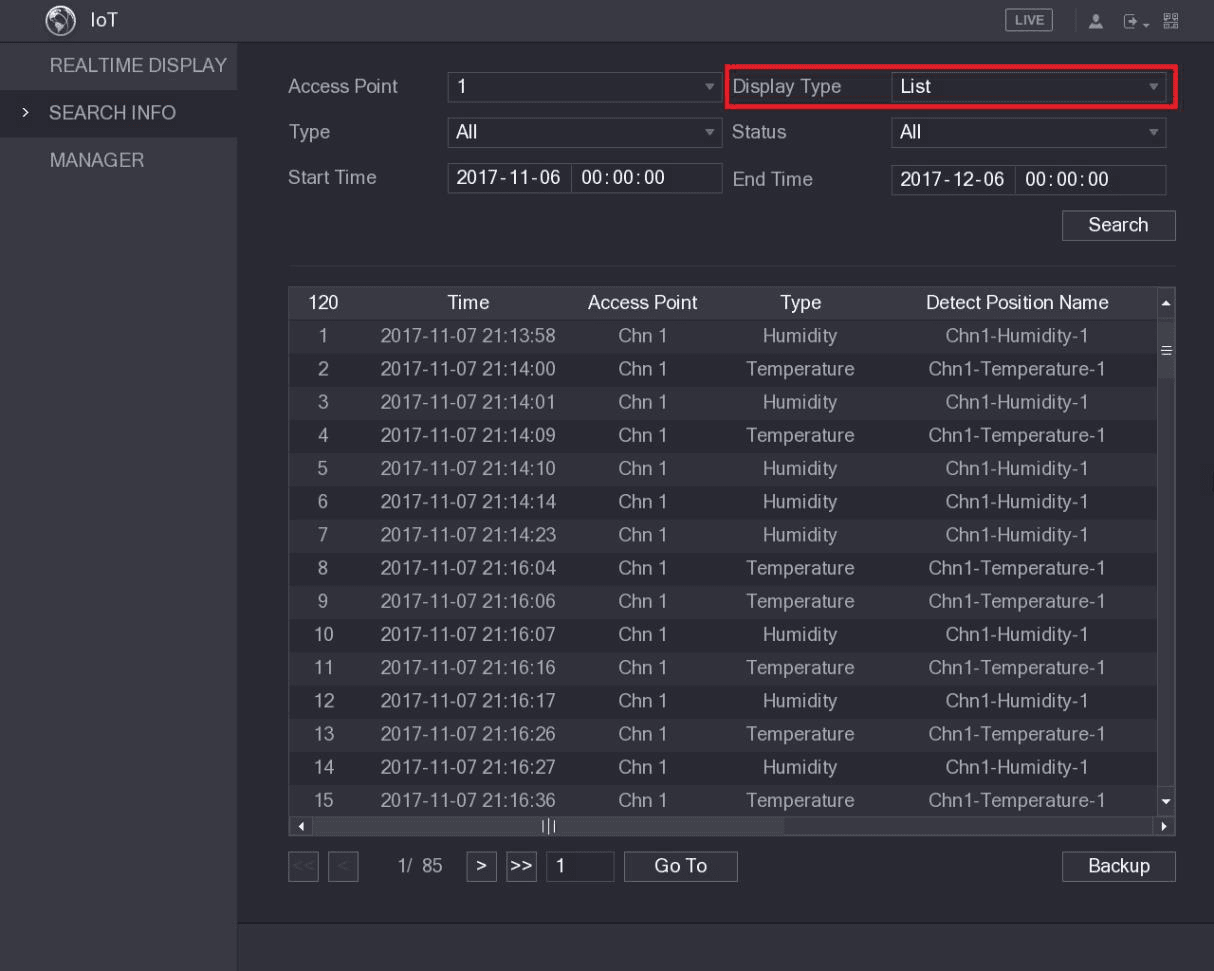
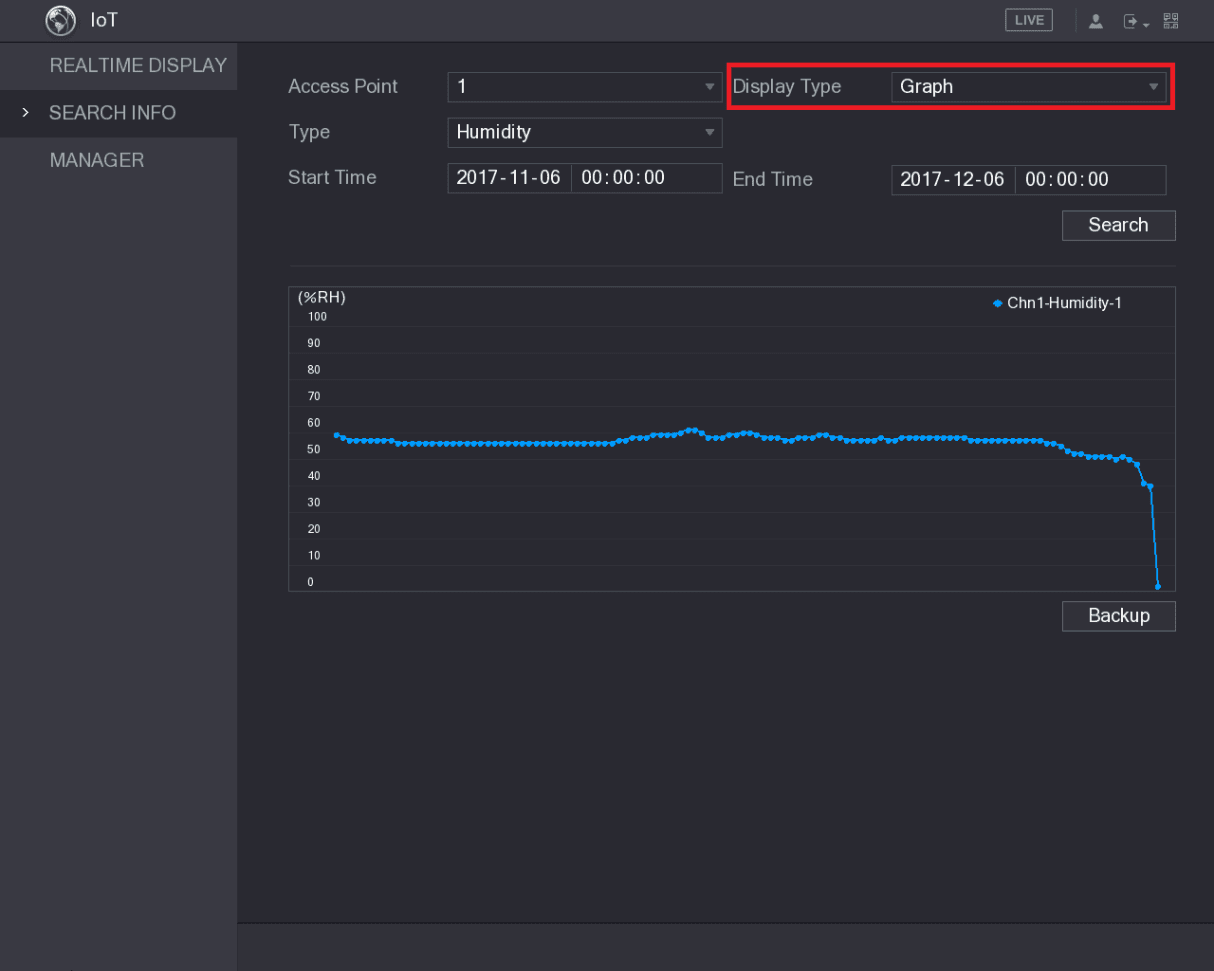
搜索物联网信息
您可以搜索并备份所有物联网数据。
要备份数据,您需要准备一个 USB 设备并将其插入到设备上。
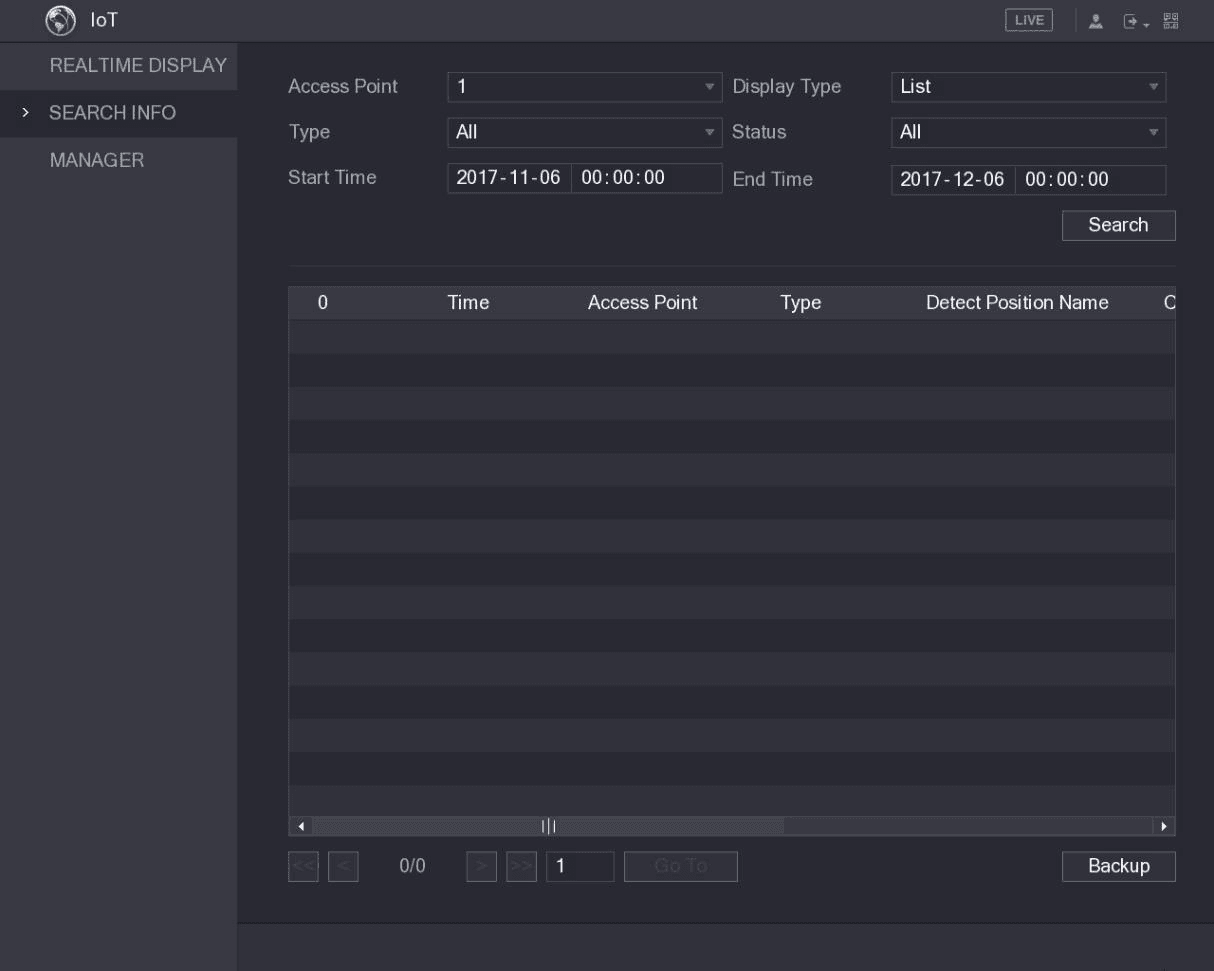
配置参数
配置参数设置。参见表 5-55。
| 参数 | 说明 |
|---|---|
| 接入点 | 表示摄像机所连接的通道。 |
| 显示类型 | 在"显示类型"列表中,选择"列表"或"图表"。 |
| 类型 | 选择需要搜索的信息类型。您可以选择"湿度"或"温度"。 |
| 状态 | 选择需要搜索的信息状态。当您在"显示类型"列表中选择"列表"时,此选项可用。 |
| 开始时间 / 结束时间 | 输入需要搜索信息的开始时间和结束时间。 |
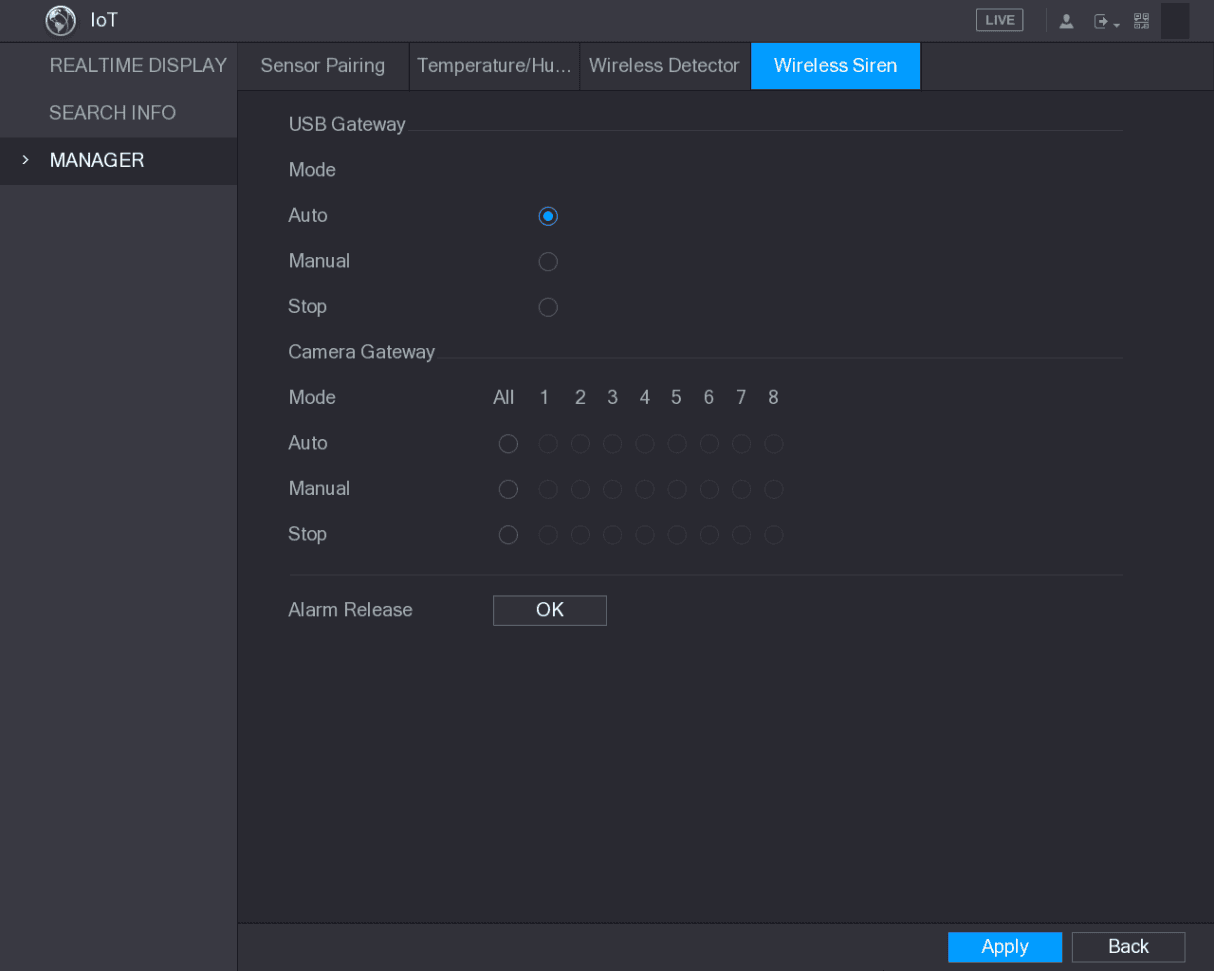
配置无线警号
您可以将无线警号连接到设备,当设备上触发报警事件时,无线警号会发出报警。