 LTS Connect 帮助中心
回放录像
在 CVI DVR 上搜索并回放已录制的视频和抓拍图片,包括录像控制、即时回放、智能搜索、标记、剪辑以及文件列表的使用。
启用录像控制
- 进行手动录像操作时,用户须具有访问 存储 设置的权限。
- 请确认设备中安装的 HDD 已正确格式化。
进入录像控制界面的操作步骤如下:
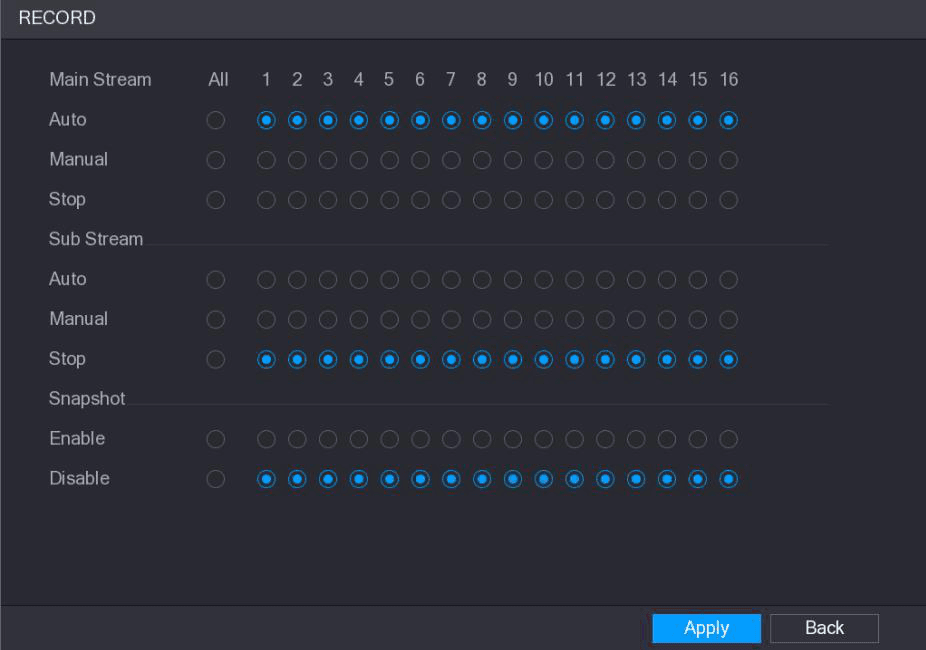
配置参数
配置录像控制参数。参见表 5-32。
| 参数 | 说明 |
|---|---|
| 通道 | 显示所有模拟通道和已连接的数字通道。可选择单个通道或选择全部。 |
| 录像状态 | 自动: 按录像计划中配置的录像类型和录像时间自动录像。手动: 对所选通道连续录制 24 小时普通录像。关闭: 不录像。 |
| 抓拍状态 | 启用或禁用对应通道的定时抓拍。 |
即时回放
可使用即时回放功能回放任一通道前 5 分钟至 60 分钟的录像。有关即时回放功能的详细信息,参见 5.2.2.1 即时回放。
视频回放主界面
可搜索并回放保存在设备上的录像。
选择 主菜单 > 视频,系统显示视频搜索界面。参见图 5-102。
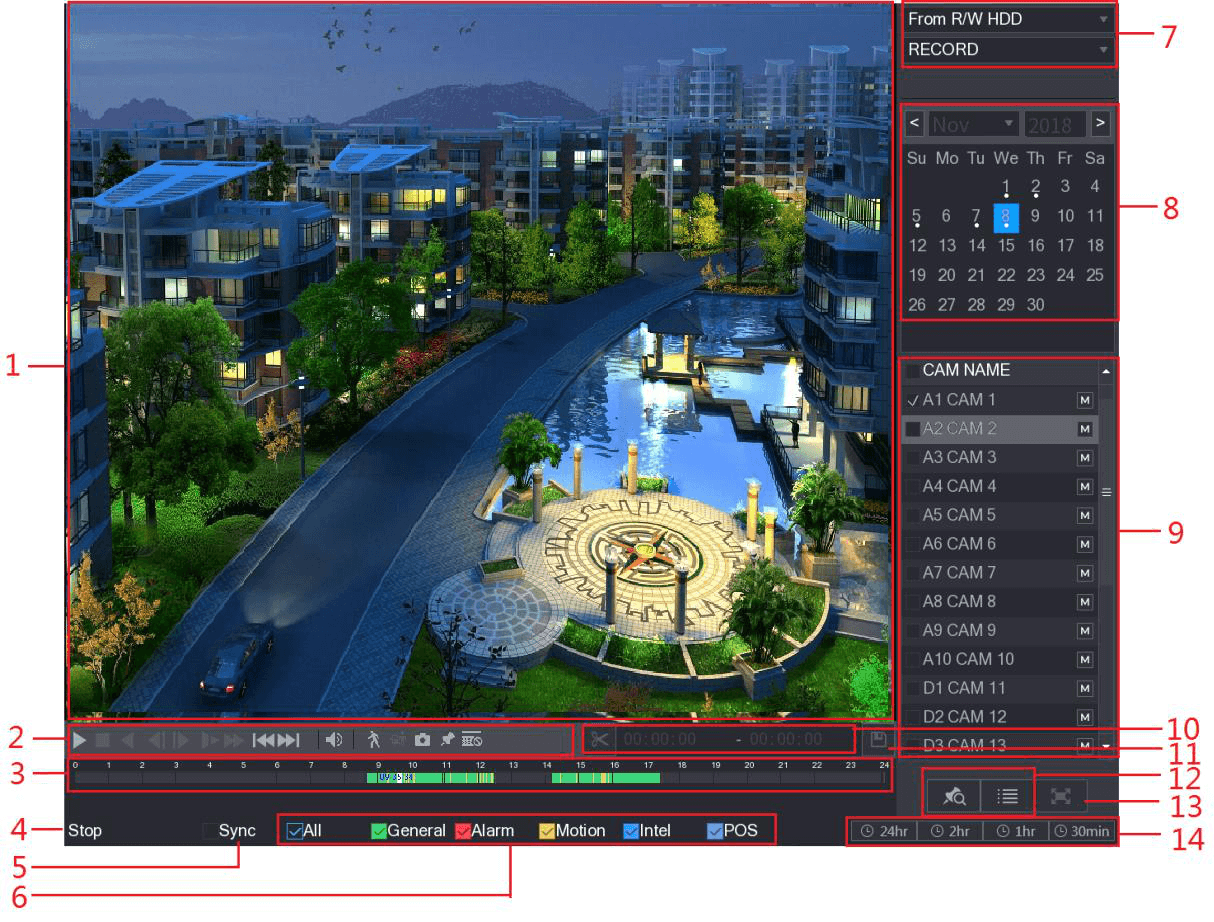
下表说明视频回放界面的各项元素。参见表 5-33。
| 序号 | 功能 | 说明 |
|---|---|---|
| 1 | 显示窗口 | 显示搜索到的录像或图片。支持单通道、4 通道、9 通道和 16 通道同时播放。在单通道模式回放时,按住鼠标左键框选需要放大的区域,松开鼠标左键后该区域即被放大。如需退出放大状态,在画面上单击鼠标右键。 |
| 2 | 回放控制栏 | 回放控制按钮。有关控制按钮的详细信息,参见 5.9.3.1 回放控制栏介绍。 |
| 3 | 时间条 | 显示当前录像的类型和时间段。在 4 通道布局下显示四条时间条;在其他视图布局下只显示一条时间条。单击有颜色的区域可从某个时间点开始回放。在配置设置的状态下,在时间条上滚动滚轮,时间条从 0 开始放大。在回放进行中的状态下,在时间条上滚动滚轮,时间条从当前回放所在的时间点开始放大。时间条颜色:绿色表示普通类型;红色表示外部报警;黄色表示移动侦测;蓝色表示智能事件;紫色表示 POS 事件。部分型号下,单击时间条上的空白区域时,系统会自动跳转到下一个有录像的时间点。 |
| 4 | 播放状态 | 包括两种播放状态:播放和停止。 |
| 5 | 同步 | 选中“同步”复选框,可在多通道视图下同步播放不同通道同一时间段的录像。 |
| 6 | 录像类型 | 选中复选框以指定要搜索的录像类型。 |
| 7 | 搜索类型 | 选择要回放的内容:录像、图片、剪辑回放。有关选择搜索类型的详细信息,参见 5.9.3.2 选择搜索类型。 |
| 8 | 日历 | 单击要搜索的日期,时间条即显示对应的录像。有录像或抓拍的日期下方会有一个小实心圆点。 |
| 9 | 视图布局与通道选择 | 在通道名称列表中选择要回放的通道。窗口分割方式由所选通道的数量决定。例如,选择一个通道时,以单通道视图回放;选择二至四个通道时,以四通道视图回放。最多支持八个通道。单击码流按钮可切换码流,一个图标表示主码流,另一个表示辅码流。 |
| 10 | 视频剪辑 | 剪辑一段录像并保存。有关剪辑录像的详细信息,参见 5.9.3.3 剪辑录像。 |
| 11 | 备份 | 备份录像文件。详细信息参见 5.9.3.4 备份录像。 |
| 12 | 列表显示 | 该区域包括标记列表和文件列表。单击 标记列表 按钮,显示已标记的录像列表。双击文件即可开始播放。单击 文件列表 按钮,显示搜索到的录像列表。可锁定文件。详细信息参见 5.9.8 使用文件列表。 |
| 13 | 全屏 | 单击以全屏显示。在全屏模式下,将指针移到屏幕底部即可显示时间条。在屏幕上单击鼠标右键可退出全屏模式。 |
| 14 | 时间条单位 | 可选择 24 小时、2 小时、1 小时或 30 分钟作为时间条的单位。时间条的显示随该设置而变化。 |
回放控制栏介绍
可通过回放控制栏控制回放速度、添加标记、抓拍等操作。参见图 5-103 和表 5-34。

倒放功能和回放速度取决于产品版本,以实际产品为准。也可联系技术支持咨询硬件版本信息。
| 功能 | 说明 |
|---|---|
| 播放/暂停 | 回放过程中,可在播放和暂停之间切换。 |
| 停止 | 回放过程中,可单击停止按钮停止回放。 |
| 倒放 | 回放过程中,单击倒放按钮可倒放录像,按钮随即切换为停止倒放按钮;单击该按钮可停止倒放。倒放过程中,单击可开始正向播放。 |
| 上一帧/下一帧 | 回放暂停时,单击上一帧或下一帧按钮可逐帧播放录像。逐帧播放录像时,单击可开始正向播放。 |
| 慢放 | 回放过程中,单击可将慢放速度设为慢放 X1/2、慢放 X1/4、慢放 X1/8 或慢放 X1/16。快放过程中,单击可降低快放速度。 |
| 快放 | 回放过程中,单击可将快放速度设为快放 X2、快放 X4、快放 X8 或快放 X16。慢放过程中,单击可加快慢放速度。 |
| 上一天/下一天 | 单击上一天或下一天按钮,播放当前录像的前一天或后一天。 |
| 音量 | 调节回放音量。 |
| 智能搜索 | 有关使用智能搜索的详细信息,参见 5.9.4 智能搜索。 |
| 智能侦测 | 单击以选择人或车。系统将播放侦测到的人或车视频。可同时选择人和车。 |
| 抓拍 | 在全屏模式下,单击可抓拍并保存到 USB 存储设备或移动 HDD。 |
| 添加标记 | 为录像添加标记。有关添加标记的详细信息,参见 5.9.5 标记并回放视频。 |
| POS 隐藏 | 在单通道回放过程中,单击可在屏幕上显示或隐藏 POS 信息。 |
选择搜索类型
可从 HDD 或外部存储设备中搜索录像、剪辑或抓拍图片。
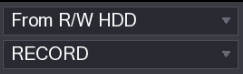
- 来自读写 HDD: 回放设备 HDD 中的录像或抓拍图片。参见图 5-104。
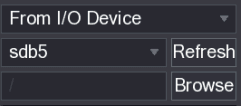
- 来自 I/O 设备: 回放外部存储设备中的录像。参见图 5-105。单击 浏览,选择要播放的录像文件的保存路径。双击视频文件或单击播放按钮即可开始播放。
剪辑录像
在回放过程中,可剪辑录像片段并保存到 USB 存储设备。视频剪辑界面参见图 5-106。

- 可剪辑单通道或多通道的视频。
- 一次最多可备份 1024 个文件。
- 文件列表中已选中的文件无法剪辑。
备份录像
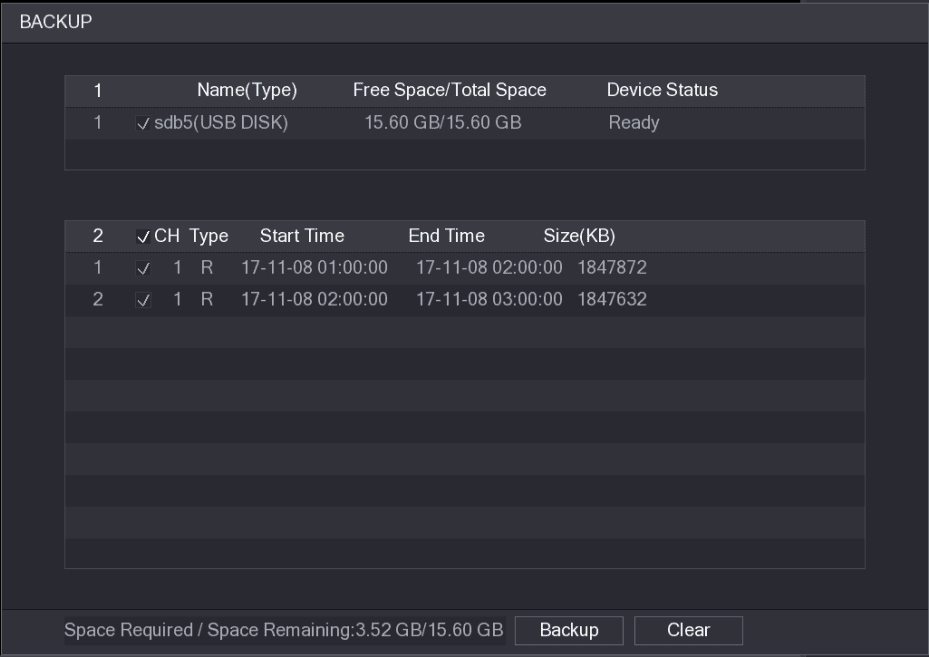
可将录像文件或剪辑视频文件备份到 USB 存储设备。
选择要备份的文件
选择要备份的录像文件。可选择以下两种类型的文件:
- 录像文件: 单击文件列表按钮,显示文件列表区域。选择要备份的文件。
- 剪辑视频文件。 有关剪辑视频文件的详细信息,参见 5.9.3.3 剪辑录像。
备份文件
单击 备份。
如不想备份某个文件,取消选中其复选框即可。
智能搜索
在回放过程中,可分析某一区域以查找是否发生过移动侦测事件。系统将显示录像中带有移动事件的画面。
并非所有型号都支持此功能。
要使用智能搜索功能,需先通过选择 主菜单 > 报警 > 视频检测 > 移动侦测 为该通道启用移动侦测。
使用智能搜索功能的操作步骤如下:
打开视频搜索界面
选择 主菜单 > 视频,系统显示视频搜索界面。
选择通道
在通道名称列表中选择要播放的通道。
开始回放
单击播放按钮,或双击时间条有颜色区域的任意位置开始回放。
回放移动片段
单击智能搜索按钮,屏幕开始回放所选搜索区域内录像的移动片段。
退出回放
单击智能搜索按钮退出回放。
标记并回放视频
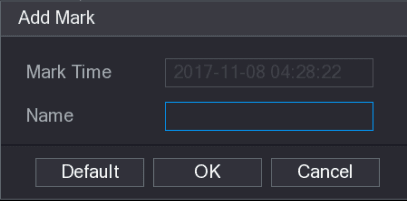
可对重要位置的录像进行标记,之后即可通过搜索时间和标记名称轻松找到已标记的录像。
标记视频
回放已标记的视频
此功能支持单通道回放。
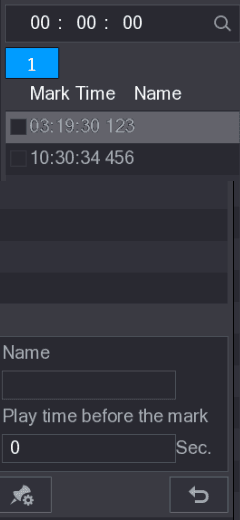
回放标记前的时间
可配置在标记时间之前回放已标记视频的 N 秒。
如标记时间之前存在 N 秒的录像,则回放从标记时间之前 N 秒处开始;如不存在,则有多少播放多少。
管理已标记的视频
在标记列表界面,单击管理按钮,系统显示管理界面。参见图 5-110。
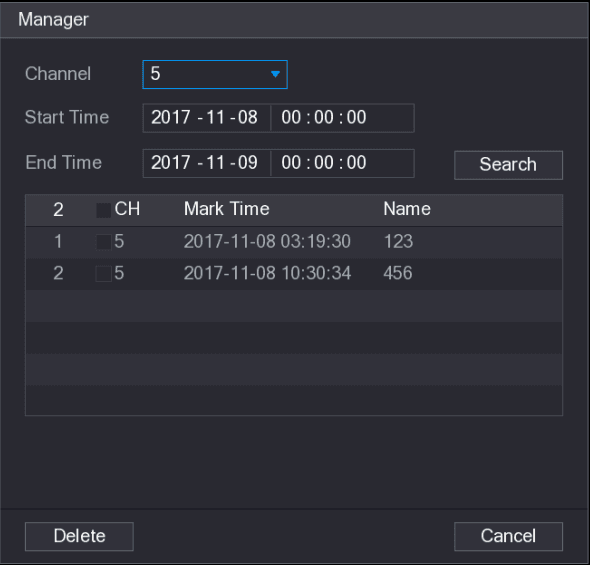
- 默认情况下,管理所选通道的全部已标记视频。
- 如需搜索已标记视频,从通道列表中选择通道号,在开始时间框和结束时间框中输入时间,然后单击 搜索。
- 所有已标记视频按时间顺序显示。
- 如需修改已标记视频的名称,双击某个已标记视频,系统显示编辑标记对话框。
- 如需删除已标记视频,选择该视频,然后单击 删除。
打开管理界面后,回放将暂停,直至退出该界面。如正在回放的已标记视频被删除,则回放将从标记列表中的第一个已标记视频开始。
回放抓拍图片
可搜索并回放抓拍图片。
打开视频搜索界面
选择 主菜单 > 视频,系统显示视频搜索界面。
选择图片
在 搜索类型 列表中选择 图片。
选择通道
在 通道 列表中选择通道号。
选择日期
在 日历 区域选择日期。
开始播放抓拍图片
单击播放按钮。系统按配置的间隔开始播放抓拍图片。
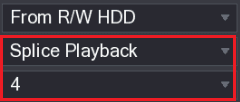
回放剪辑
可将录像文件剪辑成多个片段并同时回放,以节省时间。
并非所有型号都支持此功能。
选择日期
在 日历 区域选择日期。
开始回放剪辑
开始回放剪辑。参见图 5-112。
- 单击播放按钮,回放从头开始。
- 双击时间条上的任意位置,回放从单击处开始。

每个录像文件须至少 5 分钟。如某个录像文件不足 20 分钟却仍选择分割为四个窗口,系统将自动调整窗口数量,以确保每个片段均超过 5 分钟,此时可能会出现部分窗口无图像显示的情况。
使用文件列表
可在文件列表中查看任一通道在某一时间段内的所有录像。
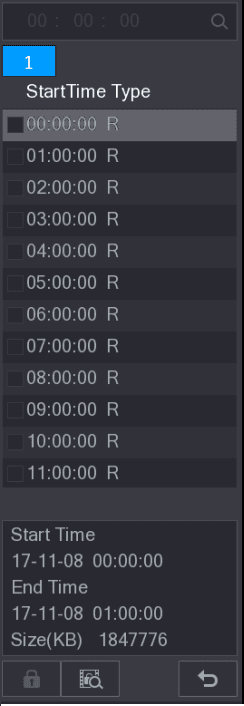
- 在文件列表界面顶部的时间框中,可输入具体时间以搜索要查看的文件。
- 文件列表区域最多可显示 128 个文件。
- 文件类型:R 表示普通录像;A 表示带外部报警的录像;M 表示带移动侦测事件的录像;I 表示带智能事件的录像。
- 单击返回按钮可返回带日历和通道名称列表的界面。
锁定与解锁录像
- 如需锁定录像,在文件列表界面中选中该录像的复选框,然后单击锁定按钮。被锁定的视频将不会被覆盖。
- 如需查看锁定信息,单击锁定按钮,系统显示文件锁定界面。
正在写入或覆盖中的录像无法锁定。
- 如需解锁录像,在文件锁定界面中选择该视频,然后单击 解锁。