 LTS Connect 帮助中心
POS 与备份
介绍如何将 Sapphire Series CVI DVR 连接到 POS 机、搜索并配置 POS 叠加设置,以及将录像和抓拍图片备份到 USB 设备。
配置 POS 设置
您可以将设备连接到 POS(销售点)机并接收来自该机的信息。此功能适用于超市 POS 机等场景。连接建立后,设备即可获取 POS 信息,并在通道画面中叠加显示相应文本。
本地回放时播放 POS 信息以及在实时预览画面中查看 POS 信息,仅支持单通道模式和四通道模式。通过 Web 端显示监控画面和进行回放时,支持多通道模式。
搜索交易记录
系统支持模糊搜索。
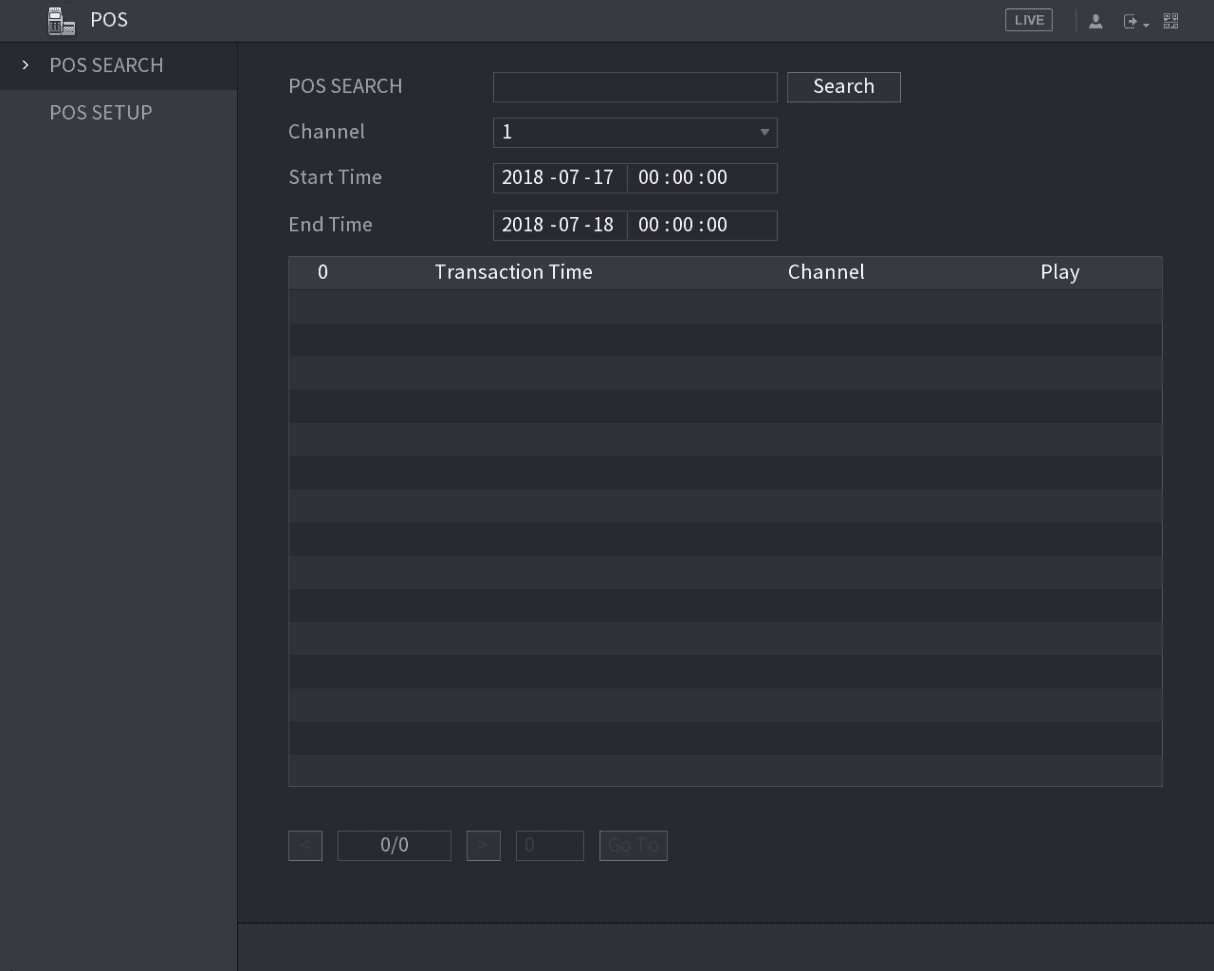
配置 POS 设置
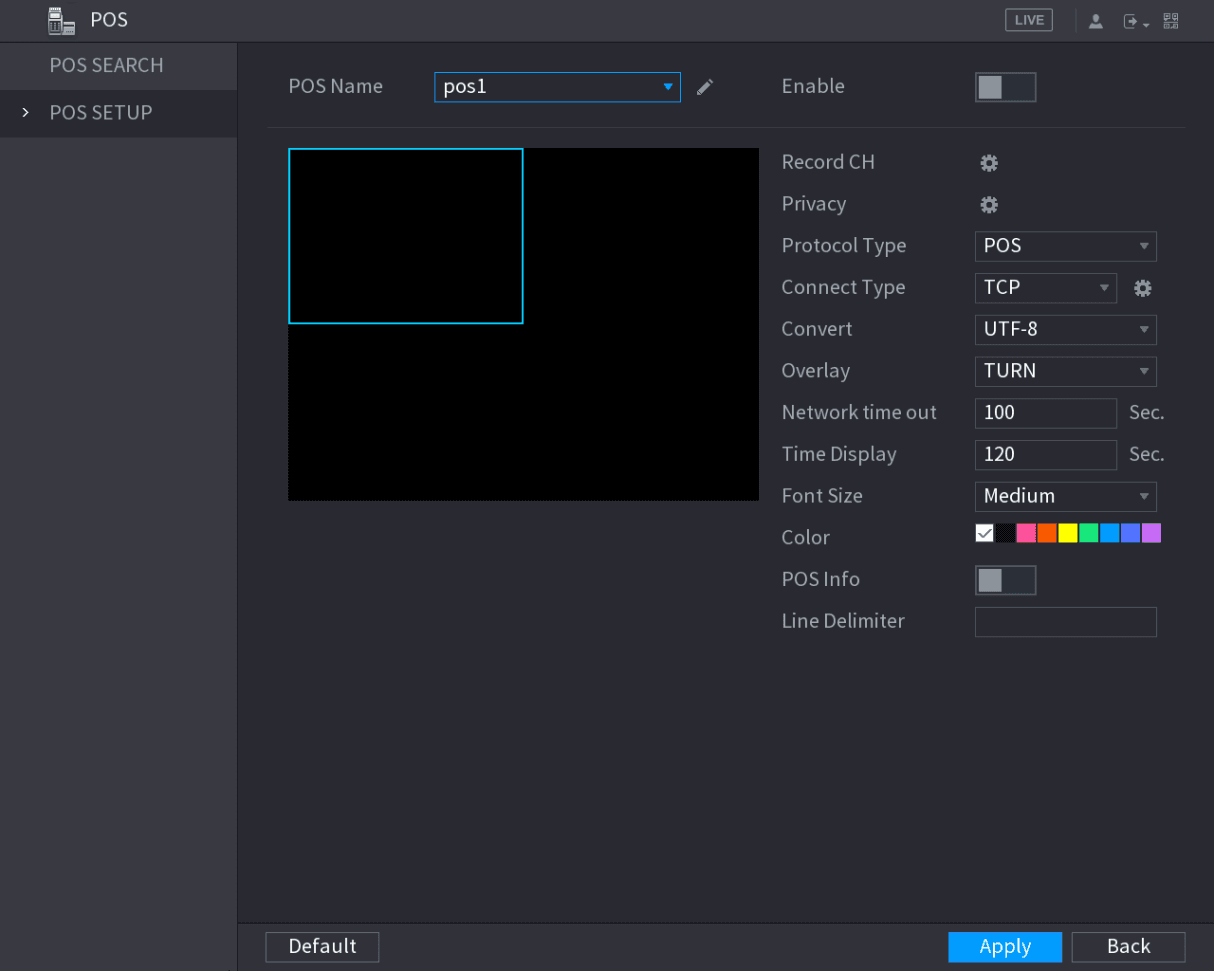
配置 POS 参数
配置 POS 各项参数,如表 5-57 所示。
| 参数 | 说明 |
|---|---|
| POS 名称 | 在 POS 名称列表中,选择您要配置设置的 POS 机。单击编辑图标可修改 POS 名称。POS 名称支持 21 个中文字符或 63 个英文字符。 |
| 启用 | 启用 POS 功能。 |
| 录像通道 | 选择您要录像的通道。所选通道在发生报警后开始录像。必须启用 POS 报警录像和自动录像功能。详情请参见 5.1.4.9 配置录像存储计划 和 5.9.1 启用录像控制。 |
| 隐私设置 | 输入隐私内容。 |
| 协议类型 | 默认选择 POS。不同的机器对应不同的协议。 |
| 连接类型 | 在连接类型列表中,选择连接协议类型。单击设置图标,系统显示 IP 地址界面。在源 IP 框中,输入发送消息的机器(即连接到设备的机器)的 IP 地址。 |
| 转换 | 选择字符编码方式。 |
| 叠加 | 在叠加列表中,选择翻页或滚动。翻页表示当叠加信息达到 16 行时进行翻页。滚动表示当叠加信息达到 16 行时向上滚动界面,每次第一行消失。当本地预览模式为四分屏时,叠加信息达到 8 行时即被替换。 |
| 网络超时 | 当网络工作异常且在所输入的超时时限内无法恢复时,POS 信息将无法正常显示。网络恢复后,将显示最新的 POS 信息。 |
| 显示时间 | 输入 POS 信息需要保持显示的时长。例如,输入 5,则 POS 信息将在 5 秒后从屏幕上消失。 |
| 字体大小 | 在字体大小列表中,选择小、中或大作为 POS 信息的文字大小。 |
| 颜色 | 在颜色条中,单击以选择 POS 信息文字的颜色。 |
| POS 信息 | 启用 POS 信息功能后,POS 信息将显示在实时预览画面中。 |
| 换行符 | 无需配置。系统在收不到数据 1 秒后自动换行。如果您输入换行符,则当叠加信息识别到该换行符(十六进制)时系统进行换行。例如,若换行符为 F,叠加信息为 123156789,则本地预览和 Web 端的叠加信息显示为:123 / 6789。 |
应用设置
单击 应用 以完成设置。
配置备份设置
查找 USB 设备
当您将 USB 存储设备插入设备的 USB 接口时,设备会检测到该 USB 存储设备并弹出"发现 USB 设备"界面,为您提供执行备份和升级操作的快捷入口。如图 5-194 所示。
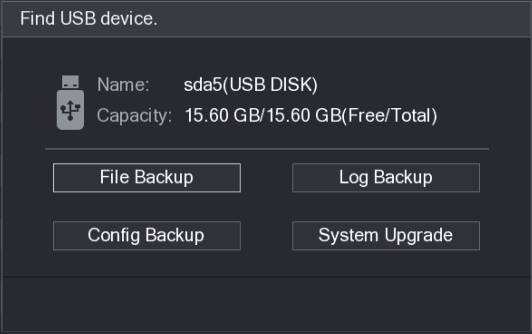
详情请参见 5.14.2 备份文件、5.20.2 查看日志信息、5.19.5 导出和导入系统设置 以及 5.19.7 升级设备。
备份文件
您可以备份录像和抓拍图片。
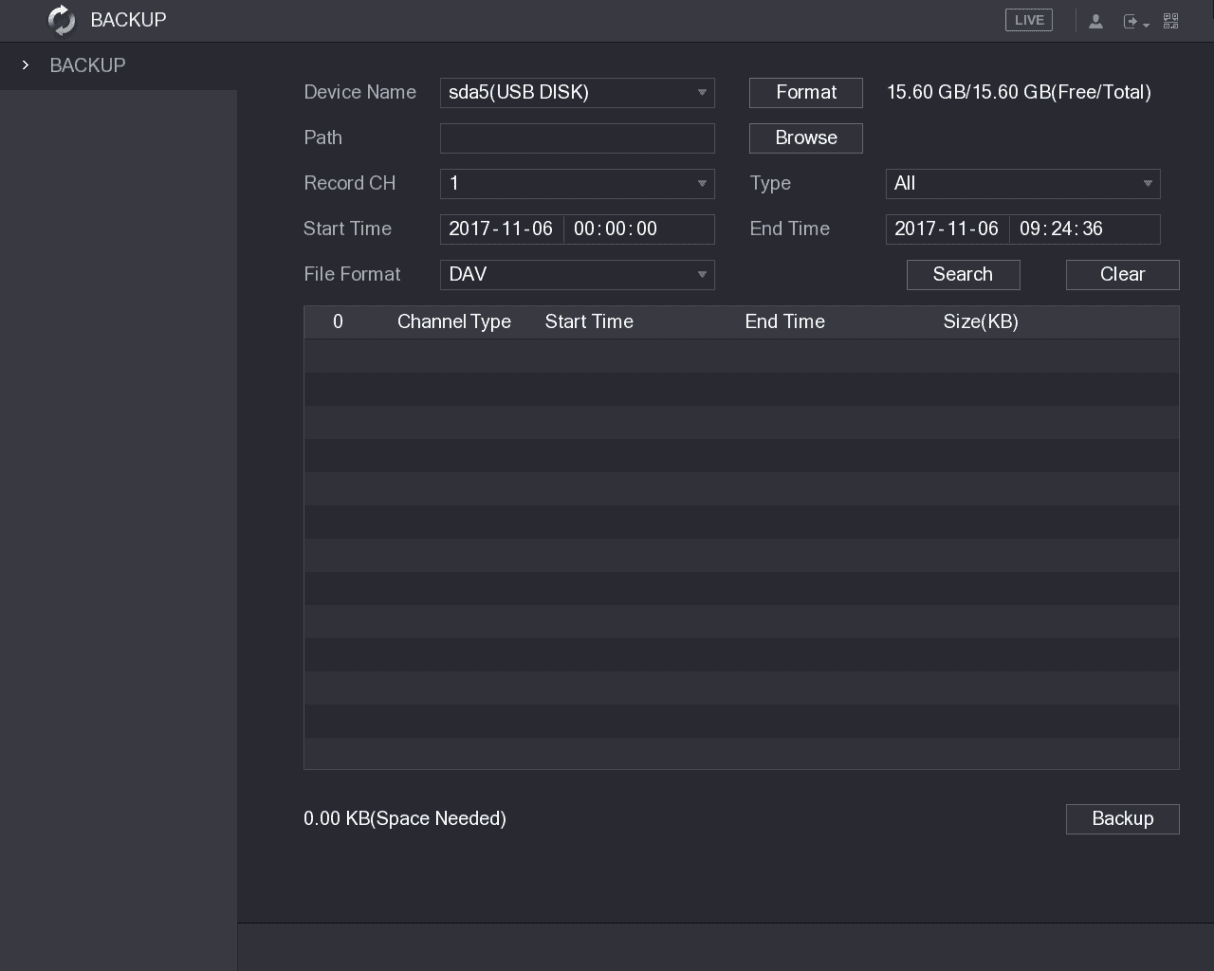
配置备份参数
配置备份各项参数,如表 5-58 所示。
| 参数 | 说明 |
|---|---|
| 设备名称 | 在设备名称列表中,选择您要将文件备份到的设备。 |
| 格式化 | 单击格式化,系统显示格式化界面。如果外部存储设备容量小于 2TB,您可以选择 FAT32 或 NTFS 进行格式化。如果外部存储设备容量等于或大于 2TB,则只能选择 NTFS 进行格式化。 |
| 路径 | 单击浏览,系统显示浏览界面。选择您要搜索文件的路径。 |
| 录像通道 | 在录像通道列表中,选择您要搜索文件的通道。 |
| 类型 | 在类型列表中,选择您要搜索的文件类型。 |
| 开始时间 / 结束时间 | 输入您要搜索的文件的开始时间和结束时间。 |
| 文件格式 | 在文件格式列表中,选择您要搜索的文件格式为 DAV 或 MP4。 |
选择文件
选择您要备份的文件。
备份文件
单击 备份,将所选文件备份到所配置的路径。
单击 清空 可移除所有搜索结果。
物联网功能
在 Sapphire 系列 CVI DVR 上配对无线传感器、配置温湿度摄像机,并设置带报警联动的无线警号。
Network Management
Configure the Sapphire Series CVI DVR network settings including TCP/IP, ports, Wi-Fi, 3G/4G, PPPoE, DDNS, UPnP, email, SNMP, multicast, alarm center, register, P2P, 802.1x, and run network connection tests and packet capture.