LTS Connect 帮助中心
初始设置
完成 Sapphire Series CVI DVR 的开机启动、初始化、设置密码、找回忘记的密码以及启动向导。
使用设备前,请先阅读以下注意事项。
- 手册中的界面仅用于介绍操作,仅供参考。实际界面可能因您所购买的型号而异。如手册与实际产品存在不一致之处,以实际产品为准。
- 本手册为产品的通用介绍文档,因此手册中所描述的部分功能可能不适用于您所购买的型号。
- 菜单中的鼠标操作约定如下。
- 单击:在菜单中,在某个选项上单击鼠标左键一次,即可进入该选项的设置。
- 右键单击:在任意界面中,单击鼠标右键一次,即可返回上一级。
有关鼠标操作的详细信息,请参见 3.4 鼠标操作。
开机启动
- 请确保输入电压与设备的供电要求相符。在电源线正确连接后再为设备上电。
- 为保护设备,请先将电源线连接至设备,然后再接入电源。
- 为确保设备及其所连接的外部设备稳定运行,并延长 HDD 的使用寿命,建议参照国家相关标准,使用电压稳定、纹波干扰较小的电源。建议使用 UPS 电源。
初始化设备
首次开机时,您需要为 admin 配置密码信息(默认)。
为保证设备安全,强烈建议您妥善保管 admin 密码,并定期进行修改。
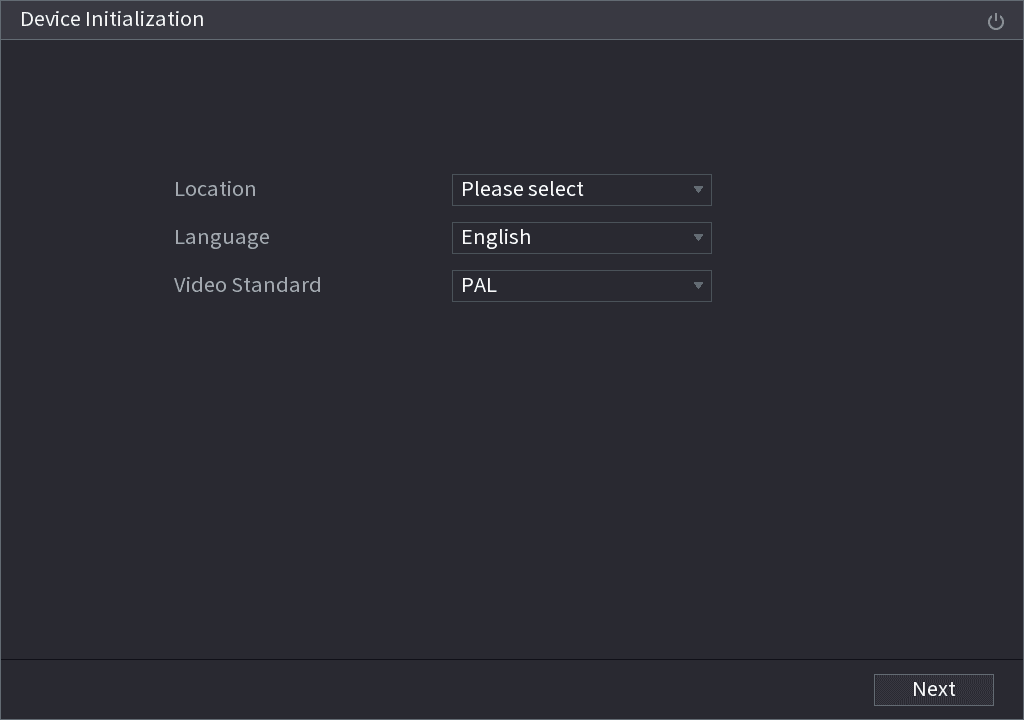
选择地区
从下拉列表中选择您所在的地区,随后语言和视频制式将自动与您的地区匹配。您也可以手动更改语言和视频制式。
配置 admin 密码
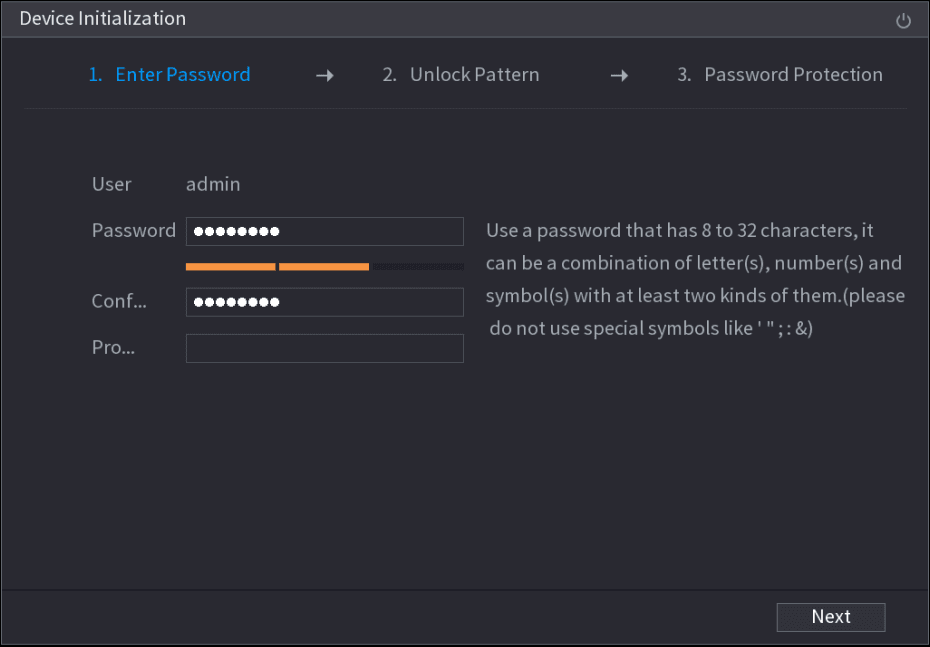
配置 admin 的密码信息。详细信息请参见表 5-1。
| 参数 | 说明 |
|---|---|
| 用户 | 默认用户为 admin。 |
| 密码 | 在"密码"框中,输入 admin 的密码。 |
| 确认密码 | 新密码可设置为 8 至 32 个字符,且至少包含数字、字母和特殊字符中的两种类型(不包括 "'"、"""、";"、":" 和 "&")。 |
| 密码提示 | 在"密码提示"框中,输入能够帮助您回忆起密码的信息。在登录界面单击提示图标,系统将显示该提示,帮助您找回密码。 |
单击关机图标可关闭设备。
绘制解锁图案
单击下一步。
显示"解锁图案"设置界面。参见图 5-4。
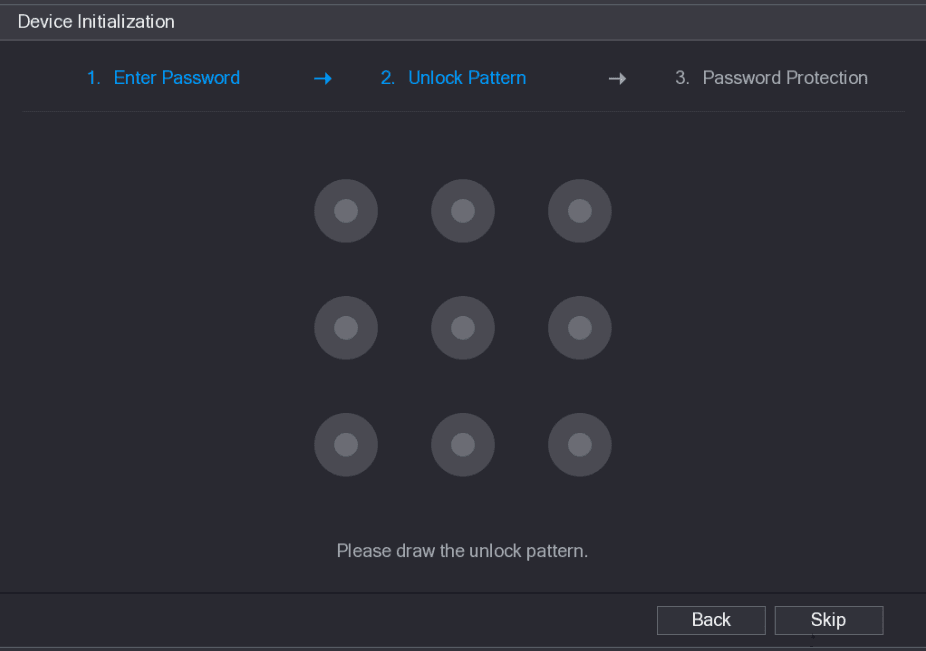
绘制一个解锁图案。
设置完成后,显示"密码保护"界面。参见图 5-5。
- 您要设置的图案必须至少连接四个点。
- 如果您不想配置解锁图案,可单击跳过。
- 一旦配置了解锁图案,系统将默认采用解锁图案作为登录方式。如果跳过此设置,则需输入密码登录。
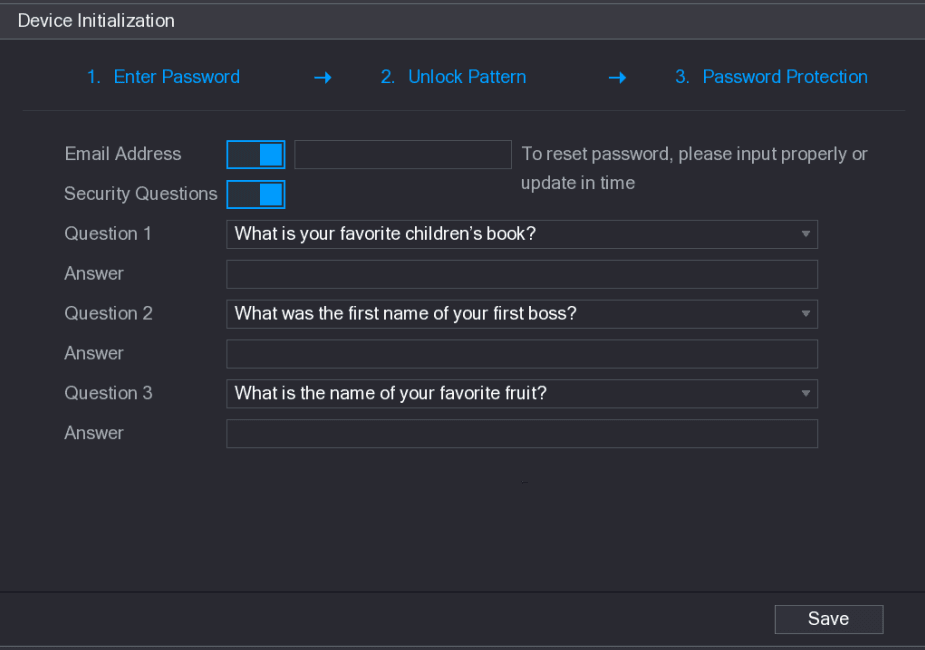
配置密码保护
配置密码的保护参数。详细信息请参见表 5-2。
配置完成后,如果您忘记了 admin 用户的密码,可通过预留的邮箱地址或安全问题重置密码。有关重置密码的详细信息,请参见 5.1.3 重置密码。
如果您不想配置这些设置,可在界面上禁用邮箱地址和安全问题功能。
| 密码保护方式 | 说明 |
|---|---|
| 邮箱地址 | 输入预留的邮箱地址。在"邮箱地址"框中,输入用于密码重置的邮箱地址。如果忘记密码,输入从该预留邮箱获取的安全码即可重置 admin 的密码。 |
| 安全问题 | 配置安全问题及答案。如果忘记密码,输入问题的答案即可重置密码。 |
如果您想稍后再配置邮箱或安全问题功能,或想更改相关配置,请选择主菜单 > 账户 > 用户。
保存并接受许可协议
单击保存以完成设置。
显示"最终用户许可协议"界面。
勾选"我已阅读并同意所有条款"复选框。
单击下一步。
显示"启动向导"界面。有关开机时快速设置的详细信息,请参见 5.1.4 使用启动向导进行设置。
重置密码
当您忘记 admin 账户的密码时,可通过以下方式重置密码。
- 如果已启用密码重置功能,您可以使用手机扫描二维码来重置密码。详细信息请参见 5.1.3.2 在本地界面重置密码。
- 如果密码重置功能被禁用,则有两种情况:
- 如果您配置了安全问题,可通过安全问题找回密码。
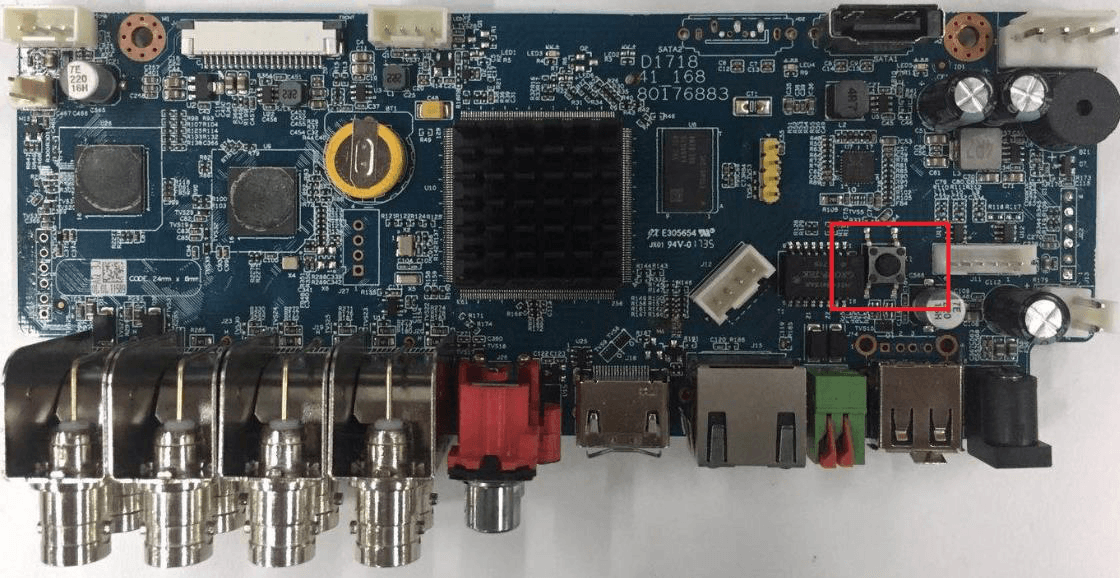
- 如果您未配置安全问题,则只能使用主板上的复位按钮将设备恢复出厂默认设置。详细信息请参见 5.1.3.3 使用主板上的复位按钮。
并非所有型号都配有复位按钮。
启用密码重置功能
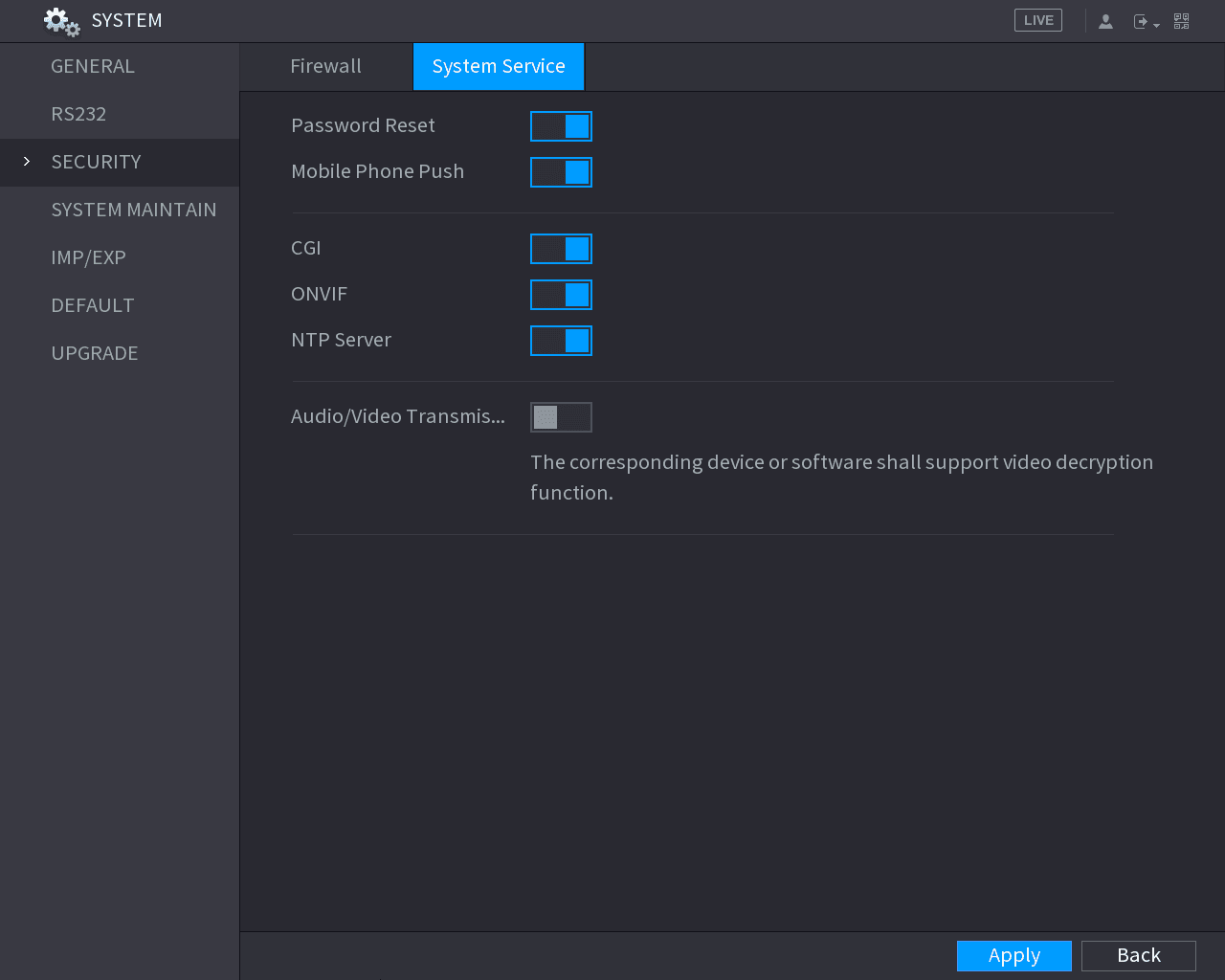
在本地界面重置密码
进入登录界面
进入登录界面。
- 如果您已配置解锁图案,则显示解锁图案登录界面。参见图 5-7。单击忘记图案,显示密码登录界面。参见图 5-8。
- 如果您未配置解锁图案,则显示密码登录界面。参见图 5-8。单击眼睛图标可以明文显示密码。
如需使用其他用户账户登录,可在解锁图案登录界面单击切换用户;或在密码登录界面的"用户名"列表中选择其他用户登录。
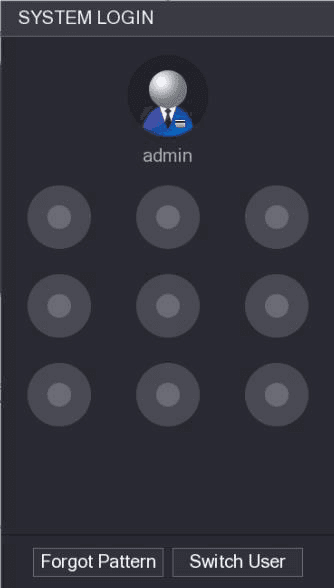
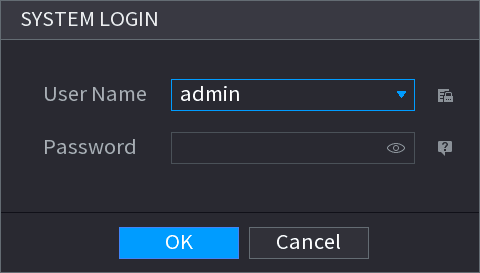
开始重置密码
单击重置图标。
- 如果您已设置预留邮箱地址,则显示提示信息界面。参见图 5-9。
- 如果您未设置预留邮箱地址,则显示邮箱输入界面。参见图 5-10。输入邮箱地址,然后单击下一步,显示提示信息界面。参见图 5-9。
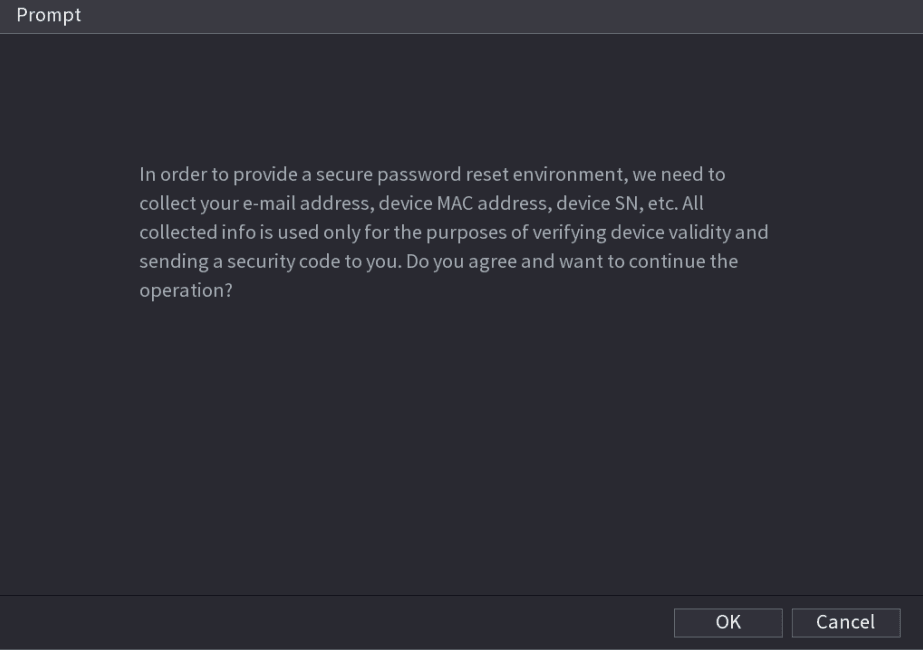
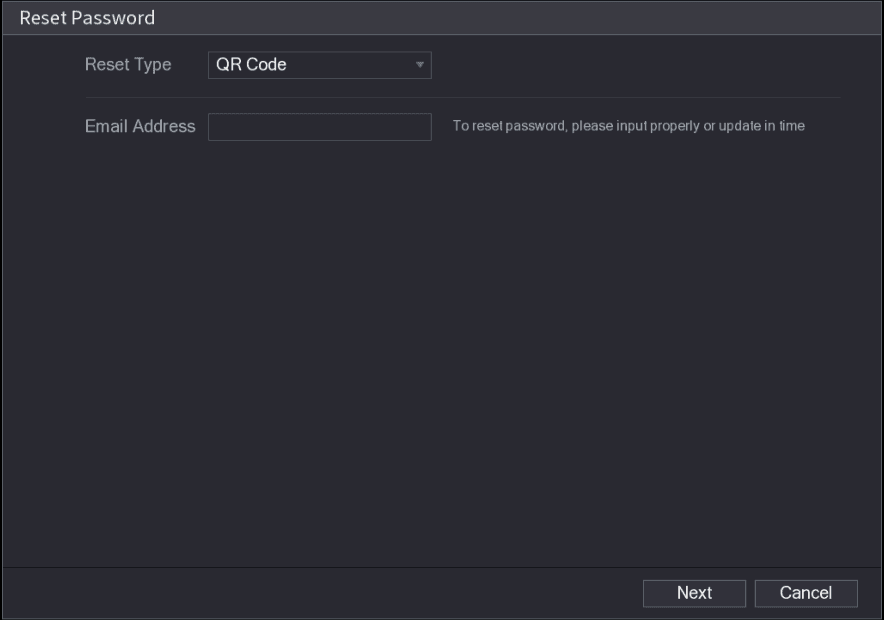
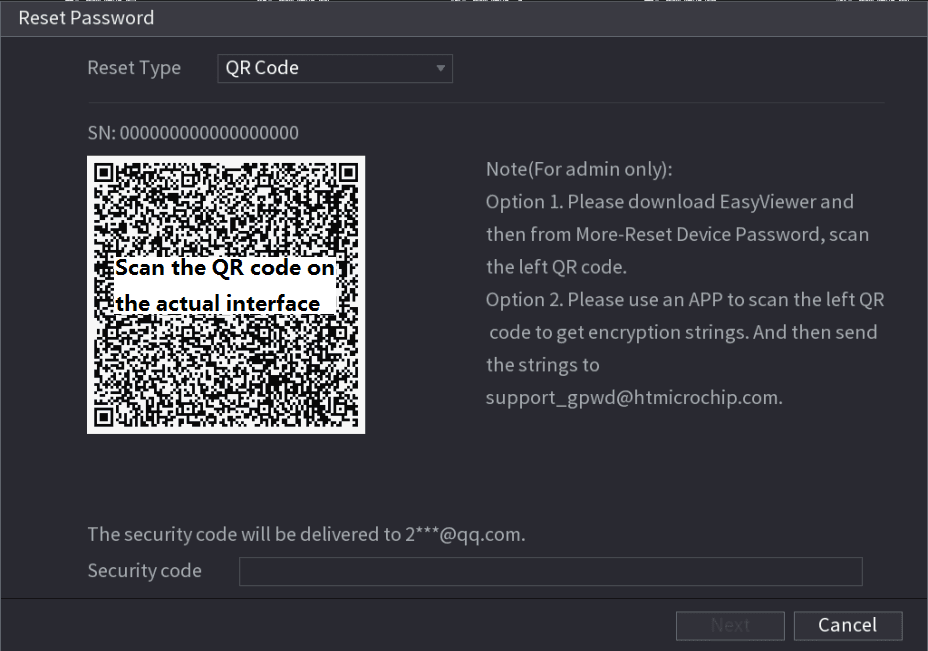
重置密码
重置密码。
-
二维码
按照屏幕上的指引,在您预留的邮箱地址中获取安全码。在"安全码"框中,输入安全码。
- 您可以通过扫描同一个二维码获取两次安全码。如需再次获取安全码,请刷新界面。
- 请在 24 小时内使用邮箱收到的安全码重置密码,否则安全码将失效。
-
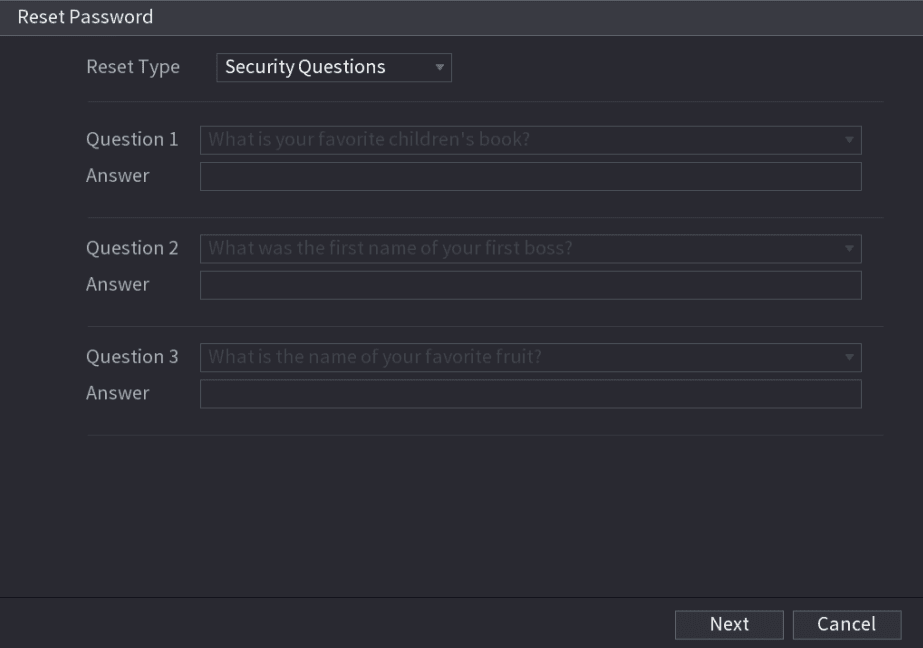
安全问题
在如图 5-10 所示的"重置密码"界面的"重置方式"列表中选择安全问题,显示"安全问题"界面,参见图 5-12。
如果您之前未配置安全问题,则"重置方式"列表中不会出现"安全问题"。
在"答案"框中,输入正确的答案。
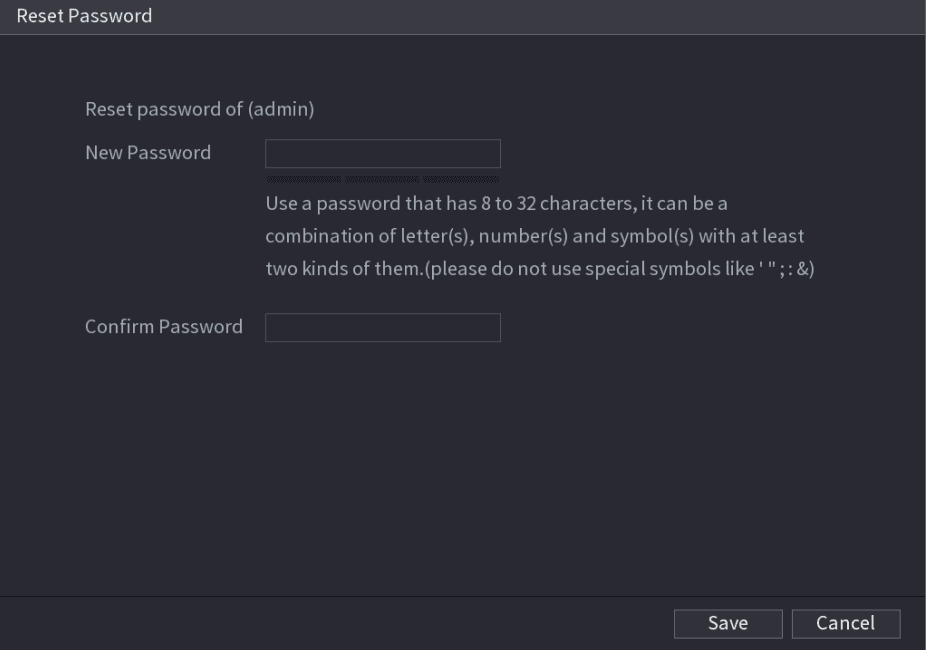
保存并完成
单击保存。密码重置开始。
重置完成后,会显示一条弹出信息。
单击确定。
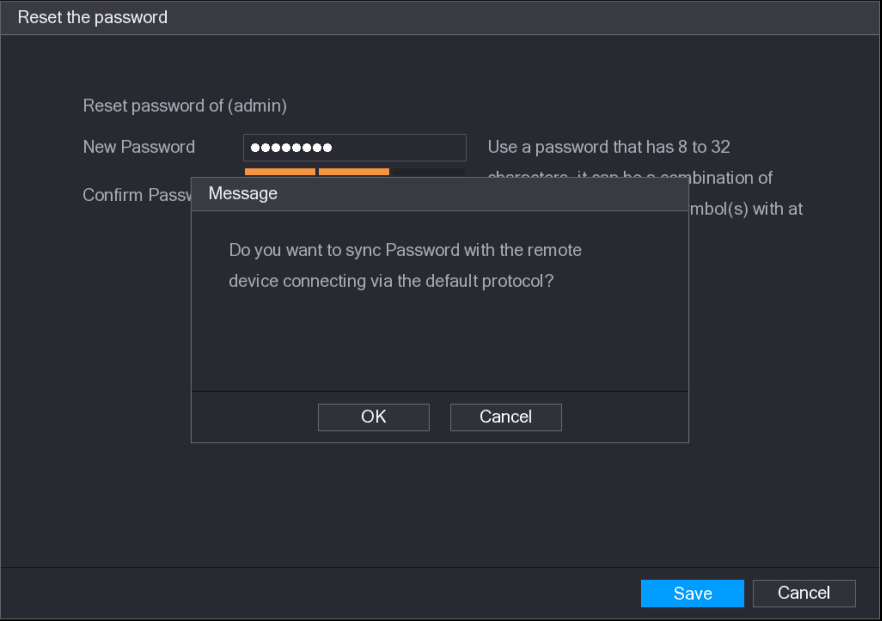
随后会显示一条弹出信息,询问您是否要将密码同步到远程设备,参见图 5-14。
- 单击取消,重置完成。
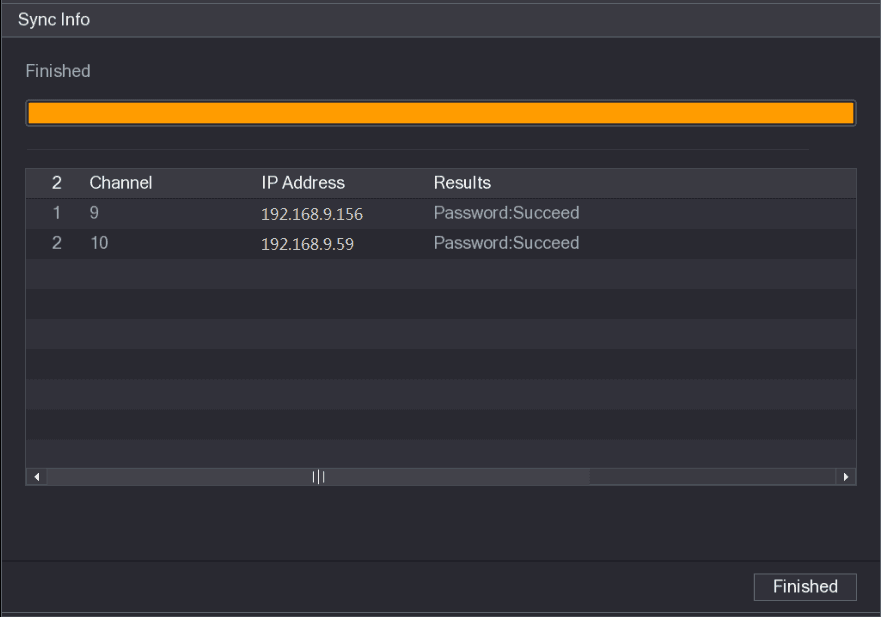
- 单击确定,显示"同步信息"界面。参见图 5-15。
该信息仅在存在数字通道(而非仅有模拟通道)时才会出现。
使用主板上的复位按钮
您可以随时使用主板上的复位按钮将设备恢复出厂默认设置。
并非所有型号都配有复位按钮。
打开盖板
断开设备电源,然后拆下盖板。有关拆卸盖板的详细信息,请参见 2.2 安装 HDD。
使用启动向导进行设置
进入启动向导
启动向导可帮助您配置基本设置以完成设备的设置。
初始化设备后,会显示"启动向导"界面。参见图 5-17。
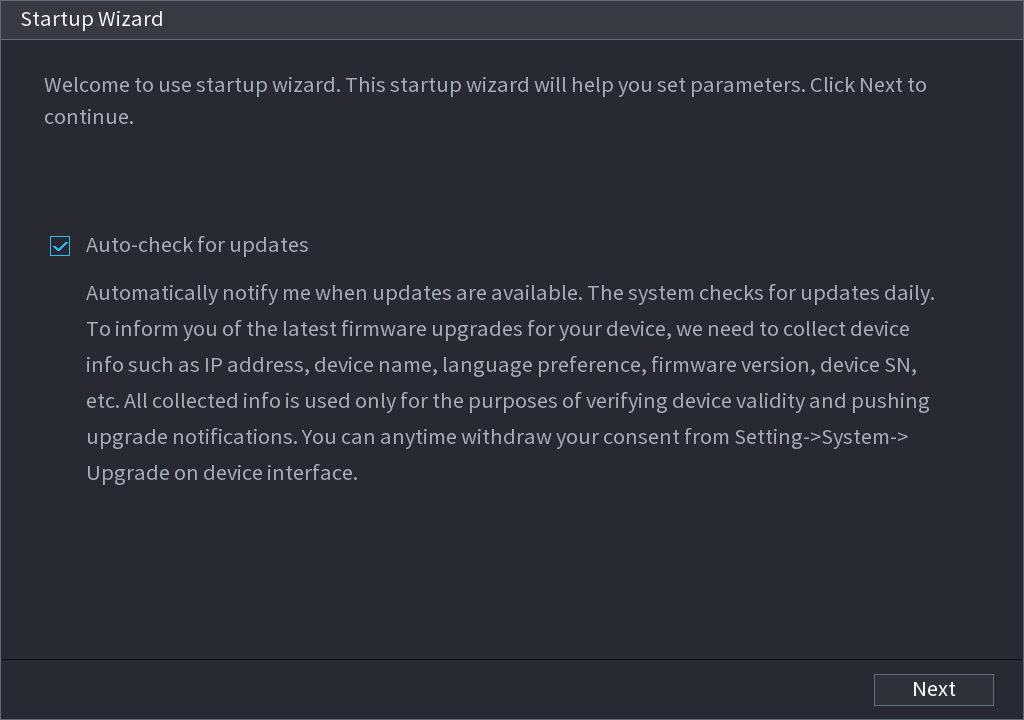
- 如果您勾选"自动检查更新"复选框,当有可用更新时,系统将自动通知您。
- 启用自动检查功能后,为及时通知您进行更新,系统将收集 IP 地址、设备名称、firmware 版本和设备序列号等信息。所收集的信息仅用于验证设备的合法性并推送升级通知。
- 如果您取消勾选"自动检查更新"复选框,系统将不会执行自动检查。
配置常规设置
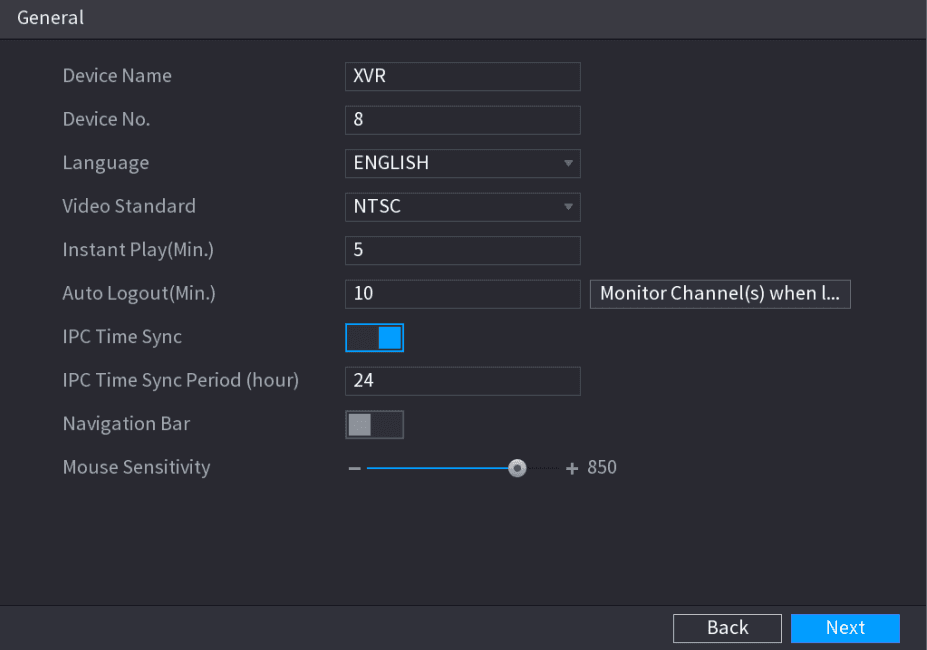
您可以为设备配置常规设置,例如设备名称、语言以及即时回放的相关设置。
您也可以通过选择主菜单 > 系统 > 常规 > 常规来配置常规设置。
配置常规参数
配置常规设置参数。参见表 5-3。
| 参数 | 说明 |
|---|---|
| 设备名称 | 在"设备名称"框中,输入设备名称。 |
| 设备编号 | 在"设备编号"框中,为设备输入一个编号。 |
| 语言 | 在"语言"列表中,为设备系统选择一种语言。 |
| 视频制式 | 在"视频制式"列表中,根据实际情况选择 PAL 或 NTSC。 |
| 即时回放(分钟) | 在"即时回放"框中,输入回放已录像视频的时长。取值范围为 5 至 60。在实时画面控制栏中,单击即时回放按钮,即可在所设置的时间内回放已录像的视频。 |
| 自动注销(分钟) | 在"自动注销"框中,输入设备的待机时间。当设备在所设置的时间段内无操作时,将自动注销。您需要重新登录设备。取值范围为 0 至 60。0 表示设备无待机时间。单击"注销时监控通道",您可以选择注销后希望继续监控的通道。 |
| IPC 时间同步 | 将设备时间与 IP 摄像机同步。 |
| IPC 时间同步周期(小时) | 在"IPC 时间同步周期"框中,输入时间同步的间隔。 |
| 导航栏 | 启用导航栏。当您在实时画面上单击时,将显示导航栏。 |
| 鼠标灵敏度 | 通过移动滑块调整双击速度。数值越大,双击所需的速度就越快。 |
配置日期和时间设置
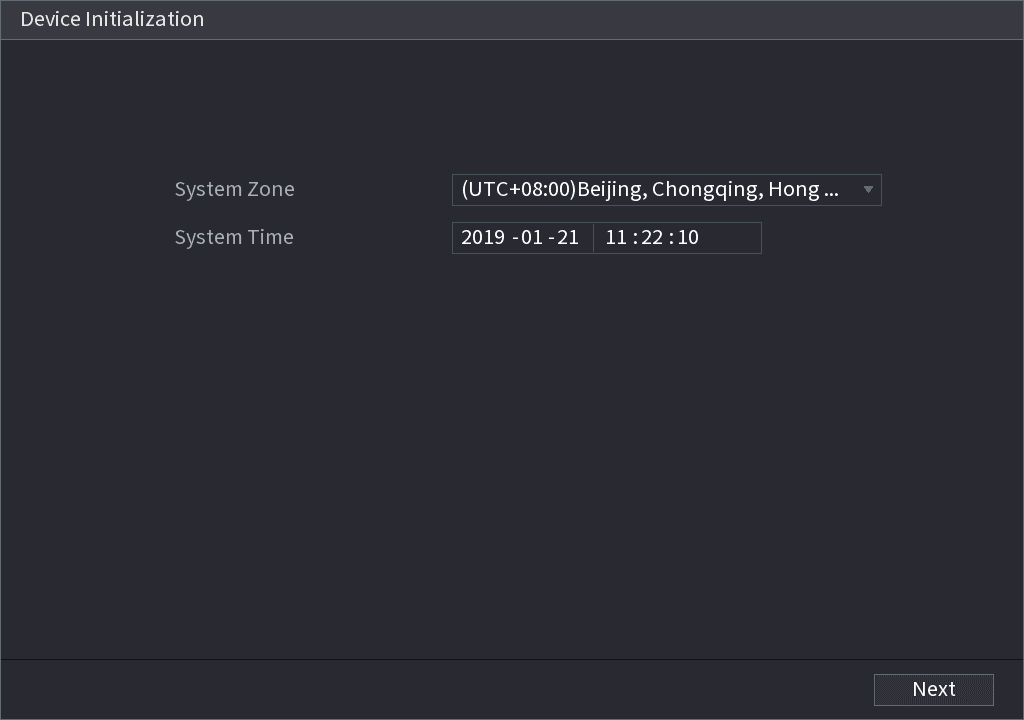
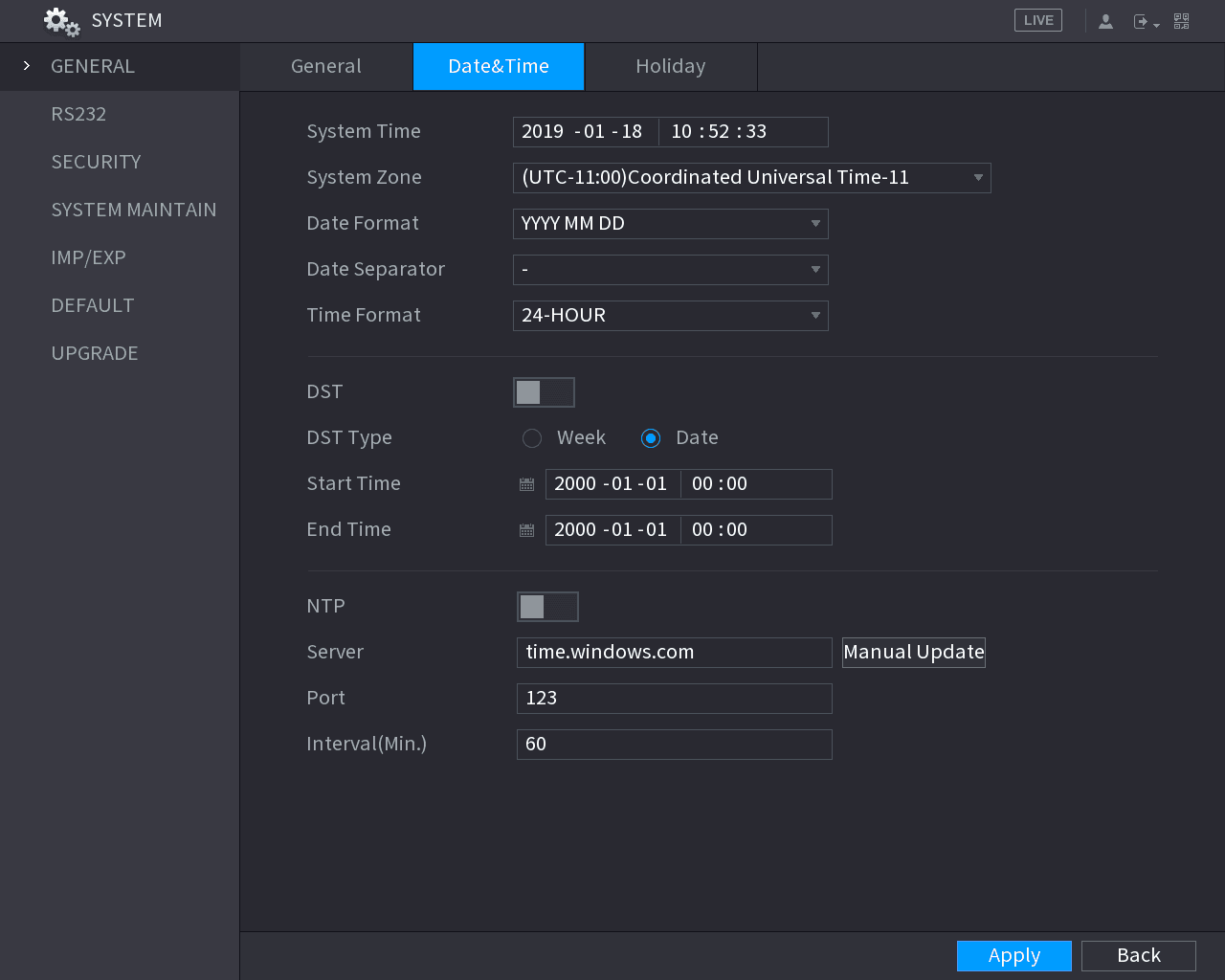
您可以配置系统时间、选择时区、设置夏令时以及启用 NTP 服务器。
您也可以通过选择主菜单 > 系统 > 常规 > 日期和时间来配置日期和时间设置。
配置日期和时间参数
配置日期和时间参数的设置。参见表 5-4。
| 参数 | 说明 |
|---|---|
| 系统时间 | 在"系统时间"框中,为系统输入时间。单击时区列表,可为系统选择一个时区,时间将自动调整。请勿随意更改系统时间,否则将无法检索已录像的视频。建议避开录像时段,或在更改系统时间前先停止录像。 |
| 系统时区 | 在"系统时区"列表中,为系统选择一个时区。 |
| 日期格式 | 在"日期格式"列表中,为系统选择一种日期格式。 |
| 日期分隔符 | 在"日期分隔符"列表中,为日期选择一种分隔符样式。 |
| 时间格式 | 在"时间格式"列表中,为时间显示样式选择 12-HOUR 或 24-HOUR。 |
| DST | 启用夏令时功能。单击"周"或单击"日期"。 |
| 开始时间 / 结束时间 | 配置 DST 的开始时间和结束时间。 |
| NTP | 启用 NTP 功能,使设备时间与 NTP 服务器同步。 |
| 服务器 | 在"服务器"框中,输入对应 NTP 服务器的 IP 地址或域名。单击"手动更新",设备立即开始与服务器同步。 |
| 端口 | 系统仅支持 TCP 协议,默认设置为 123。 |
| 间隔(分钟) | 在"间隔"框中,输入设备与 NTP 服务器同步时间的时长。取值范围为 0 至 65535。 |
配置网络设置
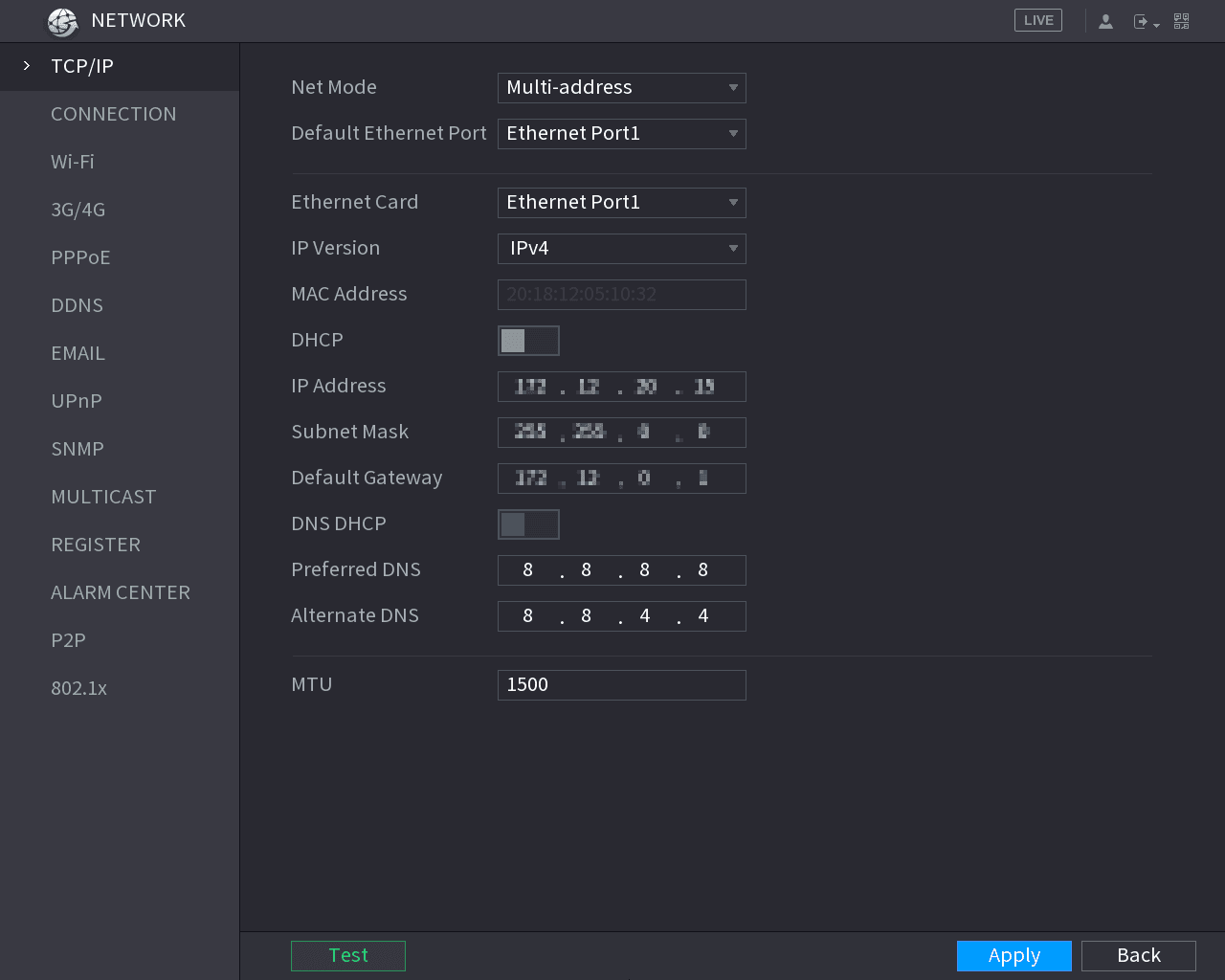
您可以配置基本的网络设置,例如网络模式、IP 版本以及设备的 IP 地址。
您也可以通过选择主菜单 > 网络 > TCP/IP来配置网络设置。
配置网络参数
配置网络参数的设置。参见表 5-5。
| 参数 | 说明 |
|---|---|
| 网络模式 | 多址设定:两个以太网口独立工作,通过其中任意一个均可向设备请求 HTTP、RTSP 等服务。您需要配置一个默认以太网口(通常默认为以太网口 1),用于向设备端请求 DHCP、Email 和 FTP 等服务。如果网络检测发现两个以太网口中的一个断开连接,则系统网络状态视为离线。容错:两个以太网口共享一个 IP 地址。通常只有一个以太网口工作,当该端口故障时,另一端口将自动开始工作,以确保网络连接。在检测网络状态时,仅当两个以太网口都断开连接时,网络才视为离线。两个以太网口在同一 LAN 下使用。负载均衡:两块网卡共享一个 IP 地址,并同时工作以平均分担网络负载。如果其中一个故障,另一个可继续正常工作。在检测网络状态时,仅当两个以太网口都断开连接时,网络才视为离线。两个以太网口在同一 LAN 下使用。 |
| 默认以太网口 | 单以太网口的设备不支持此功能。在"网卡"列表中,选择一个以太网口作为默认端口。仅当在"网络模式"列表中选择"多址设定"时,此设置才可用。 |
| IP 版本 | 在"IP 版本"列表中,您可以选择 IPv4 或 IPv6。两个版本都支持访问。 |
| MAC 地址 | 显示设备的 MAC 地址。 |
| DHCP | 启用 DHCP 功能。启用 DHCP 后,IP 地址、子网掩码和默认网关将无法配置。如果 DHCP 生效,所获取的信息将显示在"IP 地址"框、"子网掩码"框和"默认网关"框中。如果未生效,则所有值均显示为 0.0.0.0。如果您想手动配置 IP 信息,请先禁用 DHCP 功能。如果 PPPoE 连接成功,则 IP 地址、子网掩码、默认网关和 DHCP 将无法配置。 |
| IP 地址 / 子网掩码 / 默认网关 | 输入 IP 地址,并配置相应的子网掩码和默认网关。IP 地址与默认网关必须处于同一网段。 |
| DNS DHCP | 启用 DHCP 功能,从路由器获取 DNS 地址。 |
| 首选 DNS | 在"首选 DNS"框中,输入 DNS 的 IP 地址。 |
| 备用 DNS | 在"备用 DNS"框中,输入备用 DNS 的 IP 地址。 |
| MTU | 在"MTU"框中,为网卡输入一个数值。取值范围为 1280 字节至 1500 字节。默认值为 1500。建议的 MTU 值如下。1500:以太网信息包的最大值。如果没有 PPPoE 或 VPN 连接,通常选择此值,它也是部分路由器、网络适配器和交换机的默认值。1492:PPPoE 的优化值。1468:DHCP 的优化值。1450:VPN 的优化值。 |
| 测试 | 单击"测试"以检测所输入的 IP 地址和网关是否互通。 |
配置 P2P 设置
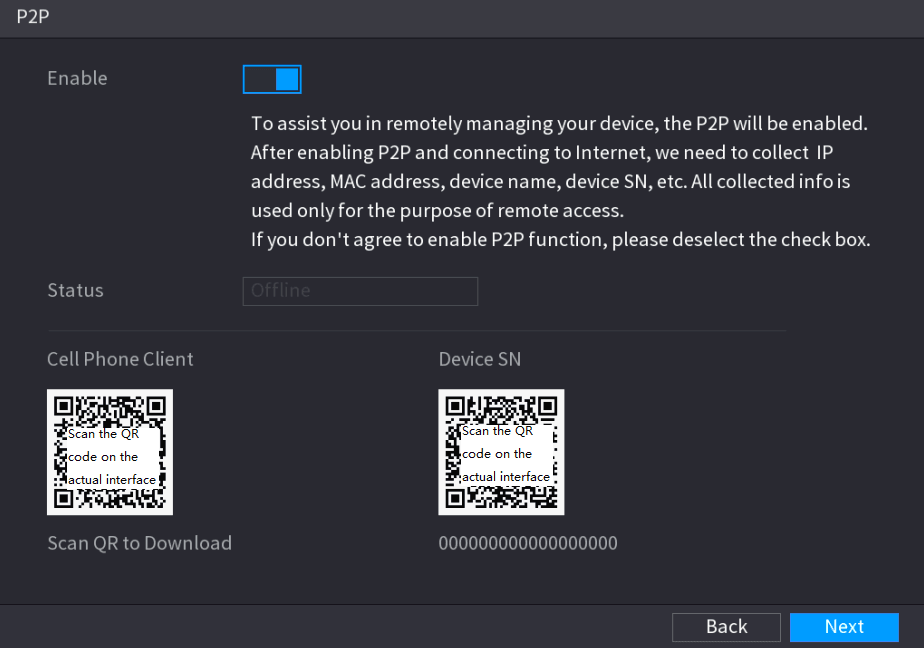
您可以将设备添加到手机客户端或平台中进行管理。
您也可以通过选择主菜单 > 网络 > P2P来配置 P2P 功能。
请确保 DVR 已接入互联网,若已接入,则在 P2P 界面的"状态"框中将显示"在线"。
添加设备
您可以开始添加设备。
- 手机客户端:使用手机扫描二维码,将设备添加到手机客户端,然后即可开始访问设备。
- 平台:通过扫描二维码获取设备 SN。进入 P2P 管理平台,将设备 SN 添加到平台中。然后即可在 WAN 中访问和管理设备。详细信息请参阅 P2P 操作手册。
- 进入主菜单后,您也可以单击界面右上角的二维码图标来查看手机客户端二维码和设备 SN。
- 如果取消选择此功能,则显示"信息"界面。参见图 5-22。请根据您的实际需要选择是否启用它。
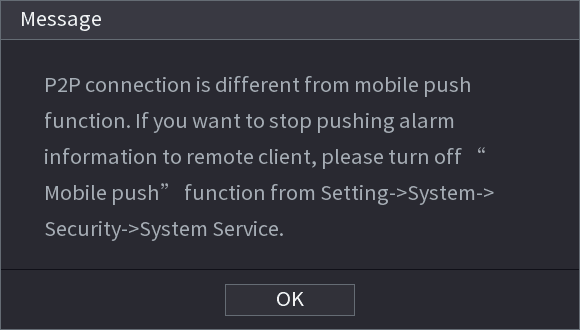
要使用此功能,以将设备添加到手机客户端为例。
将设备添加到手机客户端
下载应用
使用手机扫描"手机客户端"下方的二维码以下载应用。
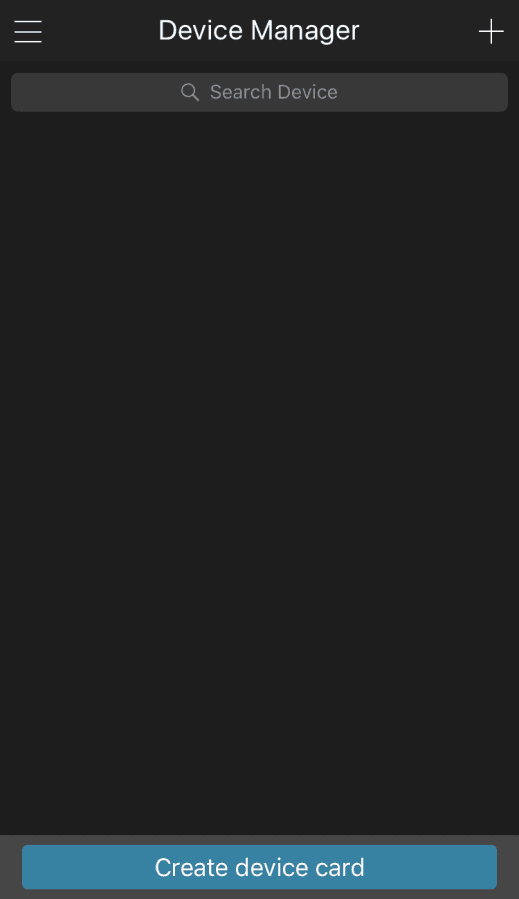
确认初始化
点击右上角的添加图标。
显示要求设备初始化的界面。同时弹出一条信息,提醒您确保设备已初始化。
点击"确定"。
- 如果设备尚未初始化,点击"设备初始化",按照屏幕指引执行初始化。
- 如果设备已初始化,则可直接开始添加。
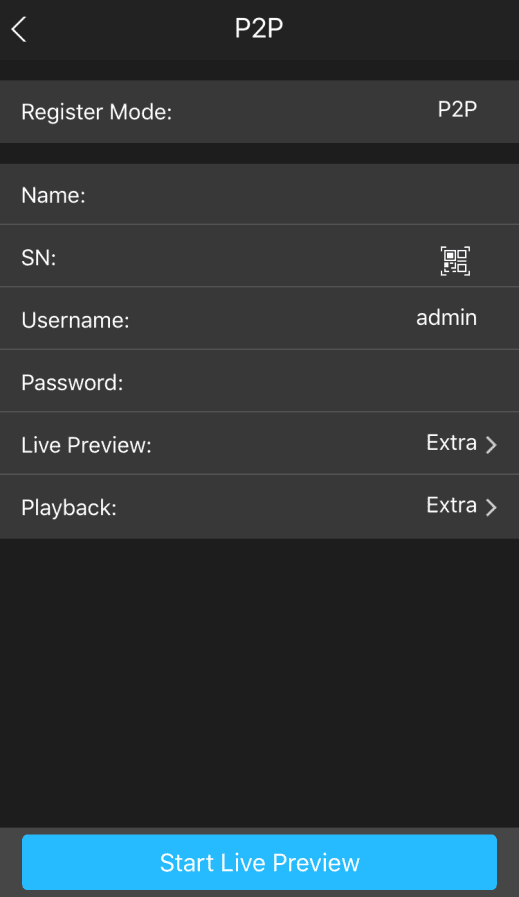
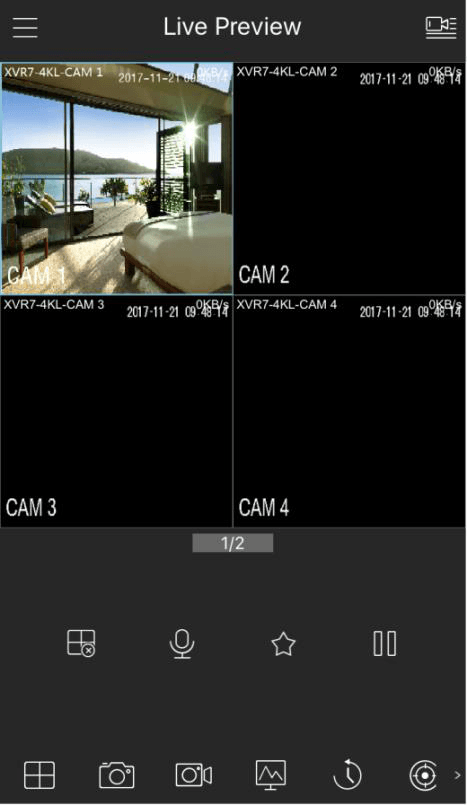
配置编码设置
您可以为设备配置主码流和子码流的设置。
您也可以通过选择主菜单 > 摄像机 > 编码 > 编码来配置编码设置。
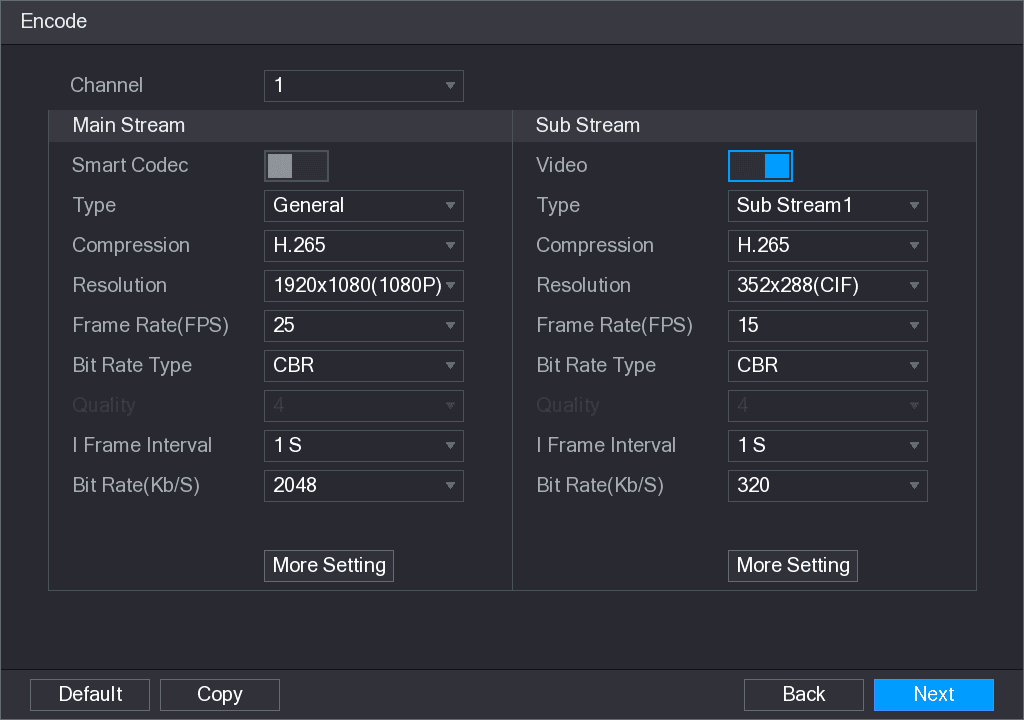
配置编码参数
配置主码流/子码流参数的设置。参见表 5-6。
| 参数 | 说明 |
|---|---|
| 通道 | 在"通道"列表中,选择您想要配置设置的通道。 |
| 智能编码 | 启用智能编码功能。该功能可降低非重要录像视频的视频码流,从而最大化存储空间。 |
| 类型 | 主码流:在"类型"列表中,选择"普通"、MD(移动侦测)或"报警"。子码流:此设置不可配置。 |
| 压缩 | 在"压缩"列表中,选择编码模式。H.265:Main profile 编码。建议使用此设置。H.264H:High profile 编码。低码流,高清晰度。H.264:Main profile 编码。H.264B:Baseline profile 编码。在相同清晰度下,此设置所需的码流高于其他设置。 |
| 分辨率 | 在"分辨率"列表中,为视频选择分辨率。最大视频分辨率可能因您的设备型号而异。 |
| 帧率(FPS) | 配置视频的每秒帧数。数值越高,图像就越清晰、越流畅。帧率随分辨率而变化。一般来说,在 PAL 制式下,您可选择 1 至 25 的值;在 NTSC 制式下,您可选择 1 至 30 的值。但实际可选的帧率范围取决于设备的能力。 |
| 码流类型 | 在"码流类型"列表中,选择 CBR(恒定码流)或 VBR(可变码流)。如果选择 CBR,则无法配置图像质量;如果选择 VBR,则可配置图像质量。 |
| 质量 | 如果在"码流"列表中选择 VBR,则此功能可用。数值越大,图像就越好。 |
| I 帧间隔 | 两个参考帧之间的间隔。 |
| 码流(Kb/S) | 在"码流"列表中,选择一个值或输入自定义值以更改图像质量。数值越大,图像就越好。 |
| 视频 | 为子码流启用该功能。 |
| 音频编码 | 单击"更多设置",显示"更多设置"界面。音频编码:此功能在主码流中默认启用。对于子码流 1,您需要手动启用。一旦启用此功能,录像视频文件即为音视频复合码流。 |
| 音频源 | 音频源:在"音频源"列表中,您可以选择 LOCAL 和 HDCVI。LOCAL:音频信号从音频输入端口输入。HDCVI:音频信号从 HDCVI 摄像机输入。 |
| 音频格式 | 音频格式:在"音频格式"列表中,选择您所需的格式。 |
配置抓图设置
您可以配置基本的抓图设置,例如每次抓图的数量、抓图的通道,以及抓图的图像尺寸和质量。
您也可以通过选择主菜单 > 摄像机 > 编码 > 抓图来配置常规设置。
有关抓图设置的更多信息,请参见 5.8 配置抓图设置。
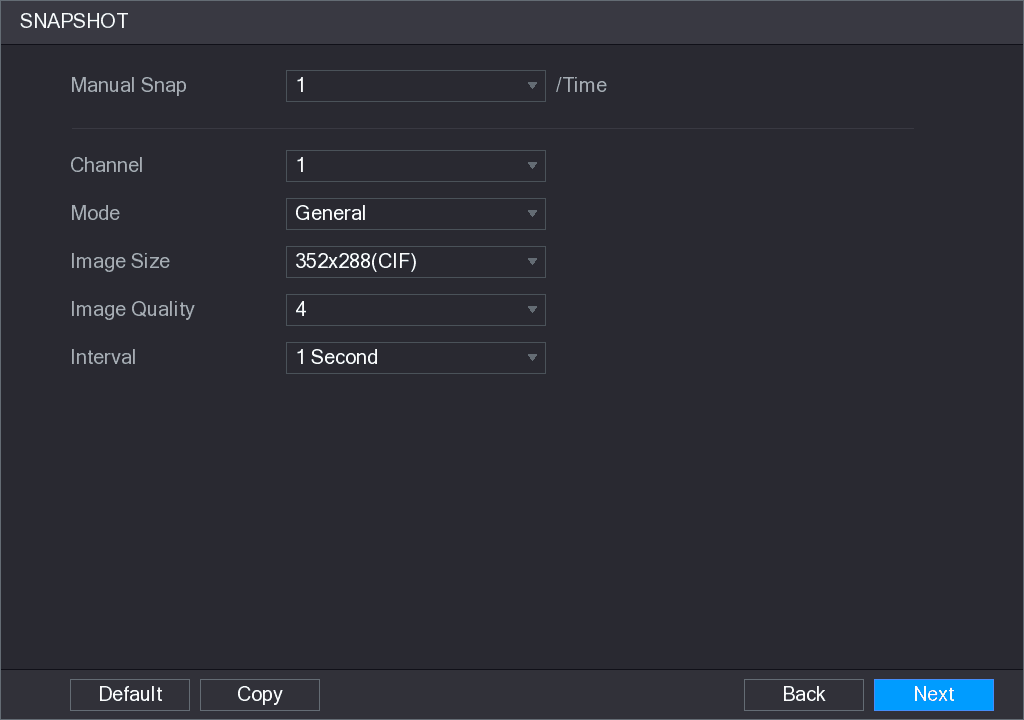
配置抓图参数
配置抓图参数的设置。参见表 5-7。
| 参数 | 说明 |
|---|---|
| 手动抓图 | 在"手动抓图"列表中,选择每次想要抓取的图片数量。 |
| 通道 | 在"通道"列表中,选择您想要配置设置的通道。 |
| 模式 | 在"模式"列表中,您可以选择"人脸"、"事件"或"普通"作为想要抓图的事件类型。普通:在计划时段内抓图。事件:当发生报警事件(例如移动侦测事件、视频丢失和本地报警)时抓图。人脸:当检测到人脸时抓图。人脸检测功能仅在通道 1 上支持。 |
| 图像尺寸 | 在"图像尺寸"列表中,为图像选择一个值。数值越大,图像就越好。 |
| 图像质量 | 按 6 个等级配置图像质量。等级越高,图像就越好。 |
| 间隔 | 配置或自定义抓图频率。 |
配置基本存储设置
您可以配置 HDD 已满时的处理方式、录像视频的文件长度和时间长度,以及是否自动删除旧文件等设置。
您也可以通过选择主菜单 > 存储 > 基本来配置基本存储设置。
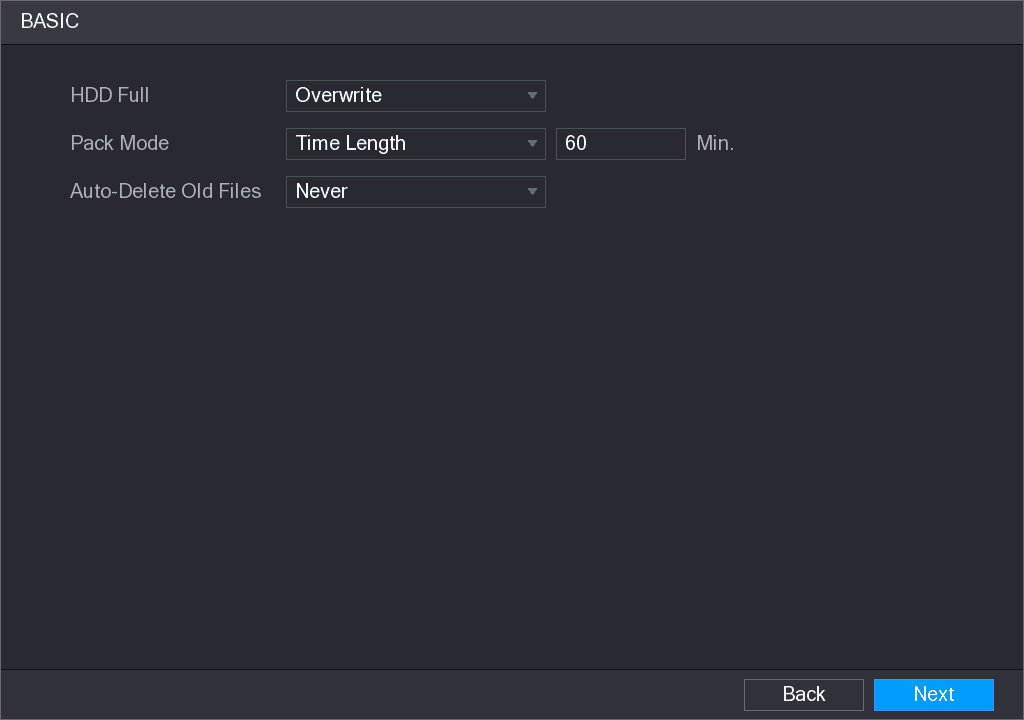
配置基本存储参数
配置基本存储设置参数。参见表 5-8。
| 参数 | 说明 |
|---|---|
| HDD 已满 | 配置当所有可读写磁盘都已满、且没有更多空闲磁盘时的处理方式。选择"停止录像"以停止录像。选择"覆盖"以始终从最早的时间开始覆盖录像视频文件。已锁定的录像视频文件不会被覆盖。 |
| 打包模式 | 为每段录像视频配置时间长度和文件长度。 |
| 自动删除旧文件 | 配置是否删除旧文件,若需要删除,则在"自动删除旧文件"列表中选择"自定义",以配置您想要保留旧文件的时长。 |
配置录像存储计划
您可以为录像视频配置计划,例如录像的通道、报警设置以及布防时段。
您也可以通过选择主菜单 > 存储 > 计划 > 录像来配置录像存储设置。
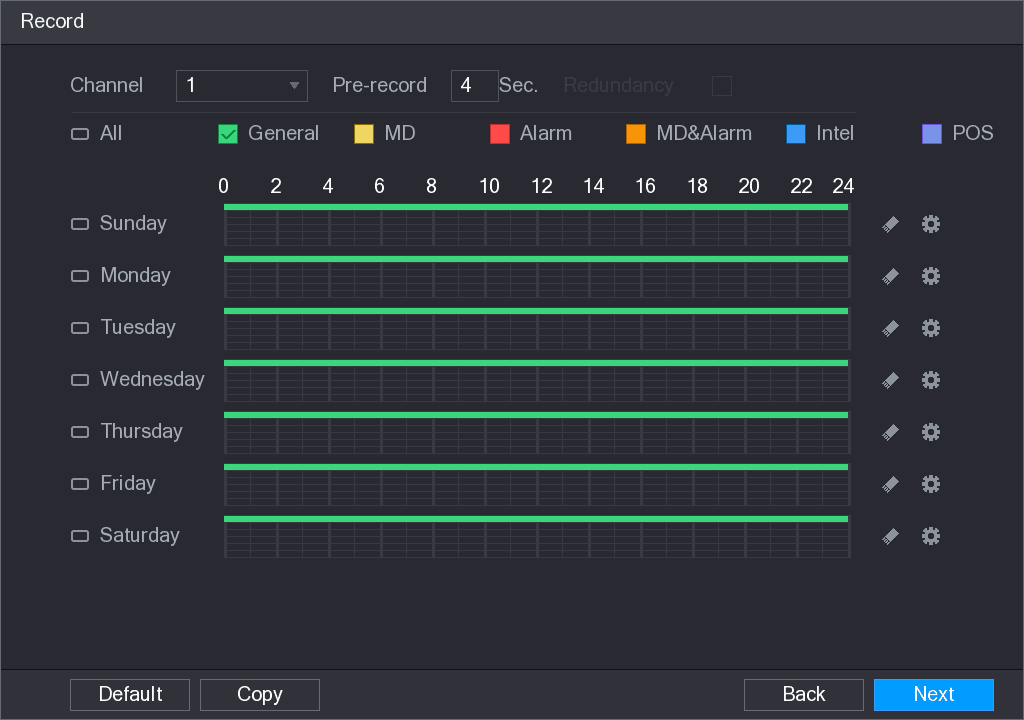
配置录像参数
配置录像设置参数。参见表 5-9。
| 参数 | 说明 |
|---|---|
| 通道 | 在"通道"列表中,选择一个用于录像的通道。 |
| 预录 | 在"预录"列表中,输入您想要提前开始录像的时长。 |
| 冗余 | 如果设备安装了多块 HDD,您可以将其中一块 HDD 设置为冗余 HDD,以便将录像文件保存到不同的 HDD 中。万一其中一块 HDD 损坏,您可以在另一块 HDD 中找到备份。选择主菜单 > 存储 > HDD 管理,然后将一块 HDD 设置为冗余 HDD。选择主菜单 > 存储 > 计划 > 录像,然后勾选"冗余"复选框。如果所选通道未在录像,则无论是否勾选该复选框,冗余功能都将在下次录像时生效。如果所选通道正在录像,则当前录像文件将被打包,然后按照新计划开始录像。并非所有型号都支持此功能。冗余 HDD 仅备份录像视频,不备份抓图。 |
| 事件类型 | 勾选事件类型的复选框,事件类型包括"普通"、MD(移动侦测、视频丢失、遮挡、诊断)、"报警"(IoT 报警、本地报警、报警箱报警、IPC 外部报警、IPC 离线报警)、"MD&报警"、"智能"(IVS 事件、人脸检测)和 POS。 |
| 时段 | 定义所配置的录像设置生效的时段。系统仅在所定义的时段内激活报警。 |
| 复制 | 单击"复制",将设置复制到其他通道。 |
定义录像时段
通过绘制或编辑来定义视频录像时段。默认情况下,全天候生效。
-
通过绘制定义时段。
勾选事件类型的复选框。参见图 5-31。

定义一个时段。系统最多支持六个时段。
- 定义整周:单击"全部"旁边的复选框,所有图标切换为选中状态,您可以同时为所有日期定义时段。
- 定义一周中的某几天:逐一单击每天前面的复选框,图标切换为选中状态。您可以同时为所选日期定义时段。
在时间轴上拖动以定义一个时段。设备会在所定义的时段内对所选事件类型进行录像。参见图 5-32。
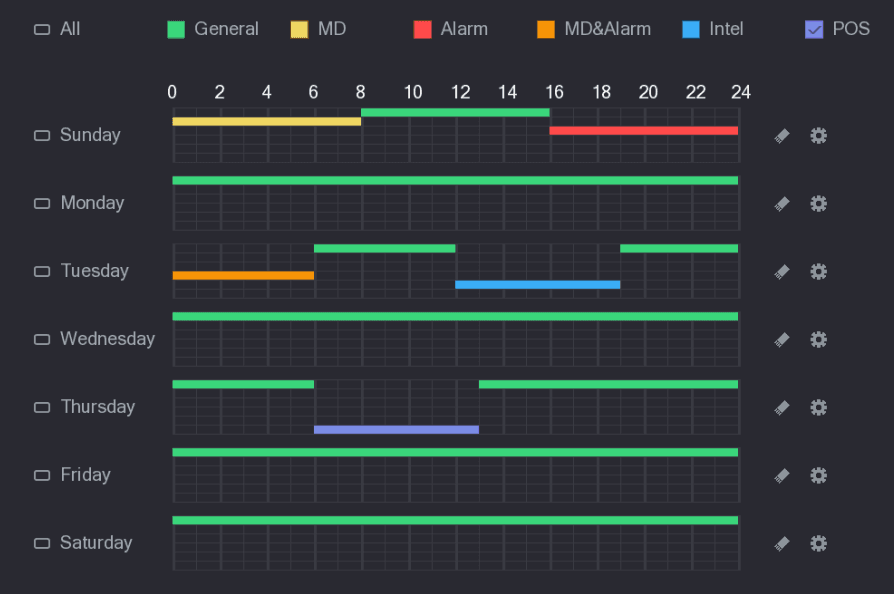
彩色条表示在所定义时段内生效的事件类型:
- 事件类型重叠时的录像优先级:MD&报警 > 报警 > 智能 > MD > 普通。
- 勾选事件类型的复选框,然后单击橡皮擦图标,可清除所定义的时段。
- 选择"MD&报警"时,MD 和"报警"复选框将分别被清除。
-
通过编辑定义时段。以周日为例。
单击编辑图标。
显示"时段"界面。参见图 5-33。
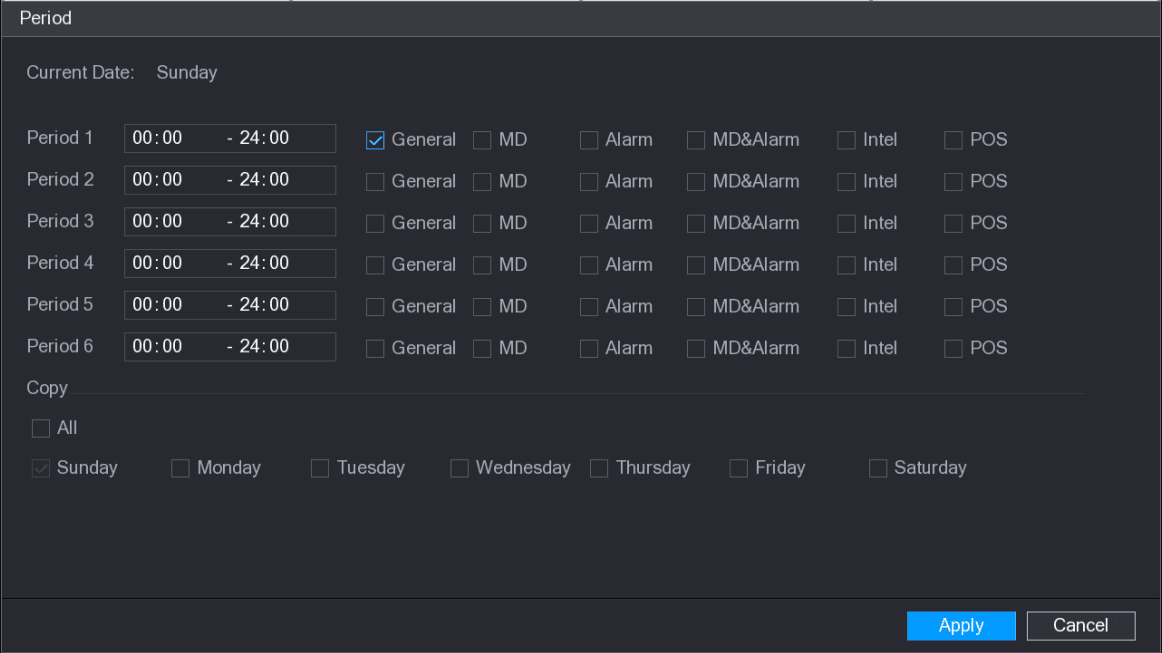
输入该时段的时间范围,并勾选事件复选框。
- 每天可设置六个时段。
- 在"复制"下,选择"全部"以将设置应用于一周中的所有日期,或选择您想要应用设置的特定日期。
单击"应用"以保存设置。
应用
单击应用以完成设置。
- 单击"复制",将设置复制到其他通道。
- 配置完录像计划设置后,您需要执行以下操作,才能按照所定义的计划开始录像。
- 启用报警事件并为录像通道配置设置。详细信息请参见 5.10 报警事件设置。
- 您需要启用录像功能,请参见 5.9.1 启用录像控制。
配置抓图存储计划
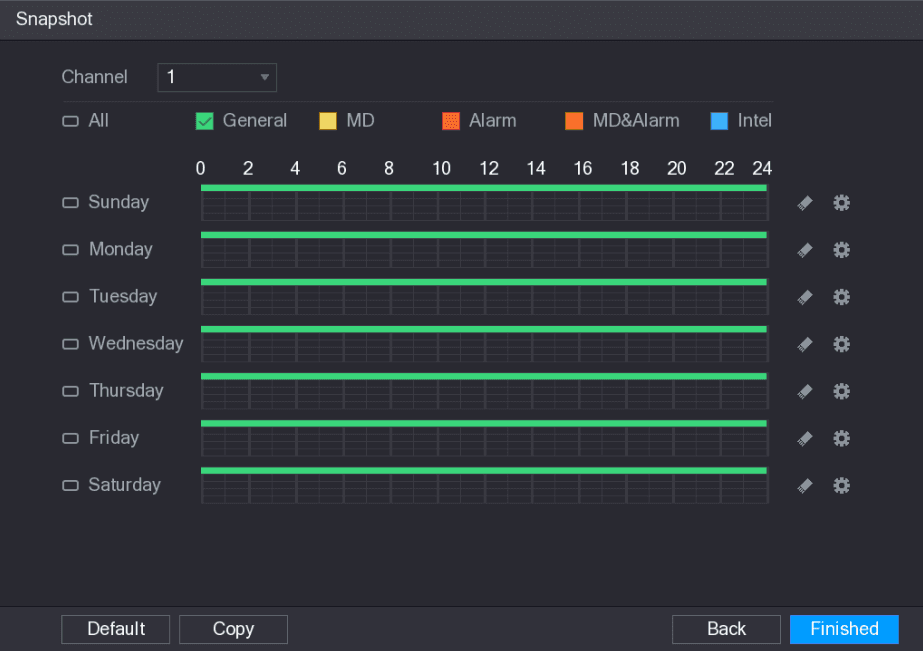
您可以为抓图配置存储计划,例如抓图的通道、报警设置以及布防时段。
您也可以通过选择主菜单 > 存储 > 计划 > 抓图来配置抓图存储设置。