LTS Connect 帮助中心
远程设备
如何通过 Sapphire 系列 CVI DVR 的注册界面添加、初始化、修改、导入、导出及管理远程 IP 设备。
配置远程设备
添加远程设备
只有在按照前一章节所述将通道类型配置为 IP 通道后,此功能才可用,请参见 5.5.5 配置通道类型。
您可以通过添加 IP 地址来添加远程设备。
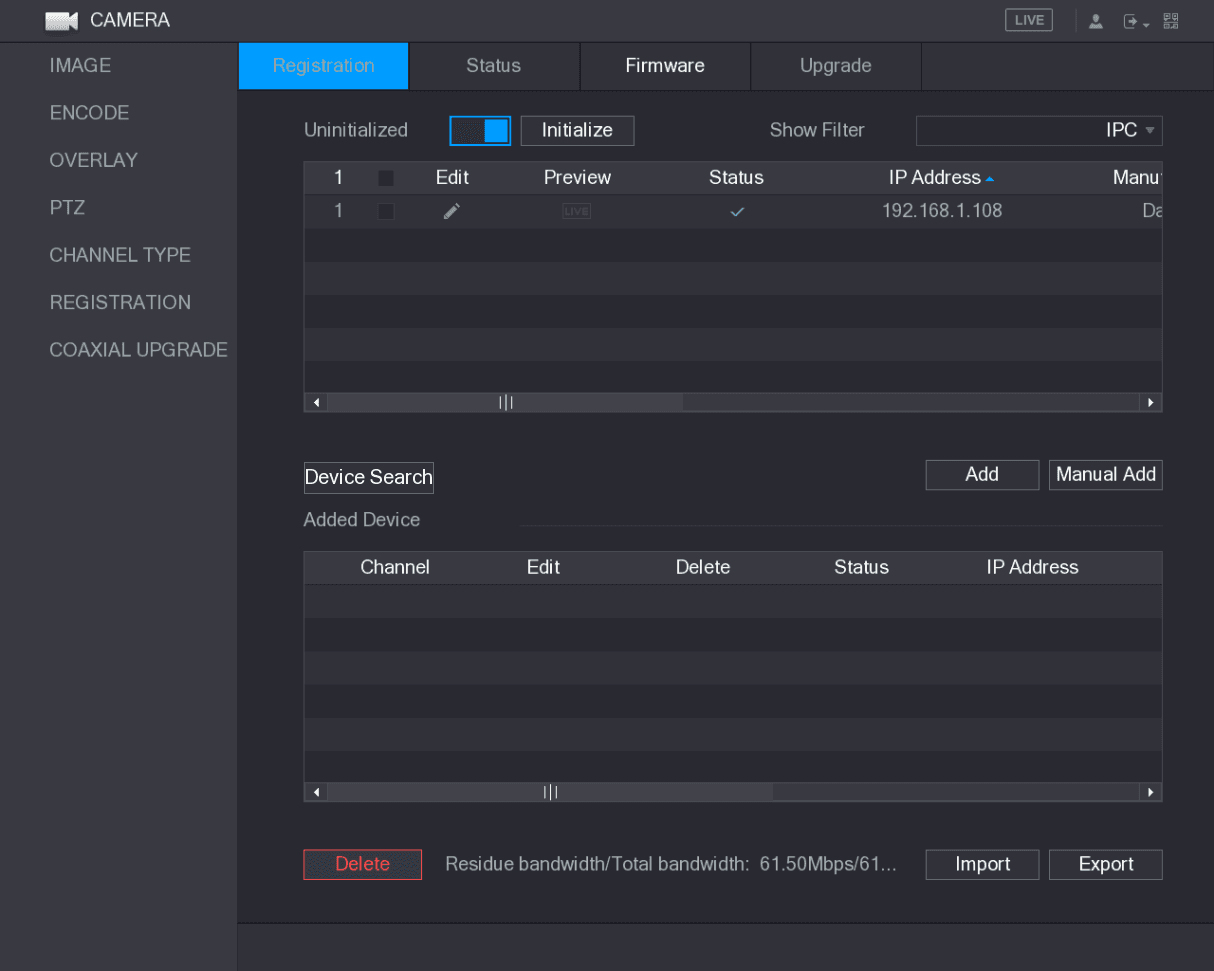
选择 主菜单 > 摄像头 > 注册 > 注册,进入注册界面。参见图 5-75。
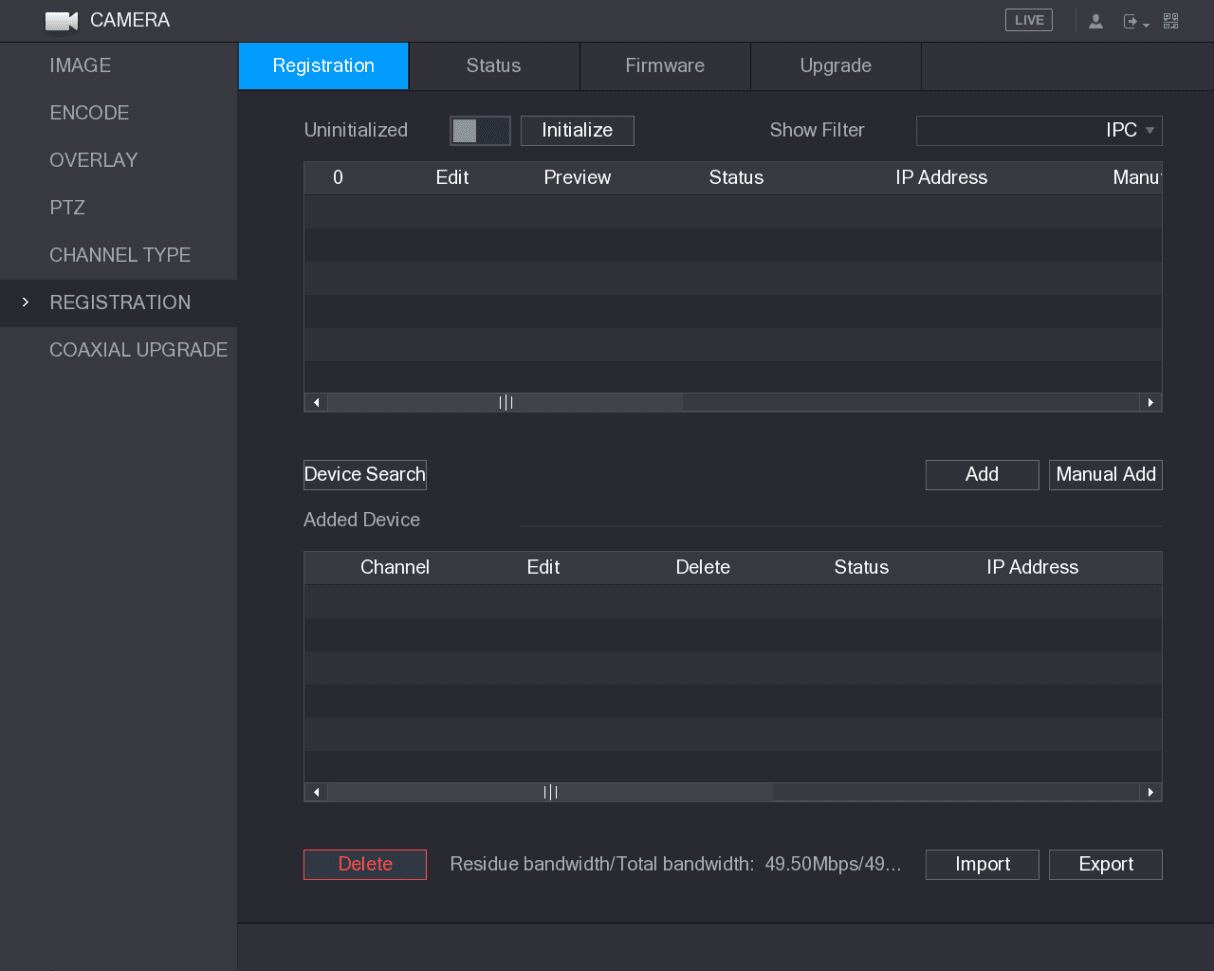
表 5-28
| 参数 | 说明 |
|---|---|
| 未初始化 | 启用未初始化功能后,搜索到的设备中尚未初始化的设备将显示在搜索设备列表中。 |
| 初始化 | 从未初始化设备列表中选择未初始化的设备,然后点击初始化即可开始初始化设备。 |
| 显示筛选 | 在显示筛选列表中,选择要在搜索设备列表中显示的远程设备类型。 无:显示所有类型的设备。 IPC:显示前端设备。 DVR:显示所有存储设备,如 NVR、DVR 和 HCVR。 其他:显示不属于 IPC 或 DVR 类型的设备。 |
| 搜索设备列表 | 显示搜索到的设备。您可以查看设备信息,如状态、IP 地址等。 |
| 设备搜索 | 点击设备搜索,搜索到的设备将显示在搜索设备列表中。 要调整显示顺序,可在标题行中点击 IP 地址、制造商、类型、MAC 地址、端口或设备名称等文字。例如,点击 IP 地址文字,将显示排序图标。 已添加的设备旁边会显示"*"。 |
| 添加 | 在搜索设备列表区域中,选择要添加的设备。 |
| 手动添加 | 通过手动配置 IP 地址、通道选择等设置来添加设备。详情请参见 5.6.1.3 手动添加远程设备。 |
| 已添加设备列表 | 显示已添加的设备。您可以编辑和删除设备,并查看设备信息。 |
| 删除 | 勾选已添加设备的复选框,然后点击删除以删除该设备。 |
| 导入 | 选择搜索到的设备,然后点击导入即可批量导入设备。 |
| 导出 | 选择已添加的设备,然后点击导出。导出的设备信息将保存到 USB 存储设备中。 |
初始化远程设备
通过初始化,您可以重置远程设备的密码和 IP 地址。
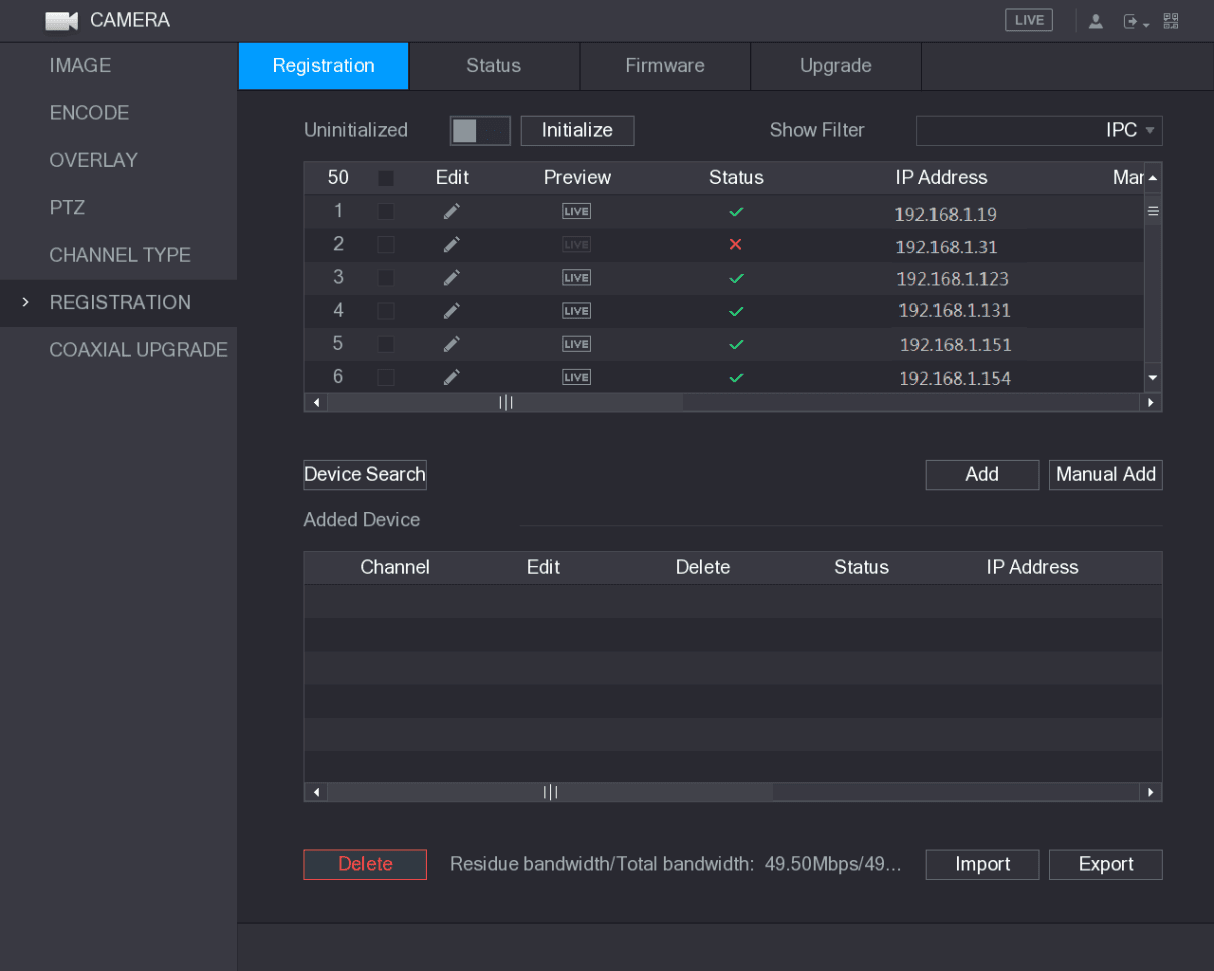
选择要初始化的设备
选择要初始化的未初始化设备。
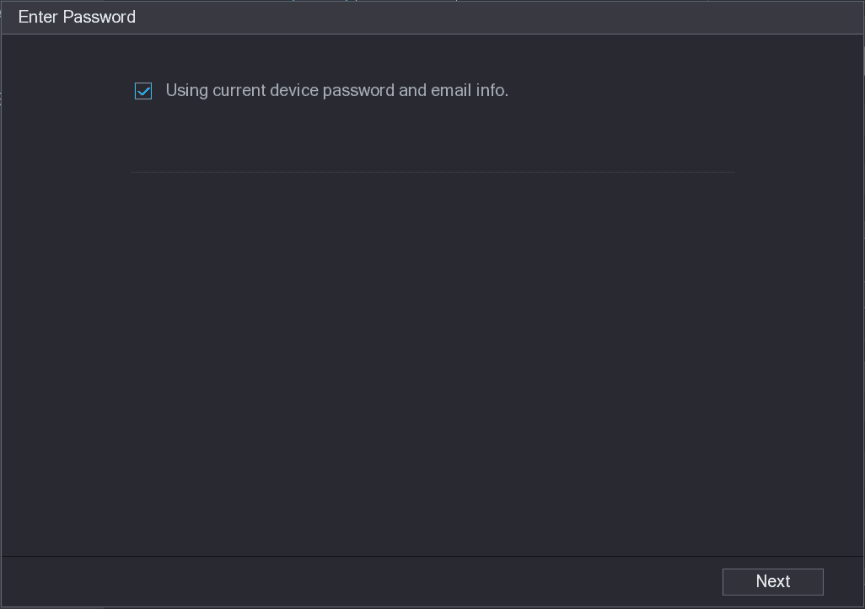
配置密码和邮箱信息
配置密码和邮箱信息。
如果勾选 使用当前设备密码和邮箱信息 复选框,远程设备将自动使用当前密码和邮箱信息,无需重新设置密码和邮箱地址,可直接跳转至步骤 6。
取消勾选 使用当前设备密码和邮箱信息 复选框。
进入密码设置界面。参见图 5-79。
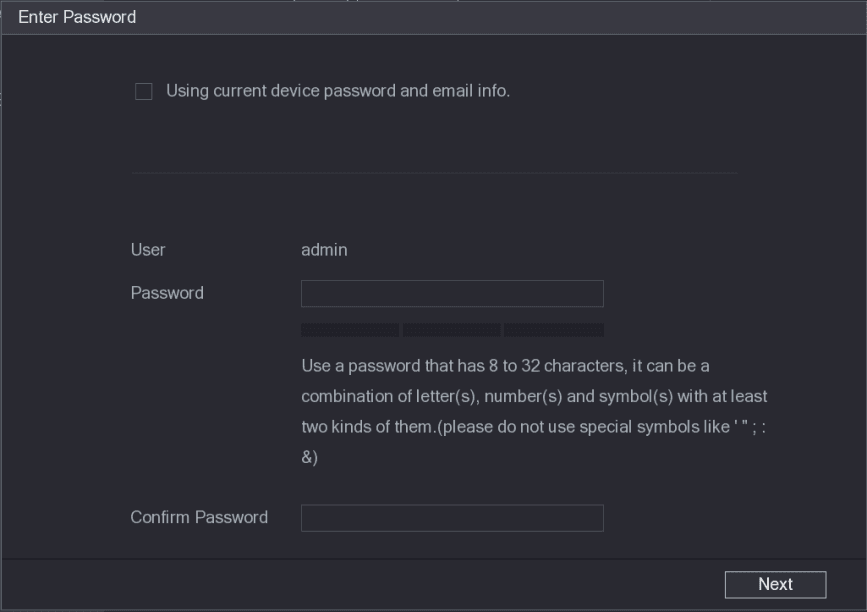
配置密码设置参数。参见表 5-29。
表 5-29
| 参数 | 说明 |
|---|---|
| 用户 | 默认为 admin。 |
| 密码 | 密码必须由 8 至 32 位非空字符组成,且至少包含大写字母、小写字母、数字和特殊字符(不包括"'"、"""、";"、":"和"&")中的两种字符。 |
| 确认密码 | 请根据密码强度条提示输入强密码。 |
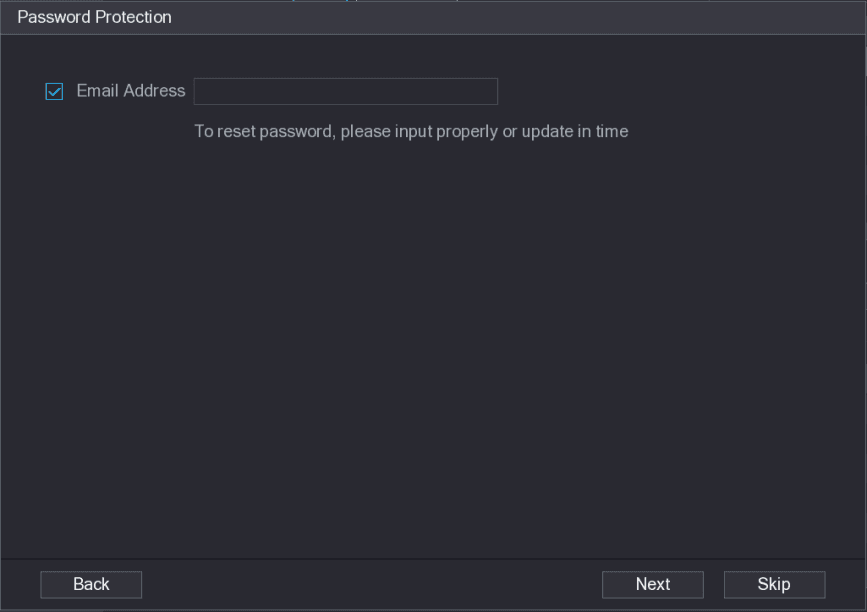
配置 IP 地址
点击 下一步。
进入网络界面。参见图 5-81。
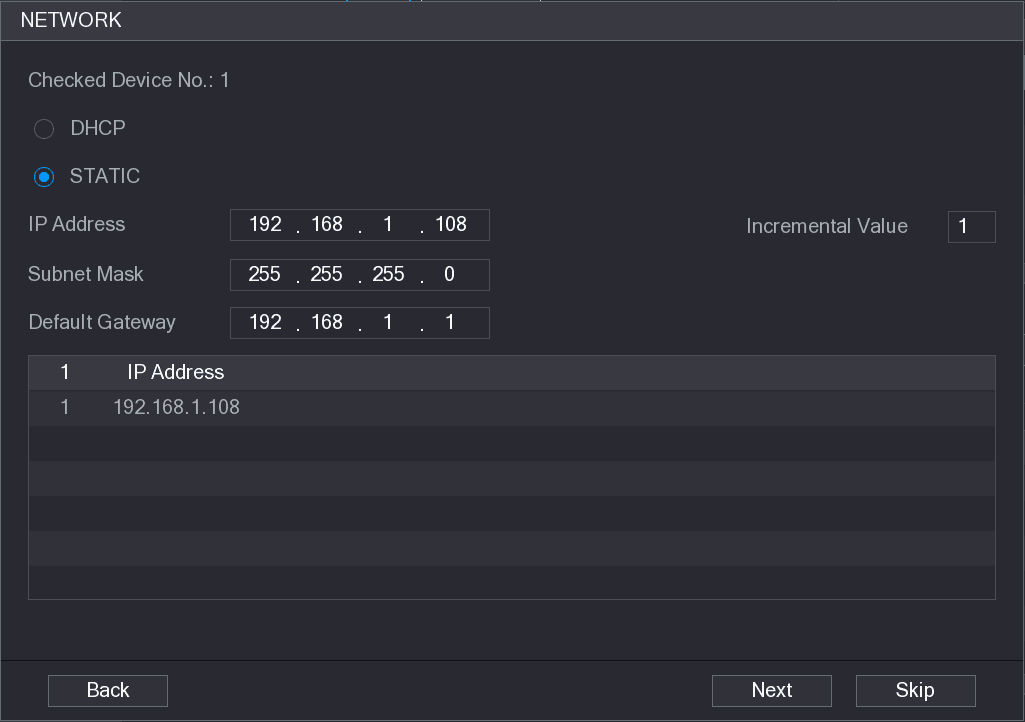
配置 IP 地址。
- 勾选 DHCP 复选框后,无需输入 IP 地址信息,系统将自动为远程设备分配一个 IP 地址。
- 勾选 STATIC 复选框后,需要输入 IP 地址、子网掩码、默认网关和递增值。批量初始化设备时,系统将通过逐步递增 IP 地址的最后一段,为各远程设备分配 IP 地址。
为多个不在同一网段内的远程设备配置 IP 地址时,这些远程设备在配置完成后将归属于同一网段。
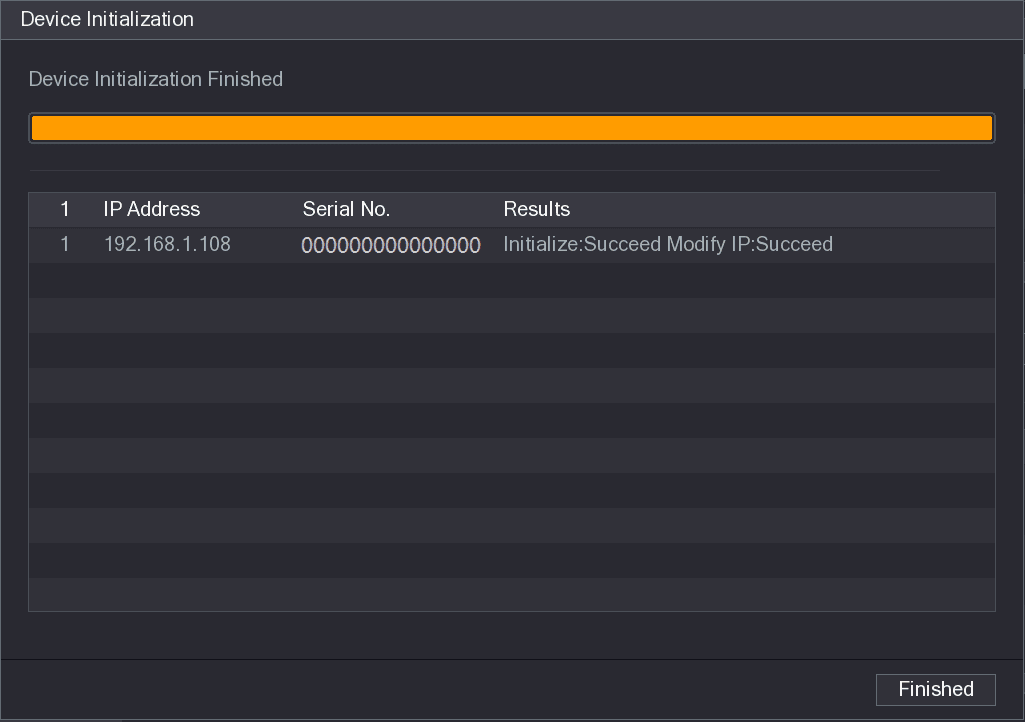
完成设置
点击 完成 以完成设置。
自动添加远程设备
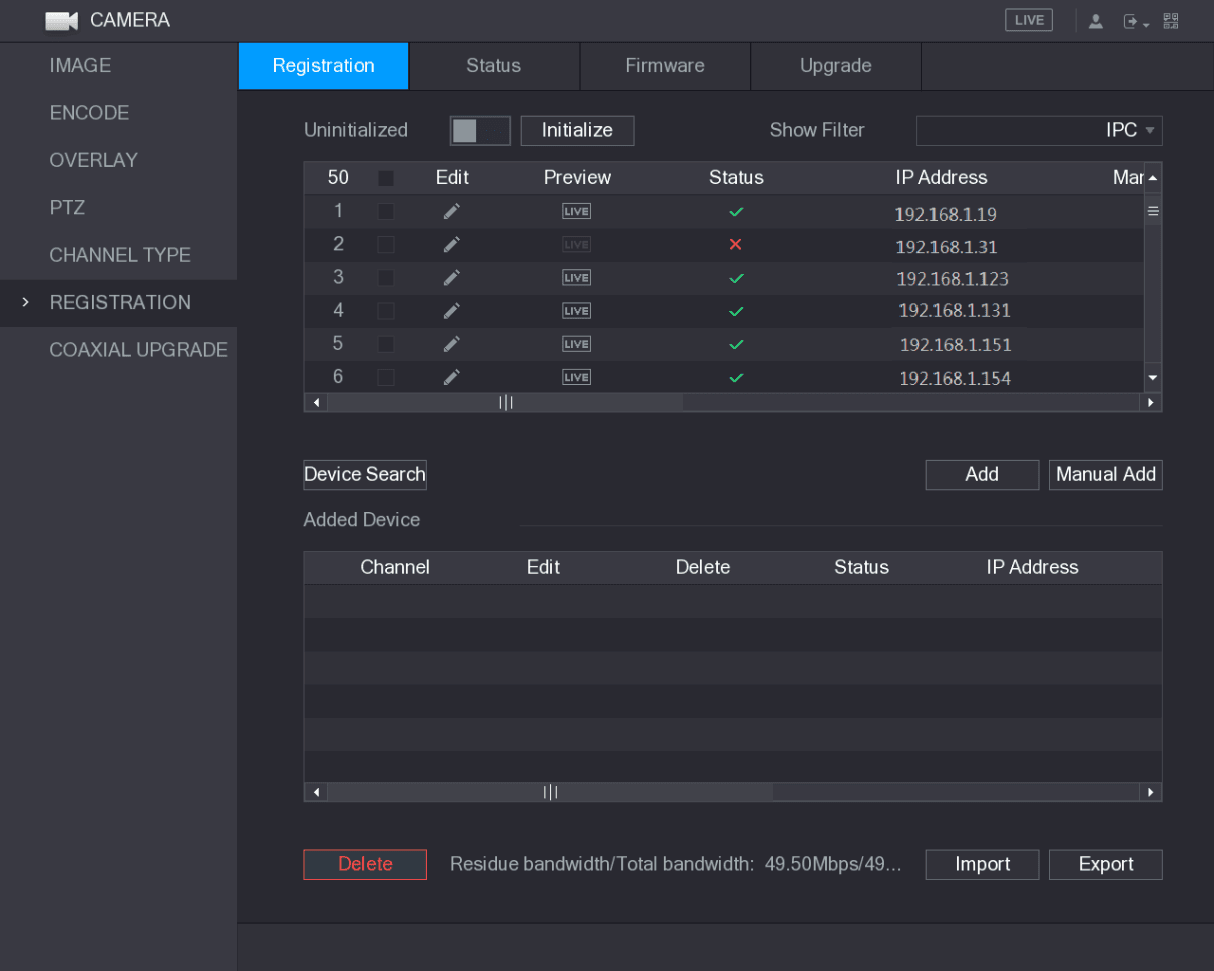
选择设备
勾选设备的复选框。
手动添加远程设备
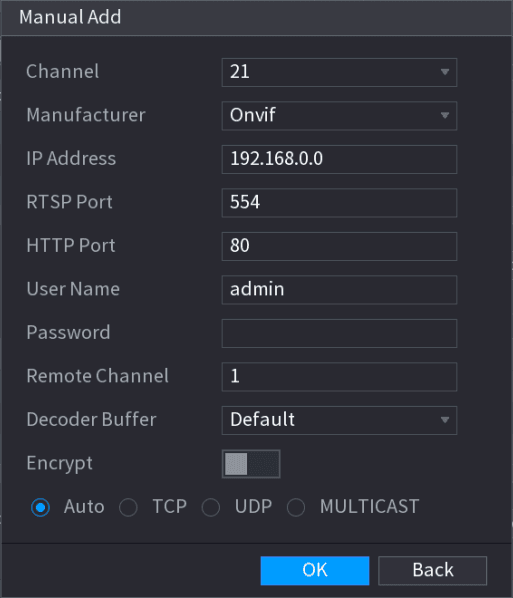
配置设备参数
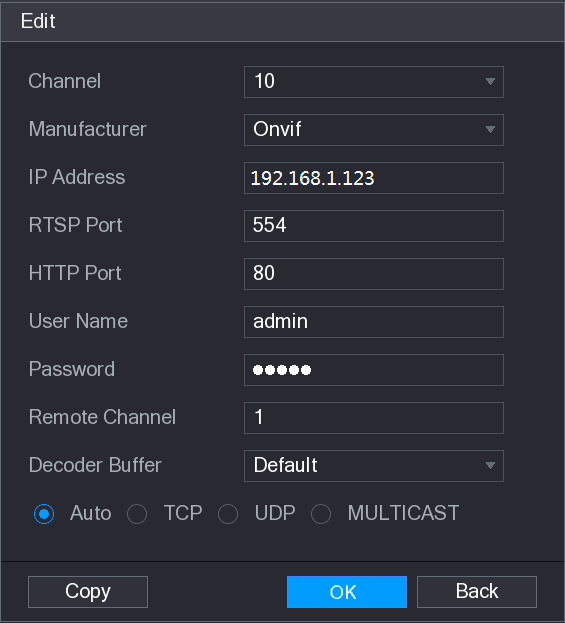
配置手动添加设备的参数。参见表 5-30。
表 5-30
| 参数 | 说明 |
|---|---|
| 通道 | 在通道列表中,选择设备上用于连接远程设备的通道。 |
| 制造商 | 在制造商列表中,选择远程设备的制造商。 |
| IP 地址 | 在 IP 地址框中,输入远程设备的 IP 地址。默认为 192.168.0.0,系统无法连接该地址。 |
| RTSP 端口 | 默认值为 554。您可以根据实际情况输入相应的值。 |
| HTTP 端口 | 默认值为 80。您可以根据实际情况输入相应的值。如果输入其他值,例如 70,则通过浏览器登录设备时,应在 IP 地址后输入 70。 |
| 用户名 | 输入远程设备的用户名。 |
| 密码 | 输入远程设备用户的密码。 |
| 远程通道 | 输入要添加的远程设备的远程通道号。 |
| 解码缓冲 | 在解码缓冲列表中,选择默认、实时或流畅。 |
| 协议类型 | 如果远程设备通过私有协议添加,默认类型为 TCP。 如果远程设备通过 ONVIF 协议添加,系统支持自动、TCP、UDP 或 MULTICAST。 如果远程设备通过其他制造商添加,系统支持 TCP 和 UDP。 |
| 加密 | 如果远程设备通过 ONVIF 协议添加,勾选加密复选框将为传输的数据提供加密保护。 要使用此功能,远程 IP 摄像头需启用 HTTPS 功能。 |
修改或删除远程设备
您可以修改和删除已添加的设备。
- 要修改远程设备,请执行以下操作:
- 要删除一个或多个已添加的设备,请执行以下操作:
- 点击删除图标可删除单个设备。
- 勾选要删除的设备的复选框,然后点击删除。
修改 IP 地址
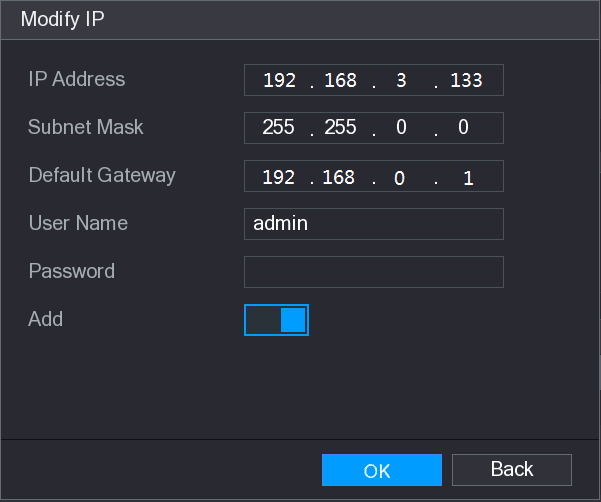
您可以一次修改单个或多个远程设备的 IP 地址。
- 要修改单个 IP 地址,请执行以下操作:
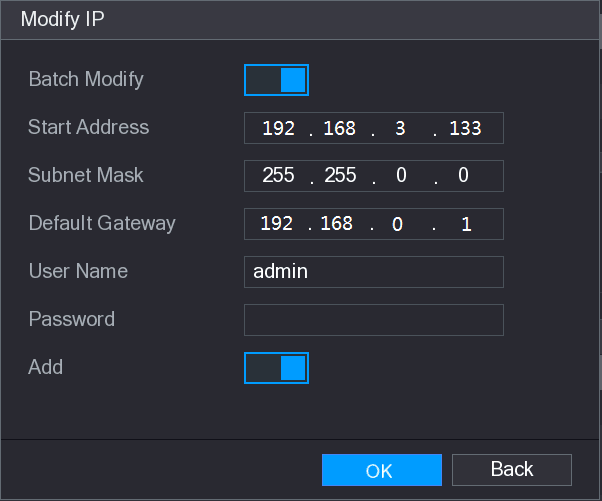
- 要批量修改 IP 地址,请执行以下操作:
选择设备
在搜索设备列表区域中,选择要批量修改 IP 地址的设备。
启用批量修改
启用 批量修改 功能。
配置设置
配置起始 IP 地址(IP 地址按顺序分配)、子网掩码、默认网关、用户名和密码等设置。
启用添加功能
启用 添加 功能,将设备添加到已添加设备区域。
保存设置
点击 应用 以保存设置。
导出 IP 地址
您可以将已添加的 IP 地址导出到 USB 存储设备。
导出的信息保存为 .csv 文件,其中包括 IP 地址、端口号、通道号、制造商、用户名和密码。
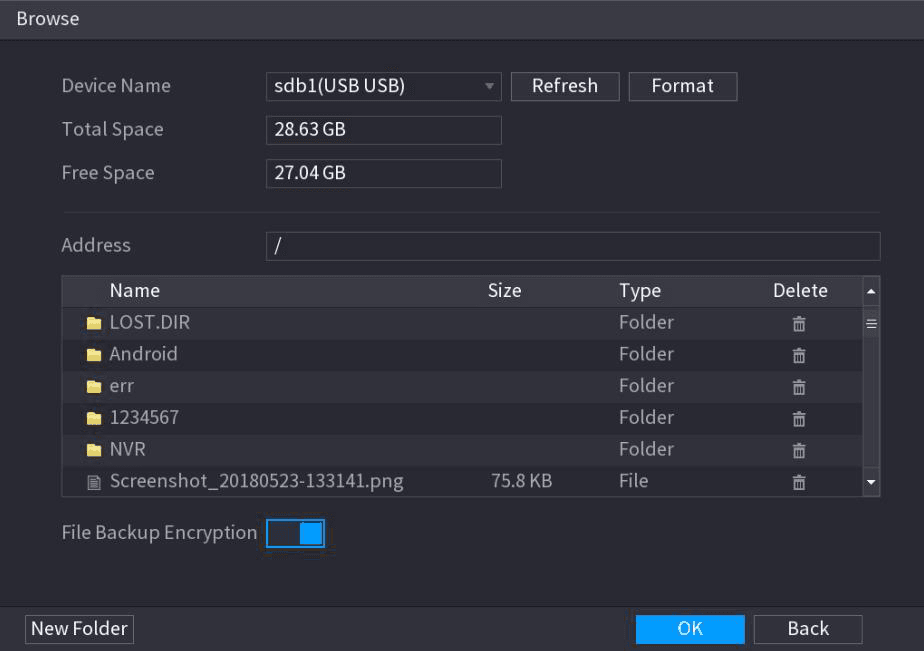
导出 IP 地址时,文件备份加密复选框默认处于勾选状态。文件信息包括 IP 地址、端口、通道号、制造商、用户名和密码。
- 如果勾选文件备份加密复选框,文件格式为 .backup。
- 如果取消勾选文件备份加密复选框,文件格式为 .csv。此时可能存在数据泄露的风险。
导入 IP 地址
您可以通过导入 IP 地址信息来添加远程设备。
插入 USB 存储设备
将 USB 存储设备插入设备的 USB 接口。
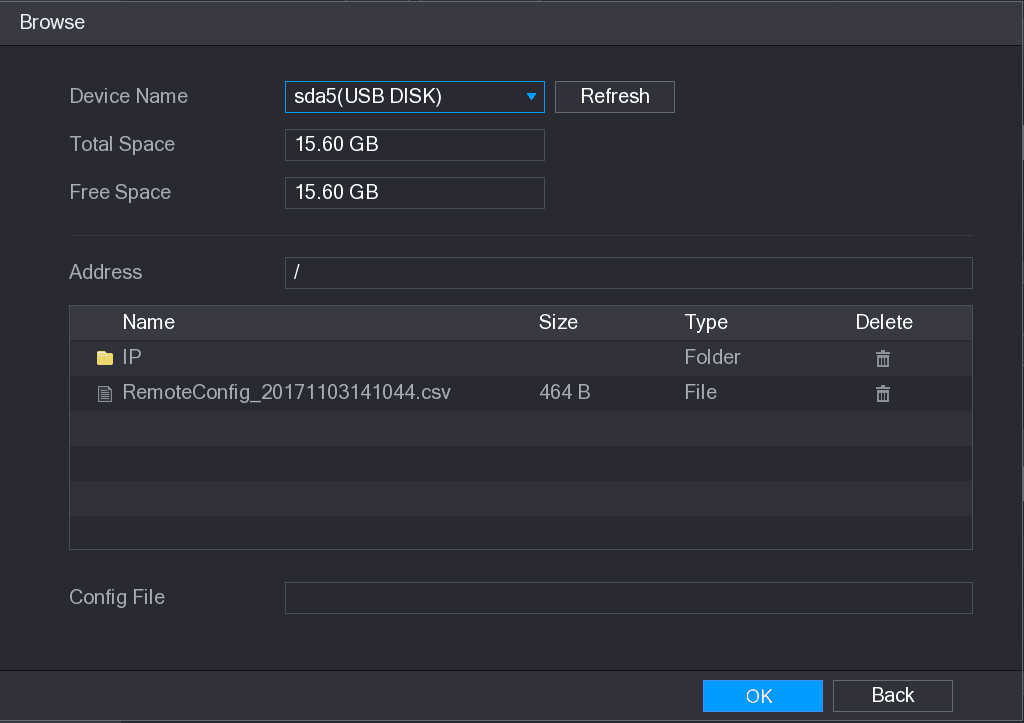
选择文件
选择要导入的文件。
开始导入
点击 确定 开始导入。
导入完成后,弹出提示"导入成功"的消息。
如果要导入的 IP 地址已存在于设备中,系统将弹出消息,询问您是否覆盖现有内容。
- 点击 确定 替换现有设备。
- 点击 取消 将其作为独立设备添加到已添加设备区域。
- 您可以编辑导出的 .csv 文件,但请注意不要更改文件格式;否则文件将被判定为无效而无法导入。
- .csv 文件的语言必须与设备语言一致。
- 不支持通过自定义协议进行导入和导出。
管理远程设备
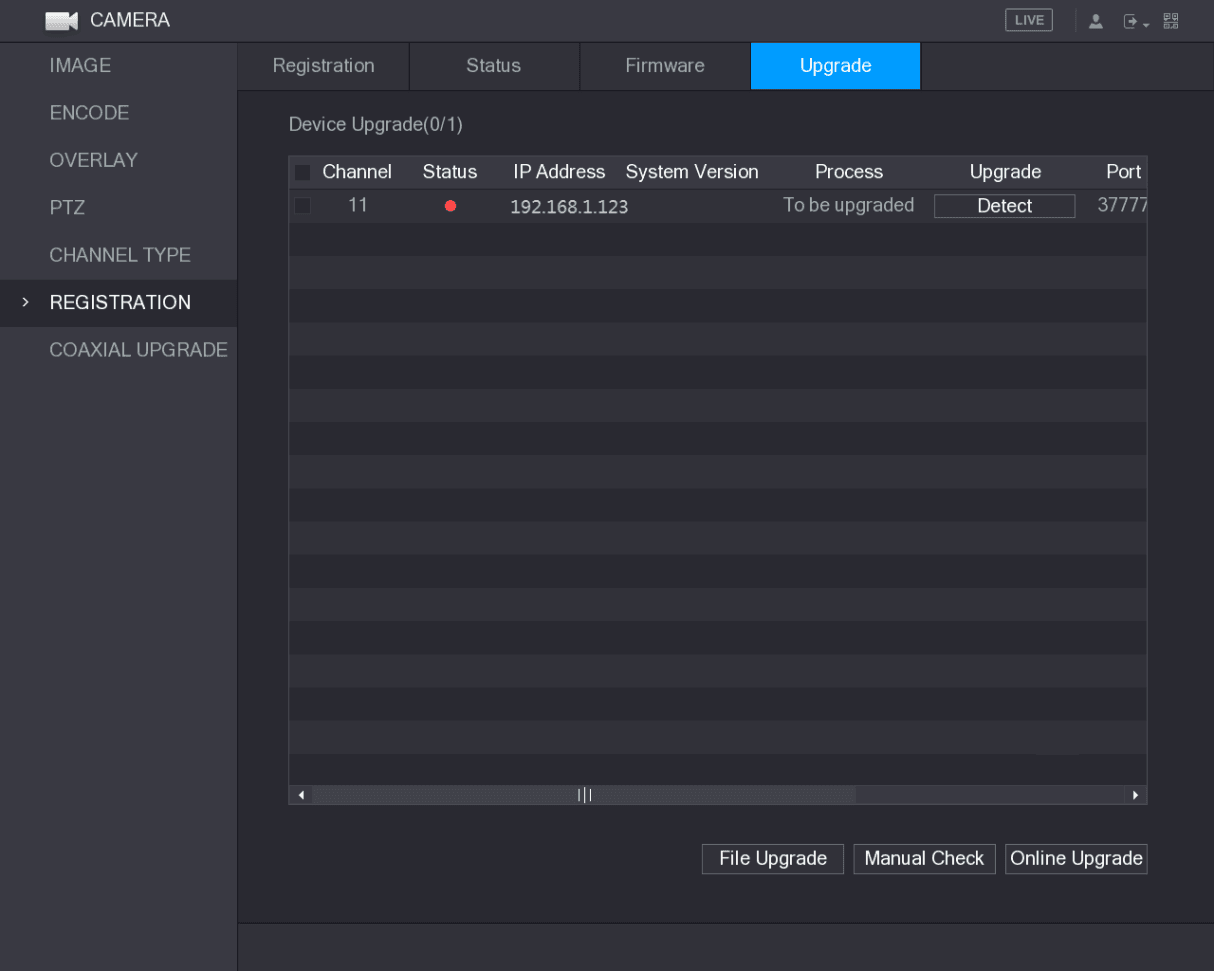
您可以查看远程设备的状态并进行升级。
查看状态
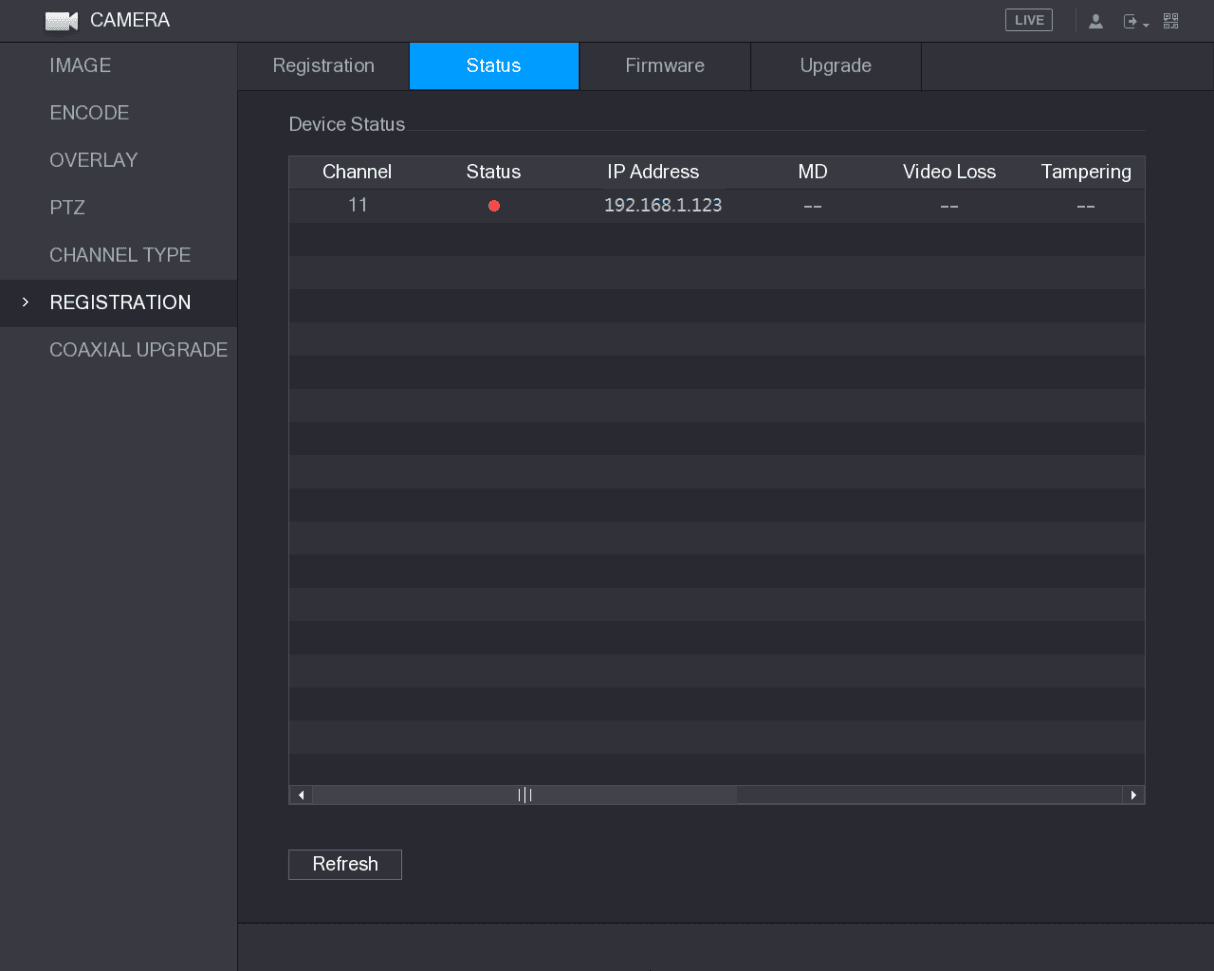
您可以查看设备信息,如连接状态、IP 地址、移动侦测、视频丢失检测、摄像头名称和制造商。
选择 主菜单 > 摄像头 > 注册 > 状态,进入状态界面。参见图 5-90。
查看固件信息
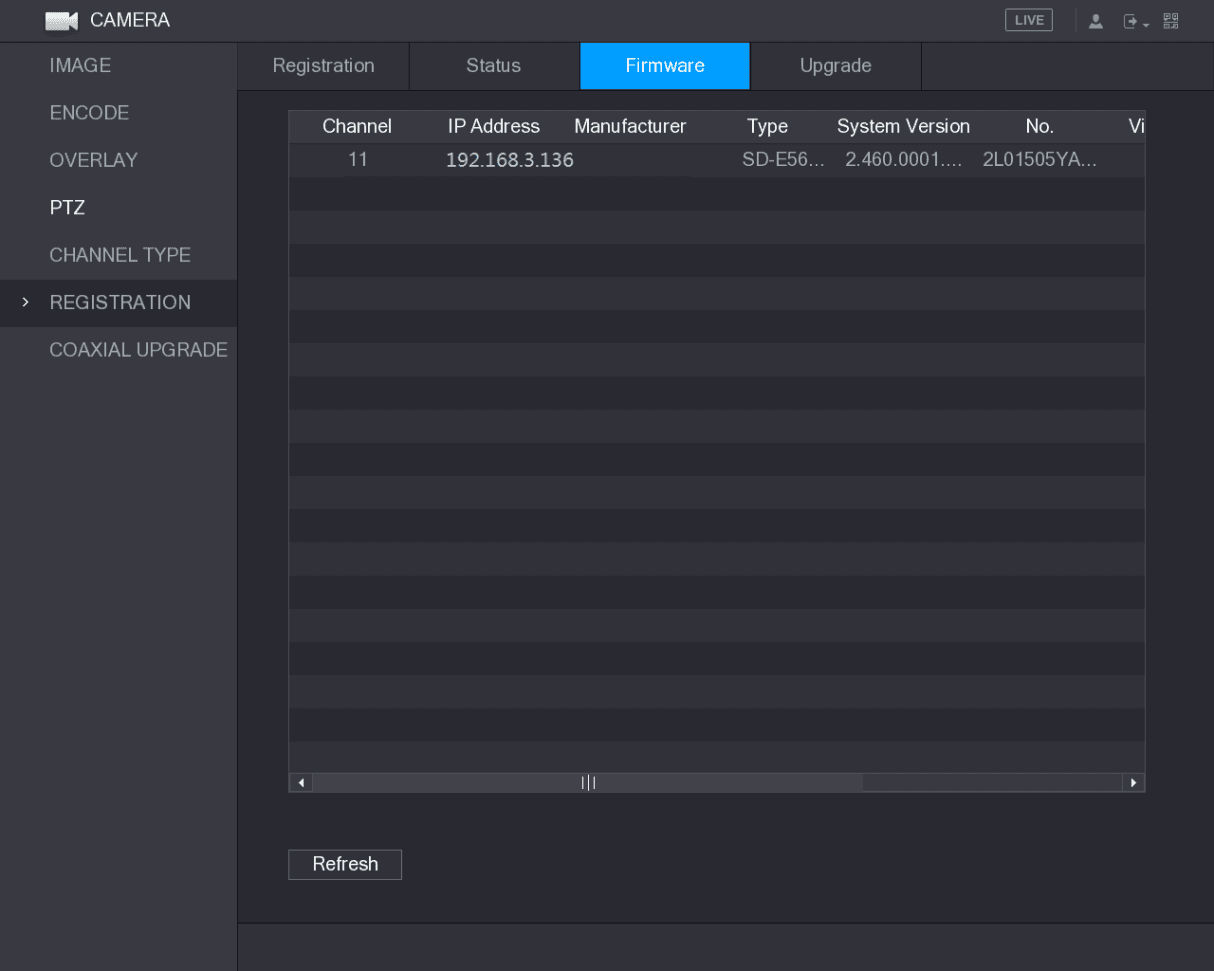
您可以查看设备固件信息,如通道号、IP 地址、制造商、系统版本、视频输入、音频输入和报警输入。
选择 主菜单 > 摄像头 > 注册 > 固件,进入固件界面。参见图 5-91。