LogoLTS Connect 帮助中心
首页
CVI DVR 用户手册简介快速入门全面概览连接基础初始设置实时画面控制 PTZ 摄像机摄像头设置远程设备录像与抓图设置回放录像报警事件设置智能侦测物联网功能POS 与备份Network ManagementAccount SettingsAudio ManagementStorage ManagementSystem SettingsViewing InformationWeb OperationsFAQAppendix
产品手册Sapphire 系列 - LTDHCVI DVR 用户手册

录像与抓图设置

配置手动和自动录像、录像控制参数,以及定时、事件触发和人脸检测触发的抓图,并支持将抓图备份到 FTP。

配置录像设置

您可以手动或自动进行视频录像,并分别对主码流和子码流进行录像设置。

启用录像控制

  • 进行手动录像操作时,用户需具备访问 STORAGE(存储)设置的权限。
  • 请确认设备中安装的 HDD 已正确格式化。

进入录像控制界面的操作步骤如下:
打开 RECORD(录像)界面

在预览画面上单击鼠标右键,弹出快捷菜单。在快捷菜单中选择 手动 > 录像控制。

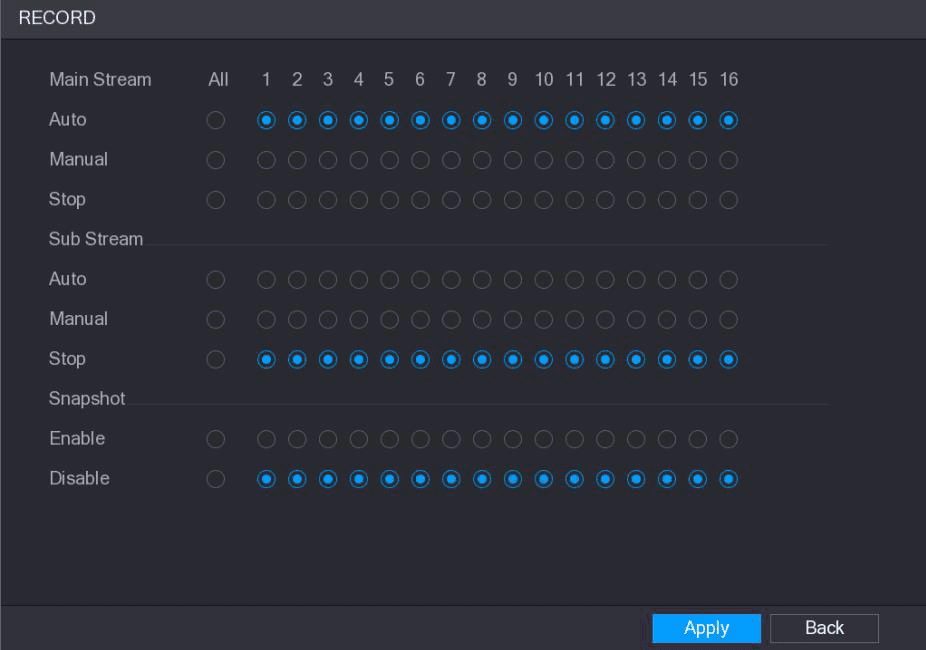
系统显示 RECORD(录像)界面,参见图 5-93。

RECORD 录像控制界面,针对主码流和子码流显示自动、手动和停止选项

配置录像控制参数

设置录像控制参数。参见表 5-31。

参数说明
通道显示所有模拟通道和已接入的数字通道。您可以选择单个通道,也可以选择全部。
录像状态自动:按照录像计划中设置的录像类型和录像时间自动录像。
手动:对所选通道持续进行 24 小时普通录像。
停止:不录像。
抓图状态启用或禁用相应通道的定时抓图。

应用设置

单击 应用。

配置录像存储计划

您需要为录像配置存储计划,录像文件才能被保存。详情请参见 5.1.4.9 配置录像存储计划。

配置抓图设置

配置抓图触发

抓图分为定时抓图、事件触发抓图和人脸检测触发抓图。当两者同时启用时,事件触发抓图优先。

  • 若无报警事件,系统执行定时抓图。
  • 若有报警事件,系统执行事件触发抓图。

配置定时抓图

在 RECORD(录像)界面中启用抓图

在预览画面上单击鼠标右键,弹出快捷菜单。

在快捷菜单中选择 手动 > 录像控制。

系统显示 RECORD(录像)界面。

在 抓图 区域中,根据需要为相应通道启用抓图。参见图 5-94。
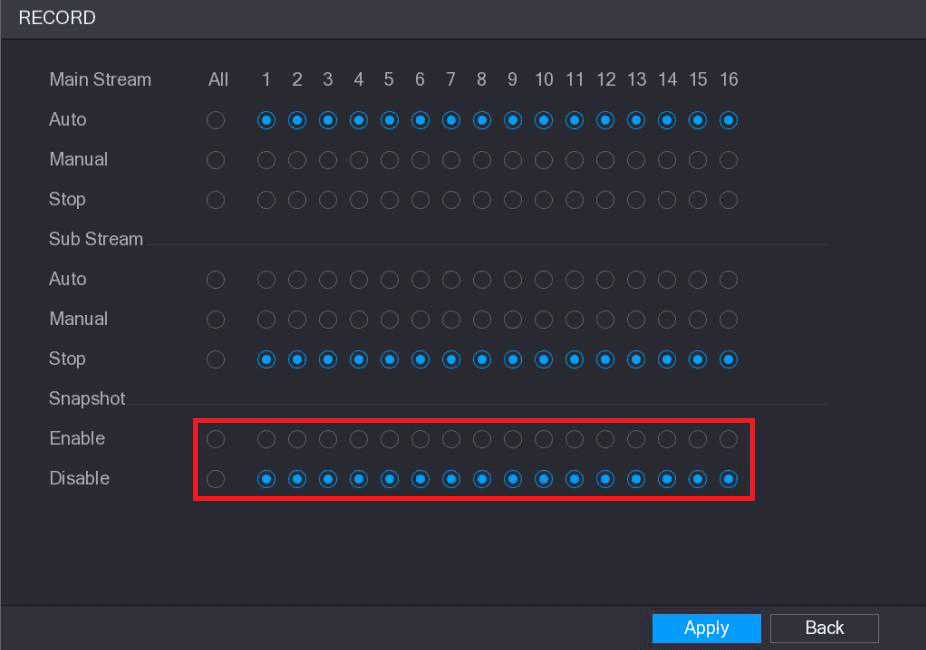
RECORD 界面,已高亮显示抓图的启用和禁用行

配置普通抓图模式

选择 主菜单 > CAMERA > ENCODE > 抓图。

系统显示抓图界面。

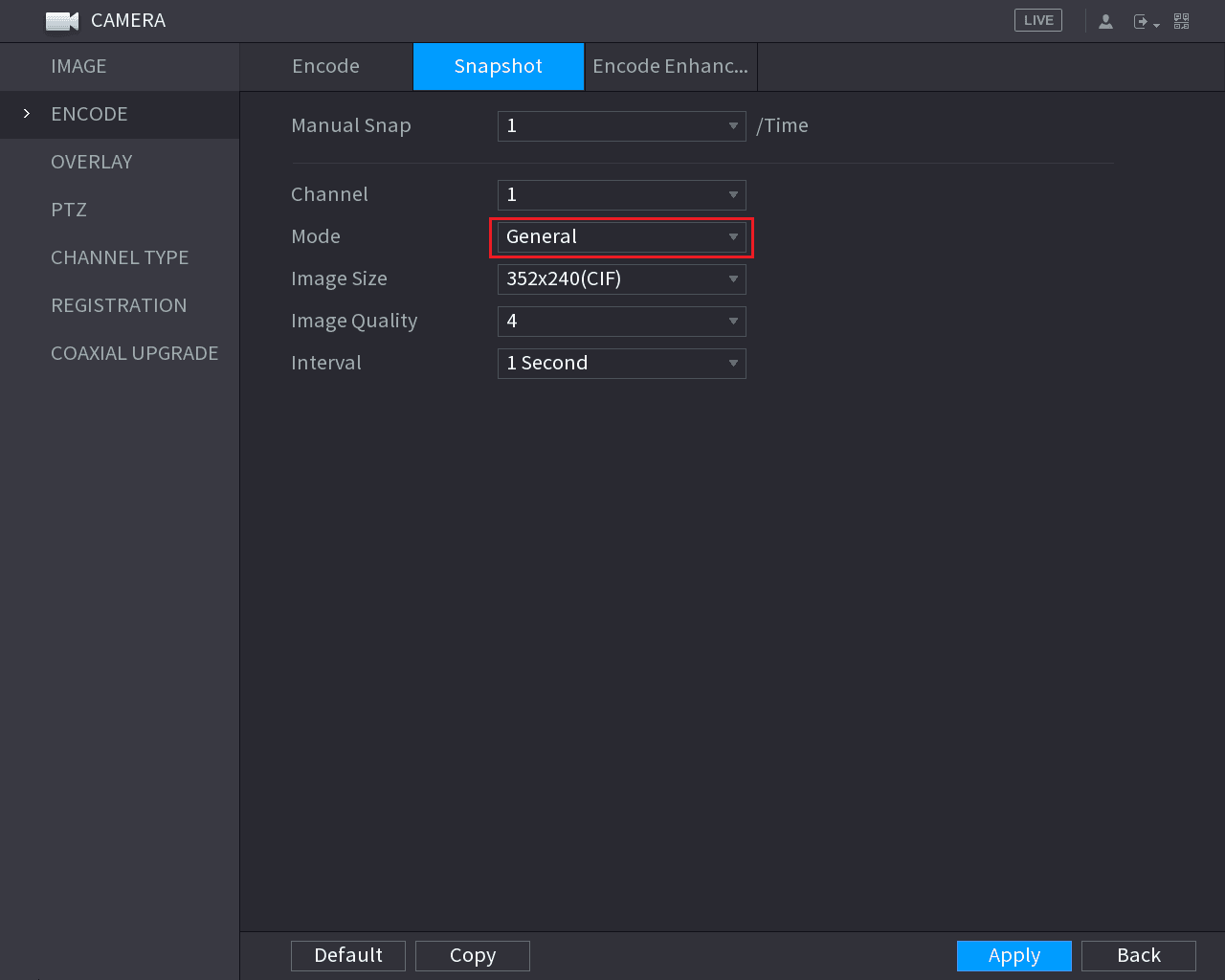
在 模式 列表中选择 普通,然后配置其他参数。参见图 5-95。

抓图界面,模式设为普通,包含图像大小、图像质量和间隔字段

保存设置

单击 应用 保存设置。

  • 若您已配置抓图计划,则配置已完成。
  • 若您尚未配置抓图计划,请参见 5.1.4.10 配置抓图存储计划。

配置事件触发抓图

配置事件抓图模式

选择 主菜单 > CAMERA > ENCODE > 抓图。

系统显示抓图界面。

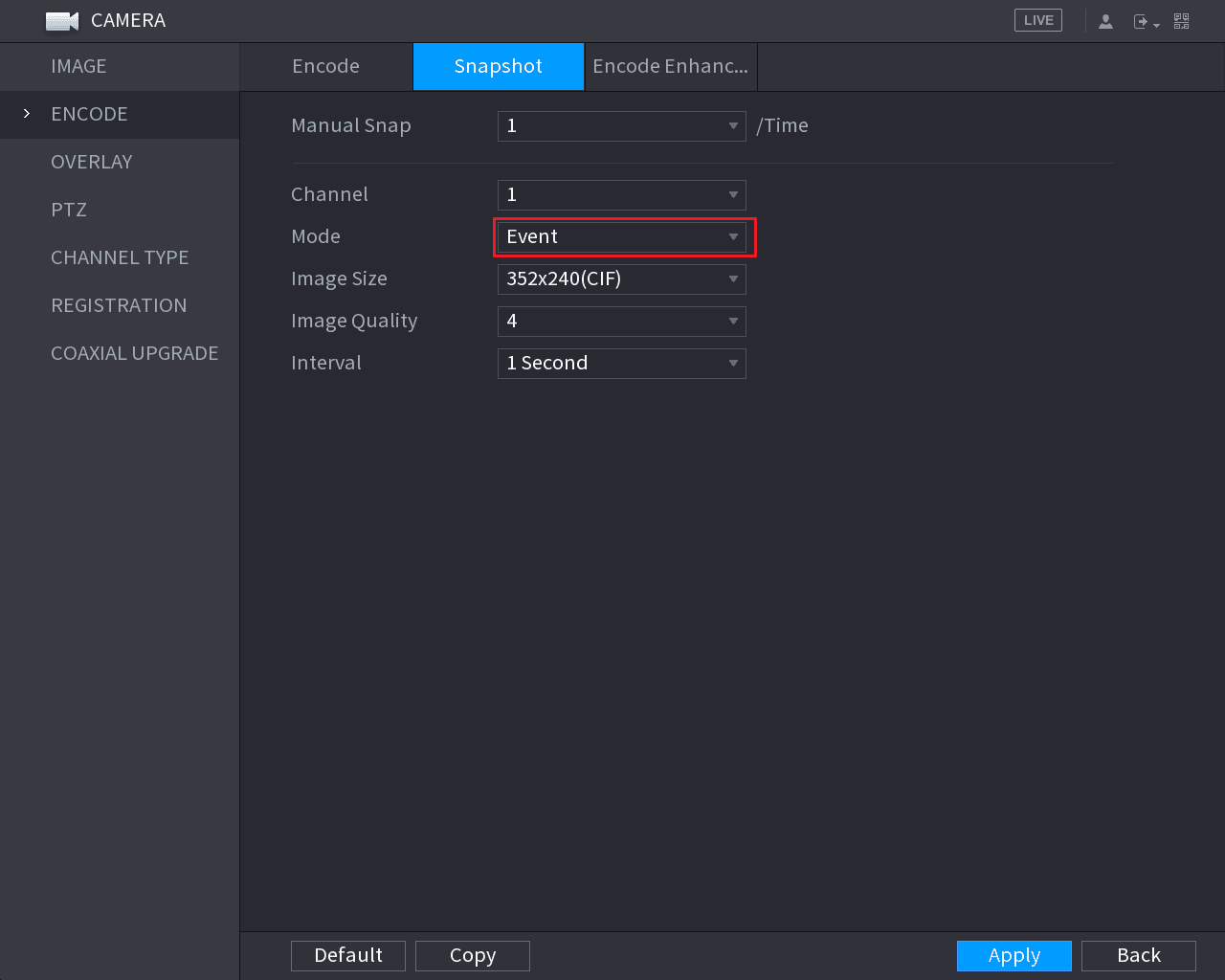
在 模式 列表中选择 事件,然后配置其他参数。参见图 5-96。

抓图界面,模式设为事件

选择事件类型并启用抓图

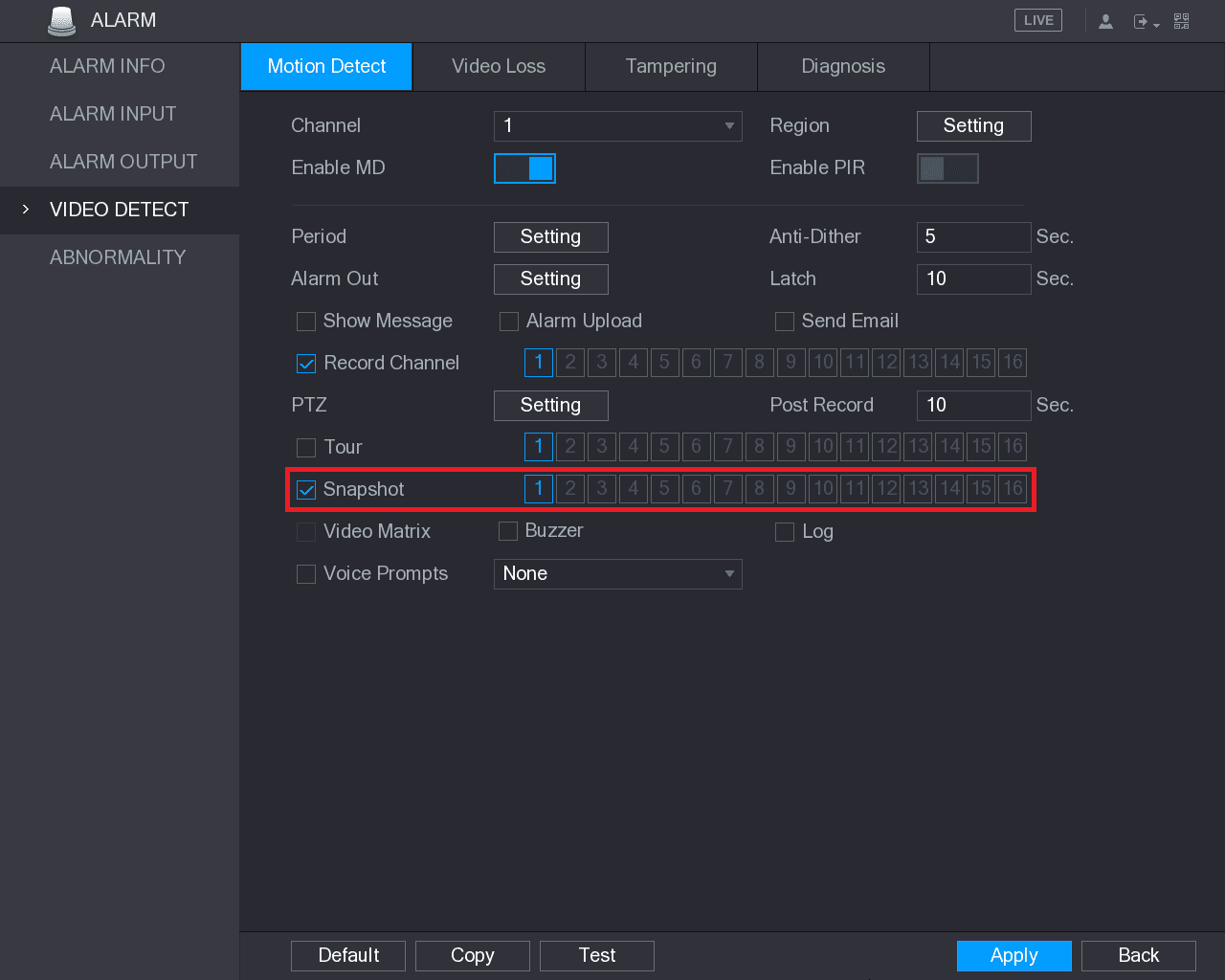
选择 主菜单 > ALARM > 视频检测,然后选择要配置的事件类型,例如选择 移动侦测 标签页。参见图 5-97。

视频检测的移动侦测标签页,已高亮显示抓图复选框和通道选择

勾选抓图复选框

勾选 抓图 复选框,并选择相应的通道。

应用设置

单击 应用。

配置人脸检测触发抓图

配置人脸抓图模式

选择 主菜单 > CAMERA > ENCODE > 抓图。

系统显示抓图界面。

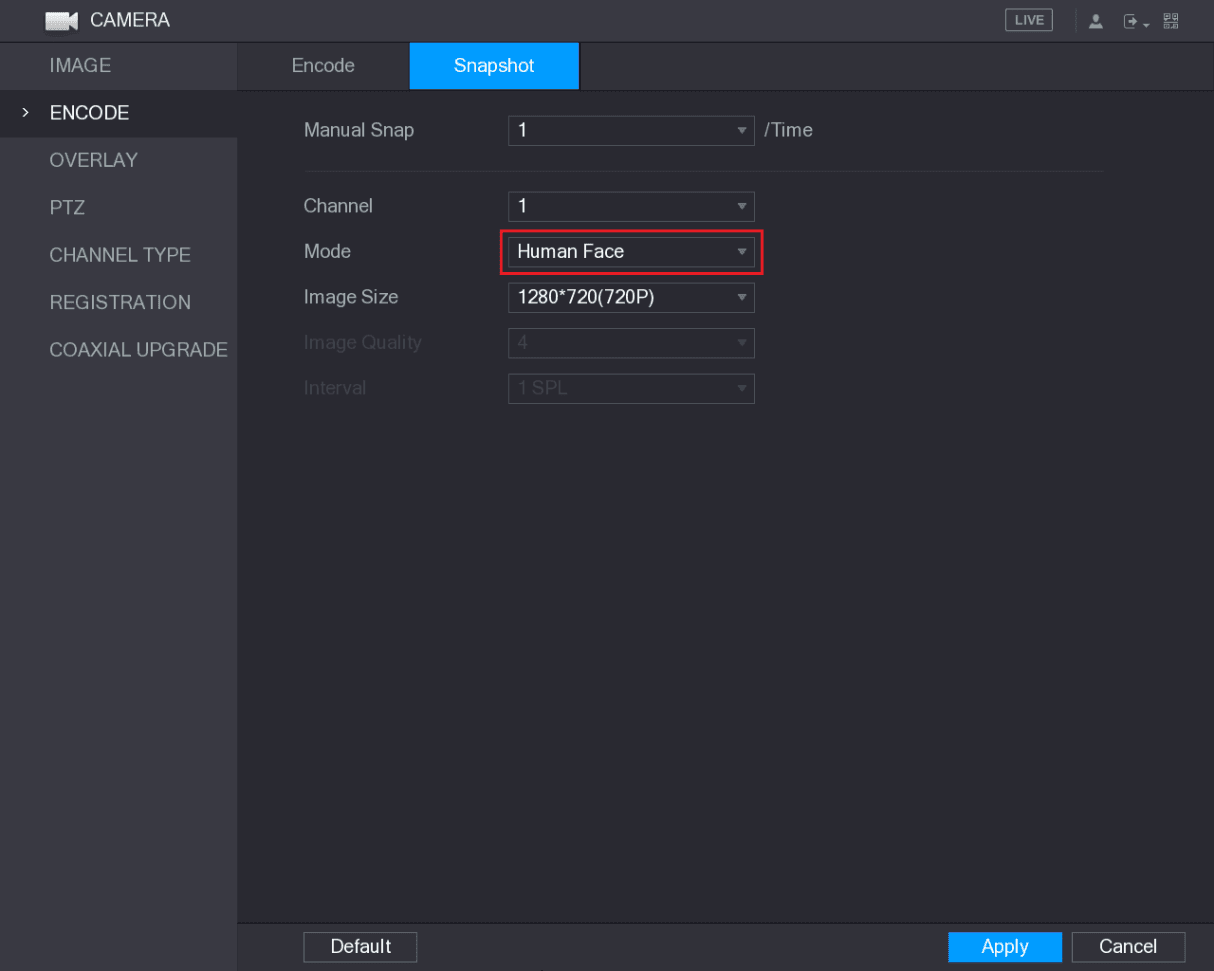
在 模式 列表中选择 人脸,然后配置其他参数。参见图 5-98。

抓图界面,模式设为人脸,图像大小设为 1280x720(720P)

打开人脸界面

选择 主菜单 > FACE DETECT > 参数 > 人脸。

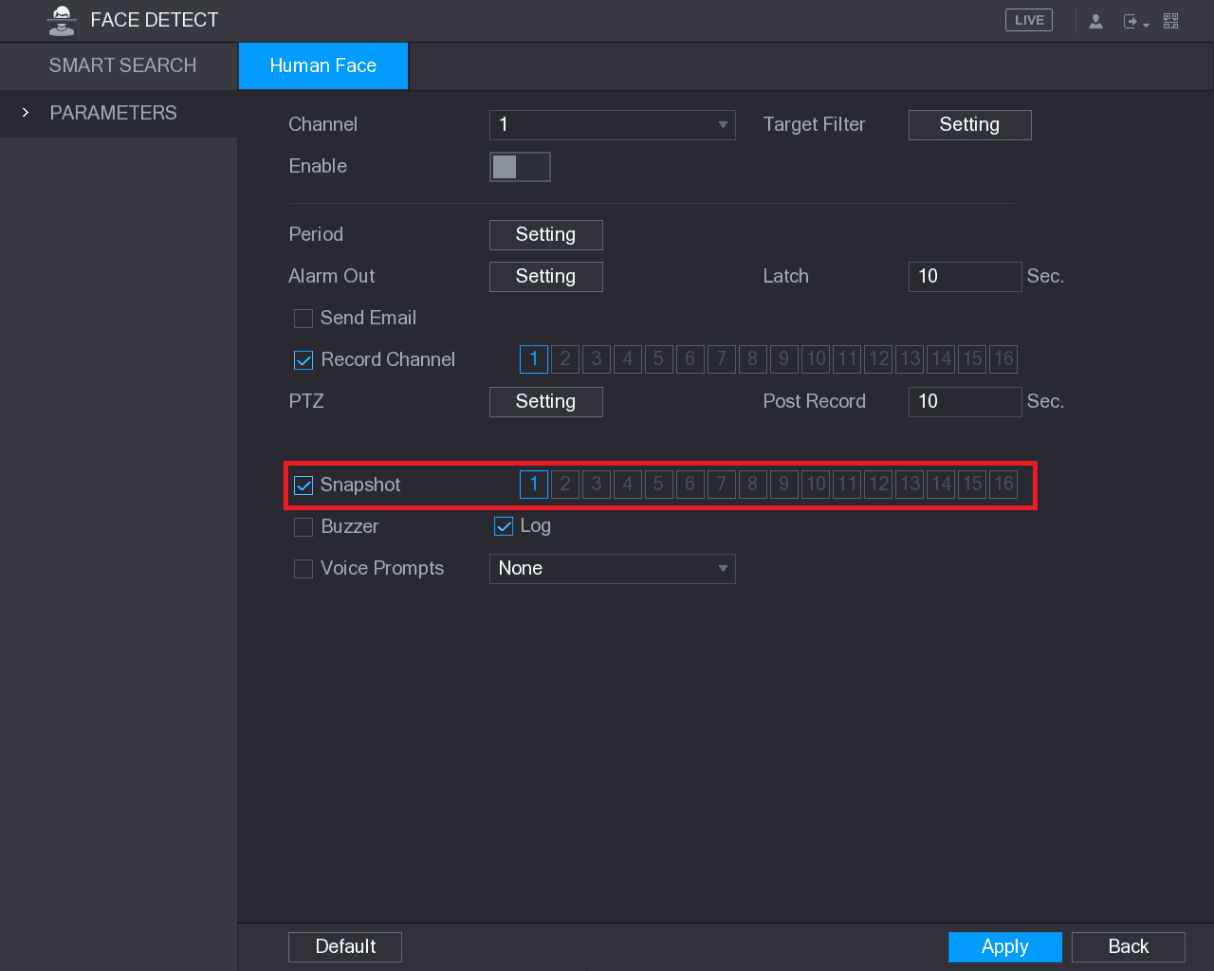
系统显示人脸界面。参见图 5-99。

FACE DETECT 人脸界面,已高亮显示抓图复选框和通道选择

勾选抓图复选框

勾选 抓图 复选框,并选择相应的通道。

应用设置

单击 应用。

配置抓图存储计划

您需要为抓图配置存储计划,抓图才能被保存。详情请参见 5.1.4.10 配置抓图存储计划。
将抓图备份到 FTP

打开 FTP 界面

选择 主菜单 > STORAGE > FTP。

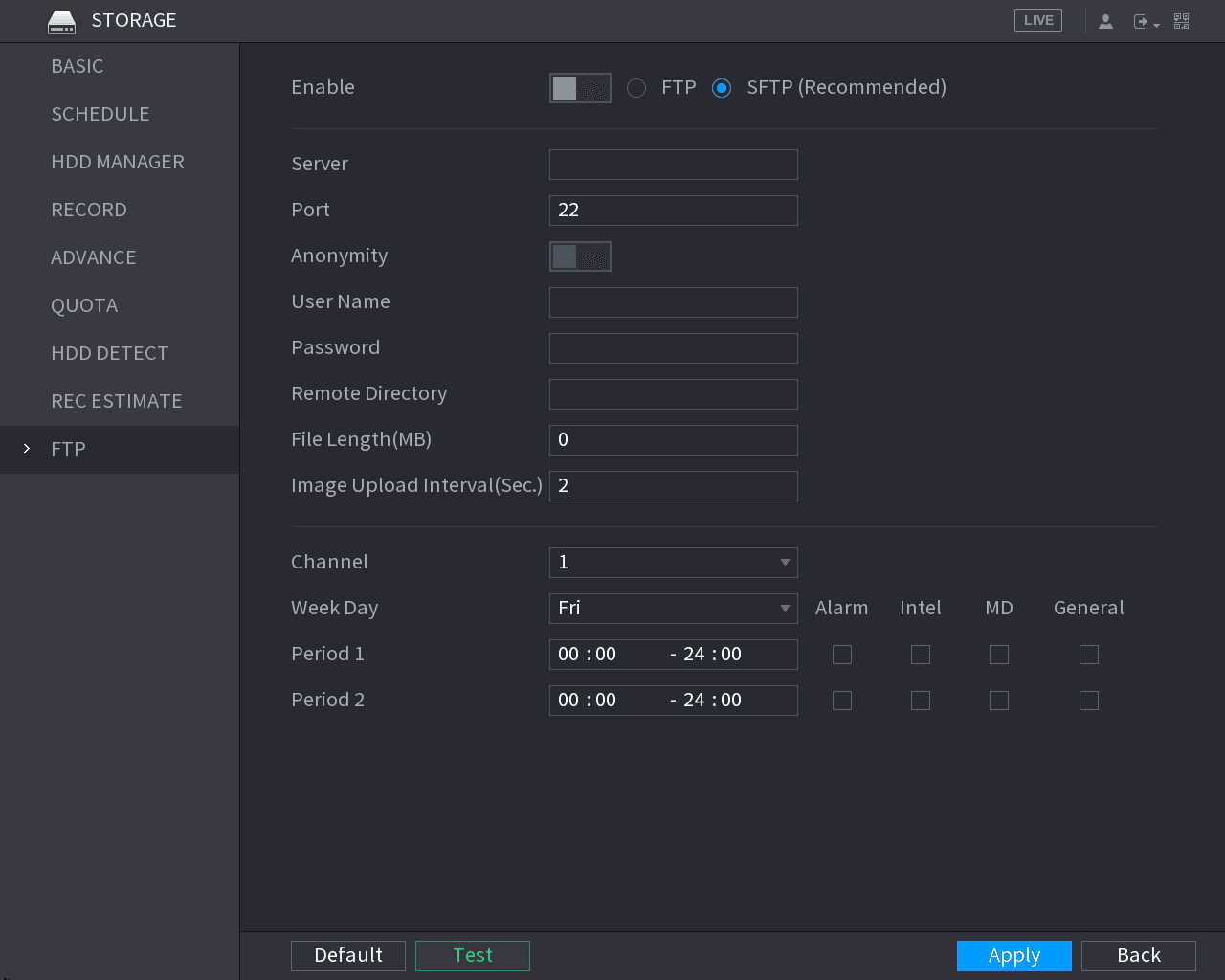
系统显示 FTP 界面。参见图 5-100。

STORAGE FTP 界面,包含服务器、端口、身份验证和上传计划设置

启用 FTP 功能

启用 FTP 功能并配置参数。详情请参见 5.18.9 配置 FTP 存储设置。

抓图将上传至 FTP 进行备份。

远程设备

如何通过 Sapphire 系列 CVI DVR 的注册界面添加、初始化、修改、导入、导出及管理远程 IP 设备。

回放录像

在 CVI DVR 上搜索并回放已录制的视频和抓拍图片,包括录像控制、即时回放、智能搜索、标记、剪辑以及文件列表的使用。

目录

配置录像设置
启用录像控制
打开 RECORD(录像)界面
配置录像控制参数
应用设置
配置录像存储计划
配置抓图设置
配置抓图触发
配置定时抓图
在 RECORD(录像)界面中启用抓图
配置普通抓图模式
保存设置
配置事件触发抓图
配置事件抓图模式
选择事件类型并启用抓图
勾选抓图复选框
应用设置
配置人脸检测触发抓图
配置人脸抓图模式
打开人脸界面
勾选抓图复选框
应用设置
配置抓图存储计划
将抓图备份到 FTP
打开 FTP 界面
启用 FTP 功能