LTS Connect 帮助中心
实时画面
介绍如何在 Sapphire Series CVI DVR 上使用实时画面界面、控制条、导航条、快捷菜单、颜色与显示设置以及轮巡功能,并说明如何进入主菜单。
实时画面
登录设备后,系统显示实时画面,参见图 5-36。显示的通道数量取决于您的设备型号。
如需从其他界面进入实时画面,请单击屏幕右上角的实时画面图标。
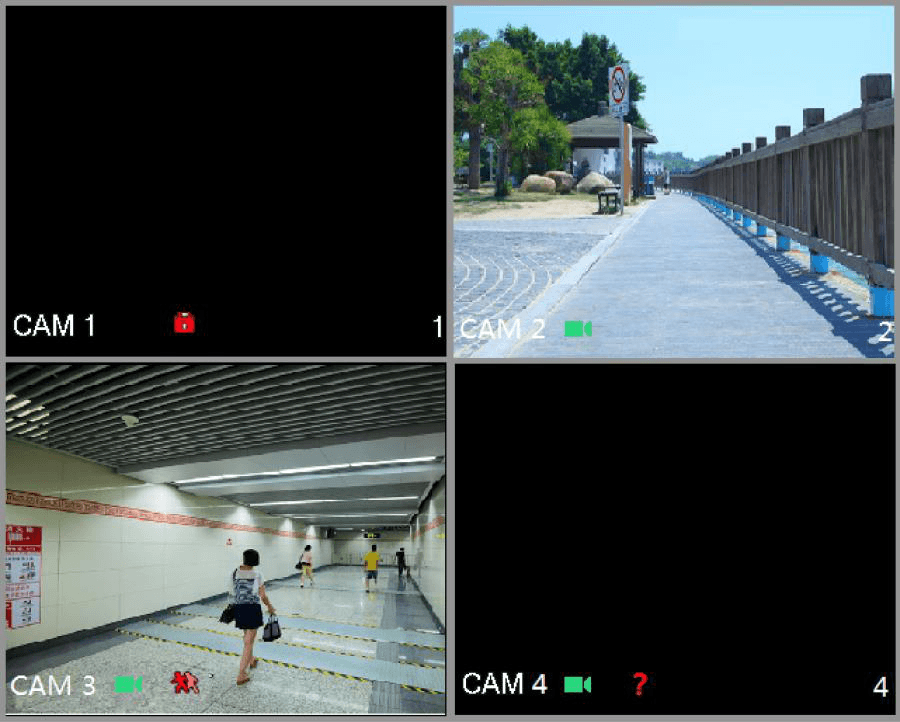
实时画面界面
您可以通过屏幕上的各个通道查看所连接摄像机的实时视频。
- 默认情况下,每个通道窗口都会显示系统时间、通道名称和通道号。该设置可通过选择 主菜单 > 摄像机 > 叠加 进行配置。
- 右下角的数字代表通道号。如果通道位置被调整或通道名称被修改,您可以通过该数字识别通道号,进而执行录像查询、回放等操作。
各通道显示的图标含义参见表 5-11。
表 5-11
| 图标 | 功能 |
|---|---|
| 录像 | 表示录像状态。当视频正在录制时显示此图标。 |
| 移动侦测 | 当画面中发生移动侦测时显示此图标。 |
| 视频丢失 | 当检测到视频丢失时显示此图标。 |
| 通道锁定 | 当通道监控被锁定时显示此图标。 |
如需交换两个通道的位置,将指针指向其中一个通道,然后将该窗口拖动到另一个通道上即可。
实时画面控制条
实时画面控制条可让您执行回放、缩放、实时备份、手动抓图、语音对讲、添加远程设备以及码流切换等操作。
将指针移至某个通道窗口顶部中间位置时,系统显示实时画面控制条。模拟通道参见图 5-37,数字通道参见图 5-38。
控制条显示后,若六秒内没有任何操作,控制条将自动隐藏。
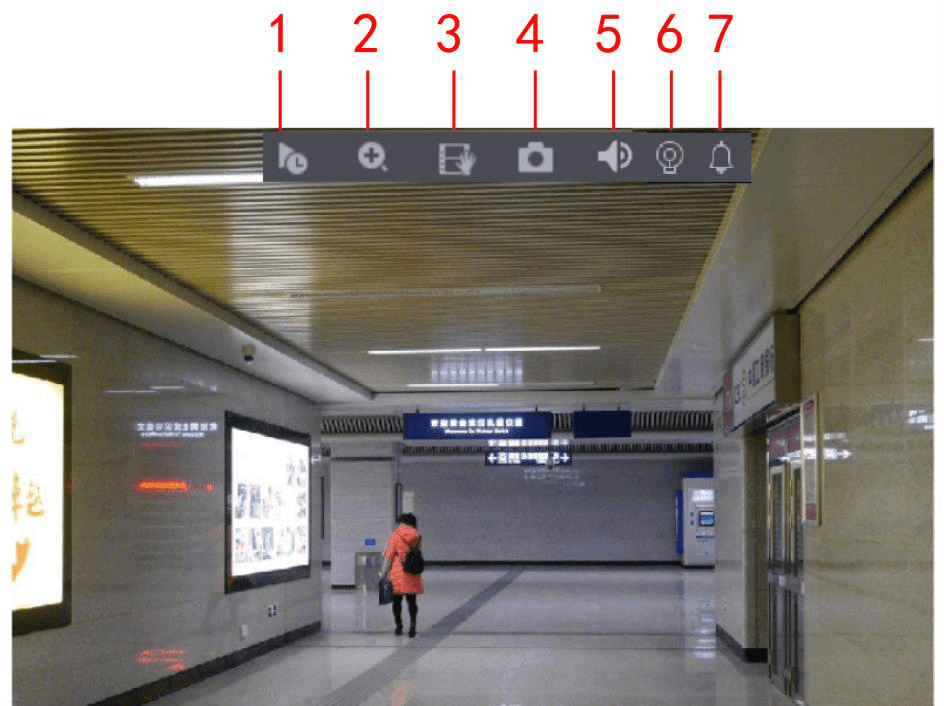
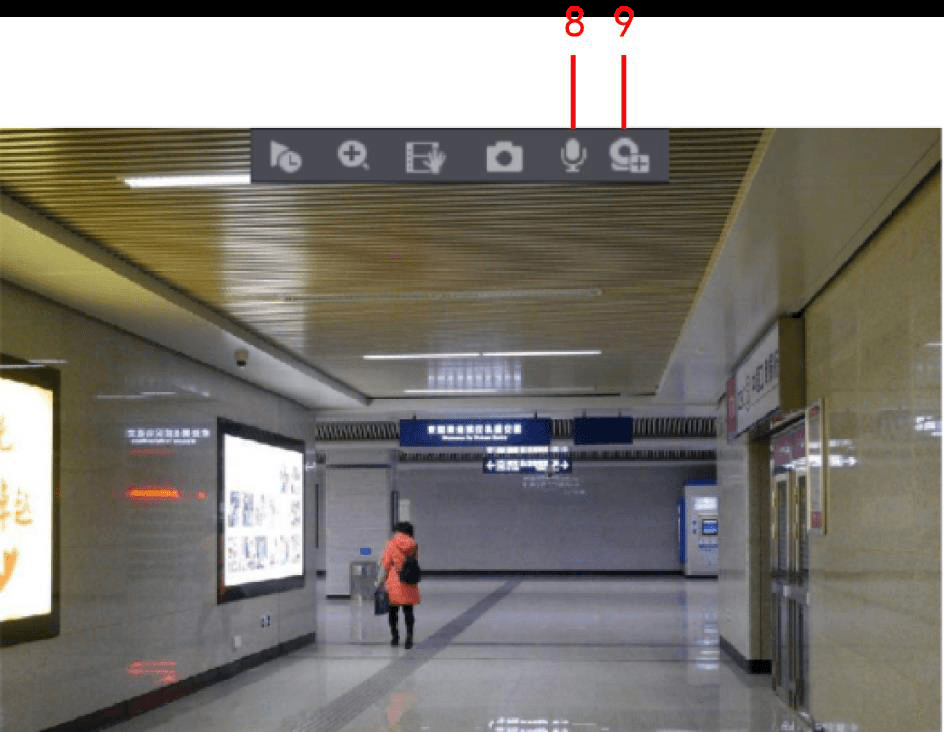
表 5-12
| 序号 | 功能 | 序号 | 功能 | 序号 | 功能 |
|---|---|---|---|---|---|
| 1 | 即时回放 | 4 | 手动抓图 | 7 | 警笛 |
| 2 | 数字缩放 | 5 | 静音 | 8 | 语音对讲 |
| 3 | 实时备份 | 6 | 白光 | 9 | 摄像机注册 |
即时回放
您可以回放此前五分钟至六十分钟的录像视频。
单击即时回放图标后,系统显示即时回放界面。即时回放具有以下特性:
- 拖动滑块选择您想要开始播放的时间点。
- 播放、暂停和关闭回放。
- 即时回放期间,通道名称、录像状态图标等信息将被屏蔽,退出后才会重新显示。
- 回放期间不允许切换画面分割布局。
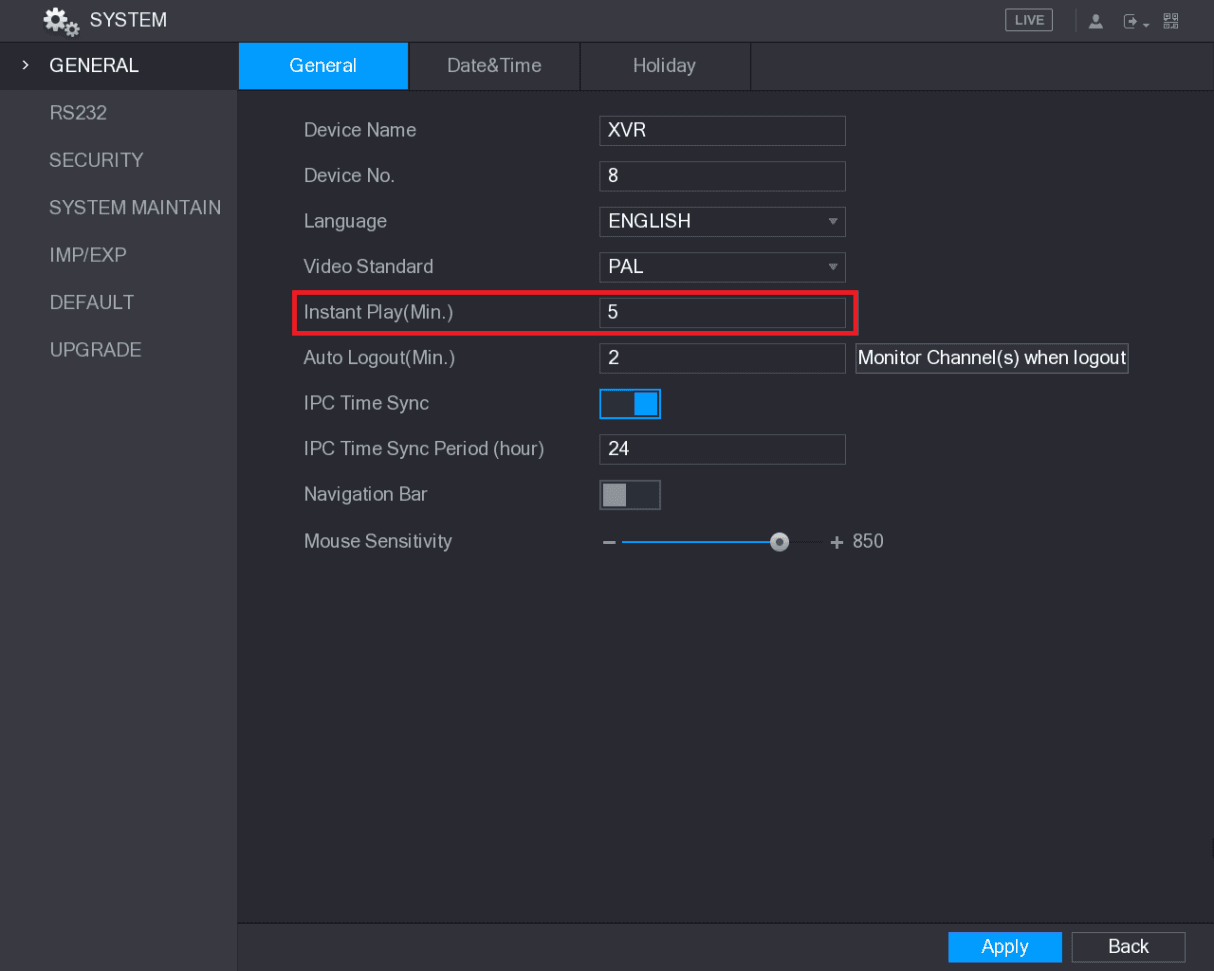
- 如需更改回放时长,选择 主菜单 > 系统 > 通用,在 即时回放 框中输入您想要回放的时长,参见图 5-39。
数字缩放
您可以通过以下两种方式之一放大图像的特定区域,以查看细节。
-
单击数字缩放图标,图标随之切换。按住鼠标左键框选您想要放大的区域,松开鼠标左键后该区域即被放大。
-
将指针指向想要放大的中心位置,滚动鼠标滚轮即可放大该区域。
-
对于某些型号,采用上述第一种方式放大图像时,所选区域将按窗口比例进行缩放。
-
图像处于放大状态时,您可以朝任意方向拖动图像,以查看其他放大区域。
-
在放大的图像上右击即可恢复原始状态。
实时备份
您可以录制任意通道的视频,并将片段保存到 USB 存储设备中。
单击实时备份图标即可开始录制。如需停止录制,再次单击该图标。视频片段将自动保存到已连接的 USB 存储设备中。
手动抓图
您可以对视频抓取一至五张图片,并保存到 USB 存储设备中。
单击手动抓图图标即可抓图。抓取的图片将自动保存到已连接的 USB 存储设备中,您可以在 PC 上查看这些图片。
如需更改抓图数量,选择 主菜单 > 摄像机 > 编码 > 抓图,在 手动抓图 列表中选择抓图数量。
静音(仅限模拟通道)
单击静音图标即可关闭视频声音。该功能在单通道画面下受支持。
白光(仅支持带白光功能的摄像机)
单击白光图标,可手动控制摄像机开启白光功能。
警笛(仅支持带警笛功能的摄像机)
单击警笛图标,可手动控制摄像机发出报警声。
双向对讲(仅限数字通道)
您可以在设备与远程设备之间进行语音互动,以提升紧急情况下的处理效率。仅当远程连接的 IPC 设备支持双向对讲时,该功能才可用。
- 单击语音对讲图标,图标随之切换,远程设备的双向对讲随之开启。其他数字通道的双向对讲将被禁用。
- 再次单击该图标即可取消双向对讲。其他数字通道的双向对讲随之恢复。
远程设备(仅限数字通道)
您可以查看远程设备的信息,也可以添加新的远程设备以替换当前已连接的设备。
单击摄像机注册图标,系统显示 摄像机注册 界面。有关添加远程设备的详细信息,参见 5.6 配置远程设备。
导航条
您可以通过导航条上的功能图标进入相应功能并执行操作。例如,您可以进入主菜单或切换窗口分割模式,参见图 5-40。
导航条默认处于禁用状态,启用后才会显示在实时画面中。如需启用,选择 主菜单 > 系统 > 通用,启用 导航条,然后单击 应用。

表 5-13
| 图标 | 功能 |
|---|---|
| 主菜单 | 打开主菜单。 |
| 展开/收起 | 展开或收起导航条。 |
| 画面布局 | 选择画面布局。 |
| 上一屏 | 转到上一屏。 |
| 下一屏 | 转到下一屏。 |
| 轮巡 | 启用轮巡功能,图标随之切换。 |
| 云台 | 打开云台控制面板。详情参见 5.4 控制云台摄像机。 |
| 颜色 | 打开颜色设置界面。详情参见 5.2.5 颜色设置。该功能仅在单通道布局下受支持。 |
| 搜索 | 打开录像搜索界面。详情参见 5.9 回放视频。 |
| 事件 | 打开事件界面以查看设备报警状态。详情参见 5.20.3 查看事件信息。 |
| 通道信息 | 打开通道信息界面以显示各通道的信息。 |
| 摄像机注册 | 打开摄像机注册界面。详情参见 5.6.1 添加远程设备。 |
| 网络 | 打开网络界面。详情参见 5.15.1 配置网络设置。 |
| HDD 管理 | 打开 HDD 管理界面。详情参见 5.18.3 配置 HDD 管理。 |
| USB 管理 | 打开 USB 管理界面。有关 USB 操作的详情,参见 5.14.2 备份文件、5.20.2 查看日志信息、5.19.5 导出和导入系统设置、5.19.7 升级设备。 |
快捷菜单
您可以快速进入主菜单、录像搜索、云台设置、颜色设置等功能界面,并选择画面分割模式。
在实时画面上右击,系统显示快捷菜单,参见图 5-41。有关快捷菜单各功能的详情,参见表 5-14。
通过快捷菜单进入任意界面后,在当前界面上右击即可返回上一屏。
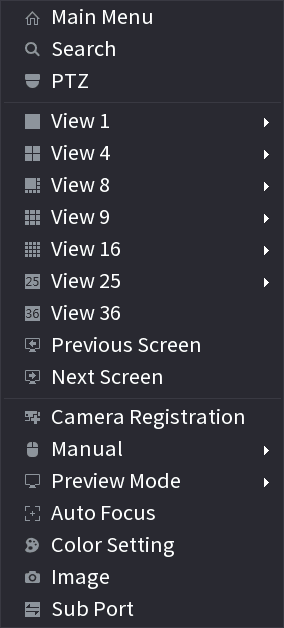
表 5-14
| 功能 | 说明 |
|---|---|
| 主菜单 | 打开主菜单界面。 |
| 搜索 | 打开回放界面,您可以在其中搜索并回放录像文件。 |
| 云台 | 打开云台界面。 |
| 画面布局 | 将实时画面配置为单通道布局或多通道布局。 |
| 上一屏 / 下一屏 | 单击 上一屏 转到上一屏。例如,使用四分割模式时,第一屏显示通道 1-4,单击 下一屏 即可查看通道 5-8。 |
| 摄像机注册 | 打开摄像机注册界面。详情参见 5.6 配置远程设备,添加远程设备。 |
| 手动 | 选择 录像,您可以将录像模式配置为自动或手动,或停止录像,还可以启用或禁用抓图功能。选择 报警输出,您可以配置报警输出设置。 |
| 预览模式 | 选择 常规,实时画面布局保持默认状态。选择 显示人脸列表,检测到的人脸抓图将显示在实时画面底部。 |
| 自动聚焦 | 将指针指向通道窗口并右击以打开快捷菜单,然后单击 自动聚焦。并非所有摄像机都支持该功能。 |
| 颜色设置 | 打开颜色界面,您可以在其中调整视频图像的颜色。 |
| 图像 | 单击以修改摄像机属性。 |
| 副口 | 单击以切换到副屏控制。 |
颜色设置
您可以调整视频图像的颜色效果,例如锐度、亮度和对比度。参数因所连接的摄像机类型而异。下面以模拟通道为例进行说明。
在实时画面中,右击模拟通道以显示快捷菜单,然后选择 颜色设置,系统显示颜色界面,参见图 5-42。
详情参见 5.5.1 配置图像设置。
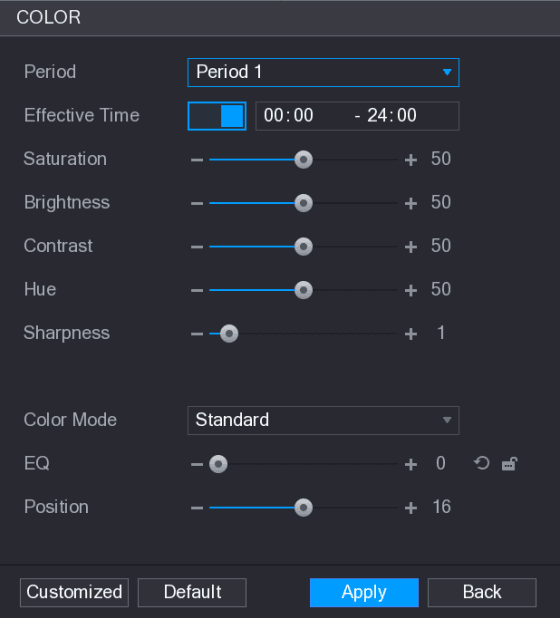
表 5-15
| 参数 | 说明 |
|---|---|
| 时段 | 将 24 小时划分为两个时段,并分别配置相应的颜色设置。 |
| 生效时间 | 启用该功能,然后为每个时段设置生效时间。 |
| 锐度 | 调整图像边缘的锐度。数值越大,图像边缘越清晰,但噪点也越大。取值范围为 1 至 15,默认值为 1。 |
| 色调 | 调整图像的色调。取值范围为 0 至 100,默认值为 50。 |
| 亮度 | 调整图像亮度。取值范围为 0 至 100,默认值为 50。数值越大,图像越亮。当图像整体偏暗或偏亮时,可调整此数值。但数值过大时,图像容易变得发灰。建议取值范围为 40 至 60。 |
| 对比度 | 调整图像对比度。数值越大,明亮区域与暗部之间的对比越明显。当对比度不明显时,可调整此数值。但数值过大时,暗部容易变得更暗,而明亮区域容易过曝;数值过小时,图像则容易发灰。取值范围为 0 至 100,默认值为 50。建议取值范围为 40 至 60。 |
| 饱和度 | 调整颜色的浓淡。数值越大,颜色越浅。此数值不会影响图像的整体明暗。取值范围为 0 至 100,默认值为 50。建议取值范围为 40 至 60。 |
| 颜色模式 | 在 颜色模式 列表中,您可以选择标准、柔和、明亮、艳丽、银行、自定义 1、自定义 2、自定义 3 和自定义 4。锐度、色调、亮度、对比度和饱和度将根据所选颜色模式自动调整。 |
| EQ | 增强图像效果。调整效果值。单击可将图像自动调整为最佳效果。单击可锁定当前的效果设置。仅 HD 模拟通道支持该功能。 |
| 位置 | 调整图像在通道窗口中的显示位置。数值以像素为单位,默认值为 16。该功能仅模拟通道支持。 |
| 自定义 | 您可以自定义四种颜色模式。1. 单击 自定义,系统显示自定义颜色界面。2. 在 颜色模式 列表中,例如选择自定义 1,然后配置锐度、色调、亮度、对比度和饱和度的设置。若选择 全部,该配置将应用于全部四种自定义颜色模式。3. 单击 确定。4. 在颜色界面的 颜色模式 列表中,您即可选择该自定义颜色模式。 |
实时画面显示
配置显示设置
您可以配置显示效果,例如显示时间标题和通道标题、调整图像透明度以及选择分辨率。
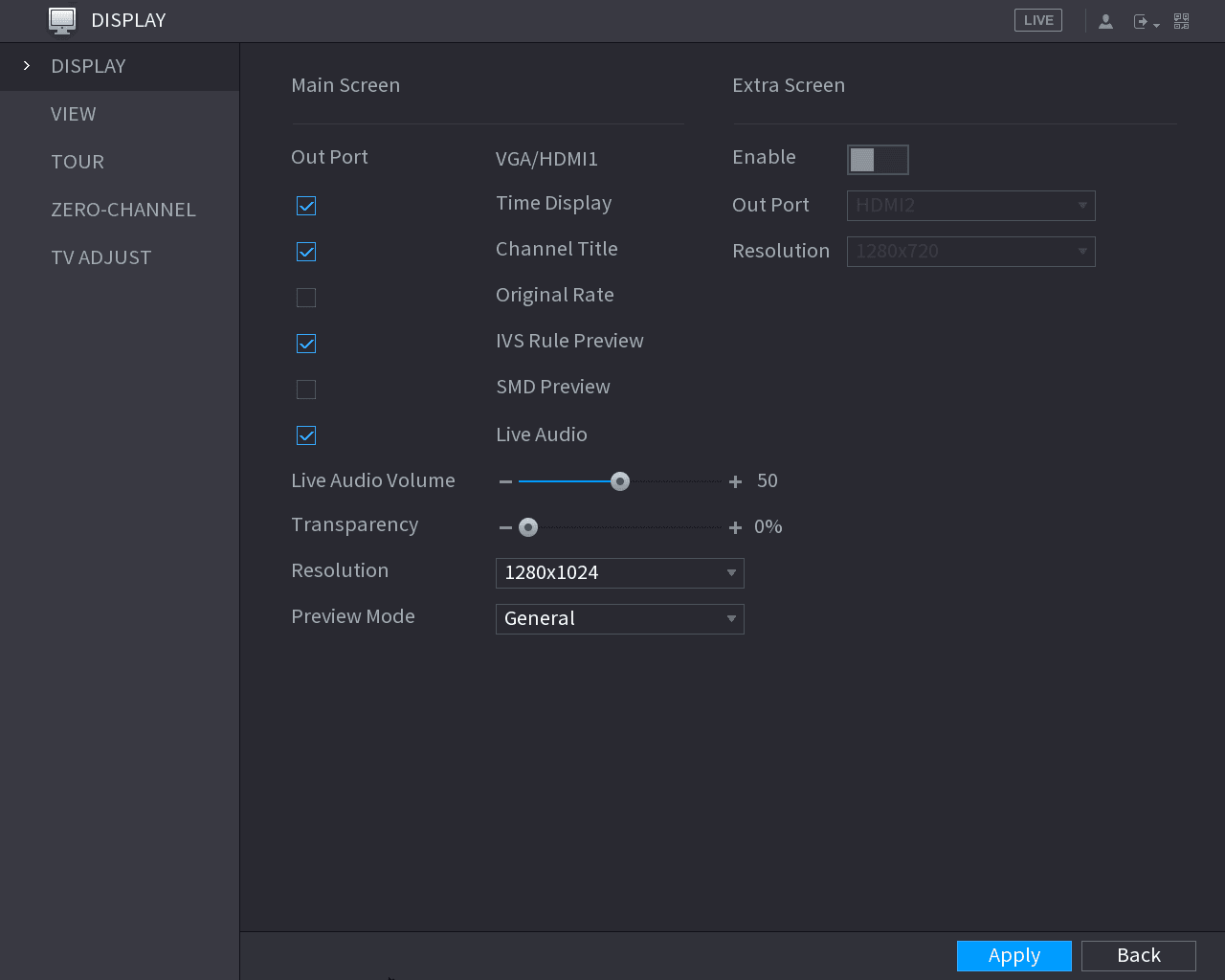
表 5-16
| 参数 | 说明 |
|---|---|
| 主屏 — 输出端口 | 表示主屏端口。 |
| 主屏 — 时间显示 | 勾选 时间显示 复选框后,当前系统时间将显示在实时画面的各个通道窗口中。如需隐藏时间,取消勾选该复选框。 |
| 主屏 — 通道标题 | 勾选 通道标题 复选框后,通道名称、通道号和录像状态将显示在实时画面的各个通道窗口中。如需隐藏,取消勾选该复选框。 |
| 主屏 — 原始比例 | 勾选 原始比例 复选框后,视频图像将以其实际尺寸显示在通道窗口中。 |
| 主屏 — IVS 规则预览 | 勾选 IVS 规则预览 复选框以启用 IVS 规则预览功能。 |
| 主屏 — SMD 预览 | 勾选 SMD 预览 复选框以启用 SMD 预览功能。最多可同时显示三个 SMD 框。 |
| 主屏 — 实时音频 | 勾选 实时音频 复选框,以在实时画面的通道窗口中启用音频调节功能。 |
| 主屏 — 实时音频音量 | 拖动滑块以调节实时音频的音量。 |
| 主屏 — 透明度 | 配置图形用户界面 (GUI) 的透明度。数值越高,GUI 越透明。 |
| 主屏 — 分辨率 | 选择视频的分辨率。VGA 端口和 HDMI 端口的默认分辨率为 1280×1024。部分分辨率选项在 HDMI 端口上可能不受支持。 |
| 主屏 — 预览模式 | 常规:通道窗口上不显示任何信息。显示人脸列表:在实时画面底部显示因人脸检测而抓取的人脸图片。并非所有型号都支持该功能。 |
| 副屏 — 启用 | 启用副屏功能。启用该功能后,您可以选择将哪个端口作为副屏端口,另一个端口将自动成为主屏端口。 |
| 副屏 — 输出端口 | 选择 VGA 端口或 HDMI 端口作为连接副显示器的端口。例如,若选择 HDMI 端口作为副屏端口,则 VGA 端口将自动成为主屏端口。支持 HDMI2 的设备只能选择 HDMI2。 |
| 副屏 — 分辨率 | 选择视频的分辨率。VGA 端口和 HDMI 端口的默认分辨率为 1280×720。部分分辨率选项在 HDMI 端口上可能不受支持。 |
- 主菜单不会显示在副屏上。
- 如果不启用副屏功能,VGA 端口和 HDMI 端口将显示相同的画面。
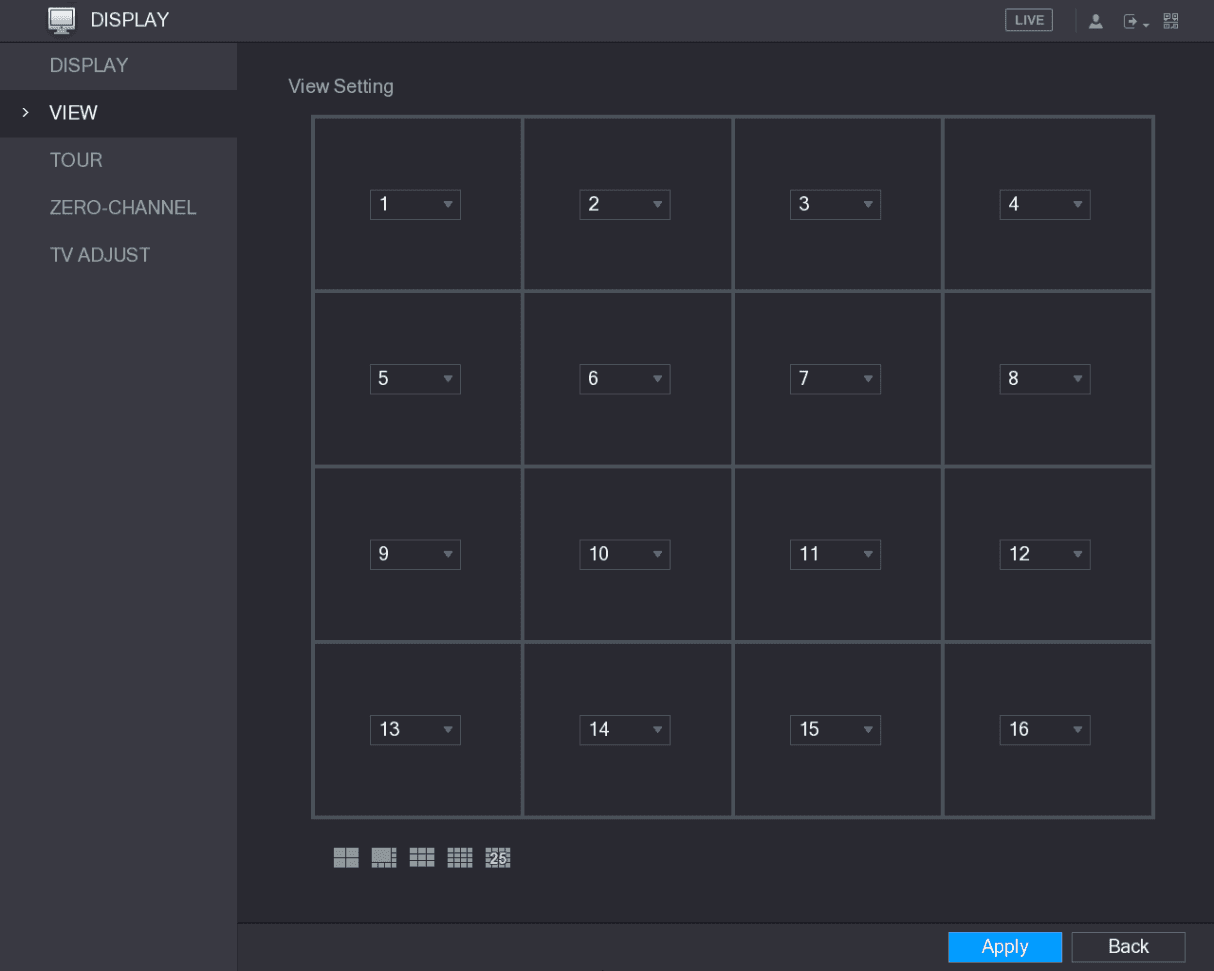
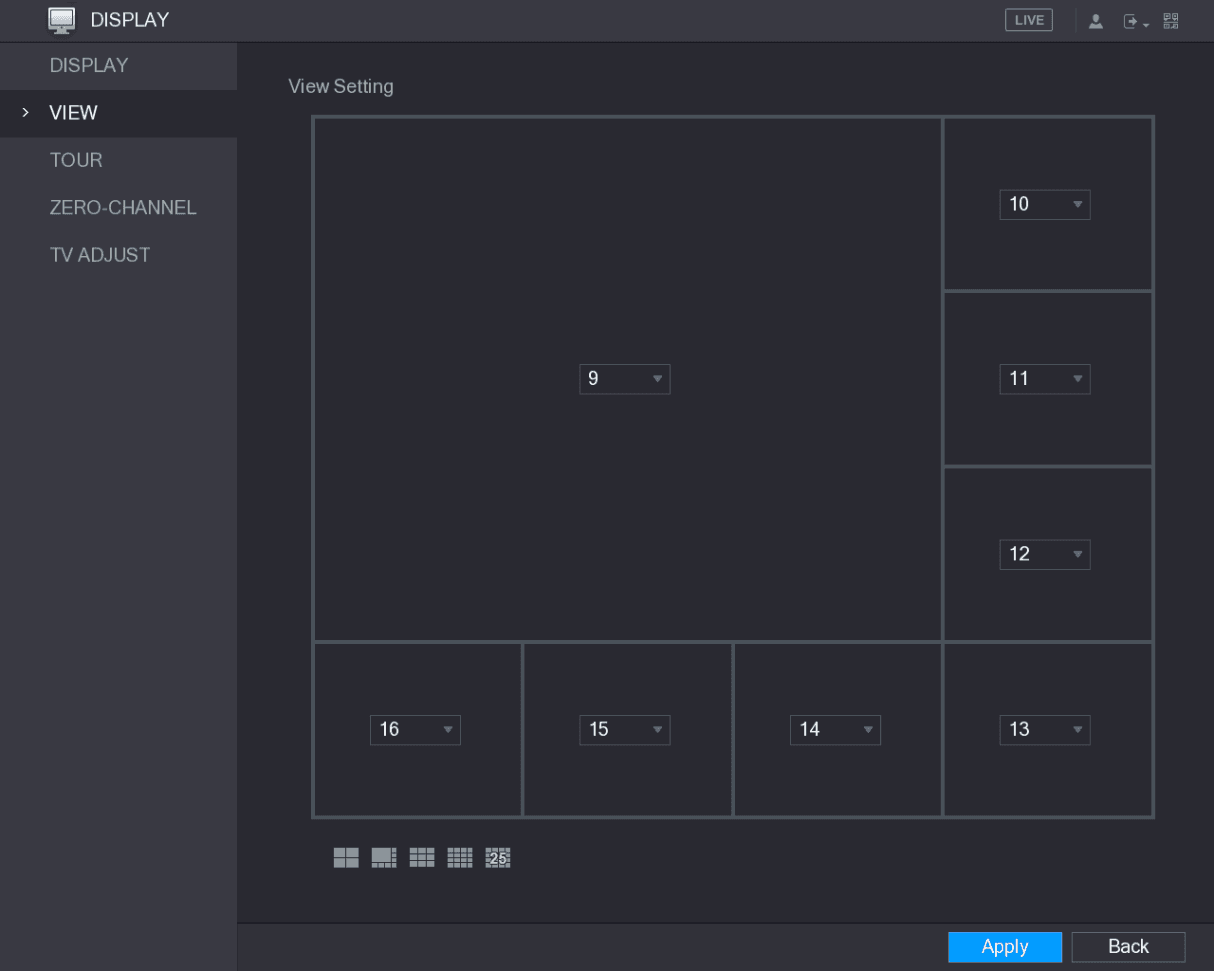
配置查看布局
您可以配置实时画面中的查看布局。

调整通道位置
如有需要,可调整通道位置。在通道列表中,例如在通道 9 列表中,您可以选择 10,随后通道 9 与通道 10 即交换位置。
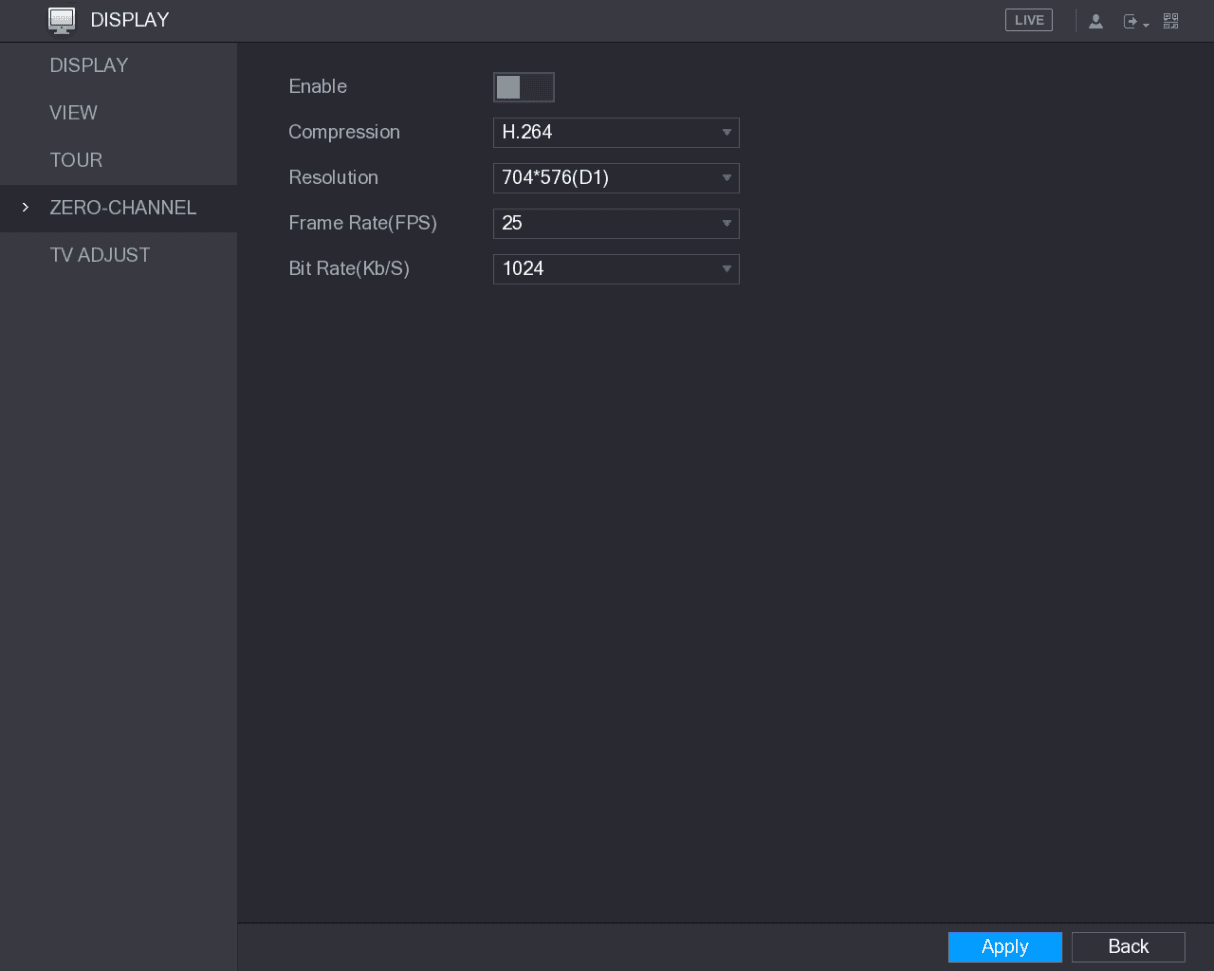
配置零通道设置
您可以在 Web 端的一个通道上查看多个视频源。
配置零通道参数
配置零通道参数的设置,参见表 5-17。
表 5-17
| 参数 | 说明 |
|---|---|
| 启用 | 启用零通道功能。 |
| 压缩 | 在 压缩 列表中,根据设备能力选择视频压缩标准。默认为 H.265。 |
| 分辨率 | 在 分辨率 列表中,选择视频分辨率。默认为 704×576 (D1)。 |
| 帧率 (FPS) | PAL 制式选择 1 至 25 之间的值,NTSC 制式选择 1 至 30 之间的值。实际范围由设备能力决定并据此选择。 |
| 码率 (Kb/S) | 默认值为 1024Kb/S。实际范围由设备能力和帧率决定并据此选择。 |
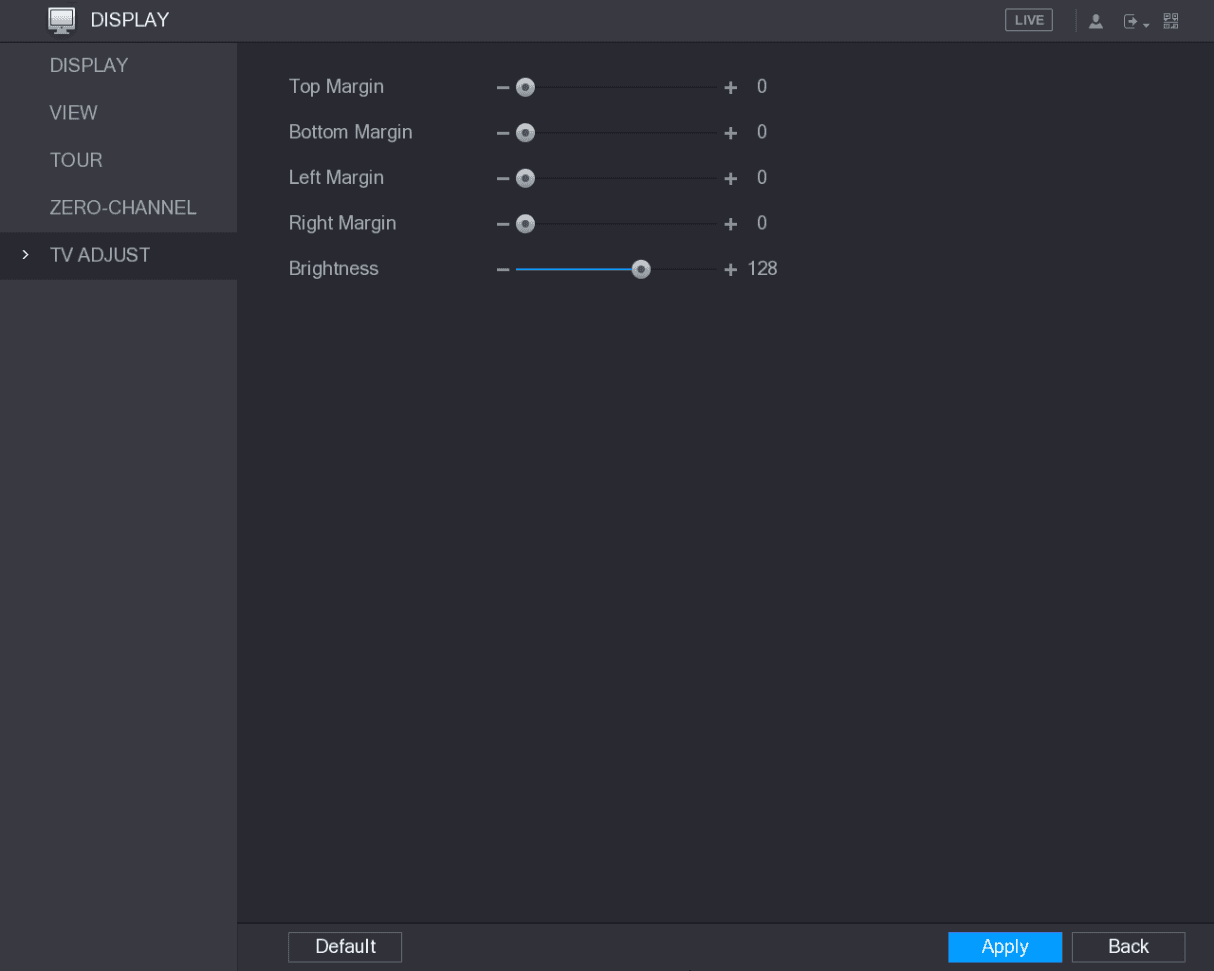
配置电视
并非所有型号都支持该功能。
您可以调整连接到设备视频输出端口的监视器在上、下、左、右四个方向的边框边距及其亮度。
配置轮巡设置
您可以配置所选通道的轮巡,以循环播放视频。视频将按轮巡设置中配置的通道组依次显示。系统会在某一时段内显示一个通道组,随后自动切换到下一个通道组。
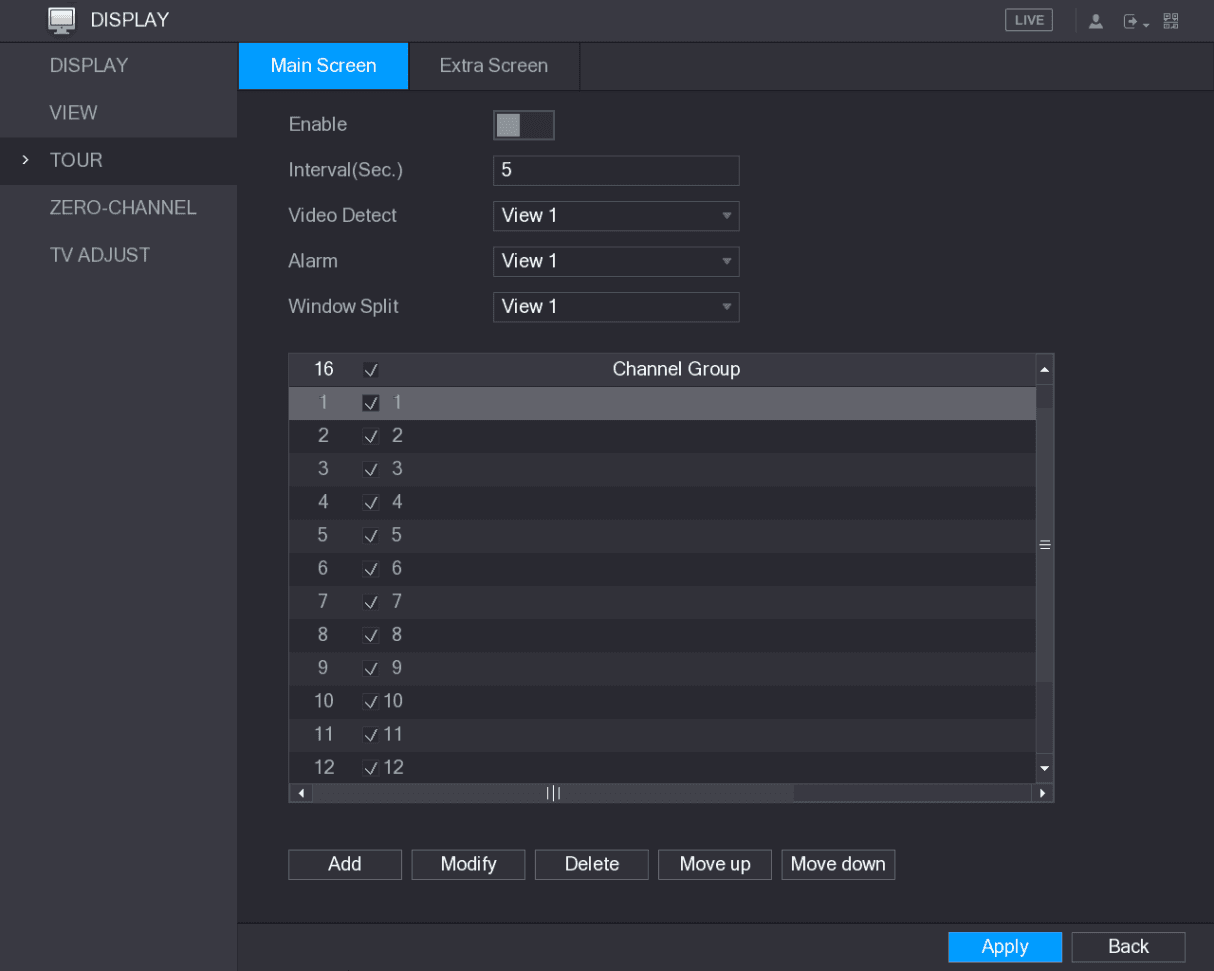
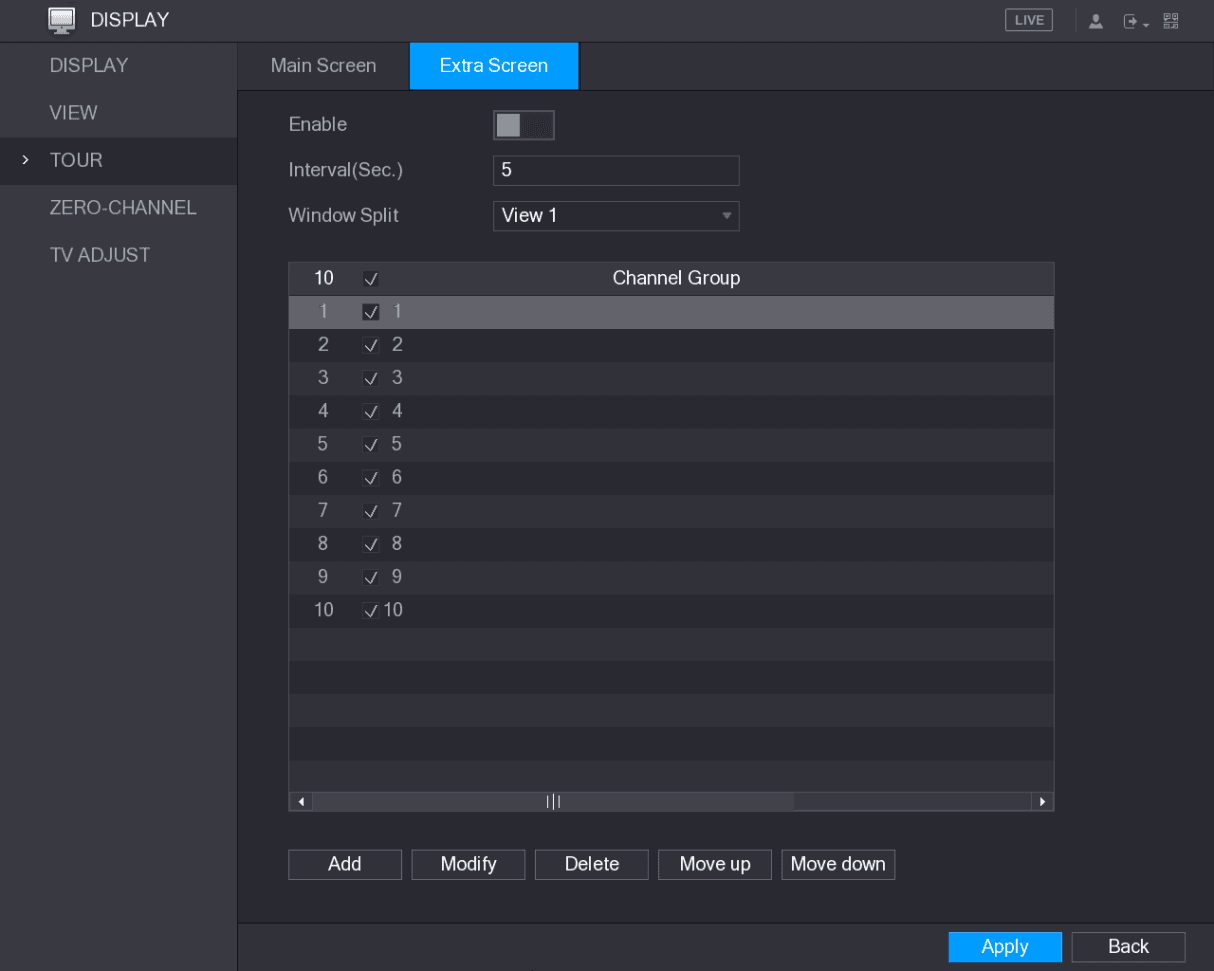
表 5-18
| 参数 | 说明 |
|---|---|
| 启用 | 启用轮巡功能。 |
| 间隔(秒) | 输入您希望每个通道组在屏幕上显示的时长。取值范围为 5 秒至 120 秒,默认值为 5 秒。 |
| 视频侦测、报警 | 为移动侦测轮巡和报警轮巡(系统报警事件)选择 画面 1 或 画面 8。 |
| 窗口分割 | 在 窗口分割 列表中,选择画面 1、画面 4、画面 8 或设备支持的其他模式。 |
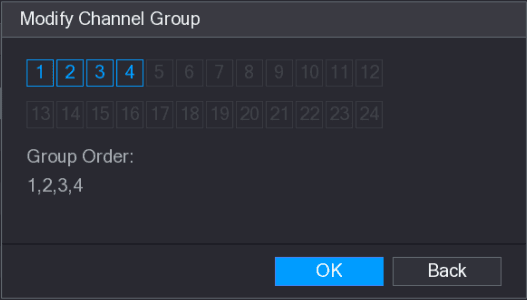
| 通道组 | 显示当前窗口分割设置下的所有通道组。添加通道组:单击 添加,在弹出的添加组通道中选择要组成一组的通道,然后单击 保存。删除通道组:勾选任一通道组的复选框,然后单击 删除。编辑通道组:勾选任一通道组的复选框,然后单击 修改,或双击该组。系统显示修改通道组对话框,您可以重新对通道进行分组。单击 上移 或 下移 以调整通道组的位置。 |
- 在实时画面右上角,使用鼠标左键或按 Shift 键,可在轮巡开启状态(允许画面切换)和轮巡关闭状态(不允许画面切换)之间切换,从而开启/关闭轮巡功能。
- 在导航条上,单击轮巡图标可启用轮巡,再次单击可禁用轮巡。
添加通道组
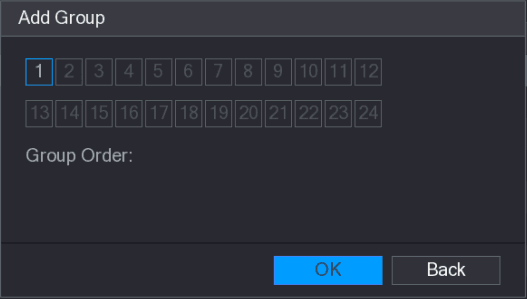
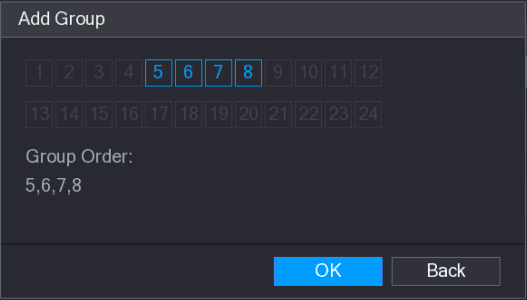
完成设置
单击 确定 以完成设置。
修改通道组
双击某个通道组,系统显示修改通道组界面,参见图 5-53。
您可以修改通道组,然后单击 确定 以完成设置。
进入主菜单
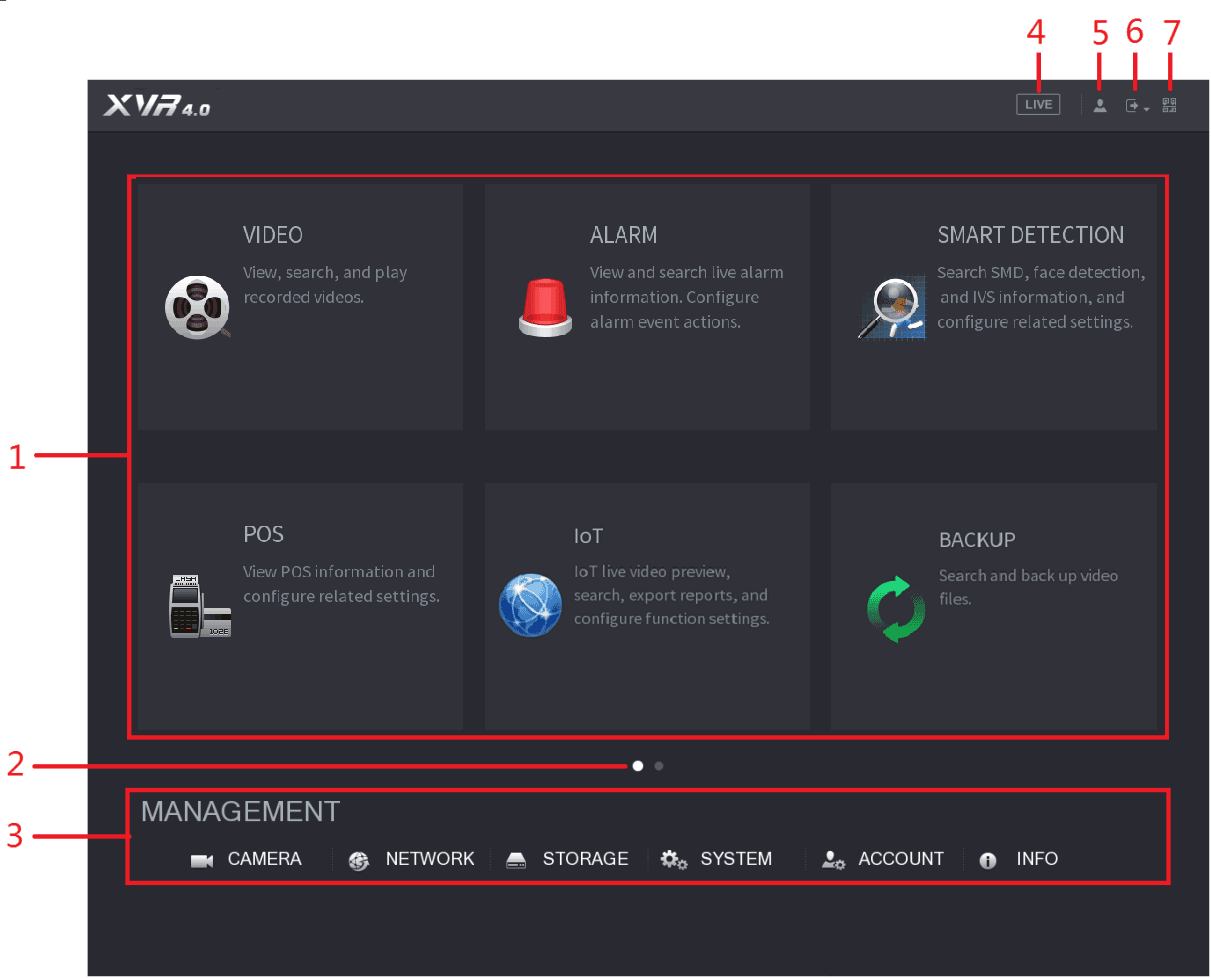
在实时画面上右击,系统显示快捷菜单,单击 主菜单 并登录系统。系统显示主菜单,参见图 5-54。