 LTS Connect pagalbos centras
Objekto apžvalga ir scenarijai
Objektų valdymo skyriaus apžvalga, įskaitant objektų tipus, dažniausius perduotų ir nuomojamų objektų scenarijus, objekto puslapio išdėstymą Objekto režimu ir Įrenginio režimu, objektų būsenas ir palaikomas operacijas.
Objektas gali būti laikomas zona ar vieta, turinčia faktinę laiko juostą ir adresą. LTS Platinum Partner yra dviejų tipų objektai: asmeniniai ir komandos. Asmeniniai objektai skirti individualiems vartotojams ir taikomi namų ūkiams bei savarankiškoms parduotuvėms. Komandos objektai skirti įmonių vartotojams ir taikomi scenarijuose, kuriuose reikalingas kelių vartotojų valdymas, pvz., tinklo parduotuvėse, biuruose ir bendruomenėse.
Jūs galite sukurti objektą, kad valdytumėte jame esančius įrenginius. Be to, baigę įrenginių diegimą ir nustatymą objekte, galite perduoti objektą ir įrenginius savo klientui.
Įprastas perduoto objekto scenarijus
Tipiškas perduoto objekto scenarijus yra tada, kai įrenginiai priklauso klientams, o montuotojas teikia klientams įrenginių diegimo ir priežiūros paslaugą. Įrenginiai bus pasiekiami montuotojui tik tuo atveju, jei klientas suteikia montuotojui atitinkamas įrenginių teises.
Daugiau informacijos rasite Asmeninio objekto perdavimas perleidžiant.
Įprastas nuomojamo (arba bendrinamo) objekto scenarijus
Tipiškas nuomojamo (arba „bendrinamo") objekto scenarijus yra tada, kai įrenginiai priklauso montuotojui arba turto valdymo įmonei, o montuotojas padeda turto valdymo įmonei teikti klientams (nuomininkams) įrenginių diegimo ir priežiūros paslaugą. Įrenginiai bus pasiekiami klientams tik paslaugų teikimo laikotarpiu. Daugiau informacijos rasite Asmeninio objekto perdavimas dalinantis.
Objekto puslapio apžvalga
Objekto puslapyje galite perjungti objekto režimą ir įrenginio režimą. Objekto režimu galite peržiūrėti jums priskirtus objektus (montuotojo administratorius bei montuotojai, turintys teisę valdyti visus objektus, gali matyti visus įmonės objektus) ir atlikti su objektais susijusias operacijas, pvz., ieškoti objektų, pridėti objektus, perduoti ir priskirti objektus. Įrenginio režimu galite peržiūrėti visus įrenginius visuose objektuose ir atlikti su įrenginiais susijusias operacijas, pvz., paketinį kelių skirtinguose objektuose esančių įrenginių atnaujinimą ir įrenginių filtravimą.
Perkelkite žymeklį ant skirtuko Site & Device. Spustelėkite Customer Site, kad patektumėte į objekto puslapį.
Pasirinkite Site Mode arba Device Mode pagal poreikį ir atlikite reikiamas operacijas.
Objekto režimas
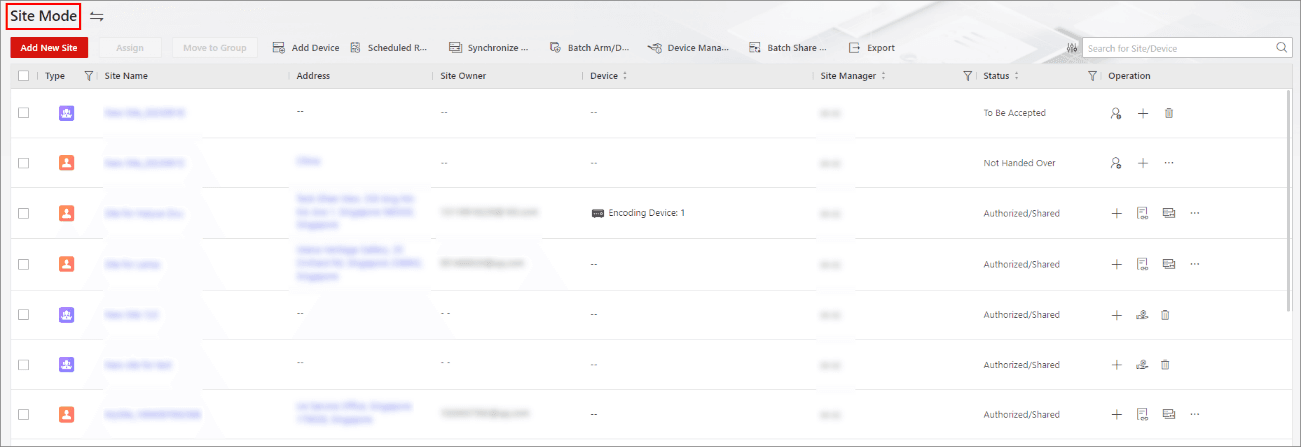
5-6 pav. Objekto puslapis
- Objekto režimu galite spustelėti paieškos laukelį arba
 šalia Status, kad ieškotumėte arba filtruotumėte objektus sąraše.
 - Galite spustelėti
 , kad pritaikytumėte rodomus stulpelius ir prireikus pakeistumėte jų tvarką.
Objektai gali turėti skirtingas būsenas.
Not Handed Over Objektas yra naujai pridėtas ir Jūs dar neperdavėte jo klientui.
Not Registered Perdavimas buvo išsiųstas klientui, kuris neturi registruotos LTS Connect paskyros.
To Be Accepted Perdavimo paraiška buvo išsiųsta, tačiau klientas, turintis LTS Connect paskyrą, jos dar nepriėmė.
Handed Over, Not Authorized Objektas perduotas klientui perleidžiant, tačiau montuotojas dar nėra įgaliotas valdyti objekto.
Authorized and Monitoring Objektas perduotas perleidžiant ir montuotojas gavo objekto įgaliojimą iš kliento.
Shared Objektas perduotas klientams dalinantis.
Atsižvelgiant į objekto būseną, montuotojo administratorius ir montuotojai, turintys atitinkamas teises, gali atlikti toliau lentelėje nurodytas operacijas.
5-1 lentelė. Palaikomos operacijos objektams pagal kiekvieną būseną
| Palaikomos operacijos | Not Handed Over | To Be Accepted / Not Registered | Handed Over, Not Authorized | Authorized and Monitoring | Shared | Disbanded |
|---|---|---|---|---|---|---|
| Search Site | ✓ | ✓ | ✓ | ✓ | ✓ | ✓ |
| Assign Site | ✓ | ✓ | ✓ | ✓ | ✓ | × |
| Hand Over via Transfer | ✓ | × | × | × | × | × |
| Hand Over via Sharing | ✓ | × | × | × | × | × |
| Manage Device | ✓ | ✓ | × | ✓ | ✓ | × |
| Edit Site | ✓ | ✓ | × | ✓ | ✓ | × |
| Delete Site | ✓ | ✓ | ✓ | ✓ | ✓ | ✓ |
| Apply for Site Authorization | × | × | ✓ | × | × | × |
| Apply for Device Permissions | × | × | ✓ | ✓ | ✓ | × |
| Site Collaboration | ✓ | × | × | ✓ | × | × |
| Batch-Share Devices | × | × | × | × | ✓ | × |
| Move to Group | ✓ | ✓ | ✓ | ✓ | ✓ | × |
Įrenginio režimas
Šiame režime yra du peržiūros būdai. Galite perjungti kortelių ir sąrašo rodinius.
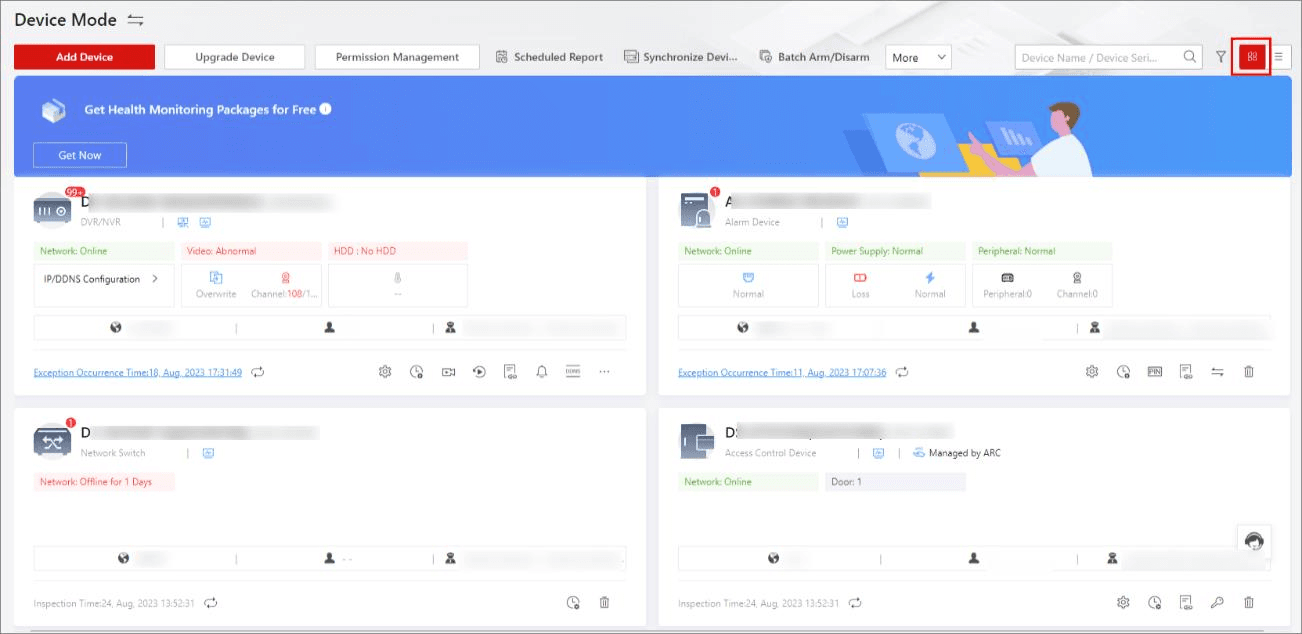
5-7 pav. Kortelių rodinys
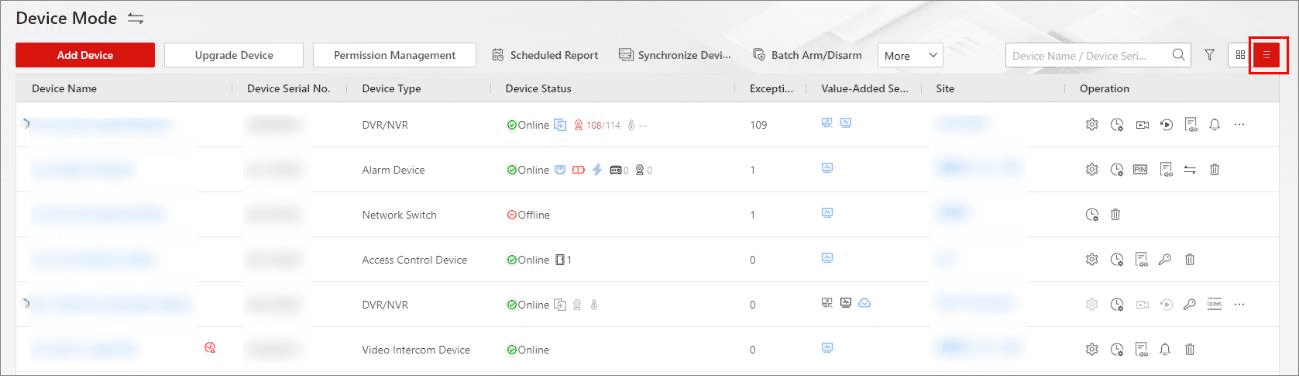
5-8 pav. Sąrašo rodinys
5-2 lentelė. Palaikomos įrenginių operacijos
| Aprašymas | Operacija |
|---|---|
| Peržiūrėti įrenginio informaciją | Peržiūrėkite įrenginio pavadinimą, serijos numerį, objekto pavadinimą, įrenginio būseną, sveikatos stebėjimo būseną ir kt. |
| Pridėti įrenginį | Spustelėkite Add Device, kad pereitumėte į įrenginio pridėjimo puslapį ir pridėtumėte įrenginį (-ius) vienu iš metodų. Daugiau informacijos rasite Įrenginio pridėjimas. |
| Atnaujinti įrenginį | Spustelėkite Upgrade Device, kad atnaujintumėte įrenginį (-ius), jei yra galimų atnaujinimų. |
| Prašyti įrenginio teisės | Spustelėkite Permission Management, pasirinkite reikiamą teisę, tada pasirinkite įrenginį (-ius), kuriems norite prašyti atitinkamos teisės. Daugiau informacijos rasite Prašymas dėl įrenginio teisės. |
| Siųsti suplanuotą ataskaitą | Spustelėkite Scheduled Report arba More → Scheduled Report, kad patektumėte į suplanuotų ataskaitų puslapį, sukonfigūruotumėte grafikus ir siųstumėte įrenginių sveikatos patikros ataskaitas nurodytu el. pašto adresais. |
Svetainių valdymas
Valdykite svetaines LTS Platinum Partner žiniatinklio portale — svetainių scenarijai ir apžvalga, svetainių kūrimas ir priskyrimas, asmeninių bei komandos svetainių perdavimas, autorizacija, svetainių bendradarbiavimas ir svetainių žemėlapis.
Objektų grupių kūrimas, objektų pridėjimas ir priskyrimas
Kaip kurti objektų grupes, pridėti asmeninius ir komandos objektus bei priskirti objektus diegėjų objektų vadybininkams LPP žiniatinklio portale.