 LTS Connect Helpcentrum
Meldingscentrum
Overzicht van het LTS Platinum Partner Meldingscentrum, inclusief zakelijke meldingen, het uitzonderingscentrum en systeemberichten.
Het Meldingscentrum toont alle historische zakelijke meldingen en meldingen van apparaat- en kanaalaspecties, zodat u tijdig kunt reageren voor een soepele werking van de apparaten. De module houdt u ook op de hoogte van systeemberichten (zoals de nieuwste systeemversie, nieuw toegevoegde functies en geslaagde bedrijfsauthenticatie) en de nieuwste aanbiedingen (zoals gratis servicepakketten).
- Alle typen meldingen die in het Meldingscentrum worden ontvangen, kunnen als pushmeldingen op uw mobiele apparaat worden verzonden als u pushmeldingen hebt ingeschakeld voor de mobiele client. Tik op een pushmelding om rechtstreeks naar de bijbehorende detailpagina te gaan.
- Het totale aantal ongelezen meldingen wordt weergegeven als een rood badge in de rechterbovenhoek van het pictogram van de mobiele client.
Zakelijke meldingen
In de module Zakelijke meldingen kunt u uitnodigingen voor apparaatbeheer ontvangen van LTS Connect-gebruikers voor apparaatbeheer op LTS Platinum Partner, meldingen met betrekking tot het delen van sites met de Maintenance Service Partner, enzovoort.
Tik in de rechterbovenhoek van de pagina op  → Business Notification om de pagina Zakelijke meldingen te openen.
Uitnodigingen voor apparaatbeheer
Naast het ontvangen van een uitnodiging voor apparaatbeheer van LTS Connect-gebruikers via e-mail, kunt u deze ook ontvangen in de zakelijke meldingen op LTS Platinum Partner. Na het accepteren van de uitnodiging kunt u het apparaat beheren op LTS Platinum Partner.
Raadpleeg Accept a Device Management Invitation from Your Customer voor meer informatie over het accepteren van de uitnodiging.
Meldingen voor het delen van sites
Zowel de persoon die sites deelt als de persoon die het delen van sites accepteert (MSP/ISP), kan meldingen bekijken met betrekking tot het delen van sites.
Voor de persoon die sites deelt, kunt u meldingen ontvangen over het delen van sites met klanten en/of de MSP/ISP. Bijvoorbeeld wanneer de MSP/ISP het delen van sites accepteert of annuleert, wanneer de klant de toestemming voor het delen van sites aan u en/of de MSP intrekt, of wanneer de klant de beheermachtigingen voor uw apparaat en/of die van de MSP wijzigt.
Voor MSP's kunt u meldingen ontvangen over het delen van sites met de installateur en/of de klanten. Bijvoorbeeld wanneer de installateur het delen van sites annuleert, wanneer de installateur een site met u deelt en uw beheermachtigingen voor apparaten wijzigt, wanneer de klant de toestemming voor het delen van sites aan u en/of de installateur intrekt, of wanneer de klant uw en/of de beheermachtigingen van de installateur voor apparaten wijzigt.
Raadpleeg Accept Site Collaboration voor meer informatie over het accepteren van het delen van sites.
Wijziging van sitebeheerder
Wanneer sitebeheerders wijzigen, bijvoorbeeld wanneer sites worden toegewezen aan nieuwe beheerders of wanneer sitetoewijzingen verlopen, ontvangen de betreffende sitebeheerders meldingen over de wijziging van de sitebeheerder.
Aanvraag medewerker om lid te worden
U kunt aanvragen van medewerkers om lid te worden van het bedrijf ontvangen en bekijken in de app. Alleen gebruikers met de machtiging voor medewerkersbeheer kunnen aanvragen goedkeuren of weigeren.
Als de aanvraag wordt goedgekeurd, kunt u een rol toewijzen om de betreffende medewerker machtigingen te verlenen. Standaard is de rol Beheerder geselecteerd.
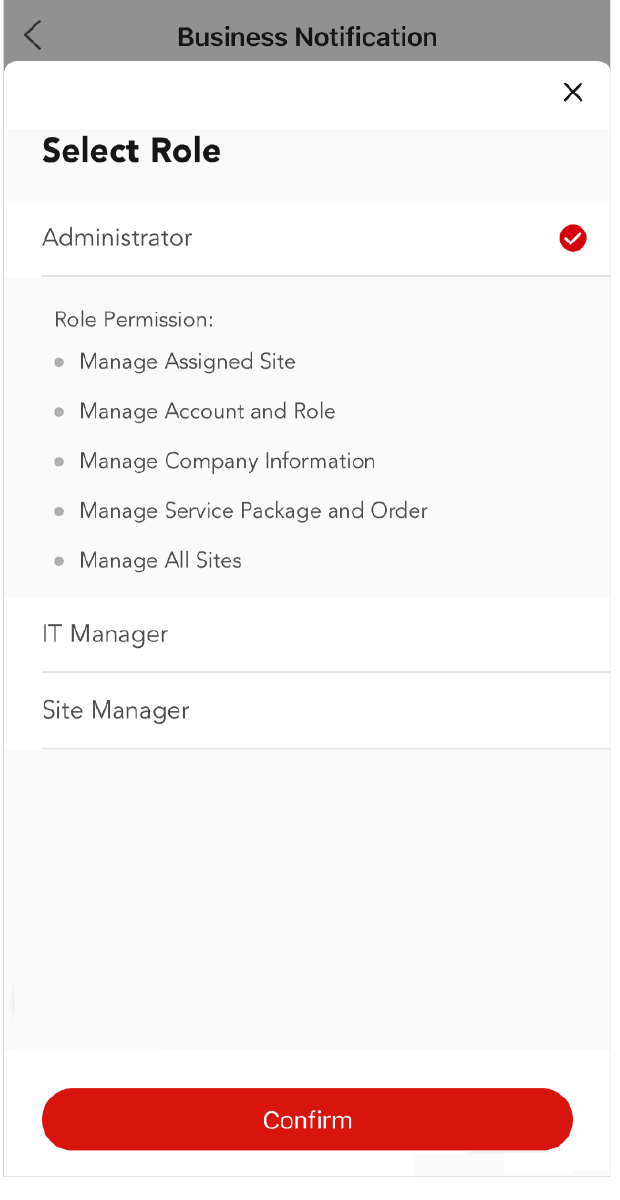
Figuur 9-4 Rol selecteren bij goedkeuring aanvraag medewerker
Uitzonderingscentrum
Als u detectie van apparaatuitzondering hebt ingeschakeld, worden realtime meldingen verzonden naar de mobiele client of e-mail wanneer er een apparaatuitzondering optreedt. Het Uitzonderingscentrum toont alle historische meldingen van apparaatuitzonderingen en kanaalaspecties.
- Deze functie is alleen beschikbaar als u de Health Monitoring Service hebt geactiveerd.
- Voor de installateur-beheerder kunt u alle uitzonderingen bekijken van de apparaten op alle toegevoegde sites. Voor installateurs kunt u de uitzonderingen bekijken van de apparaten op de site die aan u is toegewezen.
- U moet eerst de uitzonderingsregel instellen. Raadpleeg Add Exception Rule voor meer informatie.
U kunt de pagina Uitzonderingscentrum op de volgende manieren openen:
- Tik op de startpagina op → Exception Center.
- Tik op de startpagina op More → Maintenance → Health Monitoring → Exception Center.
- Tik op de startpagina op Health Monitoring → Exception Center.
- Tik op Site → Health Monitoring → Exception Center om de pagina Uitzonderingscentrum te openen.
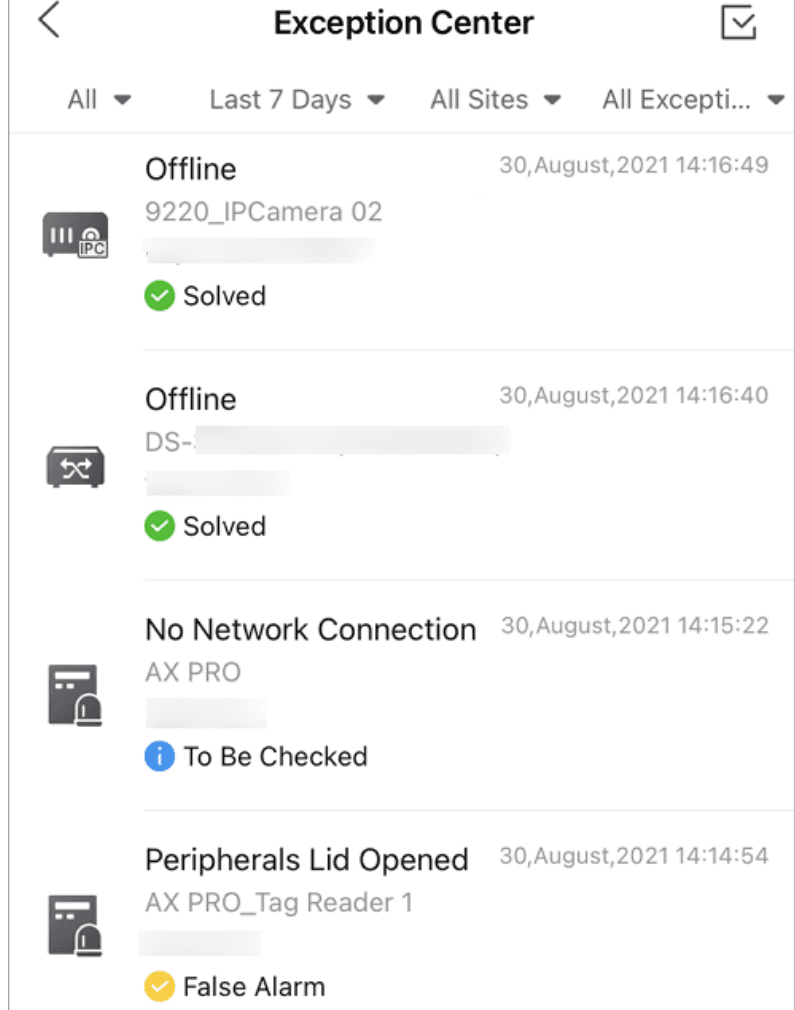
Figuur 9-5 Uitzonderingscentrum
U kunt de volgende bewerkingen uitvoeren voor het Uitzonderingscentrum.
Uitzonderingen filteren
U kunt de uitzonderingen filteren op basis van uw werkelijke behoeften.
- Stel de afhandelingsresultaten in: alle, niet afgehandeld, opgelost, te controleren en vals alarm.
- Stel de tijdsperiode in als Today, Last 7 days, Last 30 Days, Last 60 Days of Last 90 Days, of pas een specifieke periode aan. De uitzonderingen die zijn ontvangen tijdens de ingestelde tijdsperiode worden weergegeven.
- Selecteer een bron (inclusief site, apparaat en kanaal) in de vervolgkeuzelijst om de bijbehorende uitzonderingen te bekijken.
- Selecteer de uitzonderingstypen die u wilt controleren. De uitzonderingstypen omvatten apparaatuitzondering en kanaaluitzondering.
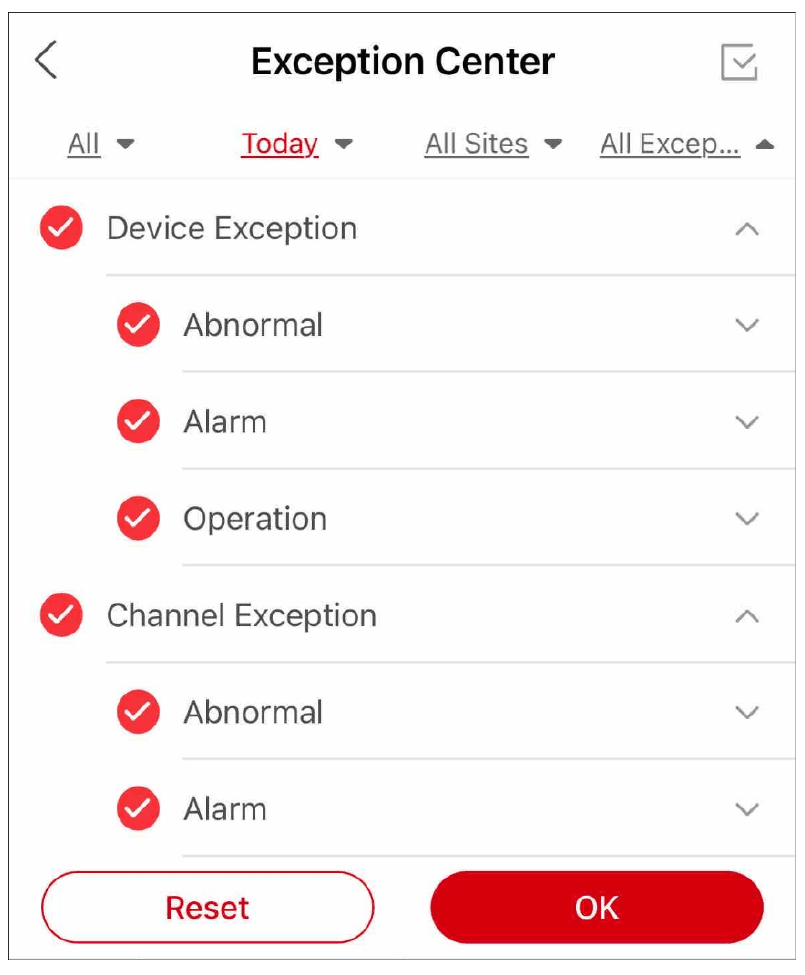
Figuur 9-6 Uitzonderingstypen
Een uitzondering afhandelen
Wanneer u een uitzondering hebt opgelost of deze wilt markeren voor verder onderzoek, kunt u de afhandelingsresultaten selecteren op LTS Platinum Partner. Door uitzonderingen af te handelen, kunt u de uitzonderingslijst beter sorteren en voorkomen dat sommige uitzonderingen onbeheerd blijven. Uw klant (de site-eigenaar) wordt ook op de hoogte gesteld van de afhandelingsresultaten op LTS Connect.
Volg de onderstaande stappen om een uitzondering af te handelen.
Open de pagina Uitzondering afhandelen
Tik op de uitzondering om de pagina Uitzondering afhandelen weer te geven.
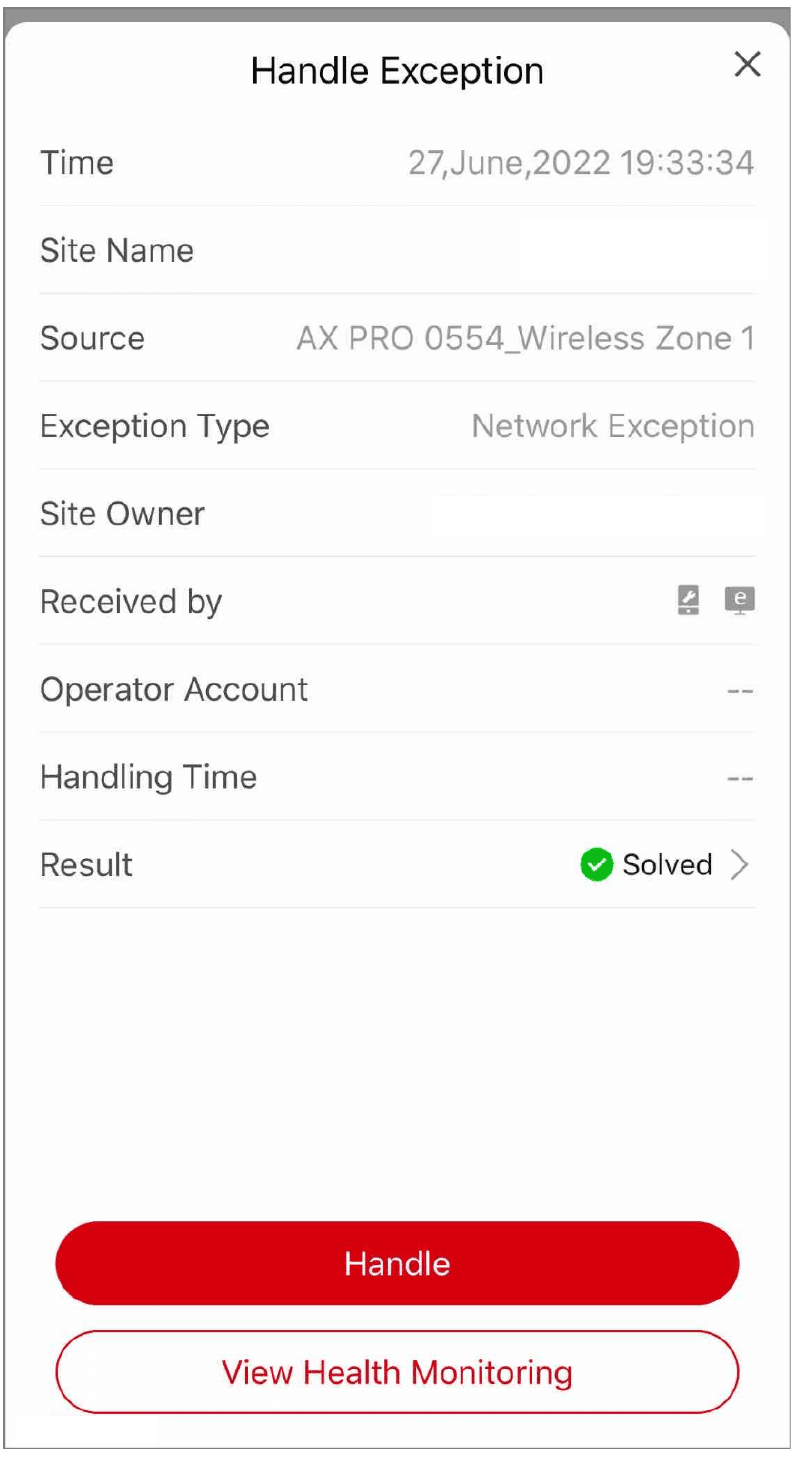
Figuur 9-7 Uitzondering afhandelen
Selecteer een afhandelingsresultaat
Selecteer een afhandelingsresultaat bij Result. U kunt kiezen uit Solved, To Be Checked en False Alarm.
Sla de wijzigingen op
Tik op Handle om de wijzigingen op te slaan.
Ga naar apparaatgezondheidsmonitoring
Op de pagina Uitzondering afhandelen kunt u op View Health Monitoring tikken om naar de gezondheidsmonitoringpagina van het apparaat te gaan om de uitzonderingen op te lossen.
Systeemberichten
Het tabblad Systeemberichten van het Meldingscentrum ondersteunt het weergeven van systeemberichten om u op de hoogte te houden van systeemgerelateerde informatie. U kunt basisinformatie van de berichten in de lijst bekijken, waaronder de berichttitel, het tijdstip waarop het is gegenereerd, de gelezen/ongelezen status en de berichtinhoud (in de vorm van teksten of afbeeldingen).
Tik in de rechterbovenhoek van de pagina op → System Message om de pagina Systeemberichten te openen.
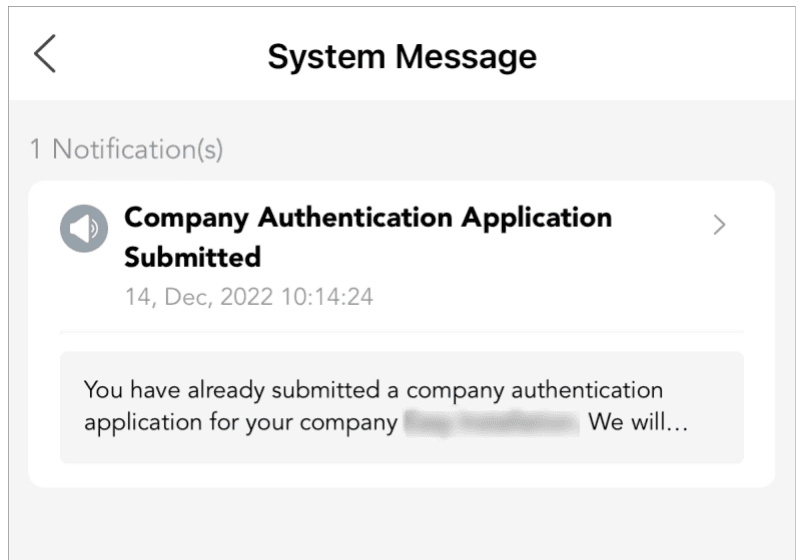
Figuur 9-8 Pagina Systeemberichten
Functie- en versieupdates
U kunt berichten ontvangen en bekijken over systeemversieupdates en nieuw toegevoegde functies.
Gratis servicepakketten
U kunt berichten ontvangen en bekijken die u informeren over de gratis value-added servicepakketten die aan uw account zijn uitgegeven, met vermelding van het type servicepakketten en de totale hoeveelheid.
Gerelateerd aan bedrijfsauthenticatieaanvraag
U kunt berichten ontvangen en bekijken die verband houden met bedrijfsauthenticatieaanvragen. Deze omvatten statusinformatie zoals aanvraag ingediend, aanvraag goedgekeurd en aanvraag afgewezen. U kunt ook berichten ontvangen en bekijken wanneer de authenticatiestatus van uw bedrijf verandert van geverifieerd naar niet-geverifieerd vanwege onvolledige bedrijfsinformatie of verlopen bedrijfsinformatie.
- Dit is alleen van toepassing op online aanvragen. Als u uw account verifieert met een authenticatiecode, wordt statusinformatie hier niet weergegeven.
- Alleen gebruikers die de machtiging hebben om bedrijfsinformatie te beheren, kunnen berichten bekijken over wijzigingen in de bedrijfsauthenticatiestatus.
Aanvraag medewerker goedgekeurd
U ontvangt een melding nadat u succesvol lid bent geworden van een bedrijf.
Gezondheidsmonitoring
Bewaak de bijna-realtime status van apparaten op alle locaties of één locatie, bekijk apparaatfouten en geplande rapporten, inspecteer coderings-, toegangscontrole-, video-intercom- en netwerkschakelaarapparaten, en visualiseer verbindingen via netwerktopologie in de LPP Mobile Client.
Diensten met Toegevoegde Waarde
Bekijk, koop en beheer LTS Platinum Partner-diensten met toegevoegde waarde, waaronder het gezondheidsmonitoringpakket, mijn diensten en co-branding in de mobiele client.