 Центр помощи LTS Connect
Центр уведомлений
Обзор Центра уведомлений LTS Platinum Partner: деловые уведомления, центр исключений и системные сообщения.
Модуль «Центр уведомлений» отображает историю всех деловых уведомлений, а также уведомлений об исключениях устройств и каналов, что позволяет своевременно реагировать и обеспечивать бесперебойную работу оборудования. Модуль также информирует вас о системных событиях (например, о выходе новой версии, добавлении новых функций и успешной верификации компании) и актуальных предложениях (например, о бесплатных сервисных пакетах).
- Все типы уведомлений, поступающих в Центр уведомлений, могут отправляться в виде push-уведомлений на ваше мобильное устройство, если push-уведомления включены для мобильного клиента. Нажмите на push-уведомление, чтобы перейти прямо на соответствующую страницу сведений.
- Общее количество непрочитанных уведомлений отображается в виде красного значка в правом верхнем углу иконки мобильного клиента.
Деловые уведомления
В модуле «Деловые уведомления» вы можете получать приглашения на управление устройствами от пользователей LTS Connect, уведомления о совместном использовании объектов с партнёром по обслуживанию (Maintenance Service Partner) и другую информацию.
В правом верхнем углу страницы нажмите  → Business Notification, чтобы перейти на страницу деловых уведомлений.
Приглашения на управление устройствами
Помимо получения приглашения на управление устройствами от пользователей LTS Connect по электронной почте, вы также можете получить его в разделе «Деловые уведомления» на LTS Platinum Partner. После принятия приглашения вы сможете управлять устройством в LTS Platinum Partner.
Подробнее о принятии приглашения см. в разделе Accept a Device Management Invitation from Your Customer.
Уведомления о совместном использовании объектов
Как пользователь, открывающий доступ к объектам, так и пользователь, принимающий его (MSP/ISP), могут просматривать соответствующие уведомления.
Пользователь, открывающий доступ к объектам, может получать уведомления, связанные с клиентами и/или MSP/ISP. Например, когда MSP/ISP принимает или отменяет совместный доступ к объекту; когда клиент отзывает авторизацию совместного доступа у вас и/или MSP; или когда клиент изменяет разрешения на управление устройствами для вас и/или MSP.
MSP могут получать уведомления, связанные с установщиком и/или клиентами. Например, когда установщик отменяет совместный доступ к объекту; когда установщик открывает объект для вас и изменяет ваши разрешения на управление устройствами; когда клиент отзывает авторизацию совместного доступа у вас и/или установщика; или когда клиент изменяет разрешения на управление устройствами для вас и/или установщика.
Подробнее о принятии совместного доступа к объектам см. в разделе Accept Site Collaboration.
Смена менеджера объекта
При смене менеджеров объектов — например, когда объекты назначаются новым менеджерам или срок назначения истекает — соответствующие менеджеры получат уведомления об изменениях.
Заявки сотрудников на вступление
Вы можете получать и просматривать заявки сотрудников на вступление в компанию прямо в приложении. Одобрять или отклонять заявки могут только пользователи с правом управления сотрудниками.
В случае одобрения заявки вы можете назначить сотруднику роль и тем самым предоставить ему соответствующие разрешения. По умолчанию выбрана роль администратора.
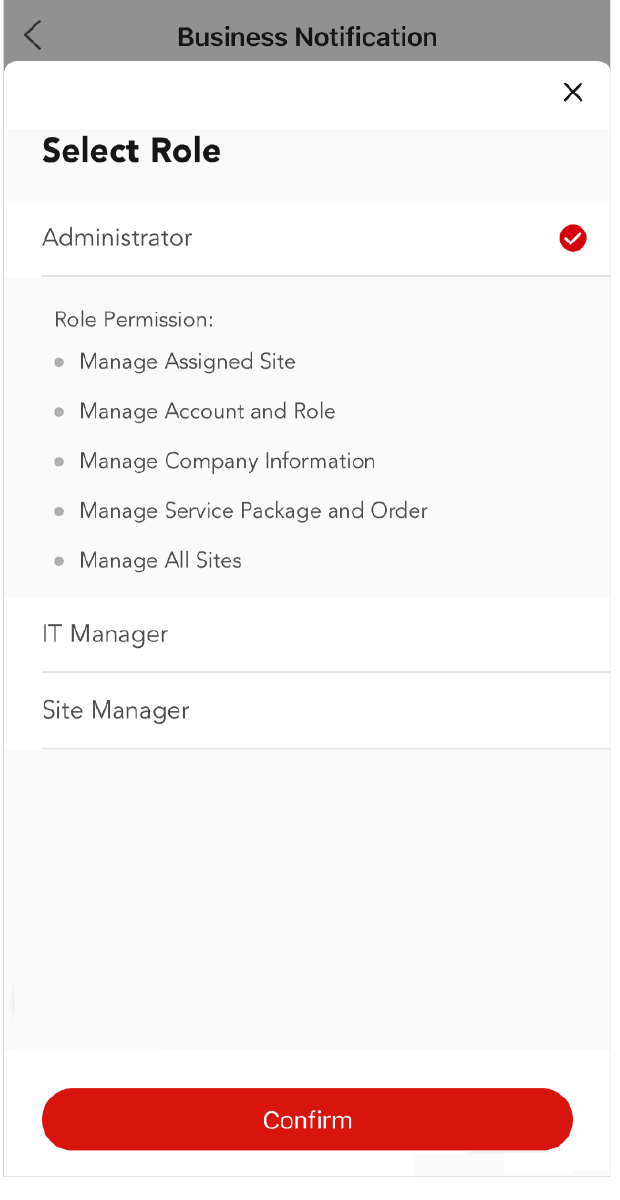
Рисунок 9-4 Выбор роли при одобрении заявки сотрудника на вступление
Центр исключений
Если вы включили обнаружение исключений устройств, при возникновении исключения на мобильный клиент или электронную почту будут отправляться уведомления в режиме реального времени. В Центре исключений отображается история всех уведомлений об исключениях устройств и каналов.
- Эта функция доступна только при активированной службе мониторинга работоспособности (Health Monitoring Service).
- Администратор установщика (Installer Admin) может просматривать все исключения устройств на всех добавленных объектах. Установщики (Installers) могут просматривать исключения устройств только на тех объектах, которые им назначены.
- Сначала необходимо настроить правило исключения. Подробнее см. в разделе Add Exception Rule.
Перейти на страницу Центра исключений можно следующими способами:
- На главной странице нажмите → Exception Center.
- На главной странице нажмите More → Maintenance → Health Monitoring → Exception Center.
- На главной странице нажмите Health Monitoring → Exception Center.
- Нажмите Site → Health Monitoring → Exception Center, чтобы перейти на страницу Центра исключений.
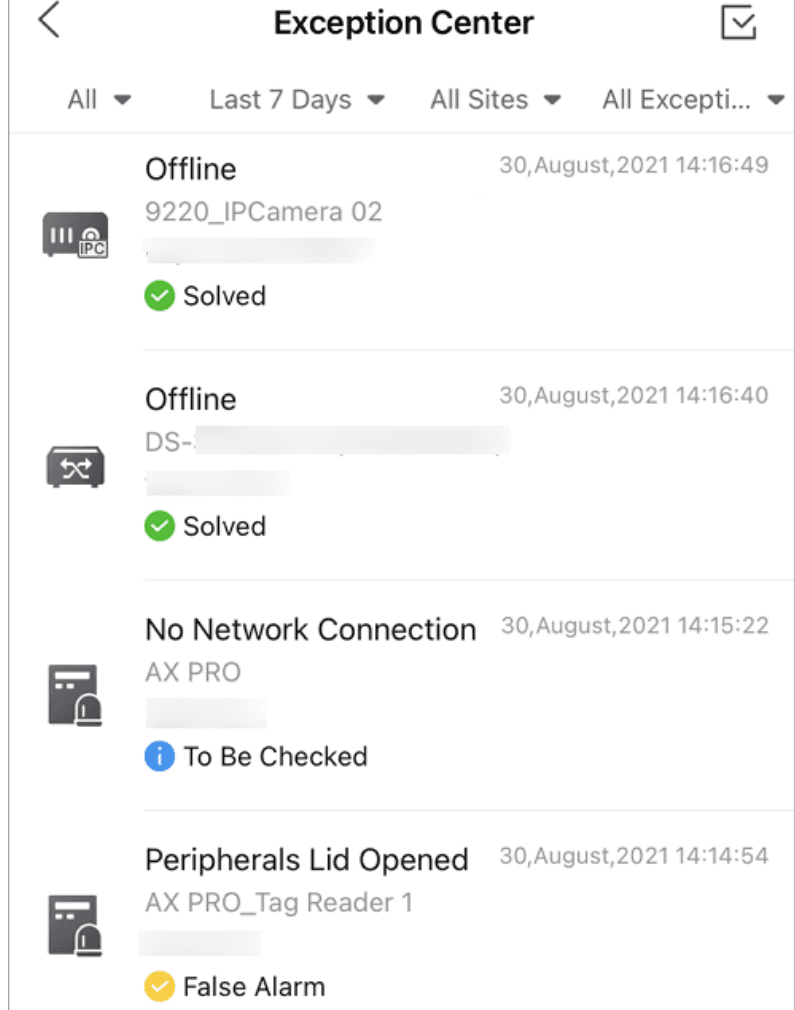
Рисунок 9-5 Центр исключений
В Центре исключений доступны следующие операции.
Фильтрация исключений
Вы можете фильтровать исключения в соответствии с вашими потребностями.
- Задайте результат обработки: все, необработанные, решённые, требующие проверки или ложная тревога.
- Выберите период: Today, Last 7 days, Last 30 Days, Last 60 Days или Last 90 Days, либо укажите произвольный диапазон. Будут отображены исключения, полученные за указанный период.
- Выберите источник (объект, устройство или канал) из раскрывающегося списка для просмотра соответствующих исключений.
- Выберите типы исключений, которые хотите проверить. Доступны типы: исключение устройства и исключение канала.
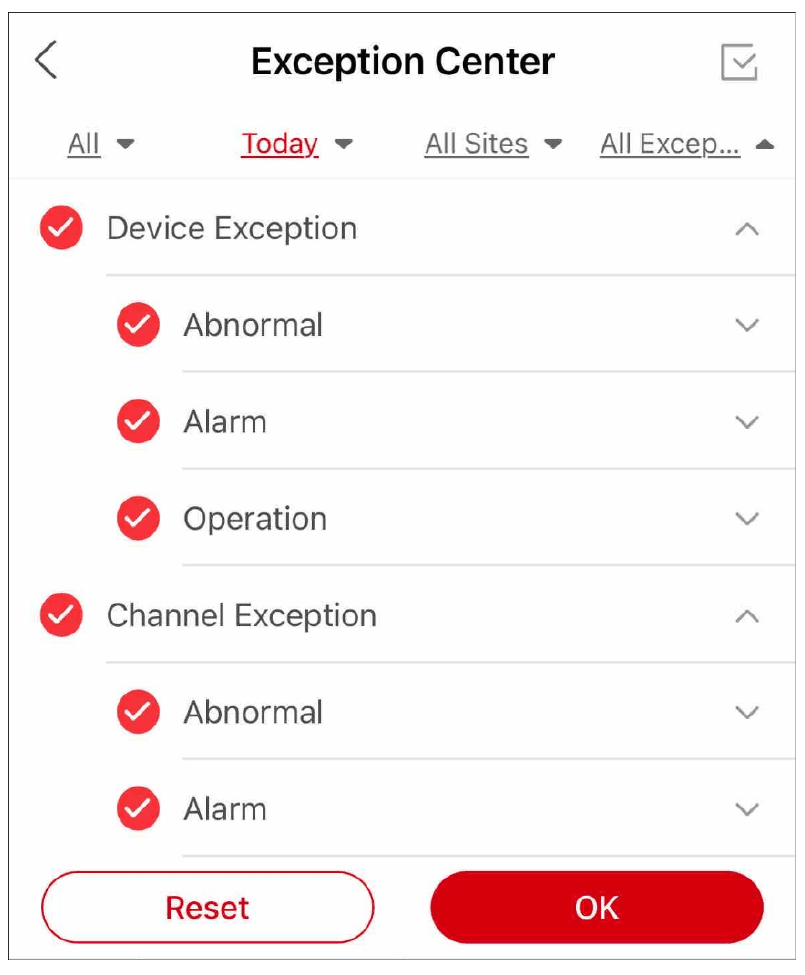
Рисунок 9-6 Типы исключений
Обработка исключения
Когда исключение устранено или вы хотите пометить его для дальнейшей проверки, вы можете задать результат обработки в LTS Platinum Partner. Обработка исключений позволяет лучше сортировать список и не допускать, чтобы некоторые из них остались без внимания. Ваш клиент (владелец объекта) также будет уведомлён о результатах обработки в LTS Connect.
Для обработки исключения выполните следующие шаги.
Откройте страницу обработки исключения
Нажмите на исключение, чтобы открыть страницу Handle Exception.
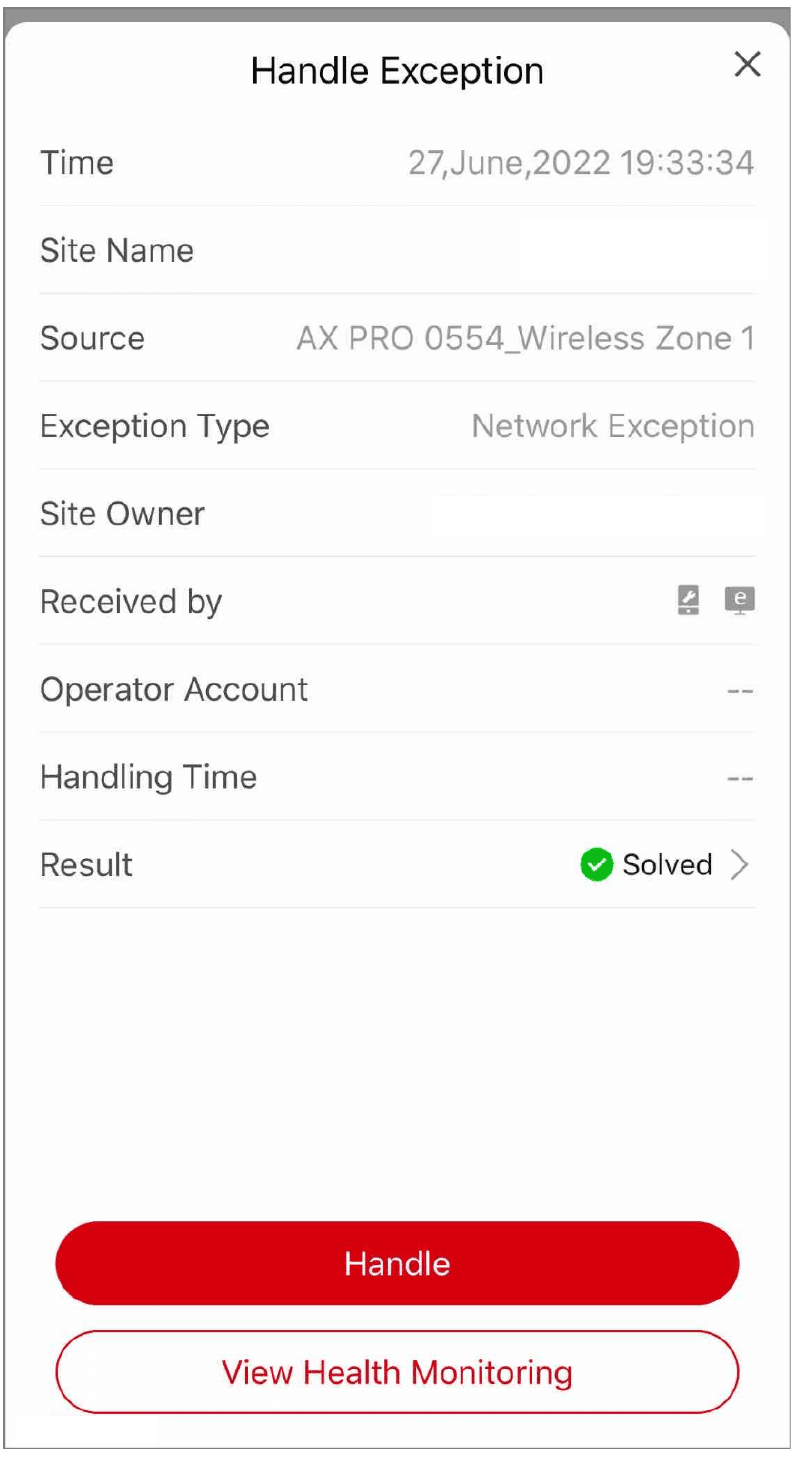
Рисунок 9-7 Обработка исключения
Выберите результат обработки
Выберите результат обработки в поле Result. Доступны варианты: Solved, To Be Checked и False Alarm.
Сохраните изменения
Нажмите Handle, чтобы сохранить изменения.
Переход к мониторингу работоспособности устройства
На странице обработки исключения можно нажать View Health Monitoring, чтобы перейти на страницу мониторинга работоспособности устройства и устранить причины исключений.
Системные сообщения
Вкладка системных сообщений Центра уведомлений отображает системную информацию, чтобы держать вас в курсе всех событий. В списке вы можете видеть основную информацию о сообщениях: заголовок, время создания, статус прочтения и содержимое (в виде текста или изображений).
В правом верхнем углу страницы нажмите → System Message, чтобы перейти на страницу системных сообщений.
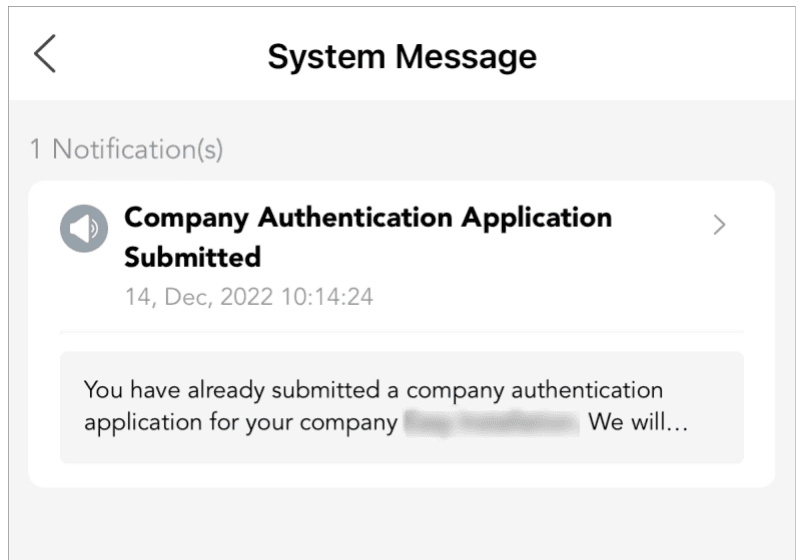
Рисунок 9-8 Страница системных сообщений
Обновления функций и версий
Вы можете получать и просматривать сообщения об обновлениях версии системы и добавлении новых функций.
Бесплатные сервисные пакеты
Вы можете получать и просматривать сообщения об условно-бесплатных пакетах дополнительных услуг, начисленных на ваш аккаунт, с указанием типа пакетов и их общего количества.
Информация о верификации компании
Вы можете получать и просматривать сообщения, связанные с заявками на верификацию компании, включая информацию об изменении статуса: заявка подана, заявка одобрена, заявка отклонена. Вы также получите уведомление, если статус верификации вашей компании изменится с «верифицирована» на «не верифицирована» вследствие неполноты или истечения срока действия информации о компании.
- Это касается только онлайн-заявок. При верификации аккаунта с помощью кода верификации информация об изменении статуса здесь отображаться не будет.
- Просматривать сообщения об изменении статуса верификации компании могут только пользователи с правом управления информацией о компании.
Заявка сотрудника на вступление одобрена
После успешного вступления в компанию вы получите соответствующее уведомление.
Мониторинг состояния
Отслеживайте состояние устройств на всех объектах или на одном объекте в режиме, близком к реальному времени, просматривайте исключения и плановые отчёты, проверяйте устройства кодирования, контроля доступа, видеодомофоны и сетевые коммутаторы, а также визуализируйте связи через сетевую топологию в мобильном клиенте LPP.
Дополнительные услуги
Просмотр, приобретение и управление дополнительными услугами LTS Platinum Partner, включая пакет мониторинга работоспособности, мои услуги и совместный брендинг в мобильном приложении.